
1商品情報からのメモの編集
商品情報のにメモがあり、自由に編集可能です。 「商品管理」→「商品情報」→「詳細」→「編集」より登録可能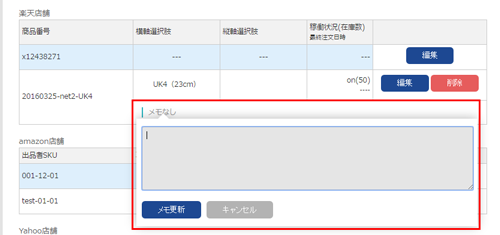 ※商品情報・セット商品情報 にて登録可能です。
2在庫数個別変更画面からのメモの編集
[在庫管理>在庫数個別変更] 在庫数個別変更画面からも、メモの編集が可能です。 1: 在庫管理をクリックし 2: 在庫数個別変更にアクセス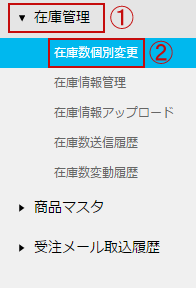 [1]商品情報を検索し、メモ欄をクリック
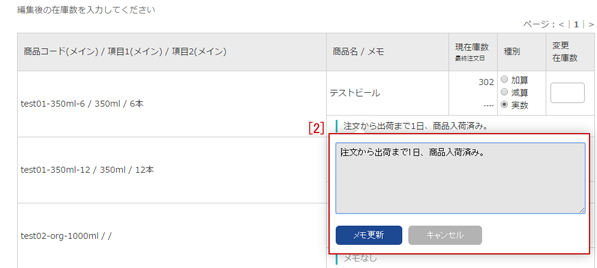
 [2] メモ入力欄がその場に表示され、メモ内容の編集ができ「メモ更新」で保存可能です。
 【CSV追加項目について】
zaikoRobotからダウンロード可能なCSVの末項目に「メモ」の項目が追加されました。
CSVファイルをアップロードすることにより、メモの登録・更新が可能です
また、全てのCSVについて「メモ」の項目が存在しない従来の形式でもアップロードが可能となっています。
以下CSVの末項目に「メモ」からも編集可能です
・商品情報ダウンロード(商品情報・規格情報)
・セット商品ダウンロード(セット商品情報・セット規格情報)
・在庫情報ダウンロード(使用店舗のみ)メモ機能CSV.png
※上記はzaikoRobot形式の規格情報CSVキャプチャ画像となります
【CSV追加項目について】
zaikoRobotからダウンロード可能なCSVの末項目に「メモ」の項目が追加されました。
CSVファイルをアップロードすることにより、メモの登録・更新が可能です
また、全てのCSVについて「メモ」の項目が存在しない従来の形式でもアップロードが可能となっています。
以下CSVの末項目に「メモ」からも編集可能です
・商品情報ダウンロード(商品情報・規格情報)
・セット商品ダウンロード(セット商品情報・セット規格情報)
・在庫情報ダウンロード(使用店舗のみ)メモ機能CSV.png
※上記はzaikoRobot形式の規格情報CSVキャプチャ画像となります
3[メモ機能の活用方法!]
【1】在庫情報管理の検索で「メモ」による絞込を行う事により、 商品コードが異なるものでも、纏めて在庫の更新を行う事が可能になります。 ※検索結果を「在庫情報ダウンロード」「商品情報ダウンロード」に反映させる事も可能です。 ただし「商品情報ダウンロード」の商品情報CSV(item.csv)には規格有りの商品情報は記載されません。 【2】カテゴリの登録 メモにカテゴリを登録し、カテゴリ毎の検索も可能になります。 カテゴリ毎の情報更新・削除に活用できます 例:「2015ウィンターセール」「2016 S/S」 【3】倉庫の登録 メモに倉庫を登録することにより 複数の倉庫をご利用の際に、倉庫毎の商品の一覧表示CSVのダウンロードが可能となります。