
Bカート在庫反映エラー
概要
在庫反映の処理結果が失敗の場合は、エラー内容に記載されている商品につきましてはモール・カートに在庫数の反映は行われていません。
下記エラーをご確認の上、ご修正していただきましたら再度在庫数の反映をお願いいたします。
在庫反映結果の確認方法
在庫反映の処理が完了しましたら、zaiko Robot管理画面の「在庫数送信履歴」から反映結果のご確認をお願いいたします。
処理結果が失敗の場合、在庫反映エラーが出ている商品につきましてはモール・カートに在庫数の反映ができていない状態となります。
zaiko Robot管理画面から確認する方法
- ①zaiko Robot管理画面にログイン
②「在庫管理」をクリック
③「在庫数送信履歴」をクリック
④「処理結果」を確認
処理結果が失敗の場合
処理結果が失敗の場合は、下記手順でエラーとなっている商品のご確認をお願いいたします。
- ①処理結果右側の「詳細」ボタンをクリック
②「エラー内容」の項目に記載されている商品情報を確認
メールから確認する方法
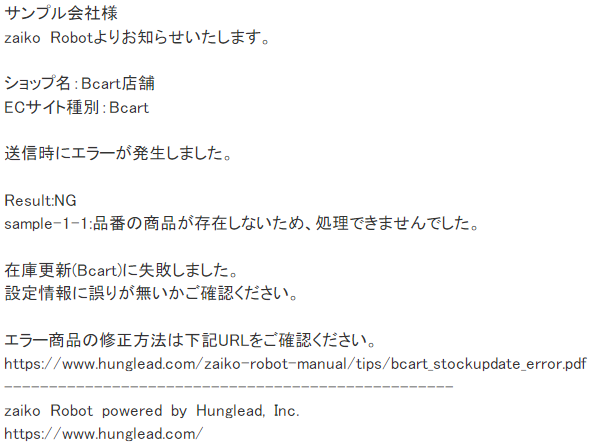
在庫反映エラーが出ると、管理者情報の「管理者メールアドレス」に登録しているアドレス宛に以下メールが届きます。
エラー内容をご確認の上、ご対応をお願いいたします。
件名:【zaiko Robot】在庫自動更新エラー(貴社名)ショップ名
在庫反映エラーCSVから在庫反映に失敗している商品を確認する方法
CSVをダウンロードしていただきましたら、エラー内容の先頭の数字をご確認ください。
在庫反映に失敗している商品は、エラー内容の先頭に記載されている数字の1つ下の行数のものになります。
在庫反映エラー一覧
| エラー内容 | エラー理由 | 修正方法 |
|---|---|---|
| 送信時にエラーが発生しました。 Result:NG zaiko Robotの設定が不正です |
「APIコード」「APIキー」がBのカート上と一致していない可能性が高いです。 | こちら |
| ファイル送信時にエラーが発生しました。 次回更新時に再度送信します。 |
管理者情報に登録されている「在庫更新用URL」に誤りがある可能性が高いです。 | こちら |
| APIの認証エラーが発生しました。Bカート上のzaiko Robotアプリ画面からログイン情報の入力を行って下さい。 | アプリ連携が解除された可能性が高いです。 | こちら |
| zaiko Robot上に品番を入力してください。 | 「品番」が空欄の可能性が高いです。 | こちら |
| 品番の商品が存在しないため、処理できませんでした。 | 「品番」がBカート上と一致していない、またはBカートに商品情報がない可能性が高いです。 | 商品が登録されていない場合は「こちら」 「品番」が異なる場合は「こちら」 |
| 商品情報が見つかりません。品番が正しく登録できているか確認してください。 | ||
| 別品番の在庫を参照する 商品のため、処理できませんでした。 | Bカート側で「別品番の在庫参照」の 設定をしている可能性が高いです。 | Bカート側で「別品番の在庫参照」の設定をしている場合、 Bカート側で自動計算がされ、正しい在庫数が反映されているため、 zaiko Robot からの反映時は失敗となります。 |
| 別品番の在庫を参照する商品のため、在庫更新しませんでした。 | ||
| 重複した品番が存在するため、 処理できませんでした。 | Bカート側で品番が重複した商品がある可能性が高いです。 | zaiko Robot はどの商品が売れたのか判別する際に品番を使っているため、 品番が重複している場合在庫連動ができません。 在庫連動が必要な商品の場合は、 重複しないようにBカート側でご修正をお願いいたします。 修正方法につきましてはBカートへお問い合わせください。 |
| 品番が重複しています。品番が正しく登録できているか確認してください。 | ||
| サーバシステム障害 | Bカート側で障害が発生している、 もしくは一時的に接続状態が悪い可能性が高いです。 | Bカート側の通信障害等で在庫反映エラーが発生した場合、在庫反映に失敗します。 通信不安定によりエラーとなった商品は自動で在庫数を再送しますので、 改めて在庫反映をしていただく必要はございません。 |
| Bカートの在庫反映に失敗しました。 | Bカートとの通信エラーが発生した可能性が高いです。 | |
| 通信エラーが発生したため、次回更新時に再度送信します。 | ||
| データ形式が不正です | zaiko Robotが想定していないエラーです。 左記エラーが出た場合は、弊社サポートまでご連絡をお願いします。 TEL:zaiko Robot管理画面にログイン後、画面下部に記載されている電話番号にご連絡ください。 MAIL:zaiko@hunglead.com |
|
| エラーが発生しました。 |
在庫反映エラー修正方法
+この題名の目次
・アプリ連携が解除された場合・「APIコード」「APIキー」に誤りがある場合
・「在庫更新用URL」に誤りがある場合
・Bカートに商品情報がご登録されていない場合
・規格(バリエーション)なし商品の品番が異なる場合
・規格(バリエーション)あり商品の品番が異なる場合
アプリ連携が解除された場合
アプリ連携の解除は、「zaiko Robot側の管理者情報」と「Bカートのアプリストア」で行うことができます。
どちらの画面で連携解除したかによって、アプリ連携の手順が異なります。
そのため、操作前にzaiko Robot管理画面左下サブメニューをご確認いただき、アプリ連携の状態をご確認ください。
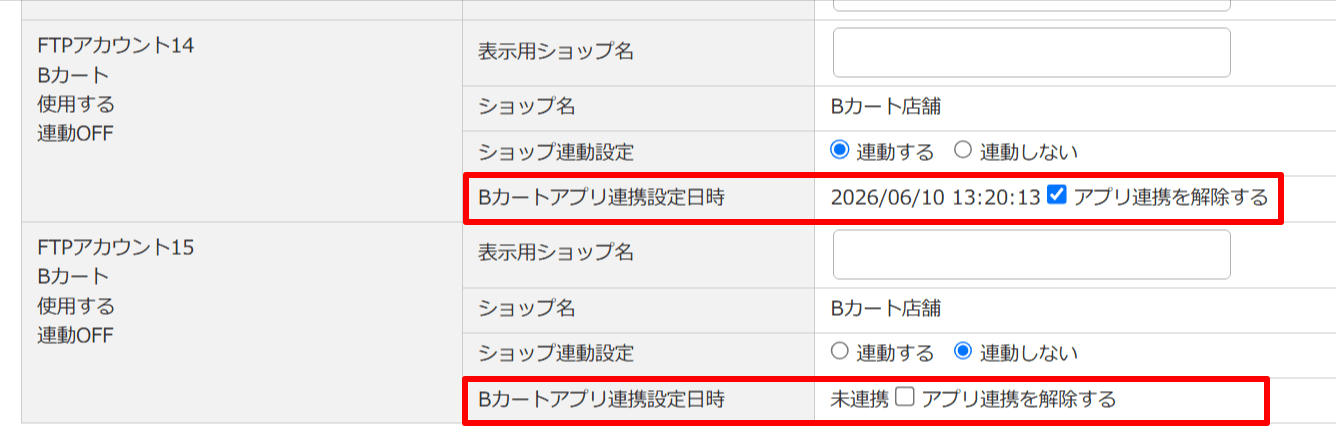
アプリ連携の状態確認方法
- ①zaiko Robotにログイン
②zaiko Robot管理画面左下サブメニューの「管理者情報」をクリック
③「Bカートアプリ連携設定日時」を確認
「未連携」が表示されている場合→「zaiko Robot上でアプリ連携を解除された場合」をご確認
「連携設定日時」が表示されている場合→「「Bカートのアプリストア」でアプリ連携を解除された場合」をご確認
zaiko Robot上でアプリ連携を解除された場合
- ①Bカートのアプリストアへログインし、zaiko Robotアプリを検索
https://app.bcart.jp/
※アプリストアへのログイン方法などにつきましてはBカートへお問い合わせください。
②zaiko Robotのアプリにある「アプリの連携ページに移動」ボタンをクリック
③zaiko Robotへのログイン情報を入力し、ログイン
エラーが発生した場合は「こちら」をご確認ください。
④「Bカート連携」ボタンをクリック
※連携後、「Bカート連携が完了しました。」と表示されているかご確認ください。
zaiko Robotのアプリ連携エラー一覧表
| エラー内容 | 対応方法 |
|---|---|
| ユーザIDまたはパスワードが違います。 | zaiko Robotへのログイン情報に誤りがある状態です。 ログイン情報をお確かめの上、再度ログインを行ってください。 ※共通アカウントの情報はご利用いただけません。 必ずアカウント発行メールに記載されたアカウントと、設定されたパスワードでログインを行ってください。 パスワードが不明の場合は、以下URLをご確認いただき再設定を行ってください。 https://www.hunglead.com/zaiko-robot-manual/login.html#index-02 |
| ユーザIDを入力してください。 パスワードを入力してください。 |
zaiko Robotへのログイン情報が空欄の状態です。 ログイン情報をお確かめの上、再度ログインを行ってください。 ※共通アカウントの情報はご利用いただけません。 必ずアカウント発行メールに記載されたアカウントと、設定されたパスワードでログインを行ってください。 パスワードが不明の場合は、以下URLをご確認いただき再設定を行ってください。 https://www.hunglead.com/zaiko-robot-manual/login.html#index-02 |
| zaiko Robotのアカウント上にBカート店舗の登録がありませんでした。 | zaiko RobotへBカートのショップ追加をMyPageよりお申込みください。 詳細につきましては以下URLをご確認ください。 https://www.hunglead.com/zaiko-robot-manual/flow-adding-shop.html |
| 以下のフォーマットでIDを入力してください。 ID@サーバードメイン 例:お客様のIDが「hunglead」で、利用しているサーバーが「sample123.zaiko-robot.com」の場合は、以下をIDに入力してください。 hunglead@sample123 |
他サーバで同名のIDが利用されているため、連携先が判定できない状態です。 例) 共通サーバからプレミアムサーバへ移行された場合など エラーメッセージに記載された対応方法をご確認いただき、ご対応ください。 |
| Internal Server Error | 一時的なメンテナンスや接続に時間を要している状態です。 時間をおいて再度連携をお試しください。 エラーが続く場合は、弊社サポートまでご連絡をお願いいたします。 TEL:zaiko Robot管理画面にログイン後、画面下部に記載されている電話番号にご連絡ください。 MAIL:zaiko@hunglead.com |
| Bカート連携設定でエラーが発生しました。 zaiko Robotのサポート窓口までお問い合わせください。 |
zaiko Robotが想定していないエラーです。 左記のエラーが出ましたら、弊社サポートまでご連絡をお願いいたします。 TEL:zaiko Robot管理画面にログイン後、画面下部に記載されている電話番号にご連絡ください。 MAIL:zaiko@hunglead.com |
「Bカートのアプリストア」でアプリ連携を解除された場合
- ①zaiko Robotにログイン
②zaiko Robot管理画面左下サブメニューの「管理者情報」をクリック
③FTPアカウント◯ Bカートの「ショップ連動設定:◯連動しない」を選択し、「□アプリ連携を解除する」にチェックを付ける
④画面下の「変更」ボタンをクリック
※変更後、画面左上に「情報を更新しました」と表示されているかご確認ください。
⑤Bカートのアプリストアへログイン
https://app.bcart.jp/
※アプリストアへのログイン方法などにつきましてはBカートへお問い合わせください。
⑥zaiko Robotのアプリにある「アプリの連携ページに移動」ボタンをクリック
⑦zaiko Robotへのログイン情報を入力し、ログイン
エラーが発生した場合は「こちら」をご確認ください。
⑧「Bカート連携」ボタンをクリックし「許可する」ボタンをクリック
※連携後、「Bカート連携が完了しました。」と表示されているかご確認ください。
「Bカートのアプリストア」での解除はzaiko Robot側では検知できませんので、アプリストアを確認や操作される担当者様に事前に共有いただき、解除されないよう店舗様にて管理をお願いいたします。
また、アプリ連携解除から再度アプリ連携を行うまでの期間にあったBカートの受注は、zaiko Robotが取得できておりません。
そのため、期間中のBカート側の受注をご確認いただき、解析されていない受注があった場合は手動にて在庫調整をお願いいたします。
解析結果一覧の詳細につきましては以下URLをご確認ください。
https://www.hunglead.com/zaiko-robot-manual/analysis-result.html
在庫調整方法につきましては以下URLをご確認ください。
https://www.hunglead.com/zaiko-robot-manual/su-stock.html
「APIコード」「APIキー」に誤りがある場合
「APIコード」「APIキー」確認方法
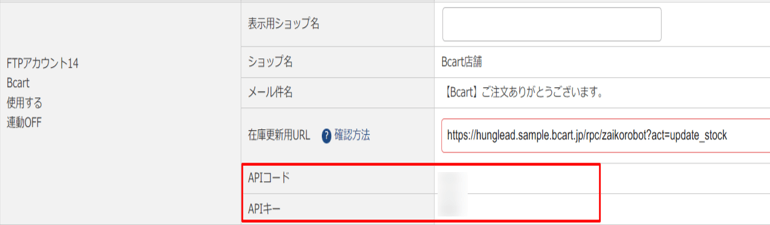
- ①zaiko Robotにログイン
②zaiko Robot管理画面左下サブメニューの「管理者情報」をクリック
③FTPアカウント◯ Bカートの「APIコード」「APIキー」を確認
「APIコード」「APIキー」登録方法
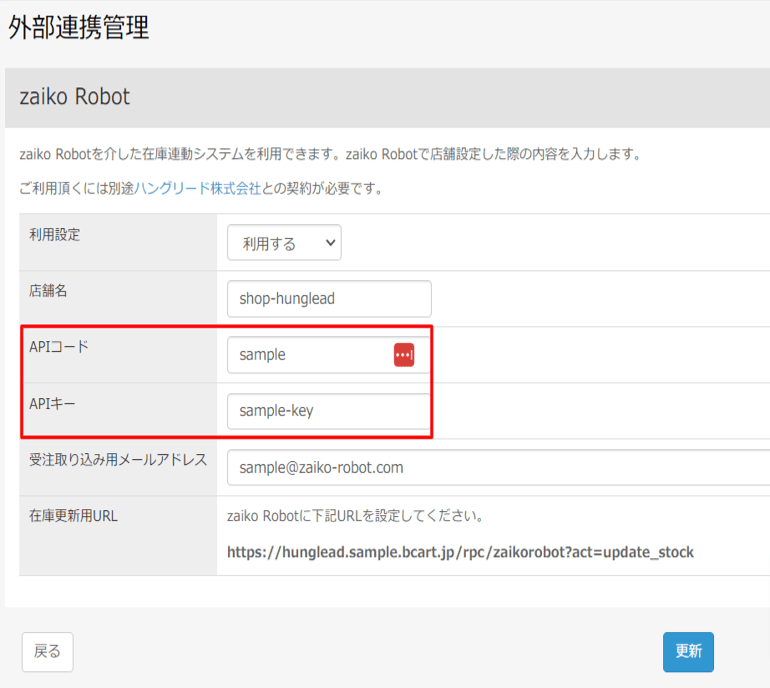
- ①Bカート管理画面へログイン
②サイドメニューの「各種設定」をクリック
③「外部連携」をクリック
④「連携内容:zaiko Robot」の「編集」ボタンをクリック
⑤「APIコード」「APIキー」を入力
⑥「更新」ボタンをクリック
「在庫更新用URL」に誤りがある場合
「在庫更新用URL」確認方法
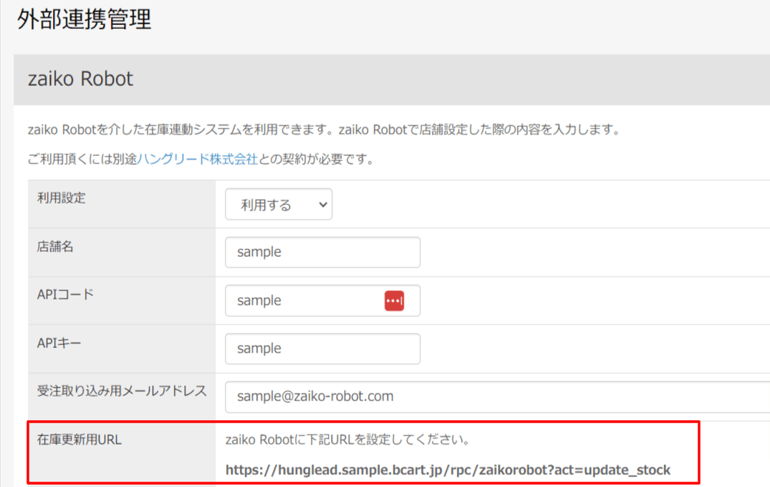
- ①Bカート管理画面へログイン
②サイドメニューの「各種設定」をクリック
③「外部連携」をクリック
④「連携内容:zaiko Robot」の「編集」ボタンをクリック
⑤「zaiko Robotと連携設定をする」ボタンをクリック
⑥「在庫更新用URL」を確認
「在庫更新用URL」登録方法
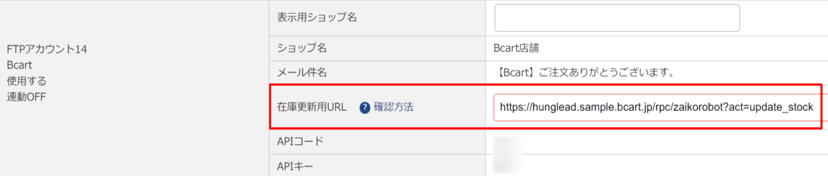
- ①zaiko Robotにログイン
②zaiko Robot管理画面左下サブメニューの「管理者情報」をクリック
③FTPアカウント◯ Bカートの「在庫更新用URL」を入力
④画面下の「変更」ボタンをクリック
※変更後、画面左上に「情報を更新しました」と表示されているかご確認ください。
Bカートに商品情報がご登録されていない場合
商品の連動をoffにするかzaiko Robotの商品情報を削除する必要がございます。
エラーになった商品を今後モール・カートに出品予定の場合は、
そのままにしていても問題はございませんが、モール・カートにて商品登録が完了するまで処理結果が失敗になります。
zaiko Robot管理画面から連動offにする場合
- ①zaiko Robot管理画面にログイン
②「商品マスタ」をクリック
③「商品情報」をクリック
④該当商品を検索
⑤該当商品の「詳細」ボタンをクリック
⑥Bカート店舗の「編集」ボタンをクリック
⑦「on/off」のチェックを外す
⑧「確認」ボタンをクリック
⑨「登録」ボタンをクリック
zaiko Robotの「連動一括設定」機能を使い、連動offの設定をすることも可能となります。
詳細につきましては以下URLをご確認ください。
https://www.hunglead.com/zaiko-robot-manual/on-off-setting.html
zaiko Robot管理画面から商品情報を削除する場合
- ①zaiko Robot管理画面にログイン
②「商品マスタ」をクリック
③「商品情報」をクリック
④該当商品を検索
⑤該当商品の「削除」ボタンをクリック
⑥再度「削除」ボタンをクリック
- ①zaiko Robot管理画面にログイン
②「商品マスタ」をクリック
③「商品情報」をクリック
④該当商品を検索
⑤該当商品の「詳細」ボタンをクリック
⑥Bカート店舗の該当の規格(バリエーション)の「削除」ボタンをクリック
⑦再度「削除」ボタンをクリック
※Bカートがメイン店舗ではない場合は、メイン店舗の規格(バリエーション)情報列に削除ボタンがございます。
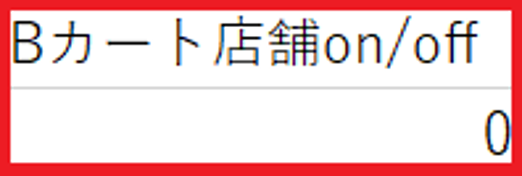
zaiko Robot形式CSVから連動offにする場合
zaiko Robot形式CSV内「MakeShop店舗on/off」列に「0(半角数字)」をご入力し、
アップロードしていただくことで連動設定をoffにすることが可能となります。
※「Bカート店舗」の箇所は表示用ショップ名を設定している場合は、表示用ショップ名が表示されます。
商品ごと連動offにする場合は「zr_item.csv」、規格(バリエーション)を連動offにする場合は「zr_select.csv」をご編集してください。
zaiko Robot形式CSVのダウンロード・アップロード方法につきましては以下URLをご確認ください。
https://www.hunglead.com/zaiko-robot-manual/su-csv-item-regist.html
zaiko Robot形式CSVから商品情報を削除する場合
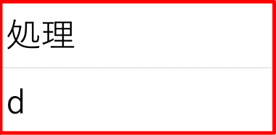
zaiko Robot形式CSV内「処理」列に「d(半角英字)」をご入力し、
アップロードしていただくことで商品情報を削除することが可能となります。
商品ごと削除する場合は「zr_item.csv」、規格(バリエーション)を削除する場合は「zr_select.csv」をご編集してください。
zaiko Robot形式CSVのダウンロード・アップロード方法につきましては以下URLをご確認ください。
https://www.hunglead.com/zaiko-robot-manual/su-csv-item-regist.html
規格(バリエーション)なし商品の品番が異なる場合
zaiko RobotとBカート管理画面で「品番」が異なるまたはzaiko Robot上の「品番」が空欄の場合、Bカート管理画面に合わせてzaiko Robotの「品番」のご修正をお願いいたします。
zaiko Robot管理画面から修正する場合
- ①zaiko Robot管理画面にログイン
②「商品マスタ」をクリック
③「商品情報」をクリック
④該当商品を検索
⑤該当商品の「詳細」ボタンをクリック
⑥Bカート店舗の背景が青い列の「編集」ボタンをクリック
⑦「品番」を修正
⑧「確認」ボタンをクリック
⑨「登録」ボタンをクリック
zaiko Robot形式CSVから修正する場合
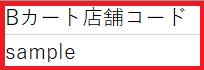
zaiko Robot形式CSV内「Bカート店舗コード」列に正しい商品コードをご入力し、
アップロードしていただくことで商品情報を更新することが可能となります。
※「Bカート店舗」の箇所は表示用ショップ名を設定している場合は、表示用ショップ名が表示されます。
規格(バリエーション)なしの品番を編集する場合は、「zr_item.csv」のみご編集していただければ問題ございません。
zaiko Robot形式CSVのダウンロード・アップロード方法につきましては以下URLをご確認ください。
https://www.hunglead.com/zaiko-robot-manual/su-csv-item-regist.html
規格(バリエーション)あり商品の品番が異なる場合
zaiko RobotとBカート管理画面で「品番」が異なるまたはzaiko Robot上の「品番」が空欄の場合、Bカート管理画面に合わせてzaiko Robotの「品番」のご修正をお願いいたします。
zaiko Robot管理画面から修正する場合
- ①zaiko Robot管理画面にログイン
②「商品マスタ」をクリック
③「商品情報」をクリック
④該当商品を検索
⑤該当商品の「詳細」ボタンをクリック
⑥修正する「品番」の「編集」ボタンをクリック
⑦「品番」を修正
⑧「確認」ボタンをクリック
⑨「登録」ボタンをクリック
zaiko Robot形式CSVから修正する場合
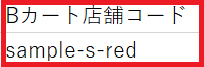
zaiko Robot形式CSV内「Bカート店舗コード」列に正しいコードをご入力し、
アップロードしていただくことで商品情報を更新することが可能となります。
※「Bカート店舗」の箇所は表示用ショップ名を設定している場合は、表示用ショップ名が表示されます。
規格(バリエーション)ありの品番を編集する場合は、「zr_select.csv」のみご編集していただければ問題ございません。
zaiko Robot形式CSVのダウンロード・アップロード方法につきましては以下URLをご確認ください。
https://www.hunglead.com/zaiko-robot-manual/su-csv-item-regist.html
在庫数反映方法
エラーのご修正が終わりましたら、再度モール・カートに在庫反映を行い
処理結果が成功になるかご確認をお願いいたします。
・zaiko Robot管理画面からの在庫反映方法
https://www.hunglead.com/zaiko-robot-manual/su-stock.html#index-01
・zaiko Robot形式在庫情報CSVからの在庫反映方法
https://www.hunglead.com/zaiko-robot-manual/su-stock.html#index-02
・楽天CSVからの在庫反映方法
https://www.hunglead.com/zaiko-robot-manual/su-stock.html#index-03
2026年06月24日更新