
受注解析
zaiko Robotでは、各ショッピングモール・ショッピングシステムから店舗様に届く「受注確認メール(自動配信メール)」をもとに在庫の自動調整を行っております。
受注メール自体を添付ファイル化し、zaiko Robotへ送信されると解析できません。
また、お客様がご使用しているメーラーからの転送設定を行うと、メーラーの設定によっては起動しているパソコンの電源を切った場合に転送処理が停止し、受注の取り込みまで時間を要する場合がございます。
そのため、転送設定はプロバイダからの転送設定をお願いいたします。
設定方法はご利用のプロバイダによって異なりますので、 詳しい設定方法につきましては、 プロバイダへお問い合わせしていただくか、 「プロバイダ名 転送設定」などのキーワードでweb検索いただきご確認をお願いいたします。
受注取得設定に不備があるか、受注の解析に失敗している可能性がございます。
zaiko Robot管理画面>受注メール取込履歴>解析結果一覧にて、該当店舗の受注取込結果が表示されているかご確認をお願いいたします。
■zaiko Robotに受注取込結果が表示されていない場合
受注取得設定ができていない可能性が高いです。
以下URLの「STEP1 初期設定」にて該当店舗のマニュアルを開き、「受注取得設定」をご確認の上、設定をお願いいたします。
https://www.hunglead.com/zaiko-robot-manual/category/startup/
受注取得ができなかった注文の在庫数は手動で変更する必要がございます。
在庫反映方法につきましては以下URLをご確認ください。
https://www.hunglead.com/zaiko-robot-manual/su-stock.html
■処理結果が「失敗」の場合
複数原因が考えられます。
各原因をご確認いただき、ご対応をお願いいたします。
・zaiko Robotとモール・カートの商品情報が一致していない、APIの有効期限が切れている
・ショップ追加後、ショップの在庫連動設定が「ON」になっていない
・zaiko Robotとモール・カートの商品情報が一致していない、APIの有効期限が切れている場合
zaiko Robotとモール・カートの商品情報が一致していない、APIの有効期限が切れている場合などは受注解析ができません。
以下URLをご確認の上、原因の確認と修正をお願いいたします。
https://www.hunglead.com/zaiko-robot-manual/analysis-result.html
・ショップ追加後、ショップの在庫連動設定が「ON」になっていない場合
ショップの在庫連動設定が「ON」になっていない場合、注文取込の処理が失敗いたします。
該当店舗が連動設定がOFFになっていないか、「管理者情報」からご確認をお願いします。
ショップの在庫連動がON:「連動ON」の表示
ショップの在庫連動がOFF:「連動OFF」の表示
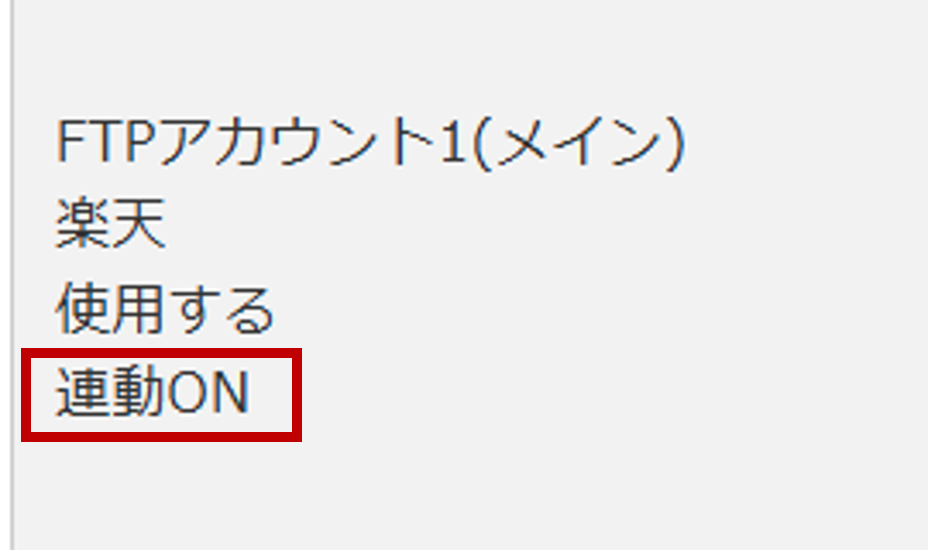
楽天、Shopify、メルカリShops、Bカートにつきましては店舗様にて連動ON/OFFの切り替えが可能となっております。
操作方法につきましては以下URLをご確認ください。
楽天:https://www.hunglead.com/zaiko-robot-manual/su-rakuten-default-setting.html
Shopify:https://www.hunglead.com/zaiko-robot-manual/su-shopify-default-setting.html
メルカリShops:https://www.hunglead.com/zaiko-robot-manual/su-mercari-default-setting.html
Bカート:https://www.hunglead.com/zaiko-robot-manual/su-bcart-default-setting.html
他モール・カートにつきましては店舗様にて初期設定・商品登録を行っていただき、ハングリード側での動作テストと連動設定の切り替えが必要となります。
ショップ追加から連動開始までの流れにつきましては以下URLをご確認ください。
https://www.hunglead.com/zaiko-robot-manual/flow-adding-shop.html
受注解析ができなかった注文の在庫数は、在庫連動ONに設定後、手動で変更する必要がございます。
在庫反映方法につきましては以下URLをご確認ください。
https://www.hunglead.com/zaiko-robot-manual/su-stock.html
zaiko Robotが読み取っている受注情報の処理結果が「失敗」となっている場合は、注文商品の在庫数が減算できておりません。
エラー内容をご確認の上、ご修正をお願いいたします。
エラーの確認方法やエラーごとの対応方法につきましては以下URLをご確認ください。
https://www.hunglead.com/zaiko-robot-manual/analysis-result.html#index-04
対応後は、モール・カート側と在庫数を合わせるためにzaiko Robotから正しい在庫数の反映をお願いいたします。
在庫反映方法につきましては以下URLをご確認ください。
https://www.hunglead.com/zaiko-robot-manual/su-stock.html
弊社で設定が必要となる場合がございますので必ず以下メールアドレスに新しいショップ名をお送りください。
※受注メール件名も変更されている場合は、そちらも一緒に送っていただきますようお願いいたします。
zaiko Robotが読み取れる形式かどうかを確認させていただきます。
MAIL:zaiko@hunglead.com
受注メールの「件名」「本文」を変更される場合は、受注取得に失敗する可能性があるため、弊社にて設定変更をする必要がございます。
変更予定の「件名」「本文」の両方をテキストエディタ(メモ帳など)に貼り付け、添付ファイルとして「zaiko@hunglead.com」までご送付ください。
zaiko Robotが読み取れる形式かどうかを確認させていただきます。
また共有自動配信メールの件名や本文をカスタマイズしている場合は正常に受注解析が出来ない場合がございます。
カスタマイズしている場合はzaiko Robotが想定している自動配信メールの形式にご調整いただく必要がございます。
あらかじめご了承ください。
連動前、連動後にかかわらず、自動配信メールを変更される場合は必ずお問い合わせいただきますようお願いいたします。
2026年09月15日更新