

デモ動画でまるわかり!
- 製品概要を知りたい方
- 実際に管理画面を見たい方
デモ動画でまるわかり!
投稿日
更新日

Robot-inのメイン機能のひとつといえる「配送会社の送り状ソフト連携用CSVファイルダウンロード機能」ですが、実は店舗様の運用に合わせて設定を変更することができるんです。
Robot-inの利用開始のタイミングで必要な設定はしていただいているとは思いますが、そのまま見直しをされていない方も多いのではないでしょうか?
今回のコラムではRobot-inでできる送り状ダウンロード時の設定のうち、最も利用されている「B2(ヤマト運輸)」「e飛伝II・III(佐川急便)」「ゆうパックプリントR(日本郵便)」共通の主な設定項目についてご説明しますので、ぜひこの機会に現在の運用にあうよう設定を見直してみましょう!
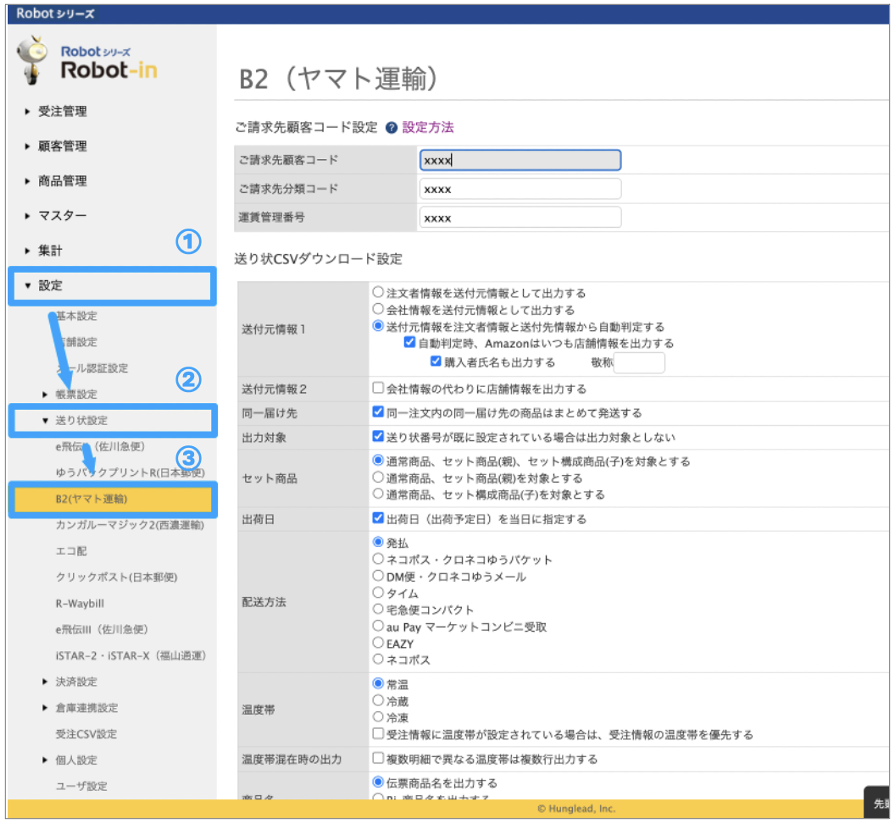
まずはRobot-inのどの画面で送り状CSV出力の設定ができるかをご説明します。
左メニュー「設定 > 送り状設定」をクリックすると、「e飛伝II(佐川急便)」「B2(ヤマト運輸)」などRobot-inが対応している送り状ソフト名がメニュー表示され、設定したい送り状ソフト名をクリックすると対象の送り状の設定画面に遷移します。
こちらで送り状CSV出力時のデフォルト設定が可能です。最も利用頻度の高い内容で設定しておくのがおすすめです。
上記の設定を行うと「受注管理 > 受注管理」画面で、送り状を出力したい受注を選択後、[送り状CSVダウンロード]ボタンをクリックし表示される別ウィンドウで送り状ソフトの種類を選択すると、上記のデフォルト設定した内容が選択された状態となります。
特に変更なければそのまま、選択した受注の内容により必要あれば設定を変更しダウンロードを行うことが可能です。
それではこの後は設定項目を個別に見ていきましょう。
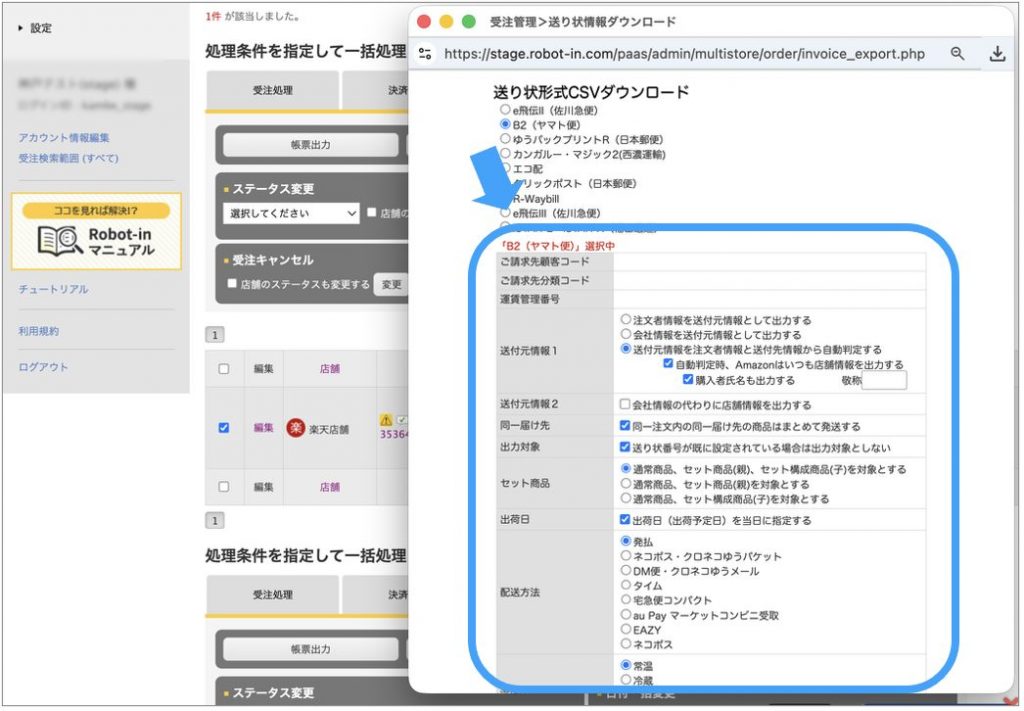
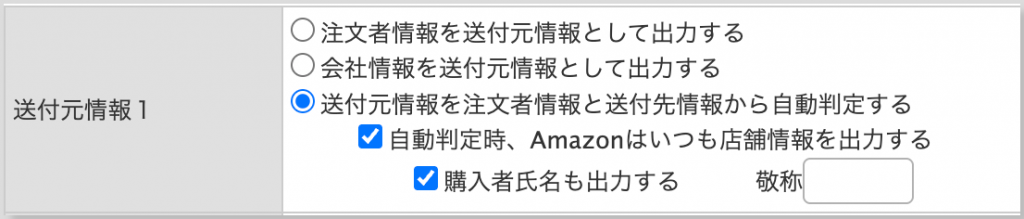
「送付元情報1」は送付元にどういった内容を出力するかの設定となります。
おすすめの設定は3つめの『送付元情報を注文者情報と送付先情報から自動判定する』です。
どのように自動判定されるかは以下のとおりです。
・「注文者情報」と「送付先情報」が同じ場合
→「送付元情報」に「会社情報」を出力する
購入者が自分用に商品を購入するケース
自分で購入しているので送付元は「会社情報」でも問題なし。
・「注文者情報」と「送付先情報」が異なる場合
→「送付元情報」に「注文者情報」を出力する
※注文者から送付元宛へのプレゼントと考えられるケース
送付元に「注文者情報」を出力することで、配送時に伝票を確認したプレゼントを受け取る側が「購入した記憶がない、知らない店舗からの荷物」と判断して受取拒否するリスクを回避できます。

送付元情報1の補足する項目です。
「会社情報」を出力する設定とした時、「会社名」の代わりにより伝わりやすいショップ毎の「ショップ名」「住所」「電話番号」を出力したい場合にはこちらをチェックしてください。
「ショップ名」等はRobot-inの左メニュー「設定 > 店舗設定」から遷移できる各店舗の設定画面の「送り状用設定」より登録することが可能です。
詳しくはこちらの「【Robot-inマニュアル】店舗設定」よりご確認ください。

複数の商品を一度に購入し、かつ同じ配送先だった場合には、ひとつの梱包にまとめるのが一般的なので、この項目にチェックを入れておくのがおすすめです。
商品サイズが大きく、同じ送付先であっても別の配送として送りたいなどのイレギュラーケース時のみチェックを外すのが推奨です。

既に送り状番号が設定されている受注が、誤って送り状CSVダウンロードの出力対象として選択されていても、この設定にチェックを入れていると対象の受注はダウンロードされません。
送り状番号が既に設定されている受注の送り状重複作成を避けることができるので、チェックを入れるのが推奨です。

選択された温度帯に応じて、各送り状用CSVの温度帯を指定する項目に決められた値を出力できる設定です。
(例:「ヤマト運輸B2」の場合、「常温」を選択するとCSVの3列目「クール区分」に常温を表す『0』を出力します。)
温度帯はデフォルトで1つのみ選択可能なので、最も取り扱いの多い温度帯を設定しておいて、その他の温度帯については、送り状ダウンロード時に出力したい温度帯を変更する運用がおすすめです。
また「受注情報に温度帯が設定されている場合は、受注情報の温度帯を優先する」にチェックを入れていると、受注情報に温度帯が設定されているとその温度帯に則した値が出力されます。(この項目で選択された温度帯は無視されます)

複数の商品(明細)が存在する受注で、商品(明細)ごとに異なる温度帯が混在する場合、異なる温度帯の数だけ送り状を出力するか1つにまとめて出力するかが設定できます。
1受注内に「常温」と「冷蔵」の商品が混在する場合、この設定にチェックを入れるとCSVに「常温」「冷蔵」の2行分出力され、チェックを外すと1行にまとめて出力されます。
つまり温度帯毎に個別に配送したい場合はチェックをいれ、温度帯が混在する場合もいずれかの温度帯でまとめて配送する運用場合はチェックを外すという設定になります。
ただしこの項目のチェックを外していて、かつ「受注情報に温度帯が設定されている場合は、受注情報の温度帯を優先する」のチェックを入れていると、1行目の商品(明細)の温度帯が適用されて出力されるので注意が必要です。

送り状の「品名」欄に表示する内容が設定できる項目です。
「伝票商品名を出力する」
次に説明する「伝票用商品名」に登録した内容を出力します。
こちらを選択しても「伝票用商品名」が未登録であれば、モール・カートで登録された「ポイント倍率」や「セール対象」などの文言を含む長い商品名がそのまま出力されるので、送り状ソフトに連携した際に文字数エラーとなる可能性が高くなります。
文字数エラーになるリスクを確実に回避できるので、「品名」欄を統一する運用で問題ないのであれば、「伝票用商品名」を登録の上でこちらの設定とするのが最もおすすめです。
「Ri_商品名を出力する」
Robot-inの商品マスターに登録された「商品名」を商品(明細)ごとに出力します。
事前に商品マスターを登録する必要はありますが、受注毎に「品名」の出力内容を変更したい場合はこちらを選択してください。
ただし商品マスターに登録がない場合は「品名」が空欄となりますのでご注意ください。
「Ri_商品名、または伝票商品名を出力する」
基本的にはRobot-inの商品マスターに登録された「商品名」を商品(明細)ごとに出力しますが、商品マスターに登録がない場合は救済措置として「伝票用商品名」を出力します。
万が一商品マスターへの登録にミスがある場合も「品名」が空欄になることを避けられるので、「商品マスター」の商品名を出力したい場合もこちらを選択しておく方が安全です。
なお商品マスターの登録方法はこちらの「【Robot-inマニュアル】商品マスターの活用方法」をご確認ください。

5-1で説明した「伝票用商品名」を登録できます。文字数制限は各送り状ソフトの仕様に準じます。(ヤマト運輸「B2」は最大25文字、佐川急便「e飛伝III」は最大16文字など)
ショップで取り扱っている商品を包括できる内容を登録するのがおすすめです。
例:衣類・小物、家具、電化製品など
今回は利用頻度の高い「送り状ソフト連携用CSVダウンロード」時の主な設定項目について説明しました。
説明した以外にも各送り状ソフト独自の設定項目については、以下のページからご利用中の送り状ソフトを選択の上マニュアルページをご確認ください。
【Robot-inマニュアル】送り状設定
この記事をきっかけに送り状設定を見直していただき、より日々の作業の効率化が実現の助けになれれば幸いです!
またRobot-inを使って送り状ソフト連携を試してみようかな?と思われた店舗様は、
ぜひデモ視聴お申込みフォームよりお気軽にお申込みください。
またより詳しく送り状設定について詳しく話を聞きたいという方は、お気軽にご相談ください!
引き続きRobot-inをよろしくお願いいたします。

受注管理システム「Robot-in」の公式ナビゲーター“ロボットイン”です。 私のお仕事は、複数ネットショップの受注情報を一元管理し、受注業務を効率化します。 シリーズ累計8,000以上のアカウント導入実績をもとに、現場で得た知見を発信しています。 受注業務をスムーズに進めるための情報をお届けしていますので、ぜひご覧ください。 「Robot-in」についてもっと詳しく知りたい方は、公式サイトをご確認ください。

店舗様の「多店舗の課題に合わせて」選べ、手軽に効率化を始められるシステムです。



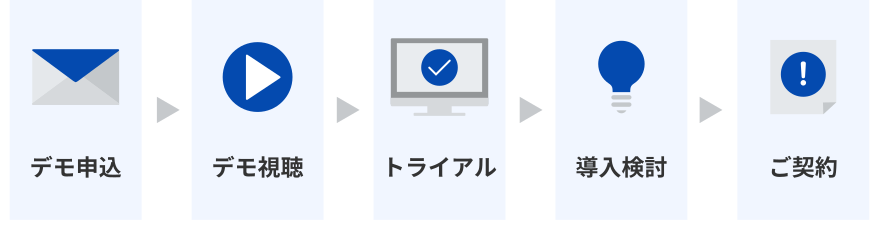
デモ動画にお申込みいただいた後、すぐに無料トライアルをお申込みいただけます!
※ item Robot は、ビジネスプラン・プレミアムプランのみ無料トライアルにお申込みいただけます
※ zaiko Robot、Robot-inのみ対象となります