
デモ動画でまるわかり!
- 製品概要を知りたい方
- 実際に管理画面を見たい方
デモ動画でまるわかり!
投稿日
更新日
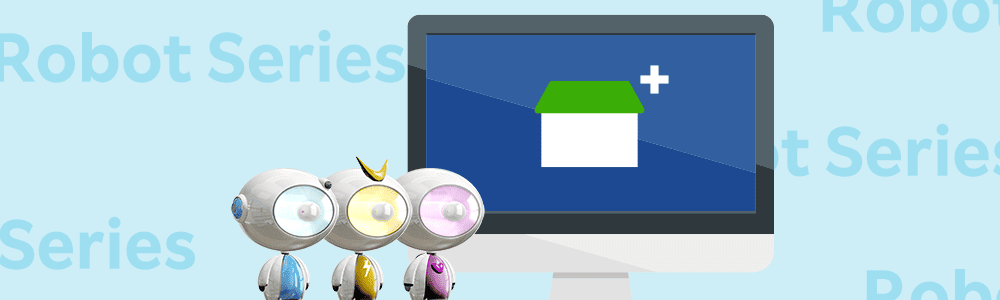
多店舗展開されているEC事業者の在庫管理や受注管理を行うRobotシリーズ。
新しいショップをオープンして受注が増えてくると、他のショップと同じように在庫連動や受注の一元管理が必要になってきます。
本コラムでは各Robotをご利用中の皆様が、新しいショップを管理したくなったときに
それぞれどのような手順でRobotシリーズのアカウントに新しいショップを追加したら良いのかをまとめました!
zaiko Robot、item Robot、Robot-inのうち事前にハングリードへ申請が必要なのはzaiko Robotのみです。
zaiko Robotは連動するショップ数によって月額費用が変わりますので
事前にMyPageからショップ追加のお申込みをいただく必要があります。
MyPageからの申込方法についてはこちらのコラムを参考にしてください!
[zaiko Robot]ショップを追加/削除したいときは?MyPageでの操作手順をご案内
ハングリードにてショップの追加が完了すると、メールが送られてきます。
みなさんのzaiko Robotアカウントへ該当店舗の追加が完了しましたら、
店舗様にて初期設定を進めていただく必要がございます。ショップによって初期設定の内容はそれぞれですが大まかに以下の流れで設定が必要です。
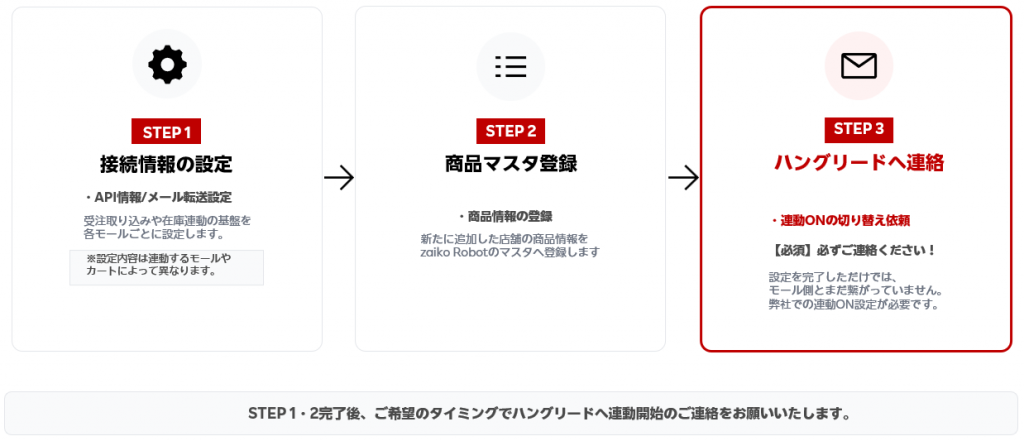
設定が完了したら、ハングリードへご連絡をください。
ハングリードにて、該当店舗の連動をONにします。ここでやっと追加した店舗とzaiko Robotが連動しはじめます。
このハングリードへの連絡をいただかないと、店舗との連動が開始しませんので
忘れずにご連絡をお願いいたします!
item Robotは事前にハングリードへ申込をいただく必要はありません。
ショップ追加方法について、以下流れを説明いたします。
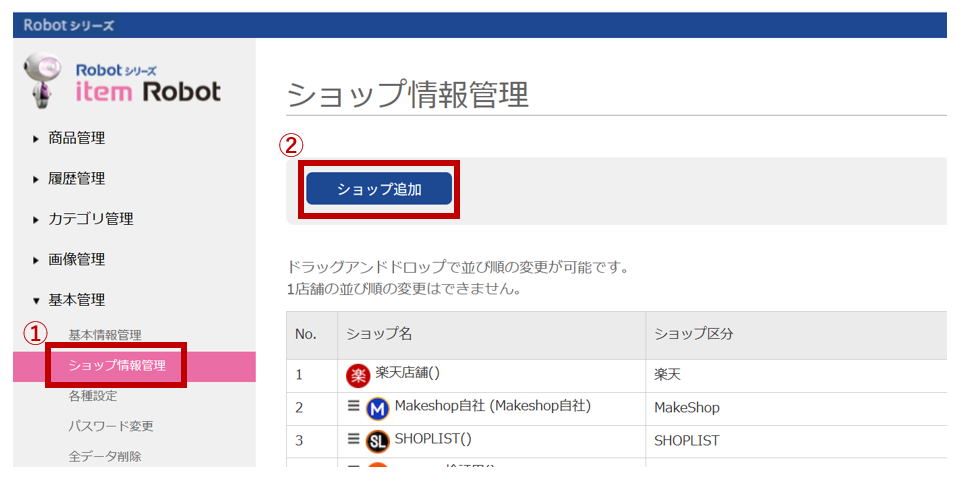
item Robotにログイン後、「基本管理」から「ショップ情報管理」を選択し
[ショップ追加]ボタンを押します。
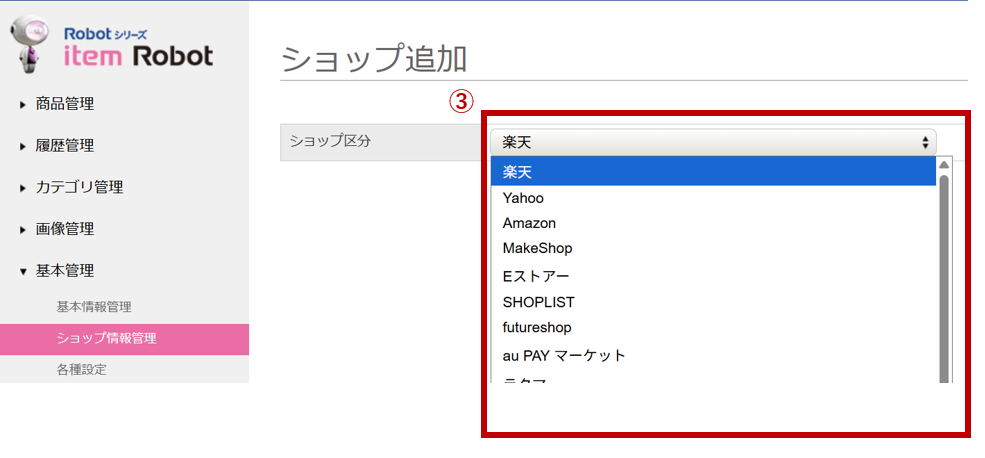
プルダウンでショップの区分が選べますので、追加したいショップ区分を選択してください。
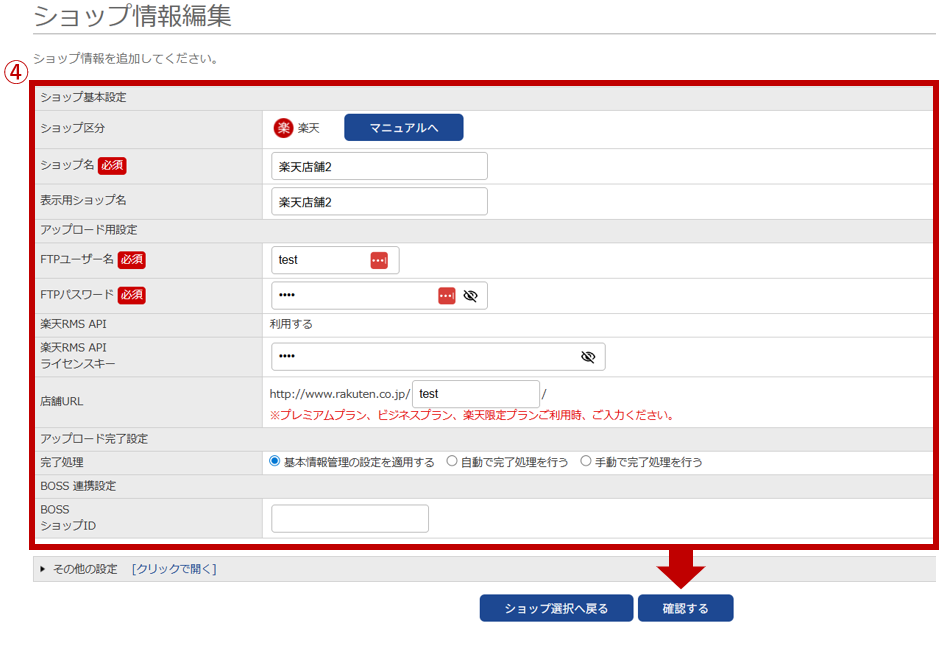
必須項目や、必要な設定を登録して[確認する]ボタンを押して登録完了です。
ここで設定する内容は後から変更も可能ですので、必要に応じて修正を行ってください。
登録が完了すると、item Robotへ登録されている管理者メールアドレス宛に
『【item Robot】新規ショップ登録完了通知』という件名のメールが届きます。
メールを確認いただけましたらitem Robot上で商品マスタ登録などを行っていただけます。
item Robotと同様に、Robot-inもご自身でショップ追加が可能です。
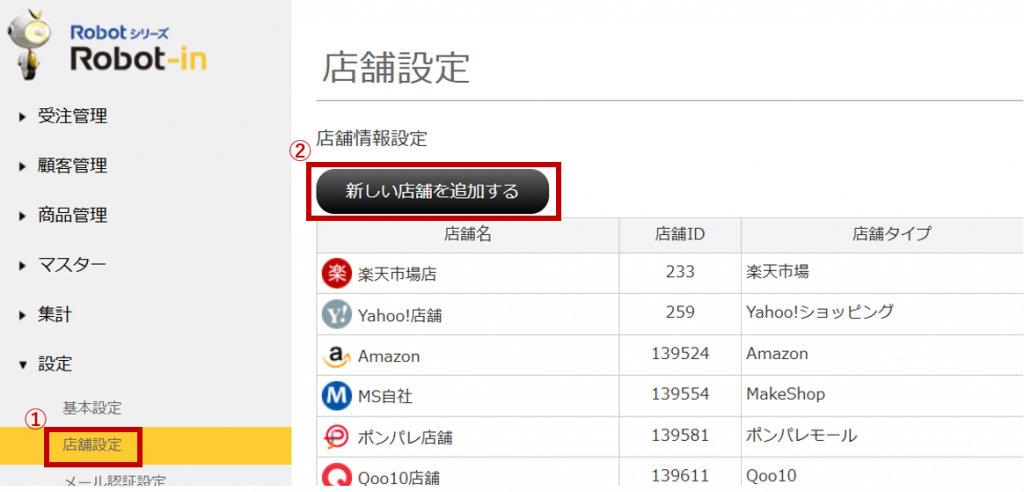
Robot-inにログイン後、「設定」から「店舗設定」を選択し
[新しい店舗を追加する]ボタンを押します。
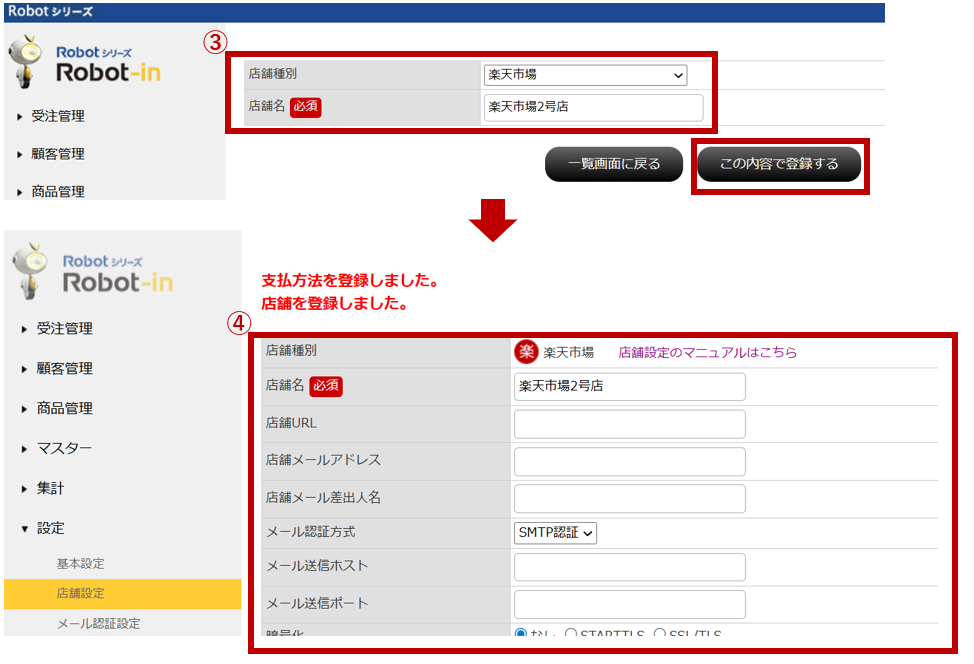
店舗種別を選択し店舗名を登録し、[この内容で登録する]を押します。
連動に必要な情報や、受注メールを送るために必要な情報は空欄のまま登録されますので、受注処理開始に向けて諸々の設定を進めてください。
今回のコラムは以上となります。
各Robotの初期設定についてはマニュアルがございますのでそちらをご確認ください。
今回のコラムで覚えておいてほしいことは以下の2点です。
◯zaiko Robotは事前に申込が必要で、連動開始の際にもハングリードへ連絡が必要
◯item RobotとRobot-inは事前申込不要で、ご自身で連動ショップを追加可能
今後店舗を拡大される際に是非参考になさってください!

ハングリードEC編集室です。 私たちは、EC運営における疑問や課題を整理し、解決のヒントをお届けしています。 現場での知見をもとに、売上向上や業務効率化に役立つ情報を発信します。 EC運営に取り組む皆様にとって価値ある情報をお届けしていますので、ぜひご覧ください。

店舗様の「多店舗の課題に合わせて」選べ、手軽に効率化を始められるシステムです。


デモ動画にお申込みいただいた後、すぐに無料トライアルをお申込みいただけます!
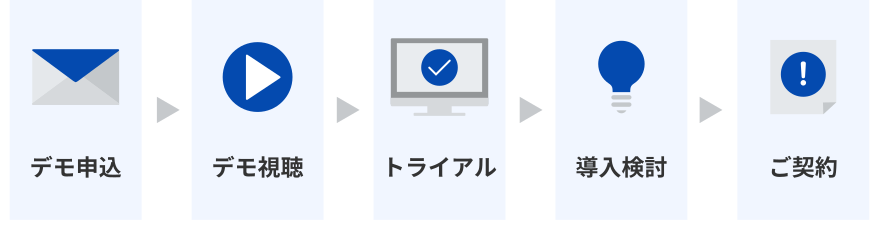
※ item Robot は、ビジネスプラン・プレミアムプランのみ無料トライアルにお申込みいただけます
※ zaiko Robot、Robot-inのみ対象となります