

デモ動画でまるわかり!
- 製品概要を知りたい方
- 実際に管理画面を見たい方
デモ動画でまるわかり!
投稿日
更新日
zaiko RobotなどRobotシリーズの管理画面内で、
契約内容の確認・プランやオプションの変更などが行える
「MyPage」が2025年11月にリリースされてから約半年が経過しました。
リリース時には「MyPage(β版)」とうたっていましたが、リリース後の改善を経て
この度正式版となり『(β版)』が取れました。
「MyPage」の概要についてこちらの記事をご確認ください!
コラム:[Robotシリーズ]MyPageリリース!何が出来るか解説します
今回は最もお客さまからのお問い合わせが多く、かつちょっとわかりにくい
「MyPageでのzaiko Robotのショップ追加/削除方法」
についてご案内します!
目次
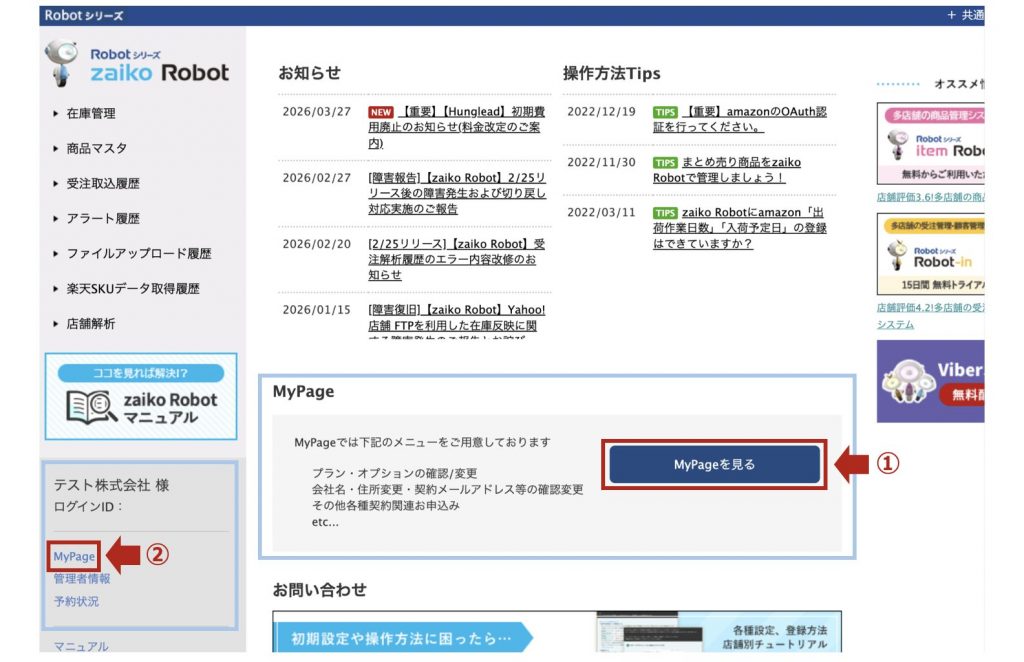
まずは基本のMyPageへのアクセス方法です。
2つ方法があり、
①zaiko Robotにログインした後表示されるページの中央にある[MyPageを見る]をクリック
②左メニューの[MyPage]リンクをクリック
いずれかの方法でアクセスが可能です。
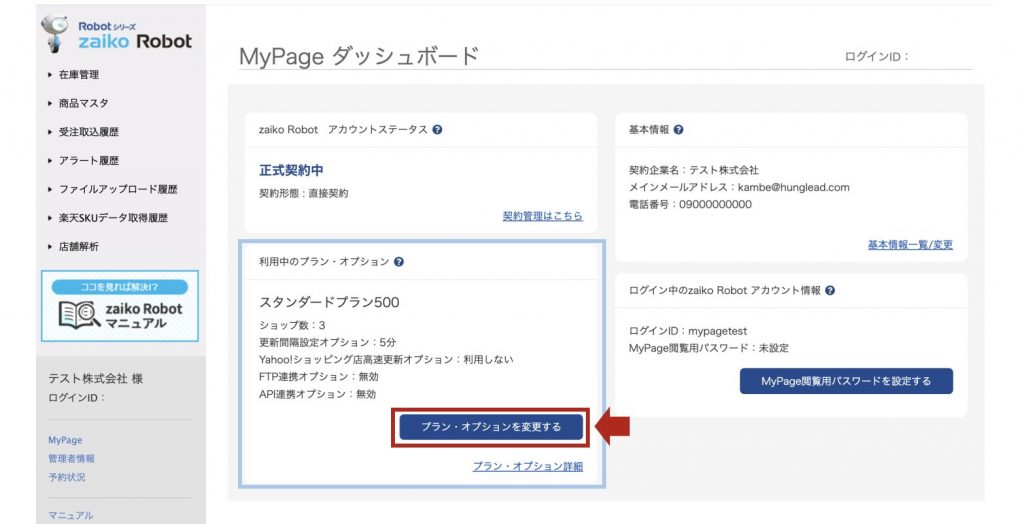
MyPageに遷移するとまず表示されるのが「MyPage ダッシュボード」です。
「ショップ追加/削除」を行うには、左下のセクションにある[プラン・オプションを変更する]ボタンをクリックしてください。
尚、その下の[プラン・オプション詳細]リンクをクリックすると現在の契約中のプラン・オプションが確認できます。
では実際に変更する内容を入力する画面を見ていきましょう。
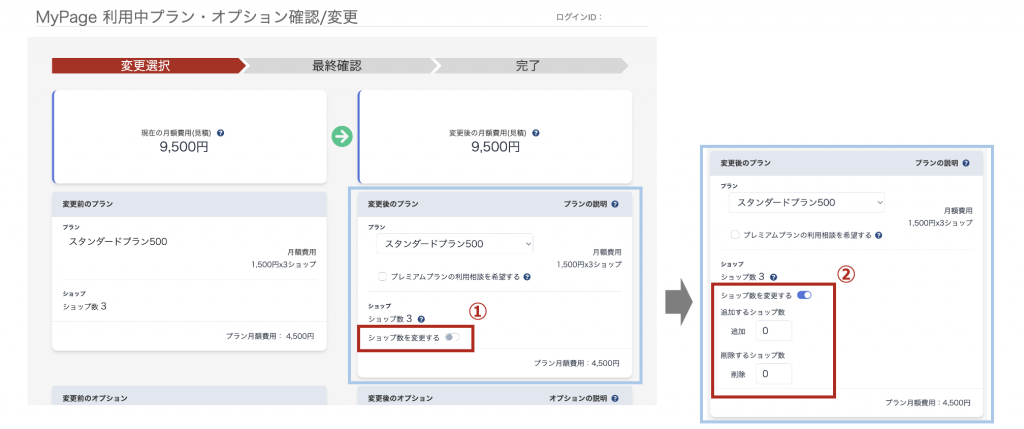
「MyPage利用中プラン・オプション」画面は左側に「現在の契約内容」、右側が「変更したい契約内容」を入力する構成となっています。
ショップの追加/削除を行う場合は、右側の上か「変更後の月額費用(見積)」「プラン」の下、「ショップ数」が表示されているすぐ下にある①「ショップ数を変更する」の右側のトグルボタンをクリックして『ON』に変更してください。
すると以下画像の②のように
「追加するショップ数」
「削除するショップ数」
の入力欄が表示されます。
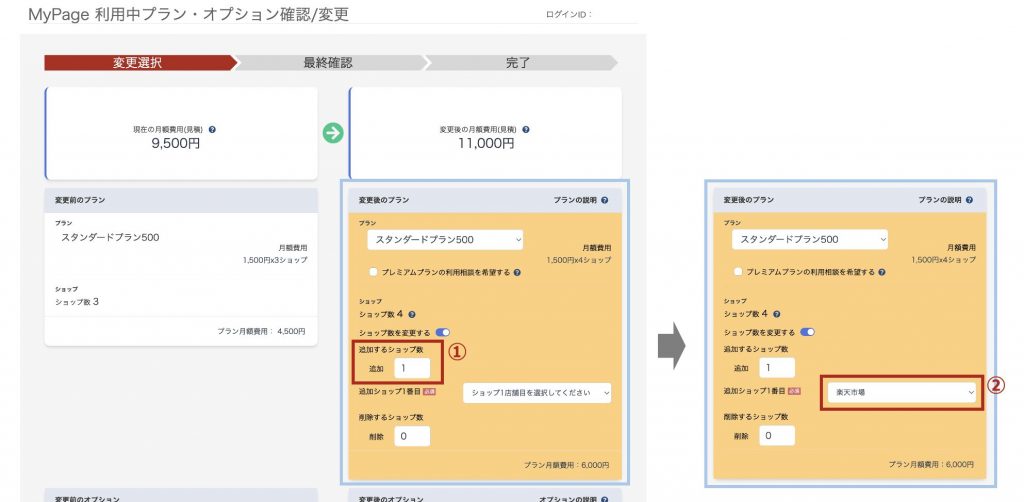
表示された入力欄に「追加するショップ数」を数値で入力してください。
するとさらに「モール・カート」を選択するためのプルダウンが表示されるので、今回追加したい「モール・カート」を選択してください。
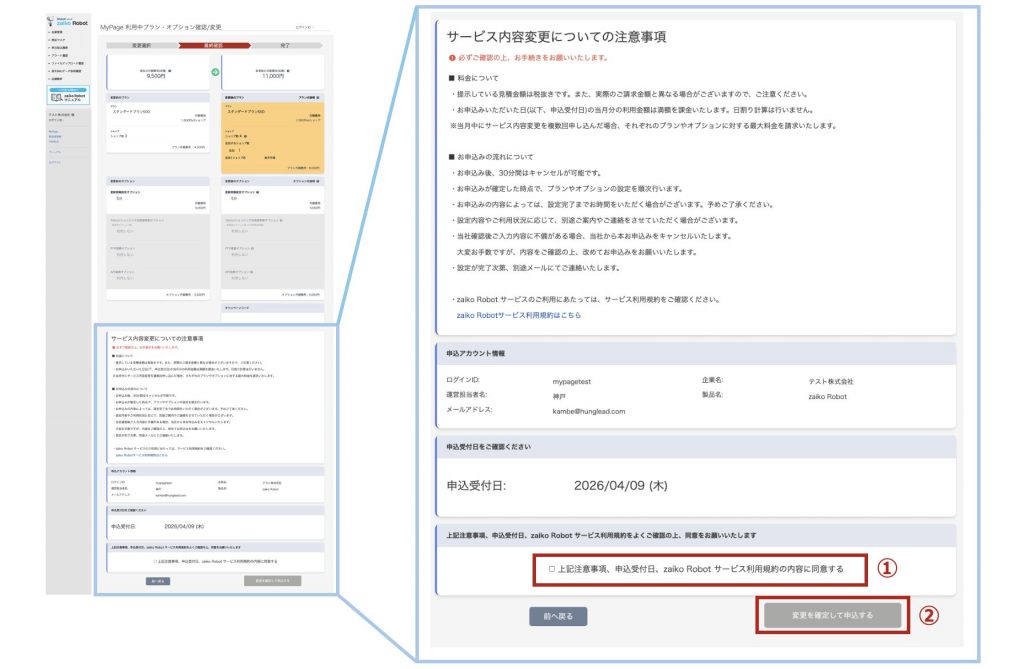
ここまで入力すると画面下部までスクロールして[確認画面へ進む]をクリックして「最終確認」画面へ進み、自身が入力した内容に間違いがないかのチェックと
「サービス内容変更についての注意事項」
「zaiko Robotサービス利用規約」
「申込受付日」
を確認の上でそれらに①同意するチェックを入れた後、②[変更を確定して申込をする]ボタンをクリックしてください。
※②[変更を確定して申込をする]ボタンは①同意のチェックを入れると有効になります。
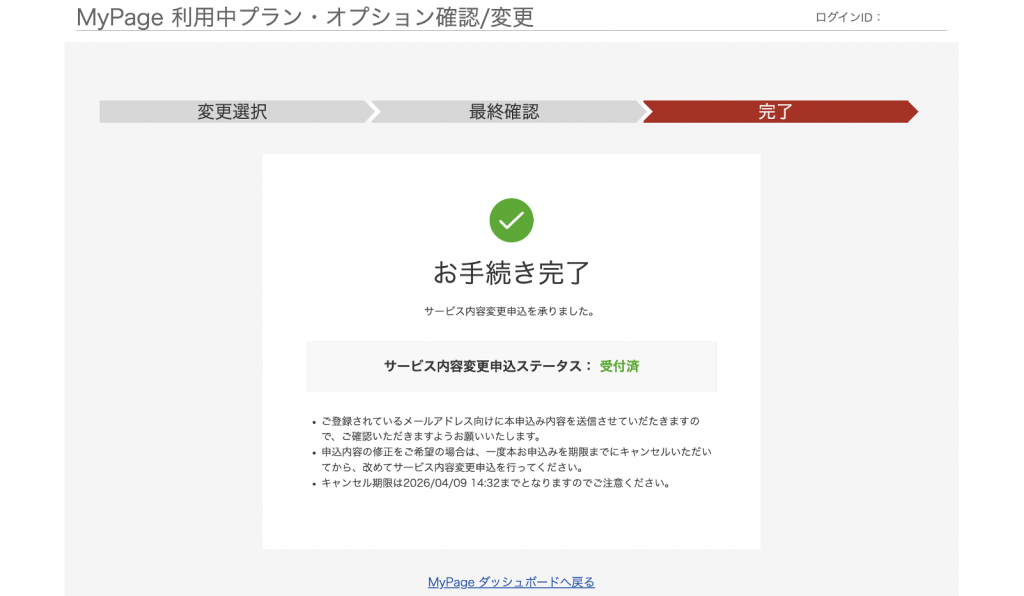
すると「お手続き完了」画面に遷移し受付完了となります。
ショップ削除の場合も流れとしては、ショップ追加とほぼ同じです。
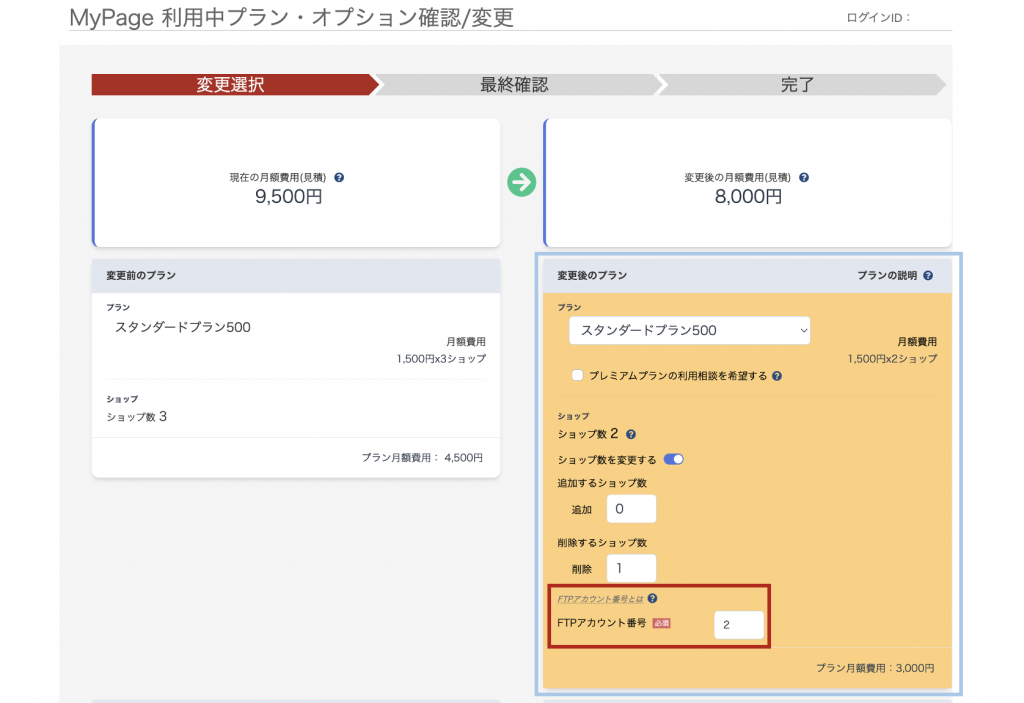
1箇所だけ異なるのが、「削除するショップ数」を数値入力した後に、どのショップを削除するかをzaiko Robotで振られた「FTPアカウント番号」で指定する点です。
「FTPアカウント番号」はzaiko Robotの「管理者情報」ページの該当のショップの左側に「FTPアカウント○」(○には数値が入ります)と表示されているので、その数値を入力してください。
その後の「最終確認」➡︎「お手続き完了」の流れは同じです。
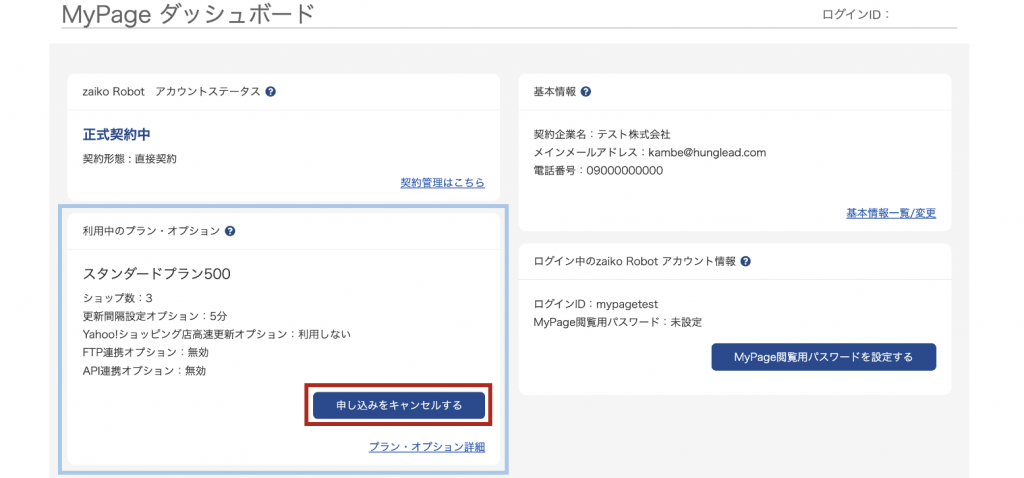
「お手続き完了」画面にも記載されていますが、「申込み完了から30分間」はご自身でキャンセルを行うことが可能で、画面上に「キャンセル期限」の日時確認も可能です。
キャンセルが可能なタイミングで「MyPageダッシュボード」に移動すると、通常時とは異なり[申込みをキャンセルする]ボタンが表示されており、こちらをクリックすると「キャンセル確認」画面に遷移します。
内容をご確認のいただき画面下部の[お申込み中のサービス内容変更のキャンセルを完了する]をクリックするとキャンセルが完了します。
今回はMyPageでのzaiko Robotの「ショップ追加/削除」申込み方法をご説明しました。
MyPageでは、現在と変更後の契約内容 / 月額費用(見積)を比較しながら、申込み内容を確認・検討いただくことが可能ですので、ぜひご活用いただければと思います。
また自社の運用ではどのような契約とするのがよいかなどのご相談がございましたら、お気軽にご連絡ください!
今後もzaiko Robotをよろしくお願いします!

在庫管理システム「zaiko Robot」の公式ナビゲーター“ザイコロボ”です。 私のお仕事は、複数ネットショップの在庫を24時間365日自動で連動し、一元管理します。 シリーズ累計8,000以上のアカウント導入実績をもとに、現場で得た知見を発信しています。 在庫管理の悩み解決や在庫整備に役立つ情報をお届けしていますので、ぜひご覧ください。 「zaiko Robot」についてもっと詳しく知りたい方は、公式サイトをご確認ください。
店舗様の「多店舗の課題に合わせて」選べ、手軽に効率化を始められるシステムです。



デモ動画にお申込みいただいた後、すぐに無料トライアルをお申込みいただけます!
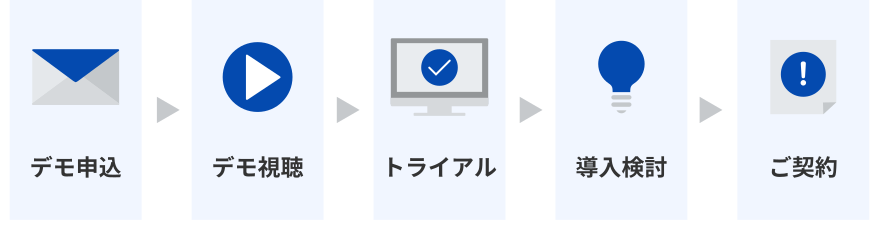
※ item Robot は、ビジネスプラン・プレミアムプランのみ無料トライアルにお申込みいただけます
※ zaiko Robot、Robot-inのみ対象となります