


デモ動画でまるわかり!
- 製品概要を知りたい方
- 実際に管理画面を見たい方
デモ動画でまるわかり!
投稿日
zaiko Robotを普段ご利用いただく中で、
「きちんと使えているのか、ちょっと気になる」
「新しく設定しないといけないけど、何から始めればいいんだろう?」
と感じる場面もあるかと思います。
今回は、そんなときにぜひ参考にしていただきたい
マニュアルページをまとめてご紹介します。
いつもご利用いただいている方はご存知かと思いますが、改めてご説明します。
zaiko Robotのマニュアルはどの画面でも常時表示されている左メニューの「zaiko Robotマニュアル」のバナーから閲覧できます。
そのほかログイン後のトップページには、画面中央「MyPage」の下にも大きな「zaiko Robotマニュアル」のリンク画像もあるので、 「まず最初にマニュアルを確認したい!」という場合はこちらを利用していただくといいかもしれません。

「zaiko Robotできちんと在庫連動できているかな?」
利用を開始した直後や、セット商品など新しい機能を使い始めたとき、
在庫連動するショップを追加したタイミングなど、
ふと不安になることもあるかと思います。
そんな時にぜひご覧いただきたいのが、
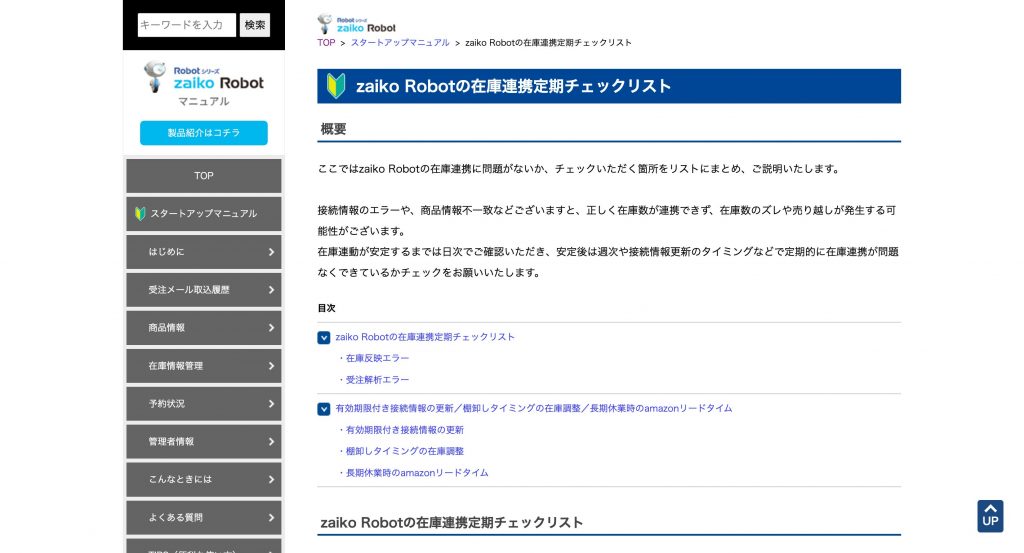
「zaiko Robotの在庫連携定期チェックリスト」
です。
zaiko Robotが在庫連動のために行っている処理は、大きく2つです。
・モール・カートの受注情報の取得
・モール・カートへの在庫数の反映
このマニュアルページでは、これらの処理が正常に行われているかを
確認するための履歴の見方や、エラーごとの対処方法を説明しています。
履歴を定期的にチェックしてエラーに早めに対処することで、
在庫連動の精度を高めていくことができます。
また、zaiko Robotを利用する上で定期的に対応が必要な
・有効期限付きの接続情報の更新
・棚卸しタイミングの在庫調整
・長期休業時のAmazonリードタイム調整
といった作業についても、このページで確認することができます。
ぜひこのページのチェック項目を、日々の運用ルーティンに取り入れてみてください。
新たにモールに出店しzaiko Robotで在庫連動を開始したい場合など、とても便利なのがこのページです。
zaiko Robotは在庫連動をするショップ数で月額料金が変更となるので、ショップを追加するには「MyPage」からショップ追加申込を行う必要があります。
※詳しいお手続きは以下のコラムをご覧ください。
[zaiko Robot]ショップを追加/削除したいときは?MyPageでの操作手順をご案内
ショップが追加された後に在庫連動を開始するため準備をどうすればよいか?を説明しているのが、「スタートアップマニュアル」です。
ショップ追加後の在庫連動を開始するための準備は、
STEP1:初期設定
STEP2:商品登録
STEP3:在庫連動開始(必要なら在庫調整も)
STEP4:反映エラー修正(エラーが発生した場合のみ)
の順で行うのですが、それぞれのSTEPごとに必要なマニュアルページがまとめてあり、実際に詳細を説明したページ遷移し確認できるようになっています。
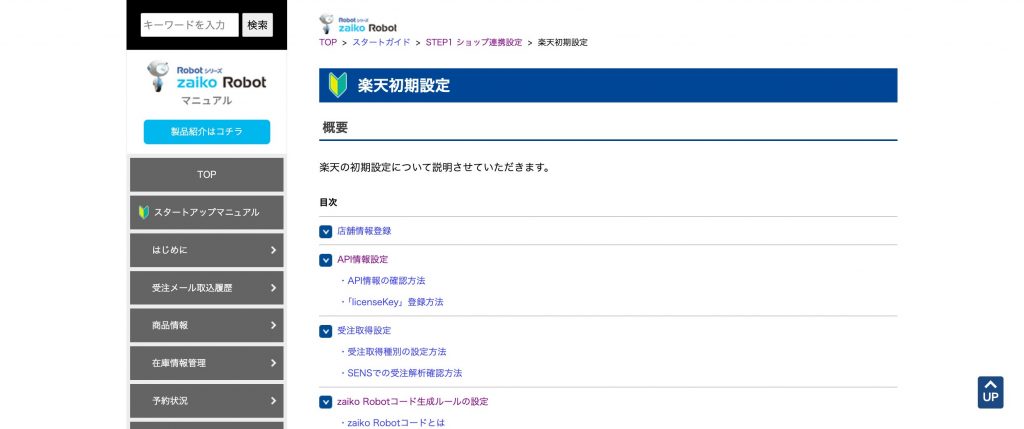
特に「STEP1:初期設定」については、追加したショップの受注情報を取得したり、在庫を反映できるようにするためのAPIの認証情報の登録などの初期設定が、モール・カートごとに詳しく説明されています。
モール・カートの管理画面での操作方法も説明しているものも多く、設定に自信がない方でもわかりやい内容となっています。
また在庫連動していただいてるお客さまが多い「楽天市場」は、初期設定の動画マニュアルもご用意しているので参考にしてみてください。
楽天初期設定
今回はzaiko Robotご利用中の方にとって、ぜひご覧いただきたマニュアルページをご紹介しました。
ぜひマニュアルを参考によりzaiko Robotをご活用いただければと思います。
もしマニュアルを見て、さらに疑問点などが出てきた場合などもご安心ください。
サポート窓口にてお電話・メールにてお問い合わせを承っております。
zaiko Robotのログイン後のトップページ下部に、お問い合わせ先の電話番号・メールアドレス等ご案内がございますので、お気軽にご連絡ください。
またzaiko Robotをご利用でない店舗様もこのコラムを機に「実際に使ってみたい!」と興味をお持ちいただけましたら、
”製品デモ視聴”を行っておりますので、デモ視聴お申込みフォームより気軽にお申込ください。

在庫管理システム「zaiko Robot」の公式ナビゲーター“ザイコロボ”です。 私のお仕事は、複数ネットショップの在庫を24時間365日自動で連動し、一元管理します。 シリーズ累計8,000以上のアカウント導入実績をもとに、現場で得た知見を発信しています。 在庫管理の悩み解決や在庫整備に役立つ情報をお届けしていますので、ぜひご覧ください。 「zaiko Robot」についてもっと詳しく知りたい方は、公式サイトをご確認ください。
店舗様の「多店舗の課題に合わせて」選べ、手軽に効率化を始められるシステムです。


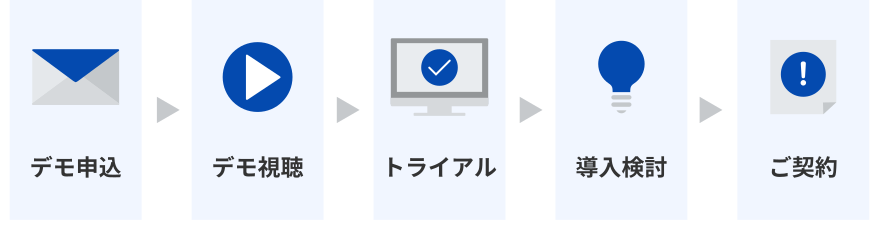
デモ動画にお申込みいただいた後、すぐに無料トライアルをお申込みいただけます!
※ item Robot は、ビジネスプラン・プレミアムプランのみ無料トライアルにお申込みいただけます
※ zaiko Robot、Robot-inのみ対象となります