
デモ動画でまるわかり!
- 製品概要を知りたい方
- 実際に管理画面を見たい方
デモ動画でまるわかり!
投稿日
更新日

Robot-inでは操作担当者毎にログイン情報や受注一覧の表示・操作方法をカスタマイズすることが可能です。
本日はおすすめのRobot-in画面のカスタイズ方法をご紹介いたします。
まだRobot-inをご利用されていない方はRobot-inでの操作のイメージをつけていただいて、
既にご利用いただいている方はより操作しやすい画面になるようにチェックしてみてください!
目次
まずは操作担当者毎にアカウントを作成して、個人でRobot-inにログインできるようにしましょう。
Robot-in管理画面>設定>個人設定>ユーザー設定>ユーザーを追加
より必要事項を入力してアカウントを作成してください!
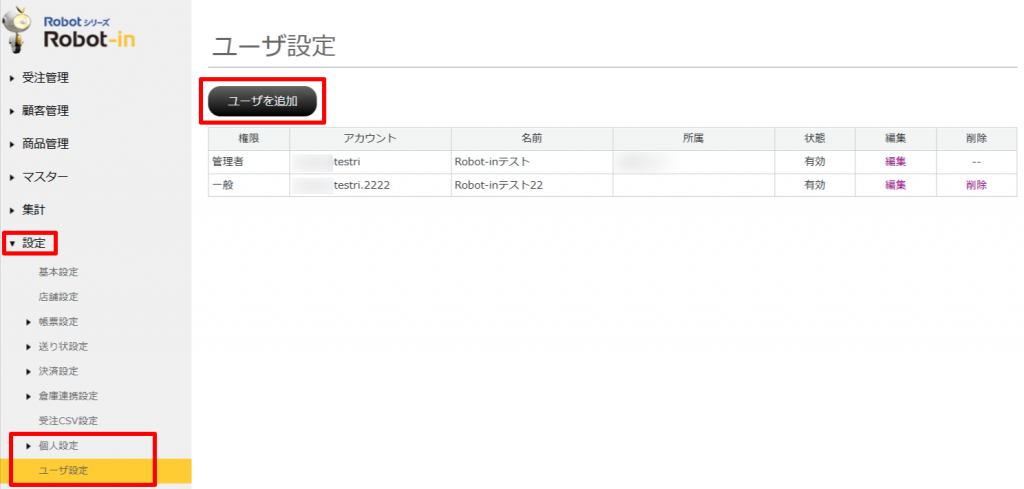
次回からは設定したアカウントIDとパスワードでログインが可能です。
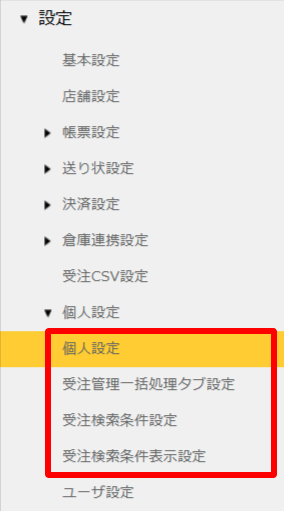
Robot-in管理画面>設定>個人設定の項目のみ、
ユーザーごとの設定が反映されます!
それ以外の設定はどのユーザーも共通の設定内容となります。
今回は個人設定内にある各項目のおすすめ設定を紹介していきます!
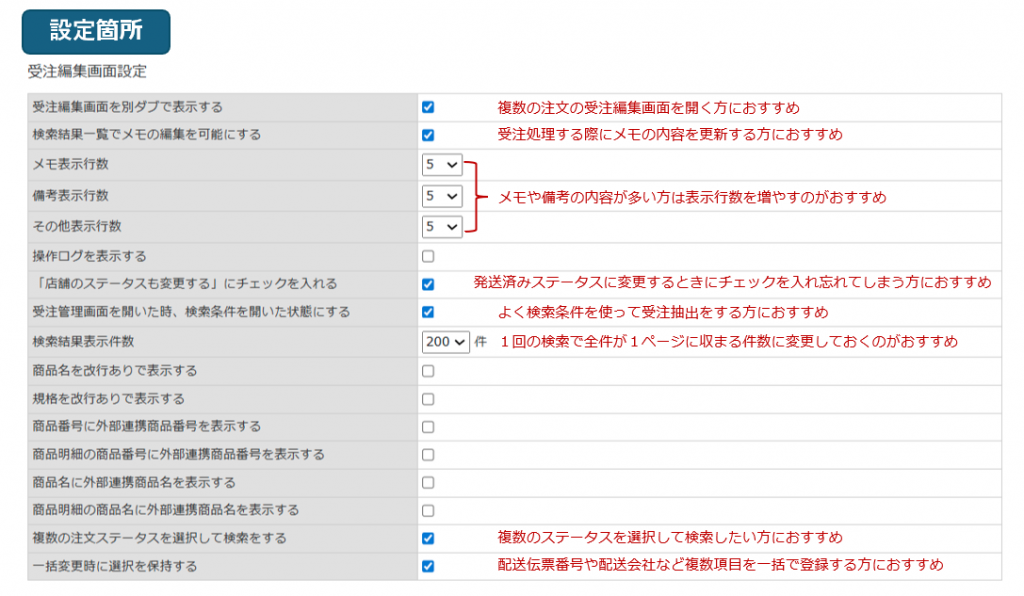
受注管理画面に関する設定です。
長くご利用いただいてる店舗様から相談いただく内容も
こちらの設定で解決できることが多くあります。
今回はおすすめの設定についてピックアップしてご紹介します。
そのほかの項目についてはこちらをご確認ください。
設定箇所は、
Robot-in管理画面>設定>個人設定>個人設定>受注編集画面設定になります。
続いては、検索結果後の受注一覧表示のカスタマイズ設定です。

お好きな項目のみの表示や表示順の並び替えが可能です。
また、ステータス毎に表示パターンをつくっておくことも可能です。
設定箇所は、
Robot-in管理画面>設定>個人設定>個人設定
検索結果一覧表示項目~検索結果一覧表示項目5になります。
追加・削除や上下の入れ替えボタンを押してカスタマイズしてください。
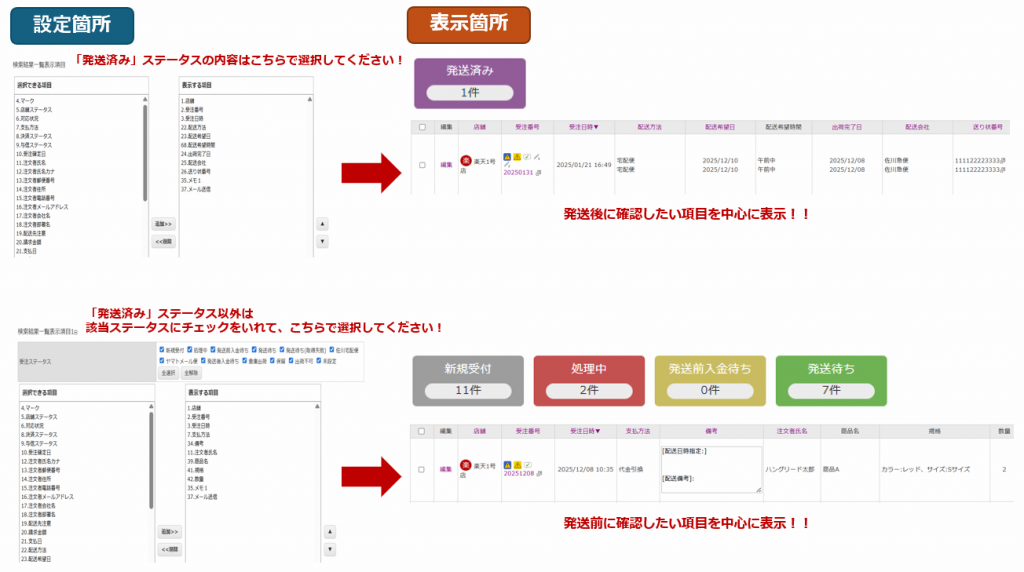
ポイントは「発送済み」ステータスは、仕様上「検索結果一覧表示項目1~検索結果一覧表示項目5」で選択ができないので、
「発送済み」ステータスの内容をカスタマイズしたい場合は「検索結果一覧表示項目」をご利用いただくことです。
詳しい設定方法はこちら
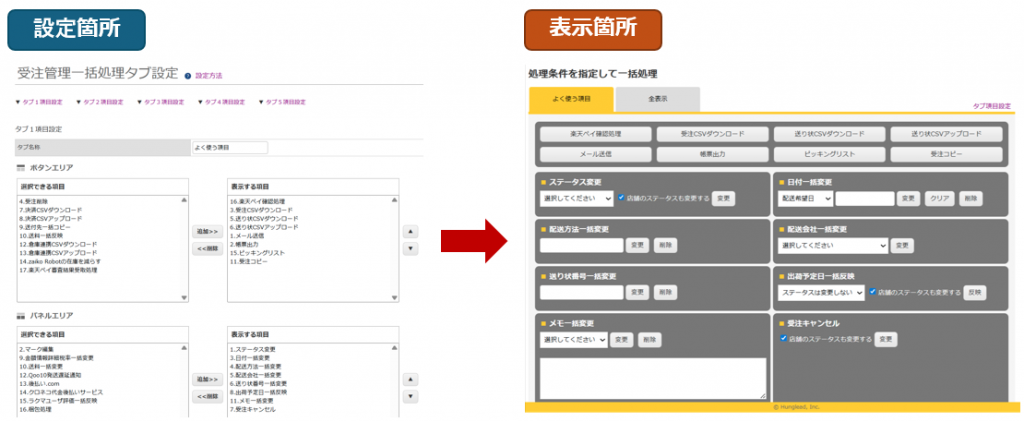
続いては、受注管理画面の操作パネルやボタンのカスタマイズ設定です。
しばらく運用をしていると、この項目は自社では使わないな、、などが出てくると思います。
使うパネルやボタンだけを表示させてすっかりさせたい方はぜひ設定しておきましょう。
詳しい設定方法はこちら
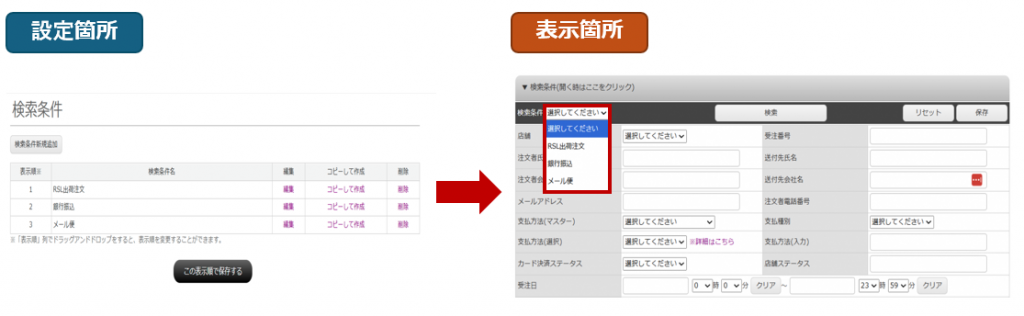
続いて受注管理画面の検索では、よく使う検索条件を保存しておくことが可能です。
こちらの画面から一度保存した条件の編集や新規検索条件を登録することができます。
よくある検索条件は別のコラムで紹介しておりますので、こちらをご確認ください。
最後にご紹介するのは、
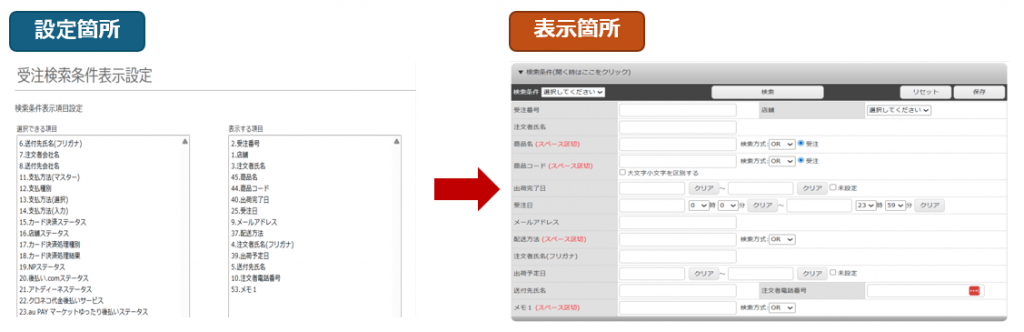
受注管理画面の検索表示項目のカスタマイズ設定です。
「検索条件(開く時はここをクリック)」を開くと、下に項目が広がりますが
ここに表示される項目を事前にカスタマイズしておくことが可能です。
また、こちらのメニューでは受注管理画面に表示されている
アイコンの表示・非表示もカスタマイズ可能です。
詳しい設定方法はこちら
いかがでしたでしょうか?
設定画面はなかなか見返すことがないかと思いますので、
この機会に一度チェックしてみていただき、一番使いやすい表示でRobot-inを活用していただけると嬉しいです。
まだRobot-inをご利用でない店舗様も「実際に使ってみたい!」と思っていただけましたら、
”製品デモ視聴”を行っておりますので、デモ視聴お申込みフォームより気軽にお申込くださいませ。
既に「Robot-in」をご利用中で
今回の機能をご利用されたい方は、ぜひサポート窓口までお気軽にご連絡ください。

受注管理システム「Robot-in」の公式ナビゲーター“ロボットイン”です。 私のお仕事は、複数ネットショップの受注情報を一元管理し、受注業務を効率化します。 シリーズ累計8,000以上のアカウント導入実績をもとに、現場で得た知見を発信しています。 受注業務をスムーズに進めるための情報をお届けしていますので、ぜひご覧ください。 「Robot-in」についてもっと詳しく知りたい方は、公式サイトをご確認ください。

店舗様の「多店舗の課題に合わせて」選べ、手軽に効率化を始められるシステムです。



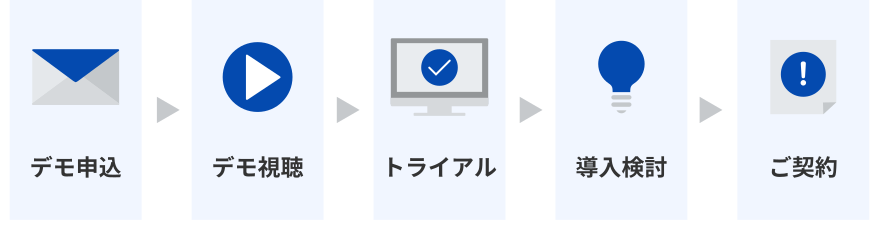
デモ動画にお申込みいただいた後、すぐに無料トライアルをお申込みいただけます!
※ item Robot は、ビジネスプラン・プレミアムプランのみ無料トライアルにお申込みいただけます
※ zaiko Robot、Robot-inのみ対象となります