

受注管理画面
概要
受注管理画面について説明させていただきます。
画面説明
受注検索
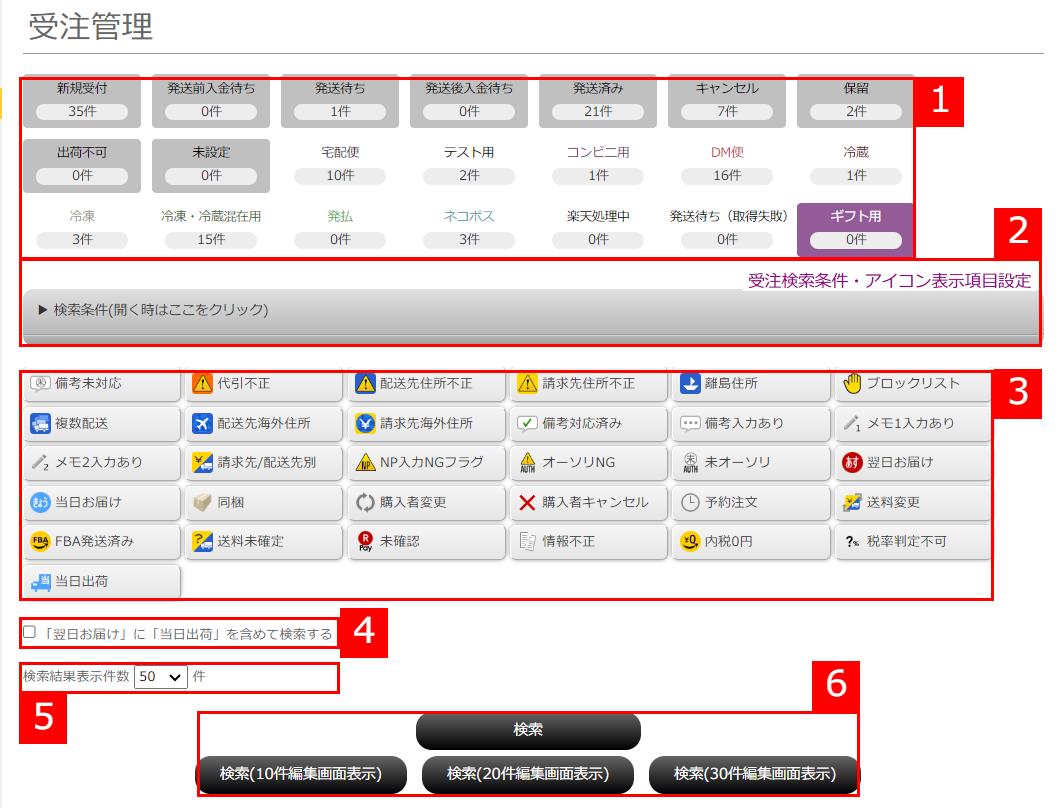
| 番号 | |
|---|---|
| 1注文ステータス | 各注文ステータスをクリックすると、ステータス内の受注のみ表示、絞り込むことが可能となります。 「注文ステータス一覧」をクリックすると、注文ステータスの作成、並び順などカスタマイズする画面に遷移します。 詳細につきましては以下URLをご確認ください。 https://www.hunglead.com/robot-in-manual/su-status-create.html 複数ステータスをご選択し、検索条件で絞り込みたい場合は以下URLをご確認ください。 https://www.hunglead.com/robot-in-manual/5_9kojinsettei.html |
| 2受注検索条件・アイコン表示項目設定 | 受注番号や電話番号などで受注を絞り込むことができます。 「リセット」ボタンをクリックすると、指定した検索条件がクリアされます。 検索項目の詳細につきましては以下URLをご確認ください。 https://www.hunglead.com/robot-in-manual/search_specification.html 「受注検索条件・アイコン表示項目設定」をクリックすると、項目の表示・非表示のカスタマイズをすることが可能となります。 受注検索条件のカスタマイズ方法の詳細につきましては「こちら」をご確認ください。 検索条件は保存することも可能となります。 操作方法の詳細につきましては「こちら」をご確認ください。 一度保存した条件は「検索条件」のプルダウンから選択することが可能となります。 選択すると自動で条件が設定されます。 注文アイコンのカスタマイズ方法の詳細につきましては「こちら」をご確認ください。 |
| 3注文アイコン | 注文アイコンのボタンをクリックすることで、注文アイコンが付与された受注のみ表示、絞り込むことが可能となります。 各注文アイコンの詳細につきましては「こちら」をご確認ください。 注文アイコンの表示・非表示のカスタマイズをすることも可能となります。 カスタマイズ方法の詳細につきましては「こちら」をご確認ください。 複数注文アイコンを選択し、検索条件で絞り込みたい場合は以下URLをご確認ください。 https://www.hunglead.com/robot-in-manual/personal-settings.html |
| 4「翌日お届け」に「当日出荷」を含めて検索する | 注文アイコン「翌日お届け」のアイコンクリックで検索時、「当日出荷」の注文も含めるか指定可能となります。 含める場合:チェックを付ける 含めない場合:チェックを外す ※常にチェックを付けた状態にしたい場合は個人設定にて設定を行ってください。 個人設定にて「複数の注文アイコンを選択して検索をする」にチェックが入っている場合は、上記設定に関わらず受注管理画面上で非表示となり設定は無効となります。 「翌日お届け」「当日出荷」注文アイコンにて受注の絞り込みを行ってください。 詳細につきましては以下URLをご確認ください。 https://www.hunglead.com/robot-in-manual/personal-settings.html 各注文アイコンの詳細につきましては「こちら」をご確認ください。 |
| 5検索結果表示件数 | 検索結果に表示する件数を指定することが可能となります。 ※最大「500件」の表示が可能でございますが、表示件数が多いと動作が重くなる場合がございます。 |
| 6「検索」ボタン | 「検索」ボタンをクリックで、指定した検索条件で受注を絞り込むことが可能となります。 ※キーボードの「Enter」キーで検索も可能となります。 「検索(◯件編集画面表示)」ボタンをクリックすると、指定した検索条件で絞り込み、受注管理の一覧画面上で受注の編集をすることが可能となります。 編集後は「保存」ボタンをクリックし、保存してください。 |
受注処理
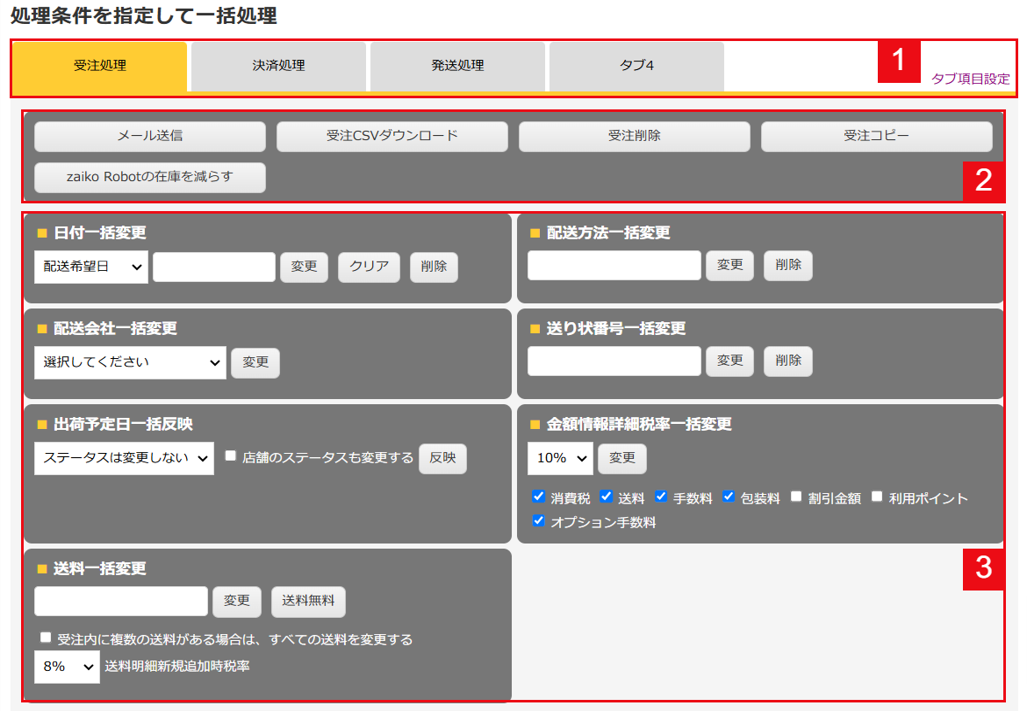
| 番号 | |
|---|---|
| 1タブ | 各タブをクリックすることで、操作する処理(メール送信やステータス変更)の表示切り替えが可能となります。 タブの名称、タブに表示するボタンエリア/パネルエリアをカスタマイズすることも可能となります。 設定方法につきましては「こちら」をご確認ください。 |
| 2ボタンエリア | 選択した受注のメール送信、ステータス変更、情報の一括変更などの操作が可能となります。 各操作方法につきましては以下URLをご確認ください。 https://www.hunglead.com/robot-in-manual/3/3_2.html ボタンエリア/パネルエリアに表示する処理をカスタマイズすることも可能となります。 設定方法につきましては「こちら」をご確認ください。 |
| 3パネルエリア |
受注一覧
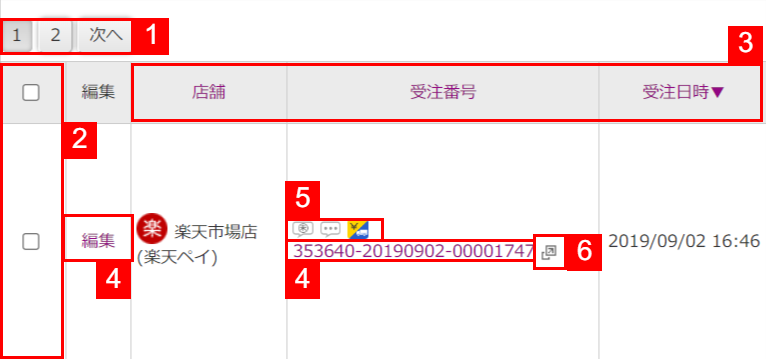
| 番号 | |
|---|---|
| 1検索結果ページ番号 | 検索結果表示件数を超えた受注を確認することが可能となります。 数字をクリックすると該当のページへ、「次へ」をクリックすると次ページに遷移いたします。 ※「メール送信」や一括変更したい受注を選択した状態で「ページ番号」をクリックしますと、選択が解除されます。 表示している「ページ番号」の受注ごとに操作を行ってください。 |
| 2チェックボックス | 受注を選択することが可能となります。 項目行のチェックボックスをクリックすると、表示されている受注全て選択することが可能となります。 1件ごとなど任意の受注のみ選択したい場合は、各受注に表示されているチェックボックスをクリックしてください。 |
| 3検索結果一覧表示項目 | 受注情報の各項目を表示します。 項目の表示幅を変更することが可能となります。 調整方法につきましては「こちら」をご確認ください。 表示する項目や並び順の変更が可能となります。 カスタマイズ方法につきましては以下URLをご確認ください。 https://www.hunglead.com/robot-in-manual/personal-settings.html リンクになっている項目はクリックするとソートが可能となります。 ソート可能項目や仕様の詳細につきましては以下URLをご確認ください。 https://www.hunglead.com/robot-in-manual/sort-details.html |
| 4編集 | 「編集」または「受注番号」をクリックすると各受注の詳細情報の確認・編集ができる画面に遷移します。 |
| 5注文アイコン | 受注に付与された注文アイコンを表示します。 注文アイコンにマウスオンすると、注文アイコンの名称を表示します。 注文アイコンの詳細につきましては「こちら」をご確認ください。 |
| 6モール側の受注管理画面へ遷移 | 受注番号の右横にある矢印のアイコンをクリックすると、モール側の受注管理画面へ遷移します。 ※「楽天」「Yahoo」「amazon」「Shopify」のみ対応しています。 |
検索結果一覧表示項目の横幅調整方法
- ①Robot-in管理画面にログイン
②「受注管理」をクリック
③「受注管理」をクリック
④注文ステータスをクリック、または「検索」ボタンをクリックし検索結果を表示
⑤調整したい項目の灰色の線をクリックしながら幅調整
受注検索条件設定方法
受注管理画面からの検索条件編集方法
- ①Robot-in管理画面にログイン
②「受注管理」をクリック
③「受注管理」をクリック
④「受注検索条件・アイコン表示項目設定」をクリック
⑤項目を表示したい場合:「選択できる項目」の中から項目をクリックして選択後「追加>>」ボタンをクリック
項目を非表示にしたい場合:「表示する項目」の中から項目をクリックして選択後「<<削除」ボタンをクリック
項目の表示順を変更したい場合:「表示する項目」の中から項目をクリックして選択後「▲」「▼」ボタンをクリックして編集
⑥「この内容で登録する」ボタンをクリック
※編集後、画面上部に「個人設定を保存しました。」と表示されているかご確認ください。
受注検索条件表示設定画面から検索条件の編集方法
- ①Robot-in管理画面にログイン
②「設定」をクリック
③「個人設定」をクリック
④「受注検索条件表示設定」をクリック
⑤項目を表示したい場合:「選択できる項目」の中から項目をクリックして選択後「追加>>」ボタンをクリック
項目を非表示にしたい場合:「表示する項目」の中から項目をクリックして選択後「<<削除」ボタンをクリック
項目の表示順を変更したい場合:「表示する項目」の中から項目をクリックして選択後「▲」「▼」ボタンをクリックして編集
⑥「この内容で登録する」ボタンをクリック
※編集後、画面上部に「個人設定を保存しました。」と表示されているかご確認ください。
検索条件の新規追加・編集・削除・表示順変更方法
検索項目の詳細につきましては以下URLをご確認ください。
https://www.hunglead.com/robot-in-manual/search_specification.html
検索条件の新規追加方法
新規追加した検索条件は、「検索条件」のプルダウンから選択可能となります。
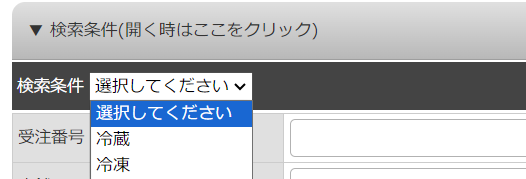
受注管理画面からの新規追加方法
- ①Robot-in管理画面にログイン
②「受注管理」をクリック
③「受注管理」をクリック
④「▼検索条件(開く時はここをクリック)」をクリック
⑤検索条件を指定
⑥「保存」ボタンをクリック
⑦「検索条件名」に任意の名称を入力
⑧「保存」ボタンをクリック
※操作後、画面に「保存しました。」と表示されているかご確認ください。
個人設定(検索条件)からの新規追加方法
- ①Robot-in管理画面にログイン
②「設定」をクリック
③「個人設定」をクリック
④「個人設定(検索条件)」をクリック
⑤条件を初めから追加したい場合:「検索条件新規追加」ボタンをクリック
既に作成済み条件の内容をコピーして追加したい場合:「コピーして作成」をクリック
⑥検索条件名:任意の条件名を入力
⑦検索条件を指定
⑧「この内容で登録する」ボタンをクリック
※新規追加後、画面上部に「保存しました。」と表示されているかご確認ください。
検索条件の編集方法
- ①Robot-in管理画面にログイン
②「設定」をクリック
③「個人設定」をクリック
④「個人設定(検索条件)」をクリック
⑤編集したい検索条件の「編集」をクリック
⑥検索条件を編集
⑦「この内容で登録する」ボタンをクリック
※編集後、画面上部に「保存しました。」と表示されているかご確認ください。
検索条件の削除方法
一度削除した検索条件は復旧できませんので、ご注意ください。
- ①Robot-in管理画面にログイン
②「設定」をクリック
③「個人設定」をクリック
④「個人設定(検索条件)」をクリック
⑤削除したい検索条件の「削除」をクリック
⑥「OK」ボタンをクリック
※削除後、画面上部に「削除しました。」と表示されているかご確認ください。
検索条件の表示順変更方法
- ①Robot-in管理画面にログイン
②「設定」をクリック
③「個人設定」をクリック
④「個人設定(検索条件)」をクリック
⑤表示順を変更したい検索条件の「表示順」の数字部分をクリックして変更
⑥「この表示順で保存する」ボタンをクリック
⑦「OK」ボタンをクリック
※表示順変更後、画面上部に「表示順を保存しました。」と表示されているかご確認ください。
注文アイコン表示項目設定方法
各注文アイコンの詳細につきましては「こちら」をご確認ください。
受注管理画面からのカスタマイズ方法
- ①Robot-in管理画面にログイン
②「受注管理」をクリック
③「受注管理」をクリック
④「受注検索条件・アイコン表示項目設定」をクリック
⑤「アイコン表示項目設定」をカスタマイズ
注文アイコンを表示したい場合:「選択できる項目」の中から項目をクリックして選択後「追加>>」ボタンをクリック
注文アイコンを非表示にしたい場合:「表示する項目」の中から項目をクリックして選択後「<<削除」ボタンをクリック
注文アイコンの表示順を変更したい場合:「表示する項目」の中から項目をクリックして選択後「▲」「▼」ボタンをクリックして編集
⑥「この内容で登録する」ボタンをクリック
※変更後、画面上部に「個人設定を保存しました。」と表示されているかご確認ください。
受注検索条件表示設定画面からのカスタマイズ方法
- ①Robot-in管理画面にログイン
②「設定」をクリック
③「個人設定」をクリック
④「受注検索条件表示設定」をクリック
⑤「アイコン表示項目設定」をカスタマイズ
注文アイコンを表示したい場合:「選択できる項目」の中から項目をクリックして選択後「追加>>」ボタンをクリック
注文アイコンを非表示にしたい場合:「表示する項目」の中から項目をクリックして選択後「<<削除」ボタンをクリック
注文アイコンの表示順を変更したい場合:「表示する項目」の中から項目をクリックして選択後「▲」「▼」ボタンをクリックして編集
⑥「この内容で登録する」ボタンをクリック
※変更後、画面上部に「個人設定を保存しました。」と表示されているかご確認ください。
注文アイコン一覧表
各注文アイコンの詳細について説明させていただきます。
・備考未対応
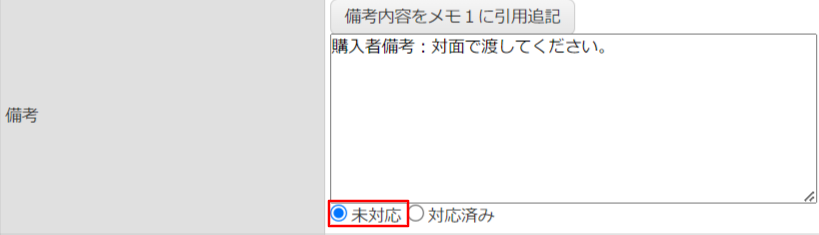
受注編集画面の注文者情報で備考が「未対応」の受注に表示されます。
・備考対応済み
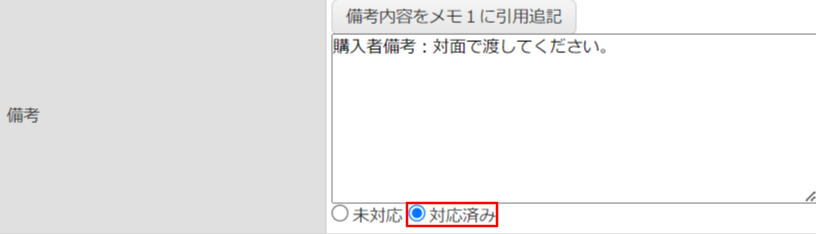
受注編集画面の注文者情報で、備考が「対応済み」の受注に表示されます。
・代引不正
代引き指定されている受注で、かつ注文者情報と送付先情報が異なる受注に表示されます。
・配送先住所不正
送付先住所と郵便番号が一致しない受注に表示されます。
※1
・請求先住所不正

注文者の住所と郵便番号と一致しない受注に表示されます。
※1
※1 日本郵政のデータベースから取得した郵便番号の住所と完全一致しない場合に表示されます。
文字列や、住所の省略がないかなどご確認ください。
例)
| 住所 | 住所不正理由 |
|---|---|
| 中野区中央1-1-1 | 都道府県が抜けている。 |
| 大阪府城東区中央1-2-3 | 市町村が抜けている。 |
| 宮城県仙台市青葉区青葉町一番街 | 番地が抜けている。 |
| 東京都江東区北砂一丁目一番一号 | 番地番号が漢数字。 ※Robot-inではアラビア数字で判定しています |
| 渋谷区惠比寿 | 恵比寿の「恵」の字が旧字体「惠」になっている。 |
・離島住所
Robot-inの離島マスターにご登録された「都道府県」または「都道府県+市区町村」と一致する受注に対して表示されます。
※離島マスターご登録後に取込した受注のみ付与対象となります。
離島マスターご登録方法につきましては以下URLをご確認ください。
https://www.hunglead.com/robot-in-manual/isolate_island.html

・ブロックリスト
顧客管理でブロックリストに分類した顧客と、楽天で要注意会員として判断された会員の受注に表示されます。
顧客管理の登録・編集方法につきましては以下URLをご確認ください。
https://www.hunglead.com/robot-in-manual/2_1kokyaku.html
・複数配送

配送先が複数ある受注に表示されます。
・配送先海外住所
配送先が海外の住所の受注に表示されます。
・請求先海外住所
注文者の住所が海外の受注に表示されます。
・備考入力あり
備考欄にご入力がある受注に表示されます。
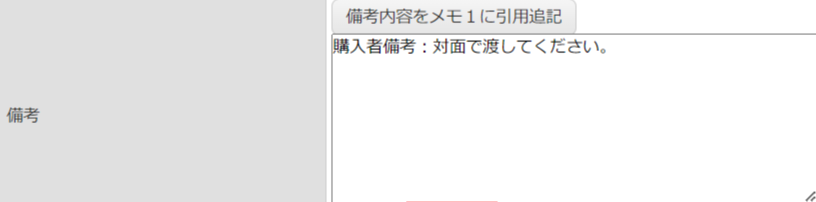
・メモ1入力あり

メモ1にご入力がある受注に表示されます。
・メモ2入力あり
メモ2にご入力がある受注に表示されます。
・請求先/配送先別
注文者と配送先の氏名が異なる受注に表示されます。
・NP入力NGフラグ

注文者情報や送付先情報などにエラーがないかチェックを行い、ネットプロテクションズとの連携で「与信ステータス」がNGとなる可能性がある注文に対して警告として表示されます。
・当日出荷

「楽天」の最強配送受注に表示されます。
・翌日お届け

「楽天」「Yahoo!」「amazon」「ヤマダモール」の翌日お届け対象受注に表示されます。
※2024年7月1日以降の楽天「最強配送」リリース後の「楽天」受注には「翌日お届け」アイコンは付与されなくなり、「当日出荷」アイコンが付与されます。
・当日お届け

「楽天」「Yahoo!」「amazon」の当日お届け対象受注に表示されます。
・同梱

Robot-in上で同梱設定を行った受注に表示されます。
同梱の操作方法につきましては以下URLをご確認ください。
https://www.hunglead.com/robot-in-manual/bundle_release.html
・予約注文

「楽天」「Yahoo!」「amazon」「au PAY マーケット」受注の予約注文が表示されます。
・送料変更
Robot-in にて送料変更をした受注が表示されます。
・FBA発送済み
amazonのFBA発送済受注が表示されます。
※FBA発送の受注は、Robot-inからamazonへステータス変更を行うことはできません。
・送料未確定

楽天で送料が未計算となっている受注が表示されます。
Robot-in上で送料変更及び送料一括反映を行い、楽天の送料を確定させる必要がございます。
例)
・配送先が海外の住所
・配送方法設定で区分を設定しているのに、商品ごとの「送料区分」を設定していない
※送料が未計算となる受注は楽天側の設定によって異なります。
送料変更方法につきましては以下URLをご確認ください。
https://www.hunglead.com/robot-in-manual/all_change.html
送料一括反映方法につきましては以下URLをご確認ください。
https://www.hunglead.com/robot-in-manual/1-1souryouhanei.html
・確認処理未実行
楽天ペイの受注に対して Robot-in上で「楽天ペイ確認処理」を行っていない受注に表示されます。
楽天ペイ確認処理につきましては以下URLをご確認ください。
https://www.hunglead.com/robot-in-manual/rpay_check_result.html
・情報不正
情報が正しく取込みされていない受注に表示されます。
| モール・カート | 情報不正理由 |
|---|---|
| 楽天 | 注文者情報・送付先情報の「お名前」「お名前(フリガナ)」「電話番号」に不備(空欄、桁不足など)がある受注が表示されます。 |
| futureshop(コマースクリエイター) | オプション名に「/」の区切り文字が使われていて、オプションの数が正しく取込みされていない受注が表示されます。 |
・内税0円
商品金額が1円など、内税が0円のため税率が判定できなかった受注が表示されます。
Robot-in に設定したい税率の指定方法につきましては以下URLをご確認ください。
https://www.hunglead.com/robot-in-manual/2/2_2.html
・税率判定不可
この注文アイコンが付与されるケースは以下の通りです。
■税率が8%、10%どちらか判断出来なかった受注
Robot-inは受注取込時にモール・カート側に税率情報がない場合、金額情報から税率を計算いたします。
その際に税率が、8%、10%どちらか判断できなかった受注に表示されます。
Robot-in に設定したい税率の指定方法につきましては以下URLをご確認ください。
https://www.hunglead.com/robot-in-manual/2/2_2.html
例)28円
※10%、8%どちらの税率でも税額が2円となるので判断ができません
・税計算時の端数処理一覧表
| モール・カート | 税計算時の端数処理 |
|---|---|
| amazon | 四捨五入 |
| ヤフオク | |
| Eストアー | 店舗設定の「受注取込時商品の税率を計算する場合の端数処理」を適用 |
| MakeShop |
■Shopifyの想定外の受注
Shopifyでは以下の機能がございます。
・商品・送料に0/8/10%以外の税率を設定
・1明細内に複数の税率、税額の設定(国税とは別に、地域ごとに税率を指定し国税に追加する設定)
0/8/10%以外の税率や、1明細内に複数の税率、税額が設定されている受注には対応していないため、Robot-in上の税率は一律10%となります。
該当受注につきましては、恐れ入りますがShopify上で処理を行っていただきますようお願いいたします。
該当受注の確認方法や注意事項につきましては、以下URLをご確認ください。
https://www.hunglead.com/robot-in-manual/su-shopify-default-settings.html#index-17
・オーソリNG
楽天従来の受注でオーソリがNGの場合に表示されます。
※現在はご利用いただけないアイコンです。
・未オーソリ
楽天従来の受注でオーソリが実行前の場合に表示されます。
※現在はご利用いただけないアイコンです。
・購入者変更
楽天従来の受注で購入者側が購入履歴を変更した場合に表示されます。
※現在はご利用いただけないアイコンです。
・購入者キャンセル
楽天従来の受注で購入者がキャンセルを行った場合に表示されます。
※現在はご利用いただけないアイコンです。
・ソーシャルギフト
ソーシャルギフト対象の受注を取り込んだ場合に表示されます。
※「楽天」「Yahoo!「au PAY マーケット」のソーシャルギフト注文、「Eストアー」のeギフト注文が対象となります。
・取込時一部出荷済
メルカリShopsの受注かつ、メルカリShops側で一部明細が取り込み時点で「発送済み」の場合に表示されます。
受注管理一括処理タブ設定
受注管理一括処理タブ設定画面について説明させていただきます。
受注管理画面に表示するタブ、タブに表示する一括処理(メール送信やステータス変更など)のボタンエリア/パネルエリアのカスタマイズが可能となります。
よく操作する一括処理のみ表示させ、操作ミスの防止や受注処理の効率化をしたい場合などにぜひご活用ください。
-
受注管理一括処理タブ設定の目次
- 画面説明
- 受注一括処理タブの設定方法
- ・「タブ項目設定」のカスタマイズ方法
- ボタンエリア/パネルエリア項目一覧
- ・ボタンエリア項目一覧
- ・パネルエリア項目一覧
画面説明
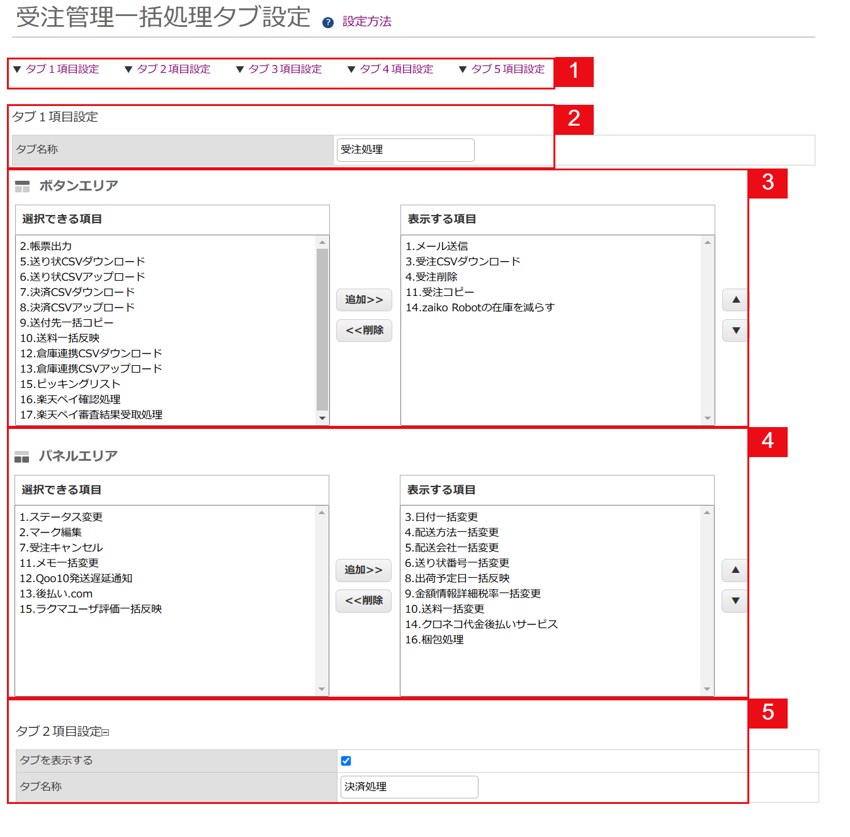
| 項目 | 説明・備考 |
|---|---|
| 1タブ◯項目設定 ※◯には1‐5の数字が表示されます。 |
各「タブ◯項目設定」をクリックすると、該当タブの設定箇所に移動可能となります。 編集したいタブをクリックしてください。 |
| 2タブ1項目設定 | タブ1項目の設定をすることが可能となります。 タブ1の非表示はできませんので、タブを1つだけ表示させたい場合はタブ2-5を非表示にしてください。 設定方法の詳細につきましては「こちら」をご確認ください。 |
| 3ボタンエリア | 受注管理画面の一括処理(メール送信など)のボタンの表示/非表示/表示順の設定をすることが可能となります。 設定方法の詳細につきましては「こちら」をご確認ください。 |
| 4パネルエリア | 受注管理画面の一括処理(ステータス変更など)のパネルの表示/非表示/表示順の設定をすることが可能となります。 設定方法の詳細につきましては「こちら」をご確認ください。 |
| 5タブ◯項目設定 ※◯には2‐5の数字が表示されます。 |
タブ2-5の表示/非表示/タブ名称の設定をすることが可能となります。 設定方法の詳細につきましては「こちら」をご確認ください。 |
受注一括処理タブの設定方法
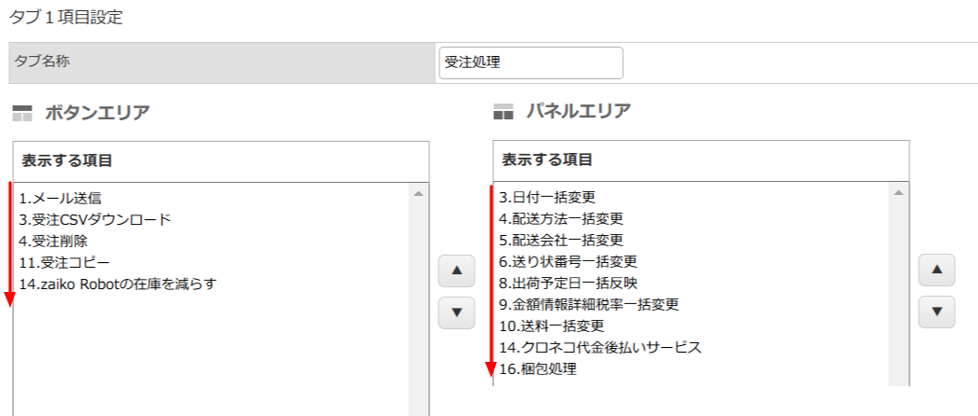
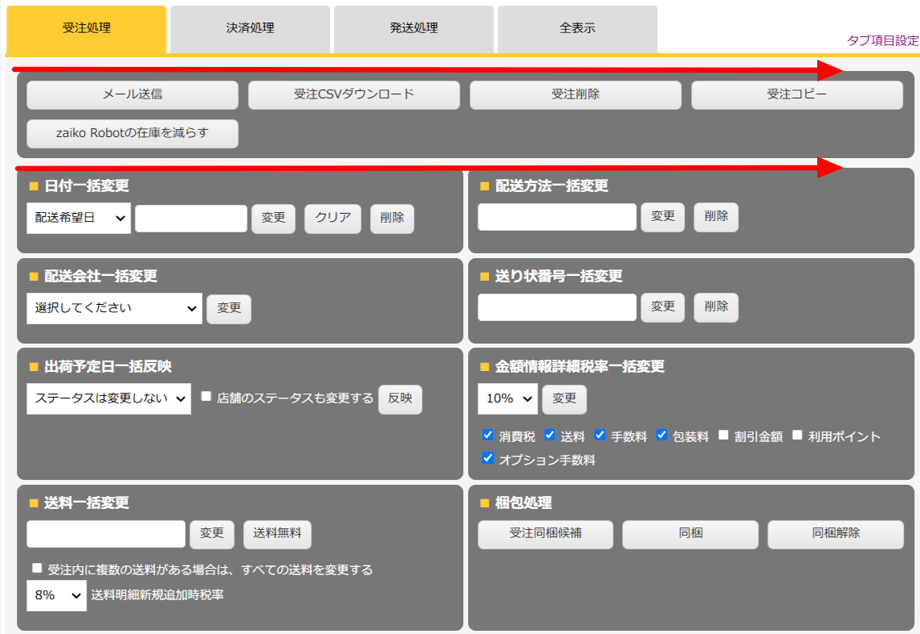
「表示する項目」の上から下の順番で、受注管理画面では左上側から右側へ表示いたします。
「表示する項目」の1番上にご設定いただくと、受注管理画面では1番左上側に表示されます。
操作頻度の多い項目を1番上に設定するなど、店舗様のご運用に合わせご設定ください。
■タブ項目設定画面
■受注管理画面
「タブ項目設定」のカスタマイズ方法
タブ名称/表示・非表示のカスタマイズ方法
- ①Robot-in管理画面にログイン
②「受注管理」をクリック
③「受注管理」をクリック
④「タブ項目設定」をクリック
⑤変更したいタブ項目のリンクをクリック
⑥「タブ名称」に受注管理画面に表示したい値を入力
※「タブ名称」は全角22文字まで入力可能となります。
22文字以上入力した場合、23文字目以降は削除され登録されます。
⑦タブを表示したい場合:「タブを表示する」にチェックを付ける
タブを非表示にしたい場合:「タブを表示する」からチェックを外す
※「タブ1」を非表示にすることはできません。
⑧「この内容で登録する」ボタンをクリック
※変更後、画面上部に「受注管理一括処理タブ設定を保存しました。」と表示されているかご確認ください。
タブ内のボタンエリア/パネルエリアのカスタマイズ方法
ボタン/パネルエリアの項目一覧につきましては「こちら」をご確認ください。
ボタン/パネルエリアに表示させた各操作方法の詳細につきましては以下URLをご確認ください。
https://www.hunglead.com/robot-in-manual/3/3_2.html
- ①Robot-in管理画面にログイン
②「受注管理」をクリック
③「受注管理」をクリック
④「タブ項目設定」をクリック
⑤変更したいタブ項目のリンクをクリック
⑥各項目をカスタマイズ
■ボタンエリアをカスタマイズする場合
ボタンを表示したい場合:「選択できる項目」の中から項目をクリックして選択後「追加>>」ボタンをクリック
ボタンを非表示にしたい場合:「表示する項目」の中から項目をクリックして選択後「<<削除」ボタンをクリック
ボタンの表示順を変更したい場合:「表示する項目」の中から項目をクリックして選択後「▲」「▼」ボタンをクリックして編集
■パネルエリアをカスタマイズする場合
パネルを表示したい場合:「選択できる項目」の中から項目をクリックして選択後「追加>>」ボタンをクリック
パネルを非表示にしたい場合:「表示する項目」の中から項目をクリックして選択後「<<削除」ボタンをクリック
パネルの表示順を変更したい場合:「表示する項目」の中から項目をクリックして選択後「▲」「▼」ボタンをクリックして編集
⑦「この内容で登録する」ボタンをクリック
※変更後、画面上部に「受注管理一括処理タブ設定を保存しました。」と表示されているかご確認ください。
ボタンエリア/パネルエリア項目一覧
各操作方法の詳細につきましては以下URLをご確認ください。
https://www.hunglead.com/robot-in-manual/3/3_2.html
ボタンエリア項目一覧
| 項目名 | 説明・備考 |
|---|---|
| 1.メール送信 | 受注の注文者へメール送信することが可能となります。 |
| 2.帳票出力 | 帳票(受注伝票・納品書など)出力することが可能となります。 |
| 3.受注CSVダウンロード | 受注データをRobot-in形式受注CSVでダウンロードすることが可能となります。 |
| 4.受注削除 | 受注を削除することが可能となります。 |
| 5.送り状CSVダウンロード | 送り状CSVをダウンロードすることが可能となります。 |
| 6.送り状CSVアップロード | 送り状CSVをアップロードすることが可能となります。 |
| 7.決済CSVダウンロード | 決済CSVをダウンロードすることが可能となります。 |
| 8.決済CSVアップロード | 決済CSVをアップロードすることが可能となります。 |
| 9.送付先一括コピー | 明細1番目の送付先情報を他明細にコピーすることが可能となります。 |
| 10.送料一括反映 | Robot-in上で変更した送料を、対応モールへ反映することが可能となります。 |
| 11.受注コピー | 選択した受注をコピーし、新しい受注として登録することが可能となります。 |
| 12.倉庫連携CSVダウンロード | 倉庫連携CSVをダウンロードすることが可能となります。 |
| 13.倉庫連携CSVアップロード | 倉庫連携CSVをアップロードすることが可能となります。 |
| 14.zaiko Robotの在庫を減らす | 電話・FAX注文の受注分をzaiko Robotの在庫から減らすことが可能となります。 |
| 15.ピッキングリスト | 受注商品のピッキングリストを出力することが可能となります。 |
| 16.楽天ペイ確認処理 | RMSへ注文確認するようリクエストすることが可能となります。 |
| 17.楽天ペイ審査結果受取処理 | 楽天ペイ審査結果をRMSから手動で取得することが可能となります。 |
| 18.Amazon Easy Ship申請 | Amazon Easy Ship注文の集荷予約やラベル出力を行うことが可能となります。 ※amazonにて「Amazon Easy Ship」のご利用がない場合は、使用しないボタンです。 Amazon Easy Ship申請の詳細につきましては以下URLをご確認ください。 https://www.hunglead.com/robot-in-manual/amazon-easy-ship.html |
パネルエリア項目一覧
| 項目名 | 説明・備考 |
|---|---|
| 1.ステータス変更 | 受注のステータスを変更することが可能となります。 |
| 2.マーク編集 | マーク編集することが可能となります。 |
| 3.日付一括変更 | 受注の日付項目(配送希望日や出荷完了日など)を一括変更することが可能となります。 |
| 4.配送方法一括変更 | 配送方法を一括変更することが可能となります。 |
| 5.配送会社一括変更 | 配送会社を一括変更することが可能となります。 |
| 6.送り状番号一括変更 | 送り状番号を一括変更することが可能となります。 |
| 7.受注キャンセル | 受注キャンセルをすることが可能となります。 |
| 8.出荷予定日一括反映 | 受注に登録した「出荷予定日」を対応モールへ反映することが可能となります。 |
| 9.金額情報詳細税率一括変更 | 金額情報の税率を一括変更することが可能となります。 |
| 10.送料一括変更 | 送料を一括変更することが可能となります。 |
| 11.メモ一括変更 | 「メモ1・メモ2」の内容を一括変更することが可能となります。 |
| 12.Qoo10発送遅延通知 | Qoo10へ発送遅延通知を反映することが可能となります。 |
| 13.後払い.com | 後払い.comへの受注登録や、与信結果取得、出荷実績情報を反映することが可能となります。 |
| 14.クロネコ代金後払いサービス | クロネコ代金後払いサービスへの受注登録や、与信結果取得、出荷実績情報を反映することが可能となります。 |
| 15.ラクマユーザ評価一括反映 | ラクマユーザ評価の一括反映をすることが可能となります。 |
| 16.梱包処理 | 同梱候補の検索・同梱・同梱解除をすることが可能となります。 |
2026年09月14日更新