




楽天の商品をYahoo!に登録する:検索結果全件処理を利用して許可されていないタグを編集する
概 要

Yahoo!ショッピングでは、スマートフォン用説明文に使用できないHTMLタグがあります。楽天の説明文をそのまま使用するとアップロードエラーの原因になります。
ここでは、ワイルドカードを利用して<font>タグを削除する操作方法を紹介します。
メインデータを変更せずに、Yahoo!用のデータとして書き出しながら編集できるのが特長です。
-
エラーが出ている商品を絞り込む
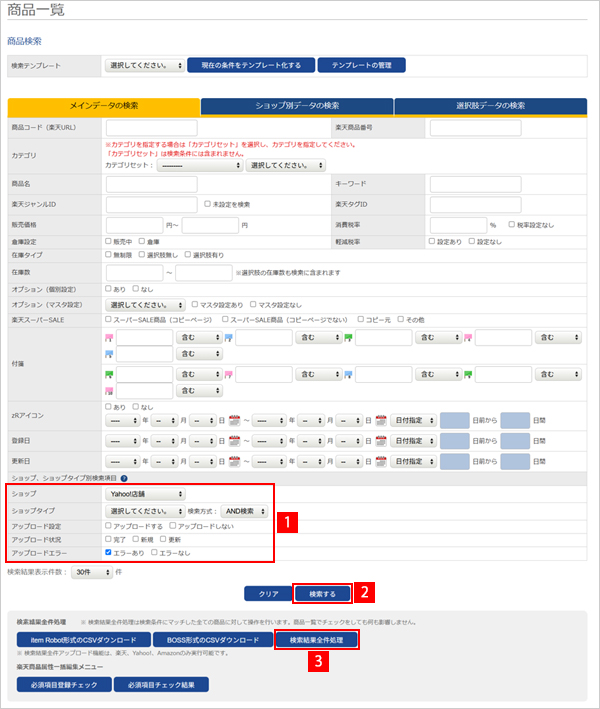
- 1ショップ別検索項目で
ショップ:Yahoo!
アップロードエラー:エラーあり
を選択します。 - 2「検索する」をクリックします。
- スマートフォン用商品説明文以外のエラーがある商品も検索結果に含まれる場合があります。fontタグエラーのある商品のみを正確に絞り込みたい場合は、先に付箋を付けてから操作することをおすすめします。
履歴からエラー商品をダウンロードする
エラー商品に付箋を付ける場合
- 3「検索結果全件処理」をクリックします。
- 1ショップ別検索項目で
-
開始タグを削除しながらYahoo!にコピーする
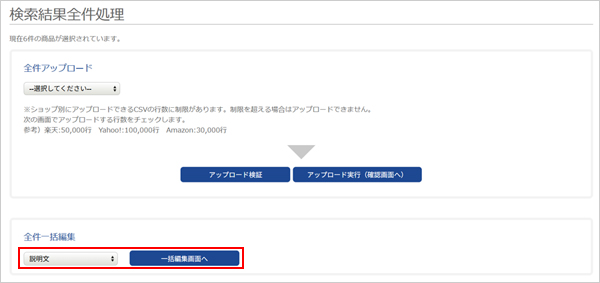
- 検索結果全件処理のページに移動後、「全件一括編集」のプルダウンから説明文を選択し、「一括編集へ」をクリックします。
-
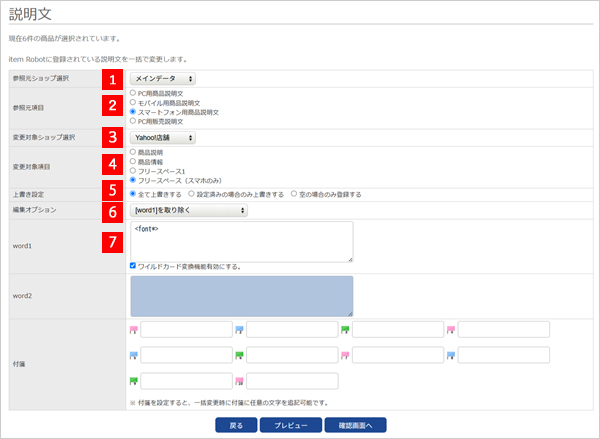
- 設定の詳細はこちら
- 1参照元ショップ:メインデータ
- 2参照元項目:スマートフォン用商品説明文
- 3変更対象ショップ:Yahoo!
- 4変更対象項目:フリースペース(スマホのみ)
変更対象項目はご利用の店舗設定によって異なる場合があります。 - 5上書き設定:全て上書きする
コピー先にすでにデータが入っている場合は、「空の場合のみ登録する」を選択すると安全です。 - 6編集オプションで[word1を取り除く]を選択します。
- 7word1:<font*> と入力します。
「ワイルドカード変換機能有効にする」にチェックを入れます。 - ワイルドカードについて
- <font color="..."> など属性の異なる開始タグがまとめて削除され、Yahoo!の項目にコピーされます。
-
プレビューの確認・保存(予約)する

- 「プレビュー」で変更後のイメージを確認することができます。
-
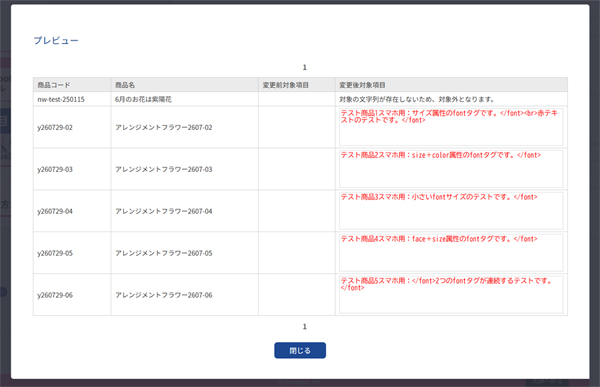
- 別ウィンドウで表示されます。
内容を確認したらプレビュー画面を閉じ、「確認画面へ」をクリックします。
- 別ウィンドウで表示されます。
-
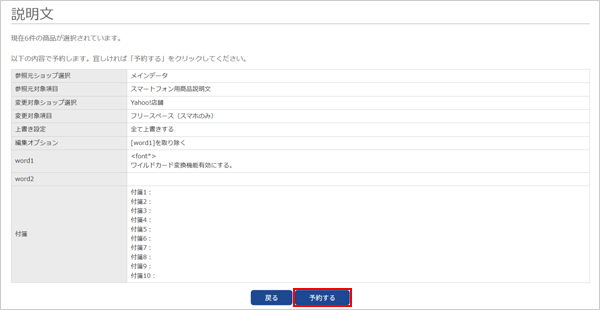
- 「予約する」ボタンをクリックします。
-
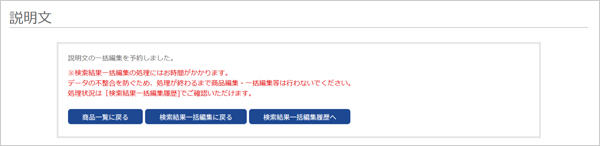
- 処理の予約完了画面です。(商品数が多い場合、時間がかかります。)
- 処理が終わるまで商品編集・一括編集等は行わないでください。(処理状況は[検索結果一括編集履歴]でご確認いただけます。)
-
終了タグを削除する
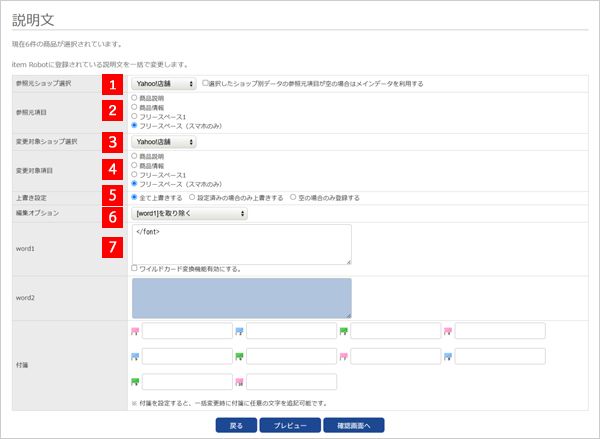
- 続けて終了タグを削除します。参照元を以下のとおり変更します。
- 1参照元ショップ:Yahoo!
- 2参照元項目:フリースペース(スマホのみ)
- 3変更対象ショップ:Yahoo!
- 4変更対象項目:フリースペース(スマホのみ)
変更対象項目はご利用の店舗設定によって異なる場合があります。 - 5上書き設定:全て上書きする
- 6編集オプションで「取り除く」を選択します。
- 7入力欄に </font> と入力します。
- 「確認画面へ」をクリックします。
- プレビューで確認したい場合は「プレビュー」をクリックしてください。
-
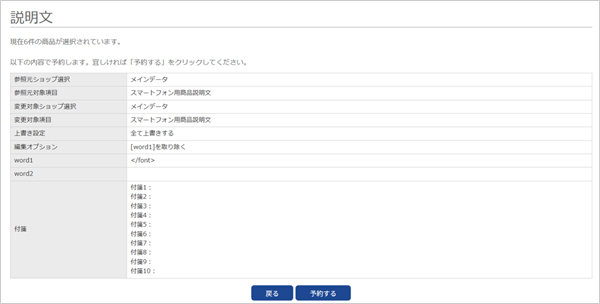
- 予約する」をクリックします。
-
- 処理の予約完了画面です。(商品数が多い場合、時間がかかります。)
- 処理が終わるまで商品編集・一括編集等は行わないでください。(処理状況は[検索結果一括編集履歴]でご確認いただけます。)
-
確認する
- 処理後の商品を数件開いて、<font>タグが残っていないことを確認します。
- 操作履歴から3ヶ月以内であれば元に戻すことができます。
- 詳しくはこちら
- 今回の設定を一括編集テンプレートとして保存しておくと、次回以降の作業工数を削減できます。
- 一括編集テンプレート作成マニュアル
最近見たページ
閲覧履歴がありません