



登録済の商品をコピーして新しい商品を登録する
このページでは…
item Robotに登録済みの商品をコピー(複製)して、新しい商品を素早く登録する方法をご紹介します。
似た商品を複数登録する際に、入力の手間を大幅に省くことができます。
操作方法
-
商品一覧からコピーアイコンをクリックする
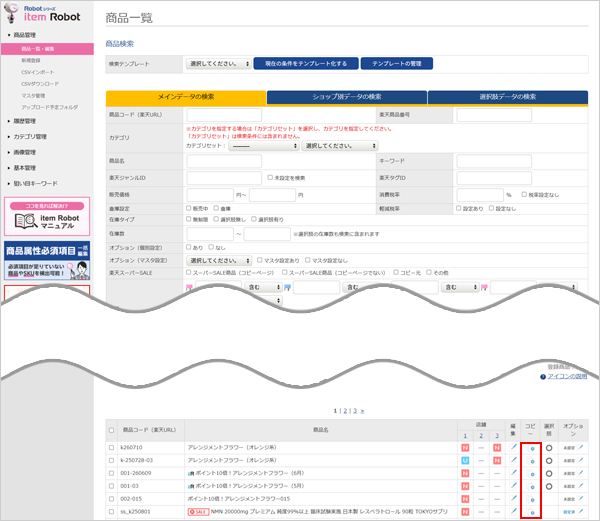
- 「商品管理>商品一覧・編集」を開きます。
- コピーしたい商品を検索し、一覧を表示します。
- コピーアイコンをクリックします。
- 商品コード(楽天URL)以外の情報がコピーされ、新しい商品として登録画面が開きます。
-
新しい商品コード(楽天URL)を設定する
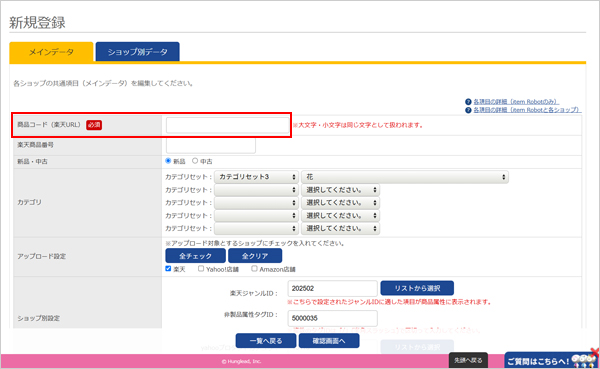
- コピー後は商品コード(楽天URL)が空欄になっています。
- 新しい商品コード(楽天URL)を必ず入力してください。
- 商品コード(楽天URL)はitem Robot内で重複できません。コピー元とは異なるコードを設定してください。
- メインデータだけでなく、ショップ別データもコピーされますのでご注意ください。