

item Robotの管理画面の見方
概 要
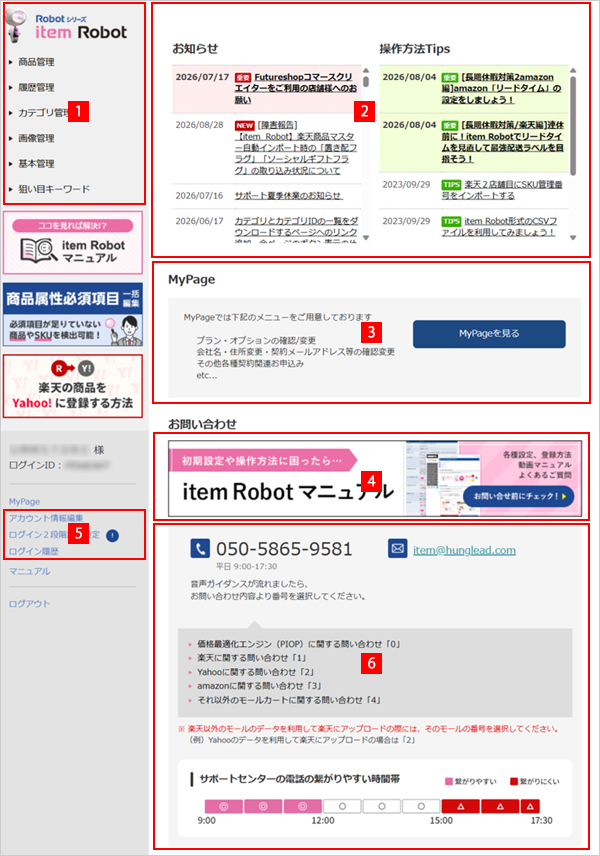
item Robotにログインすると、下の画面が表示されます。各エリアの説明をご確認ください。
| エリア | 説明 |
|---|---|
| 1左メニュー |
▶商品管理 商品管理をクリックすると、商品検索・一覧画面が表示されます。 登録済み商品の確認・編集など、商品情報に関する基本操作はこちらから行います。 商品一覧の詳しい使い方はこちら また、新規登録・CSVインポート/ダウンロード・マスタ管理(楽天ジャンルIDやYahoo!プロダクトカテゴリなどのモール内カテゴリの登録・紐づけ、変換ルールマスタ)などの管理を行います。 ▶履歴管理 履歴管理をクリックすると、アップロード・ダウンロードの履歴画面が表示されます。 各モール・カートへのアップロード結果やエラーの確認、CSVインポートの取り込み状況の確認はこちらから行います。 ▶カテゴリ管理 カテゴリ管理をクリックすると、カテゴリ一覧・編集画面が表示されます。 店舗内カテゴリの追加・編集などの操作はこちらから行います。 ▶画像管理 画像管理をクリックすると、item Robotに登録されている画像フォルダの一覧が表示されます。 画像の登録・管理はこちらから行います。 ▶基本管理 基本管理をクリックすると、基本情報管理画面が表示されます。 また、item Robotから商品情報をアップロードするショップの情報や、利用店鋪を追加する際のショップ情報管理、各種設定、全データ削除などもこちらから行います。 |
| 2おしらせ・TIPS | 仕様変更や障害があった場合のお知らせが表示されます。TIPSでは、便利な使い方のコツなどをご覧いただけます。 |
| 3MyPage | item Robotのプラン・オプションの変更や契約に関するお手続きはMyPageからお申込みいただけます。左メニューからもMyPageへ移動できます。 |
| 4マニュアル | item Robotの操作方法はマニュアルをご覧ください。左メニューからもマニュアルをご覧いただけます。 |
| 5ログイン情報など | アカウント情報をクリックすると基本管理設定画面へ移動します。ログイン設定やログイン履歴の確認はこちらからご利用ください。 |
| 6サポート問い合わせ | お電話でのお問合せは音声ガイダンスに沿ってご利用ください。 |
最近見たページ
閲覧履歴がありません