
モール・カート形式CSVを使った商品登録方法
概要
モール・カート形式CSVコピー項目について説明いたします。
商品登録を各モール・カートのCSVを使って行う際に、
「○統一する」をご選択いただくと、チェックした店舗に、CSVに記載されている商品情報がコピーされます。
商品情報が同じ場合は、商品登録の手間を省くことが可能となります。
「モール・カート形式CSVを使った商品登録時の注意点」「商品コード統一について」「モール・カート形式CSVのコピー項目」をご確認の上、店舗様にあった方法でご登録ください。
-
目次
- 楽天CSVを使った商品登録方法
- ・STEP1:楽天CSVをダウンロードする
- ・STEP2:楽天CSVを編集する
- ・STEP3:楽天CSVをアップロードする
- Yahoo!CSVを使った商品登録方法
- ・STEP1:Yahoo!CSVをダウンロードする
- ・STEP2:Yahoo!CSVを編集する
- ・STEP3:Yahoo!CSVをアップロードする
- au PAY マーケットCSVを使った商品登録方法
- ・STEP1:au PAY マーケットCSVをダウンロードする
- ・STEP2:au PAY マーケットCSVを編集する
- ・STEP3:au PAY マーケットCSVをアップロードする
- モール・カート形式CSVを使った商品登録時の注意点
- ・商品情報をコピーする際の注意点
- ・Yahoo!の商品情報をコピーする際の注意点
- 商品コード統一について
- ・商品コード統一とは?
- ・商品コード統一条件
- ・商品コードが統一されている場合
- ・商品コードが統一されていない場合
- モール・カート形式CSVのコピー項目
- ・楽天CSVコピー項目
- ・Yahoo!CSVコピー項目
- ・au PAY マーケットCSVコピー項目
- (楽天CSVご利用の店舗様向け)FTPソフトの設定・CSVダウンロード方法
- ・「WinSCP」「Cyberduck」の接続設定・CSVダウンロード方法
- ・FTPパスワード変更方法
楽天CSVを使った商品登録方法
STEP1:楽天CSVをダウンロードする
楽天CSVをダウンロードする際、「WinSCP」「Cyberduck」などSFTP接続に対応しているソフトが必要となります。
FTPソフトをお持ちでない場合は、検索ツールで上記ソフトを検索の上、ダウンロードをお願いいたします。
楽天CSVをzaiko Robotにアップロードする際は、以下項目が必須項目となります。
必須項目以外の項目は削除してアップロードしていただいても問題ございません。
また、CSVファイルが1GB以上の場合アップロードすることができません。
在庫連動不要な商品は行ごと削除する、不要な列は削除する、ファイルを分割してアップロードするなどご対応ください。
■楽天CSV(dl-normal-item.csv)必須項目
商品番号
システム連携用SKU番号
在庫数
通常購入販売価格
商品名
バリエーション項目キー定義
バリエーション項目キー1
バリエーション項目選択肢1
バリエーション項目キー2
バリエーション項目選択肢2
商品管理番号(商品URL)
SKU管理番号
上記必須項目のみをダウンロードする際は以下キャプチャーを参考に、楽天上でダウンロード項目をご選択ください。
※「商品管理番号(商品URL)」「SKU管理番号」はダウンロード項目に必ず出力されるため、画面でのダウンロード項目にはございません。
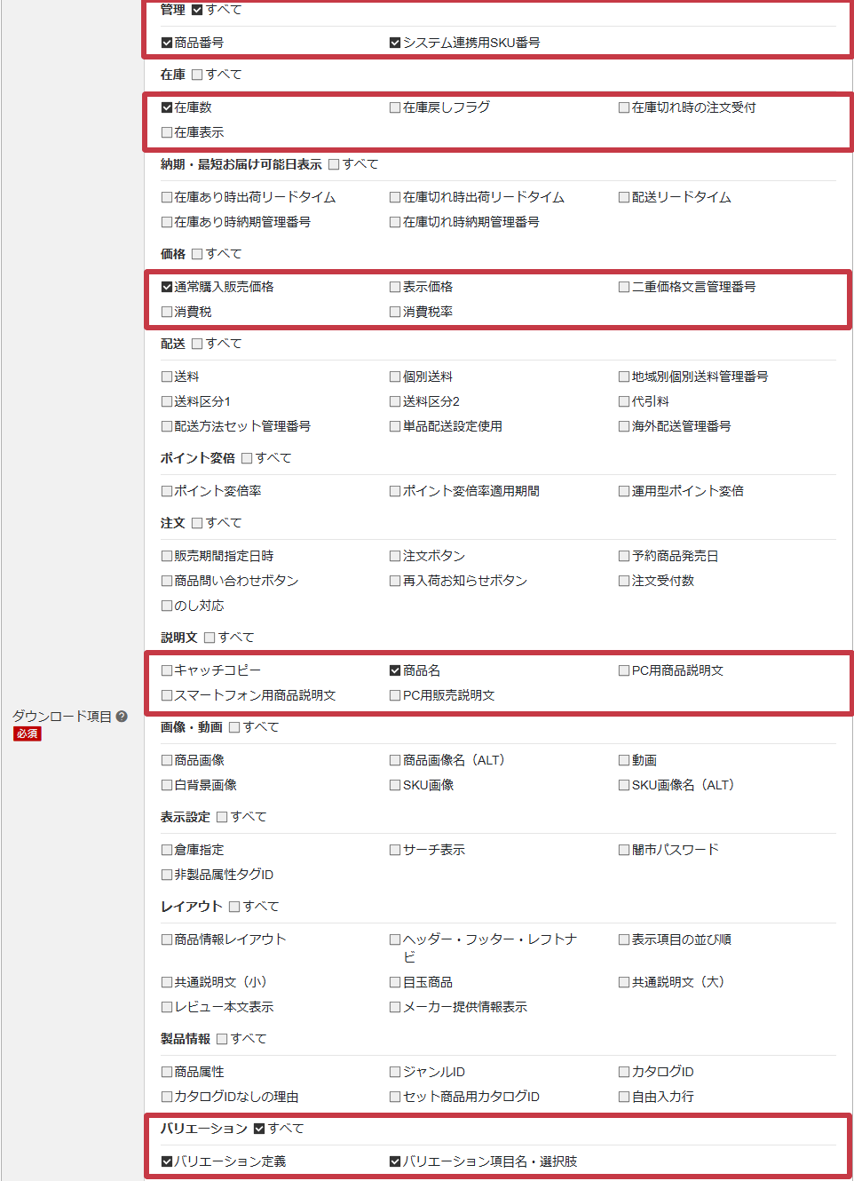
- ①RMSにログイン
②「店舗設定」の「1 商品管理」をクリック
③「CSV一括編集」の「CSVダウンロード」ボタンをクリック
④ダウンロード項目で以下の項目にチェック
「□商品番号」「□システム連携用SKU番号」「□在庫数」「□通常購入販売価格」「□商品名」「□バリエーション定義」「□バリエーション項目名・選択肢」
※楽天のCSVには「説明文」などを選択しダウンロードできますが、zaiko Robotに取り込む際は、説明文などにある「改行を含む項目」列は除外してダウンロードしていただけますようお願いします。正しく取り込めない場合があります。
⑤「ダウンロード」ボタンをクリック
⑥CSVファイルがサーバーに置かれたら、メールが届きます
⑦FTPソフトを使って、サーバーから「dl-normal-item.csv」CSVを保存する
FTPソフトの設定方法は「こちら」をご確認ください。
STEP2:楽天CSVを編集する
zaiko RobotにCSVをアップロードする前に、連動が必要な商品の行のみを残していただき、その他の商品につきましては、行ごと削除をお願いいたします。
STEP3:楽天CSVをアップロードする
※アップロード前に必ず以下ご確認ください。
楽天で「横軸選択肢子番号」「縦軸選択肢子番号」が廃止されております。
そのため「ECサイト」で選択した楽天店舗のCSVをアップロードする際に、「商品コードの統一」にて「統一する」を選択しアップロードした場合、
既存商品含め、au Payマーケットの「横軸選択肢管理ID」やMakeShopの「オプション独自コード」など、
これまで「横軸選択肢子番号」「縦軸選択肢子番号」 / 「横軸選択肢子番号+縦軸選択肢子番号」がコピーされていた項目は空欄となります。
Yahoo!の「個別商品コード」やQoo10の「販売者オプションコード」など、
これまで「商品番号+横軸選択肢子番号+縦軸選択肢子番号」がコピーされていた項目には、「zaiko Robotコード」がコピーされます。
新規商品の空欄項目についてはzaiko Robot管理画面またはzaiko Robot形式CSVにてご登録をお願いいたします。
既存の商品については上記が仕様となっているため、楽天CSVをアップロードする際には既存商品の行は削除してからアップロードするか、
「□既存商品のzaiko Robotコードを更新する(選択した店舗)」をチェックはせずにアップロードをお願いいたします。
また「ECサイト」で選択した楽天店舗の商品情報についても、既存商品は「zaiko Robotコード」が生成ルールに基づいた値に上書きされるため、
既存商品の「zaiko Robot」コードを変更(更新)したくない場合は、
「□既存商品のzaiko Robotコードを更新する(選択された楽天店舗のみ)」をチェックはせずにアップロードをお願いいたします。
※「zaiko Robotコード」の変更条件は以下の表をご確認ください。
■楽天CSVアップロード時、既存商品の「zaiko Robotコード」変更条件
| CSVアップロード前の zaiko Robotコードの値 |
▶アップロード時条件▶ | CSVアップロード後の zaiko Robotコードの値 |
|---|---|---|
| 空欄(NULL) | □既存商品のzaiko Robotコードを更新する(選択された楽天店舗のみ)チェックあり | 生成ルールに基づいた値に上書き |
| 値あり(商品番号+選択肢子番号) | □既存商品のzaiko Robotコードを更新する(選択された楽天店舗のみ)チェックあり | 生成ルールに基づいた値に上書き |
| 空欄(NULL) | □既存商品のzaiko Robotコードを更新する(選択された楽天店舗のみ)チェックなし | 生成ルールに基づいた値に上書き |
| 値あり(商品番号+選択肢子番号) | □既存商品のzaiko Robotコードを更新する(選択された楽天店舗のみ)チェックなし | 元の値のまま(変更なし) |
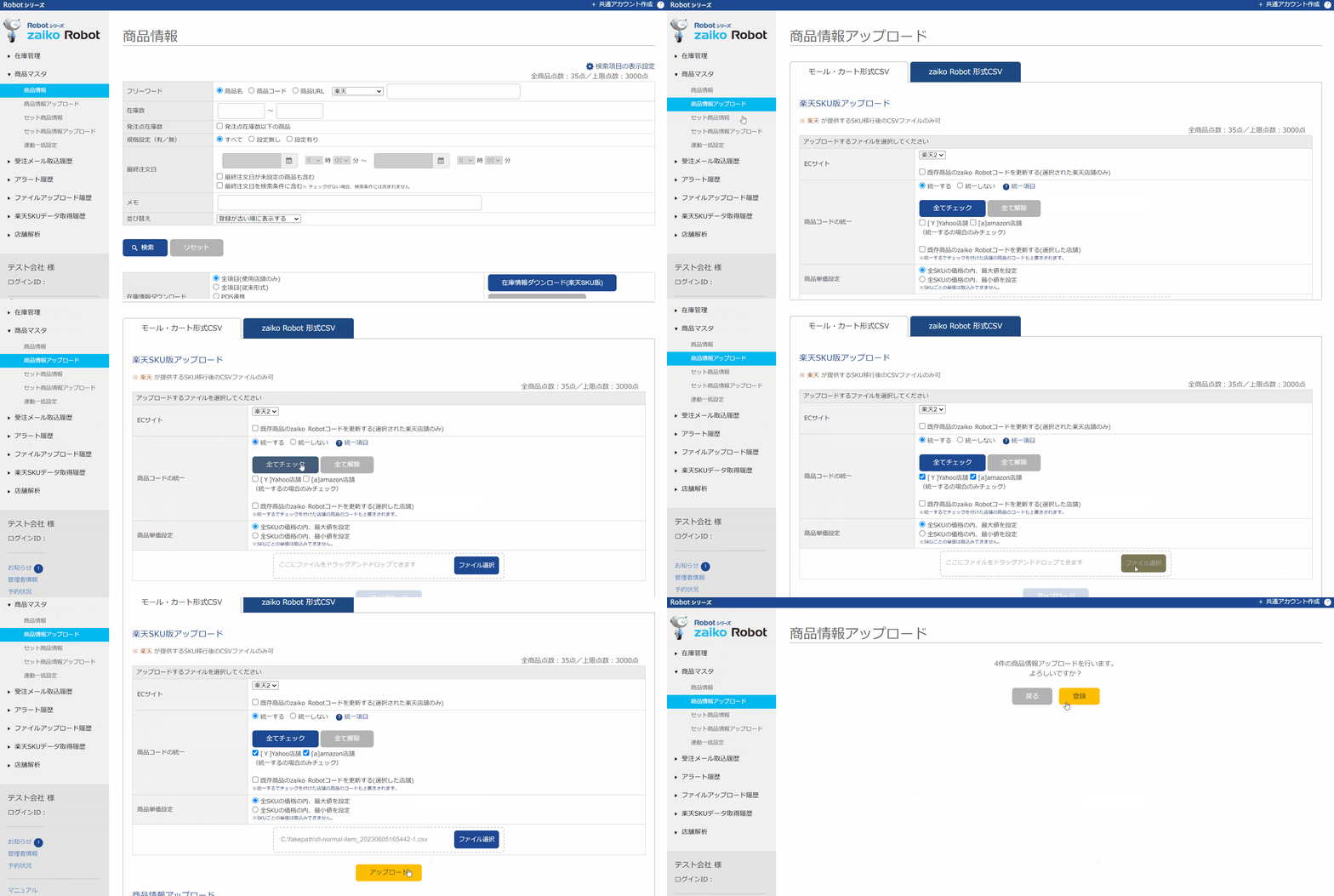
- ①zaiko Robot管理画面にログイン
②商品マスタの「商品情報アップロード」をクリック
③「モールカート形式CSV」タブをクリック
④「楽天SKU版アップロード」のECサイト:「楽天店舗」を選択
既存商品の「zaiko Robotコード」を生成ルールに基づいた値に上書きしたい場合のみ「□既存商品のzaiko Robotコードを更新する(選択された楽天店舗のみ)」にチェック
⑤商品コードの統一:店舗ごとに商品コードを統一している場合「◯統一する」をクリック
店舗ごとにコードが統一されていない場合「◯統一しない」をクリック
※「◯統一する」を選択した場合は、楽天の情報が他のモール・カートにコピーされます。
⑥「◯統一する」を選択している場合、「統一したい店舗」を選択 全店舗統一されている場合、「全てチェック」ボタンをクリック
「◯統一する」の選択先店舗の既存商品の値を上書きしたい場合のみ「□既存商品のzaiko Robotコードを更新する(選択した店舗)」のチェック
⑦「ファイル選択」から「dl-normal-item.csv」を選択
⑧アップロード ※1
楽天CSVをアップロードした際にエラーが出ると、
管理者情報の「管理者メールアドレス」に登録しているアドレス宛に下記のメールが届きます。
楽天CSVの行数をご確認の上、該当商品をご修正後、再度アップロードをお願いいたします。
件名:【zaiko Robot】楽天SKU版CSVアップロードエラー(貴社名)
エラー内容につきましては「CSV(dl-normal-item.csv)アップロードエラー一覧」をご確認ください。
CSV(dl-normal-item.csv)アップロードエラー一覧
| エラー内容 | エラー理由 | 対応方法 |
|---|---|---|
| 項目数エラー | 商品登録に必要な必須項目がない、または一部不足しています。 | 必須項目をご確認いただき改めて 楽天からCSVをダウンロード後、 zaiko Robotにアップロードを行ってください。 必須項目は「こちら」からご確認ください。 |
| 商品レベルの行が見つかりませんでした。 | 商品登録に必要な「商品名」の項目がありません。 | アップロードしたCSVのデータ内容をご確認と修正後、 改めてzaiko Robotにアップロードを行ってください。 |
| 通常購入販売価格は半角数字で入力して下さい。 | 「通常購入販売価格」の項目に半角数字以外の値が入力されているか、空欄です。 | |
| 在庫数は半角数字で入力して下さい。 | 「在庫数」の項目に半角数字以外の値が入力されているか、空欄です。 | |
| 商品管理番号(商品URL)を入力して下さい。 | 「商品管理番号(商品URL)」項目が空欄です。 | |
| SKU管理番号を入力して下さい。 | 「SKU管理番号」項目が空欄です。 | |
| バリエーション項目キー定義に該当する 項目キーが存在しません。:{項目キー} |
規格(バリエーション)有り商品で、 「バリエーション項目キー定義」に入力されている値と、 「バリエーション項目キー1」「バリエーション項目キー2」 の項目に入力されている値に、一致するものがありません。 例) バリエーション項目キー定義:S|M|L バリエーション項目キー1:XL バリエーション項目キー2:空欄 |
|
| 選択肢が3つ以上あるため、登録しませんでした。 | 3軸以上の設定がされている規格(バリエーション)有り商品のため、 登録できません。 |
在庫連動必要な場合は、楽天で2軸に変更後、 再度楽天からCSVをダウンロードし、 zaiko Robotにアップロードを行ってください。 |
| 同一の商品管理番号(商品URL)が複数存在します。 | 該当商品の「商品管理番号(商品URL)」が、 zaiko Robot上に複数登録されています。 |
zaiko Robot上の「商品管理番号(商品URL)」は各商品、 ユニークになるようご修正ください。 修正後、zaiko Robotにアップロードを行ってください。 商品情報更新方法につきましては以下URLをご確認ください。 https://www.hunglead.com/zaiko-robot-manual/product-information-update.html |
| 同一のSKU管理番号が複数存在します。 | 該当商品の「SKU管理番号」が、 zaiko Robot上に複数登録されています。 |
zaiko Robot上の「SKU管理番号」は各商品、 ユニークになるようご修正ください。 修正後、zaiko Robotにアップロードを行ってください。 商品情報更新方法につきましては以下URLをご確認ください。 https://www.hunglead.com/zaiko-robot-manual/product-information-update.html |
| 既に登録されたzaiko Robotコードです。 :{zaiko Robotコード} |
新規登録しようとした商品の「zaiko Robotコード」が、 すでにzaiko Robot上に登録されています。 |
zaiko Robot上の「zaiko Robotコード」は各商品、 ユニークになるようご修正ください。 修正後、zaiko Robotにアップロードを行ってください。 商品情報更新方法につきましては以下URLをご確認ください。 https://www.hunglead.com/zaiko-robot-manual/product-information-update.html |
| 登録された商品点数が設定された点数を超えています。 | ご契約いただいているプランの商品登録上限点数を超えて、 商品登録しようとした際のエラーです。 |
在庫連動不要な商品をzaiko Robotから削除の上、 再度アップロードしていただくか、 プラン変更後CSVをアップロードし直してください。 商品情報更新方法につきましては以下URLをご確認ください。 https://www.hunglead.com/zaiko-robot-manual/product-information-update.html |
| システムエラーが発生しました。 | zaiko Robotが想定していないエラーです。 | 時間を置いて再度アップロードを行ってください。 それでも改善しない場合は弊社サポートまでご連絡をお願いいたします。 TEL:zaiko Robot管理画面にログイン後、画面下部に記載されている電話番号にご連絡ください。 MAIL:zaiko@hunglead.com |
Yahoo!CSVを使った商品登録方法
STEP1:Yahoo!CSVをダウンロードする
- ①ストアクリエイターProにログイン
②「商品登録」をクリック
③「商品管理」をクリック
④「商品管理メニュー」の「商品データ」の「ダウンロード」をクリック
⑤「項目指定商品データダウンロード」の「〇全ての商品データ」にチェック
⑥「ダウンロード」をクリック
※data.csvがお手元のPCに保存されます。
STEP2:Yahoo!CSVを編集する
zaiko RobotにCSVをアップロードする前に、連動が必要な商品の行のみを残していただき、その他の商品につきましては、行ごと削除をお願いいたします。
STEP3:Yahoo!CSVをアップロードする
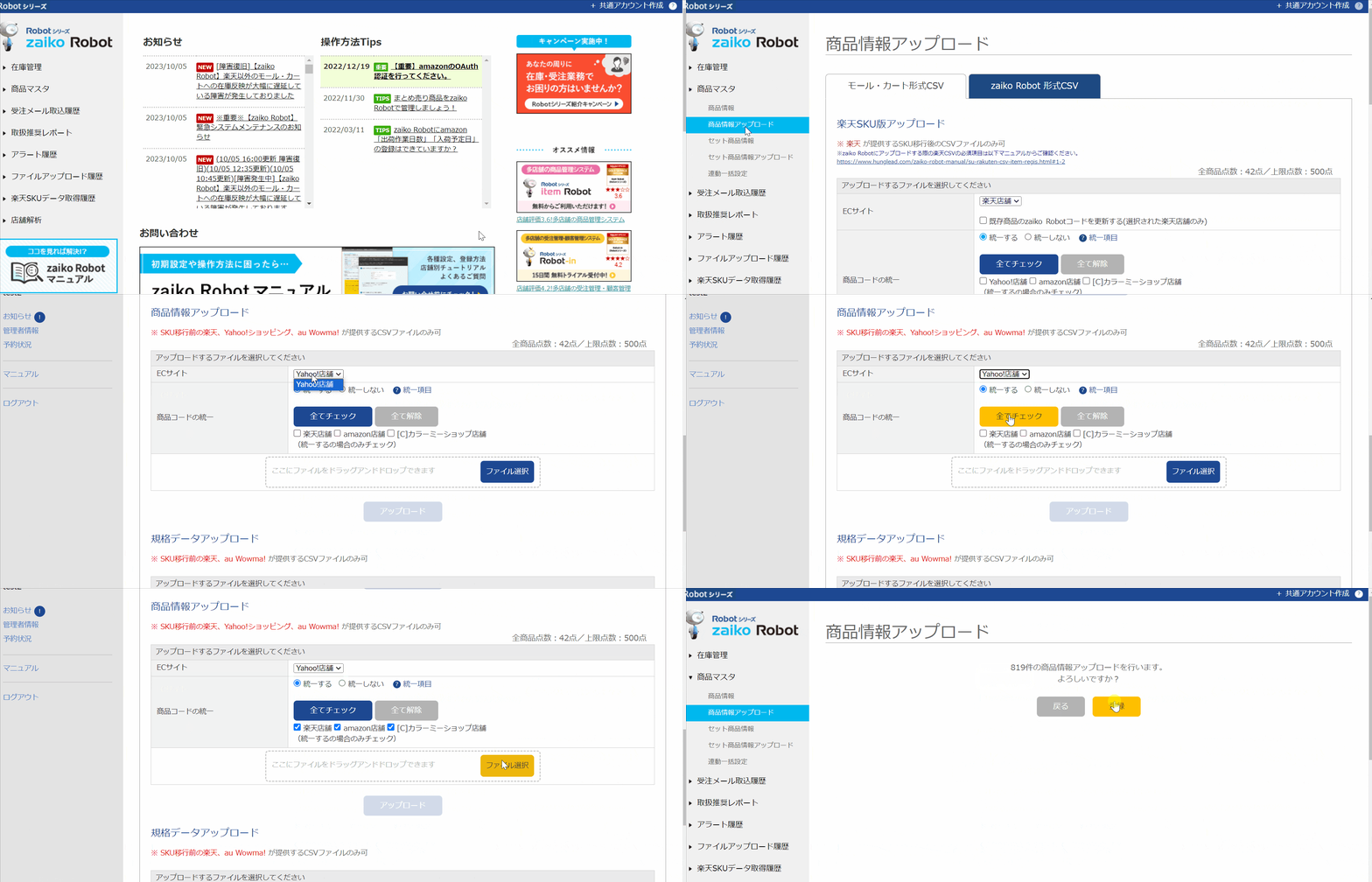
- ①zaiko Robot管理画面にログイン
②商品マスタの「商品情報アップロード」をクリック
③「モール・カート形式CSV」のタブを選択
④「商品情報アップロード」
⑤ECサイト:「Yahoo店舗」を選択
⑥商品コードの統一:店舗ごとに商品コードを統一している場合「◯統一する」をクリック
店舗ごとにコードが統一されていない場合「◯統一しない」をクリック
※「◯統一する」を選択した場合は、Yahoo!の情報が他のモール・カートにコピーされます。
コピーされる項目につきましては「こちら」をご確認ください。
⑦「◯統一する」を選択している場合、「統一したい店舗」を選択
全店舗統一されている場合、「全てチェック」をクリック
※Yahoo!以外の店舗にチェックが入っていることをご確認ください。
⑧「ファイル選択」から「data.csv」を選択
⑨「アップロード」をクリック ※1
Yahoo!CSVをアップロードした際にエラーが出ると、zaiko Robotの管理者情報の「管理者メールアドレス」に登録されているアドレス宛に以下のメールが届きます。
Yahoo!CSVの行数をご確認の上、該当商品をご修正後、再度アップロードをお願いいたします。
件名:【zaiko Robot】商品情報CSVアップロードエラー(貴社名)
Yahoo!CSV(data.csv)アップロードエラー一覧
| エラー内容 | エラー理由 | 対応方法 |
|---|---|---|
| 項目数エラー | CSV形式(.csv) 以外の拡張子で保存している、 または全項目がダウンロードされておらず、 Yahoo!CSV上に項目列が不足している可能性が高いです。 | 【CSV形式(.csv)以外の拡張子で保存している場合】 該当ファイルの拡張子をCSV形式(.csv)にご変更いただき、 zaiko Robotにアップロードを行ってください。 【[code]列が未入力の場合】 Yahoo!CSV上の[code]列にYahoo!上の「商品コード」をご入力いただき、 zaiko Robotにアップロードを行ってください。 【項目列が不足している場合】 Yahoo!CSV上の項目列を削除している場合は、 全項目を残した状態で再度アップロードをお願いします。 項目列を削除していない場合は、全項目がダウンロードされていない可能性がございます。 「こちら」をご確認いただき、項目を全てご選択の上、 Yahoo!からCSVをダウンロード後、zaiko Robotにアップロードを行ってください。 |
| codeを入力して下さい。 | Yahoo!CSV上の [code]列が未入力である、 または項目列が不足している可能性が高いです。 | |
| sub-codeの入力が不正です。 | Yahoo!CSV上の[sub-code]列が未入力である可能性が高いです。 | こちら |
| 登録された商品点数が設定された点数を超えています。 | ご契約いただいているプランの商品登録上限点数を超えて、 商品登録しようとした際のエラーです。 | 在庫連動不要な商品をzaiko Robotから削除の上、
再度アップロードしていただくか、プラン変更後CSVをアップロードし直してください。 削除する場合は以下URLをご確認ください。 https://www.hunglead.com/zaiko-robot-manual/product-information-update.html#index-07 プラン変更する場合は、zaiko Robot管理画面TOPの各種申込フォームからお申し込みください。 |
| システムエラーが発生しました。 | zaiko Robotが想定していないエラーです。 | 時間を置いて再度アップロードを行ってください。 それでも改善しない場合は弊社サポートまでご連絡をお願いいたします。 TEL:zaiko Robot管理画面にログイン後、画面下部に記載されている電話番号にご連絡ください。 MAIL:zaiko@hunglead.com |
項目列が不足している場合
■ダウンロード項目を全選択する方法
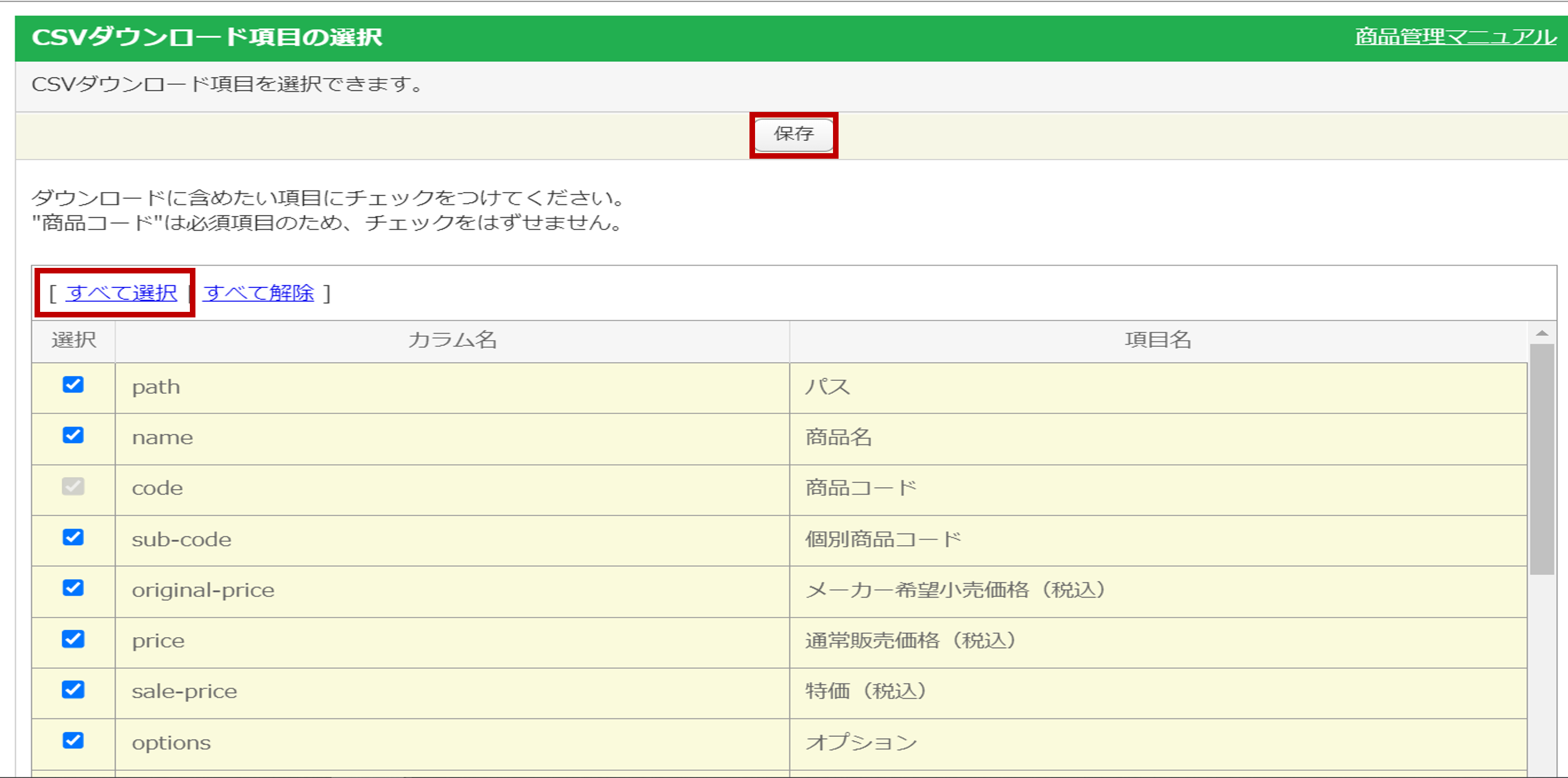
- ①Yahoo!ストアクリエイターProにログイン
②「商品・画像・在庫」の「商品管理」をクリック
③「商品管理メニュー」の「CSVダウンロード項目の選択」をクリック
④「CSVダウンロード項目の選択」の「すべて選択」をクリック
⑤「保存」ボタンをクリック
■商品データ(data.csv)のダウンロード方法
- ①Yahoo!ストアクリエイターProにログイン
②「商品登録」をクリック
③「商品管理」をクリック
④「商品管理メニュー」の「商品データ」の「ダウンロード」ボタンをクリック
⑤「〇全ての商品データ」を選択
⑥「ダウンロード」ボタンをクリック
⑦「data.csv」がお手元のPCに保存されます
Yahoo!CSV 上の[sub-code]列が未入力の場合
例)
項目 1:カラー
オプション値:ピンク
項目 2:サイズ
オプション値:S
個別商品コード:hungleadtest-pink-s
→カラー:ピンク#サイズ:S=hungleadtest-pink-s
また、規格が複数ある場合は、「&(半角英字)」区切りでご入力ください。
| 項目 1:カラー オプション値:ピンク 項目 2:サイズ オプション値:S 個別商品コード:hungleadtest-pink-s →カラー:ピンク#サイズ:S=hungleadtest-pink-s& |
項目 1:カラー オプション値:ピンク 項目 2:サイズ オプション値:M 個別商品コード:hungleadtest-pink-m →カラー:ピンク#サイズ:M=hungleadtest-pink-m |
au PAY マーケットCSVを使った商品登録方法
+この題名の目次
・STEP1:au PAY マーケットCSVをダウンロードする・STEP2:au PAY マーケットCSVを編集する
・STEP3:au PAY マーケットCSVをアップロードする
STEP1:au PAY マーケットCSVをダウンロードする
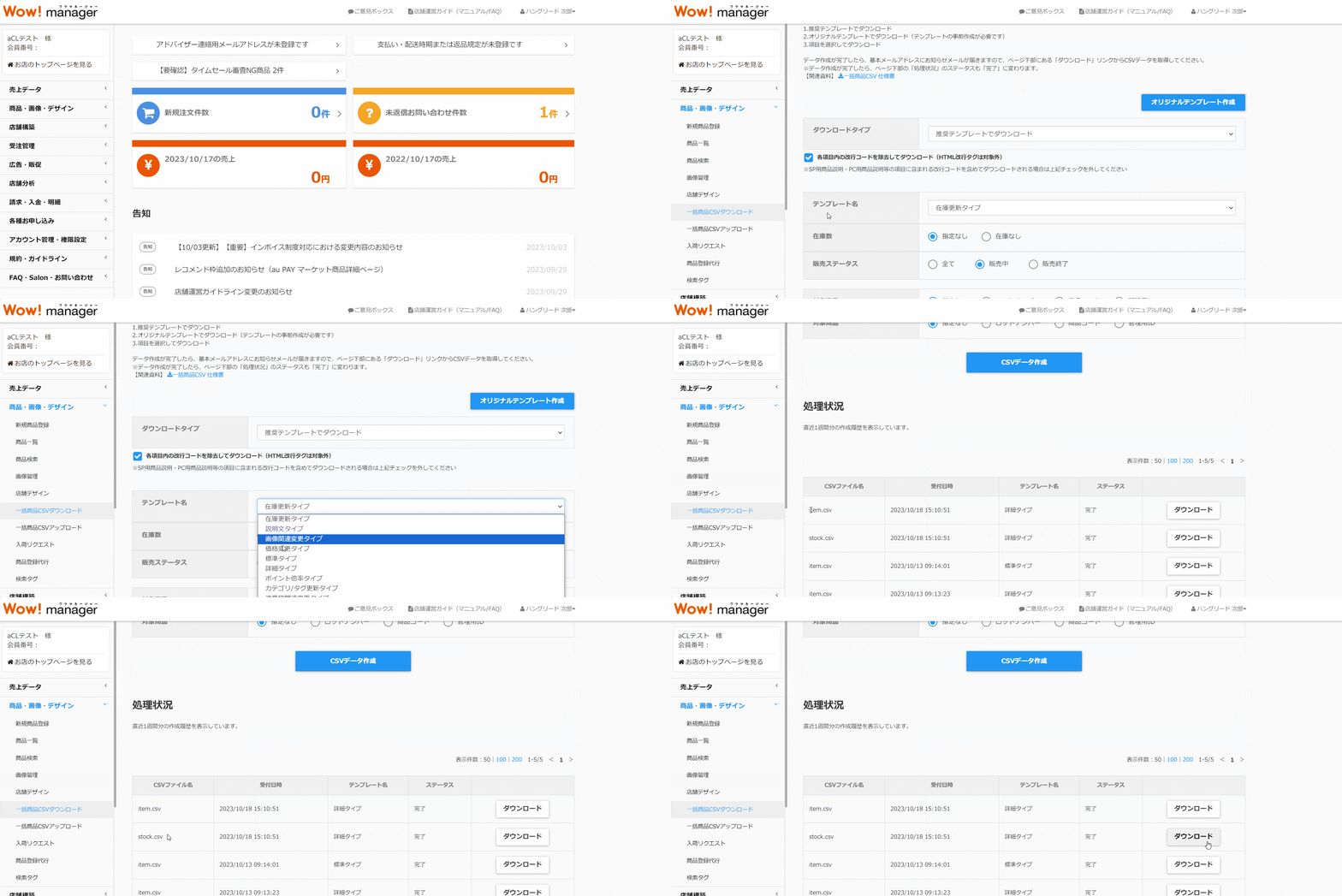
- ①Wow!managerにログイン
②「商品・画像・デザイン」の「一括商品CSVダウンロード」をクリック
③テンプレート名:詳細タイプを選択
④「CSVデータ作成」ボタンを選択
※CSVデータ作成までお時間がかかる場合がございます。ステータスが「処理待ち」から「完了」になりましたら⑤の操作を行ってください。
⑤商品情報のCSV→item.csvの「ダウンロード」ボタンをクリック
規格情報のCSV→stock.csvの「ダウンロード」ボタンをクリック
⑥「item/stock.csv」がお手元の PC に保存されます
STEP2:au PAY マーケットCSVを編集する
zaiko RobotにCSVをアップロードする前に、連動が必要な商品の行のみを残していただき、その他の商品につきましては、行ごと削除をお願いいたします。
item.csv
連動が必要な商品の行のみを残していただき、その他の商品につきましては、行ごと削除をお願いいたします。
※選択肢の紐づけ先となる「itemCode」が、アップロードする「item.csv」から削除されていた場合、
紐づけ先が見つからず商品登録時にエラーとなります。削除しないようご注意ください。
stock.csv
連動が必要な選択肢の行のみを残していただき、その他の選択肢につきましては、行ごと削除をお願いいたします。
※規格(バリエーション)無しの商品のみアップする場合は、stock.csvの修正及びアップロードは不要です。
STEP3:au PAY マーケットCSVをアップロードする
1.item.csvアップロード
規格(バリエーション)無し商品のみzaiko Robotに登録する場合、
「item.csv」のみアップロードしていただくと登録完了となります。
-min.gif)
- ①zaiko Robot管理画面にログイン
②商品マスタの「商品情報アップロード」をクリック
③「モール・カート形式CSV」のタブを選択
④「商品情報アップロード」
⑤ECサイト:「au PAY マーケット店舗」を選択
⑥商品コードの統一:店舗ごとに商品コードを統一している場合「◯統一する」をクリック
店舗ごとにコードが統一されていない場合「◯統一しない」をクリック
※「◯統一する」を選択した場合は、au PAY マーケットの情報が他のモール・カートにコピーされます。
コピーされる項目につきましては「こちら」をご確認ください。
⑦「◯統一する」を選択している場合、「統一したい店舗」を選択
全店舗統一されている場合、「全てチェック」ボタンをクリック
※au PAY マーケット以外の店舗にチェックが入っていることをご確認ください。
⑧「ファイル選択」から「item.csv」を選択
⑨アップロード ※1
2.stock.csvアップロード
規格(バリエーション)有りを含んだ商品をzaiko Robotに登録する場合は、
「stock.csv」をアップロードしていただくことで登録可能となります。
「stock.csv」につきましては、必ず「item.csv」をアップロード後、
下記手順でアップロードをお願いいたします。
-min.gif)
- ①zaiko Robot管理画面にログイン
②商品マスタの「商品情報アップロード」をクリック
③「モール・カート形式CSV」のタブを選択
④「規格データアップロード」
⑤ECサイト:「au PAY マーケット店舗」を選択
⑥商品コードの統一:店舗ごとに商品コードを統一している場合「◯統一する」をクリック
店舗ごとにコードが統一されていない場合「◯統一しない」をクリック
※「◯統一する」を選択した場合は、au PAY マーケットの情報が他のモール・カートにコピーされます。
コピーされる項目につきましては「こちら」をご確認ください。
⑦「◯統一する」を選択している場合、「統一したい店舗」を選択
全店舗統一されている場合、「全てチェック」ボタンをクリック
※au PAY マーケット以外の店舗にチェックが入っていることをご確認ください。
⑧「ファイル選択」から「stock.csv」を選択
⑨アップロード ※1
au PAY マーケットCSVをアップロードした際にエラーが出ると、
管理者情報の「管理者メールアドレス」に登録しているアドレス宛に下記のメールが届きます。
au PAY マーケットCSVの行数をご確認の上、該当商品をご修正後、再度アップロードをお願いいたします。
・item.csvの場合
件名:【zaiko Robot】商品情報CSVアップロードエラー(貴社名)
・stock.csvの場合
件名:【zaiko Robot】規格情報CSVアップロードエラー(貴社名)
au PAY マーケットCSV(item.csv/stock.csv)アップロードエラー一覧
| エラー内容 | エラー理由 | 対応方法 |
|---|---|---|
| Codeを入力して下さい。 | 複数原因が考えられます。 ・CSV形式(.csv) 以外の拡張子で保存している、 または「詳細タイプ」のCSVがダウンロードされておらず、 au PAY マーケットCSV上に項目列が不足している ・au PAY マーケットCSV上の「itemCode」列が未入力、 または項目列が不足している |
【CSV形式(.csv)以外の拡張子で保存している場合】 該当ファイルの拡張子をCSV形式(.csv)にご変更いただき、 zaiko Robotにアップロードを行ってください。 【項目列が不足している場合】 au PAY マーケットCSV上の項目列を削除している場合は、 全項目を残した状態で再度アップロードをお願いします。 項目列を削除していない場合は、「詳細タイプ」のCSVがダウンロードされていない可能性がございます。 「こちら」をご確認いただき、au PAY マーケットからCSVをダウンロード後、 zaiko Robotにアップロードを行ってください。 【「itemCode」列が未入力の場合】 au PAY マーケットCSV上の「itemCode」列にau PAY マーケット!上の「商品コード」をご入力いただき、 zaiko Robotにアップロードを行ってください。 |
| 該当の商品が存在しません。 | 紐づけ先の商品が未登録のため、規格情報が登録できません。 | 紐づけ先の商品登録後、再度「stock.csv」のアップロードを行ってください。 |
| 登録された商品点数が設定された点数を超えています。 | ご契約いただいているプランの商品登録上限点数を超えて、 商品登録しようとした際のエラーです。 |
在庫連動不要な商品をzaiko Robotから削除の上、 再度アップロードしていただくか、プラン変更後CSVをアップロードし直してください。 削除する場合は以下URLをご確認ください。 https://www.hunglead.com/zaiko-robot-manual/product-information-update.html#index-07 プラン変更する場合は、zaiko Robot管理画面TOPの 各種申込フォームからお申し込みください。 |
| システムエラーが発生しました。 | zaiko Robotが想定していないエラーです。 | 時間を置いて再度アップロードを行ってください。 それでも改善しない場合は弊社サポートまでご連絡をお願いいたします。 TEL:zaiko Robot管理画面にログイン後、画面下部に記載されている電話番号にご連絡ください。 MAIL:zaiko@hunglead.com |
モール・カート形式CSVを使った商品登録時の注意点
商品情報をコピーする際の注意点
コピー先ECサイトとなる店舗の商品情報に値が既に登録されている場合は、
全てコピー元ECサイトとなる店舗の商品情報に上書きされます。
また、一部モール・カートでは、空欄で登録される項目がございます。
連動に使用する項目につきましては、必ずzaiko Robotにご登録をお願いいたします。
在庫反映時に規格(バリエーション)の項目名を使用している店舗につきましては以下URLをご確認ください。
https://www.hunglead.com/zaiko-robot-manual/su-after-stockupdate.html#error
受注解析時に規格(バリエーション)の項目名を使用している店舗につきましては以下URLをご確認ください。
https://www.hunglead.com/zaiko-robot-manual/su-after-stockupdate.html#index-03-02
該当商品のみ商品情報を更新・修正したい場合は、
お手数ですが、zaiko Robot形式CSVからご修正をお願いいたします。
商品情報の更新・修正方法につきましては以下URLをご確認ください。
https://www.hunglead.com/zaiko-robot-manual/product-information-update.html
Yahoo!の商品情報をコピーする際の注意点
一部モール・カートにつきましては、在庫連動時に規格(バリエーション)の「項目名」の情報を使用しております。
(例:楽天SKU移行前の楽天、Qoo10、MakeShop、futureshop、カラーミーショップ)
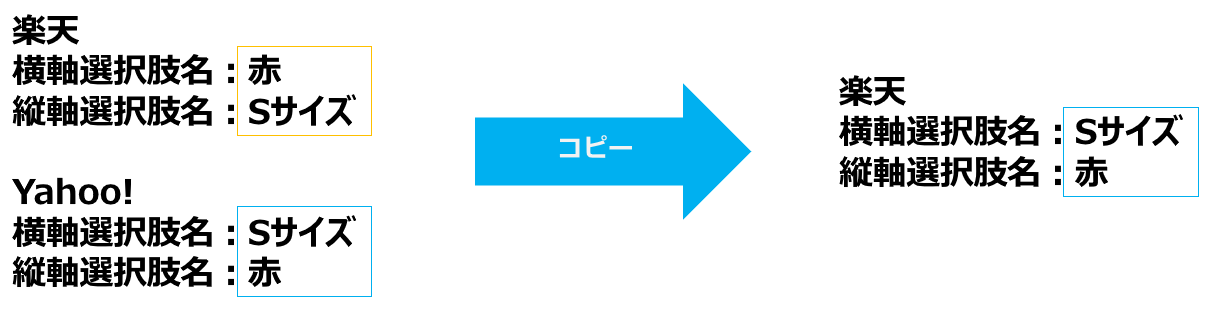
Yahoo!CSVで商品登録をした際「横軸選択肢名」にはYahoo!の「縦軸選択肢名(項目1)」、
「縦軸選択肢名」にはYahoo!の「横軸選択肢名(項目2)」の情報が登録されます。
※店舗ごとに「項目名」の名称は異なります。
そのため、商品登録後は必要に応じて規格(バリエーション)の情報を修正していただくようお願いいたします。
※Yahoo!に登録されている規格(バリエーション)が「項目1」のみ設定されている場合は、修正は不要です。
在庫反映時に規格(バリエーション)の項目名を使用している店舗につきましては以下URLをご確認ください。
https://www.hunglead.com/zaiko-robot-manual/su-after-stockupdate.html#error
受注解析時に規格(バリエーション)の項目名を使用している店舗につきましては以下URLをご確認ください。
https://www.hunglead.com/zaiko-robot-manual/su-after-stockupdate.html#index-03-02
例:Yahoo!の商品情報を楽天にコピーする場合
zaiko Robot管理画面からの修正方法
zaiko Robot管理画面から該当商品を検索していただき、ご編集をお願いいたします。
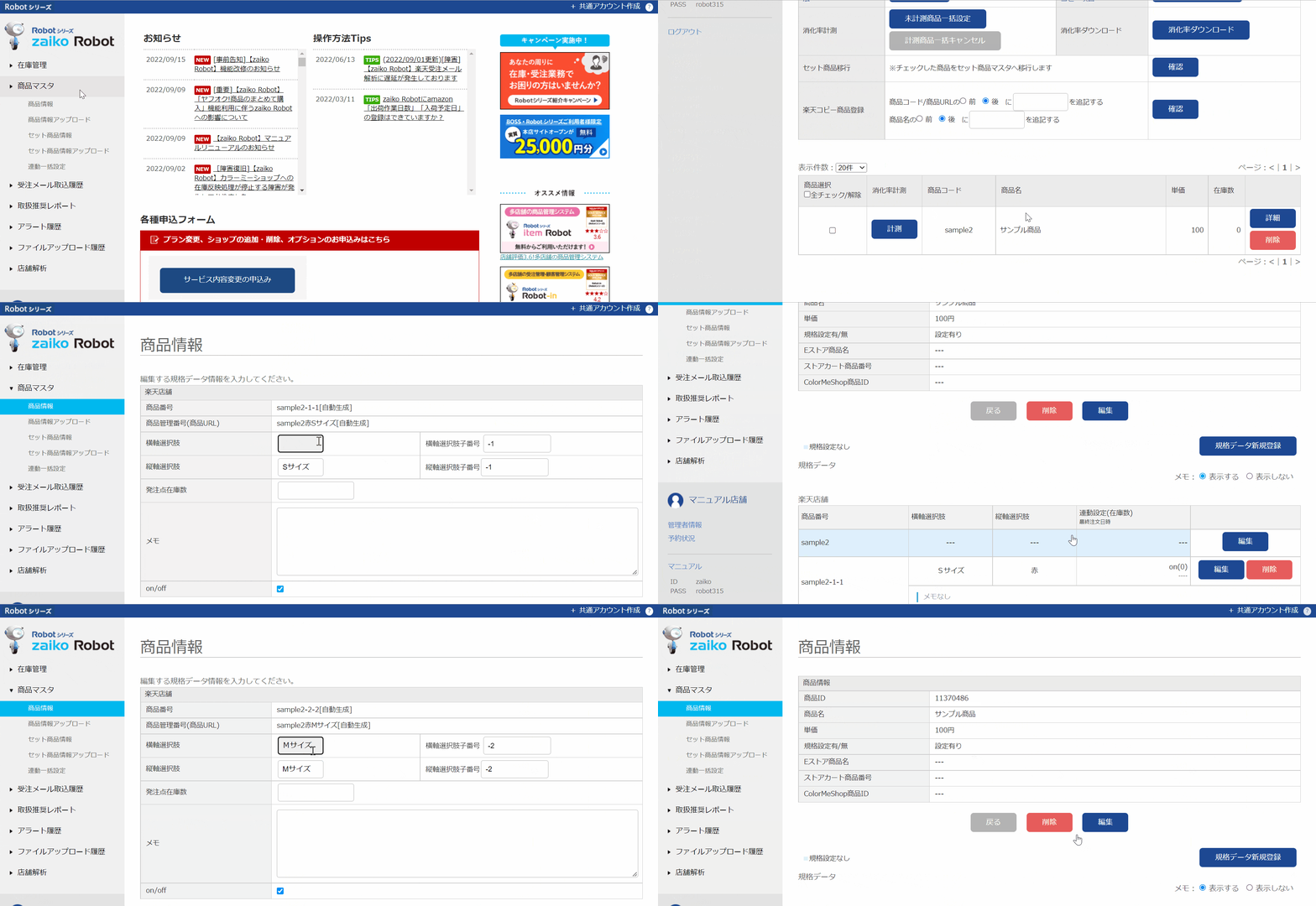
-
①zaiko Robot管理画面にログイン
②商品マスタの「商品情報」をクリック
③フリーワードで該当する商品を検索
④該当商品の右側「詳細」ボタンをクリック
⑤該当店舗の背景が白い列の右側「編集」ボタンをクリック
⑥入力欄に店舗の「項目名」を入力
⑦「確認」ボタンをクリック
⑧「登録」ボタンをクリック
zaiko Robot形式CSVからの修正方法
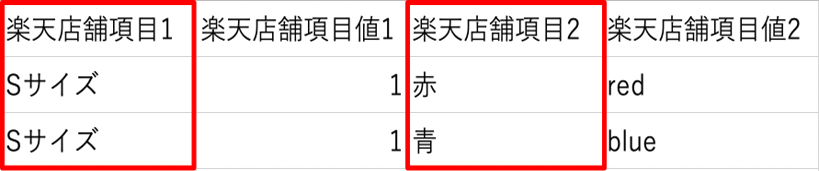
「zr_select.csv」をダウンロードしていただき、修正が必要な「◯◯店舗項目1」「◯◯店舗項目2」の列をご編集お願いいたします。
※「◯◯店舗」の箇所はそれぞれのショップ名が表示されます。
zaiko Robot形式CSVの登録方法手順につきましては以下URLをご確認ください。
https://www.hunglead.com/zaiko-robot-manual/product-information-update.html
商品コード統一について
商品コード統一とは?
ご利用のモール・カート形式CSVの商品情報と、他の店舗の商品情報が統一されている場合は、モール・カート形式CSVをアップロードする際に「商品コード:◯統一する」をご選択いただくと、他店舗の商品情報にモール・カート形式CSVの商品情報がコピーされます。
コピーされる項目詳細につきましては「モール・カート形式CSVのコピー項目」をご確認ください。
一部モール・カートにつきましては、空欄となる項目もございます。
別途商品情報の登録・修正が必要な場合は、zaiko Robot管理画面やzaiko Robot形式CSVからご登録をお願いいたします。
商品情報の登録・修正方法については「商品コードが統一されていない場合」をご確認ください。
商品コード統一条件
コピー先店舗の商品情報が以下の形式に当てはまる場合は「商品コードが統一されている場合」をご確認ください。
以下の形式に当てはまらない場合は、「商品コードが統一されていない場合」をご確認ください。
楽天CSVご利用の場合
| 店舗 | zaiko Robot上の項目名 | 統一条件 |
|---|---|---|
| Yahoo! | 商品コード | 青い行の楽天「zaiko Robotコード」 |
| 個別商品コード | 白い行の楽天「zaiko Robotコード」 | |
| amazon | 青い行の出品者SKU | 青い行の楽天「zaiko Robotコード」 |
| 白い行の出品者SKU | 白い行の楽天「zaiko Robotコード」 | |
| au PAYマーケット | 商品コード | 青い行の楽天「zaiko Robotコード」 |
| 管理用ID | 空欄 | |
| 横軸選択肢管理ID | 空欄 | |
| 縦軸選択肢管理ID | 空欄 | |
| Qoo10 | 青い行の販売者商品コード | 青い行の楽天「zaiko Robotコード」 |
| 販売者オプションコード | 白い行の楽天「zaiko Robotコード」 | |
| オプション1 | 楽天「バリエーション項目選択肢1」 | |
| オプション2 | 楽天「バリエーション項目選択肢2」 | |
| MakeShop | 独自商品コード | 青い行の楽天「zaiko Robotコード」 |
| オプション独自コード | 楽天「SKU管理番号」 | |
| オプション1 | 楽天「バリエーション項目選択肢1」 | |
| オプション2 | 楽天「バリエーション項目選択肢2」 | |
| futureshop | 商品番号 | 青い行の楽天「zaiko Robotコード」 |
| 商品URLコード | 楽天「商品管理番号(商品URL)」 | |
| 横軸選択肢 | 楽天「バリエーション項目選択肢1」 | |
| 縦軸選択肢 | 楽天「バリエーション項目選択肢2」 | |
| 横軸枝番号 | 空欄 | |
| 縦軸枝番号 | 空欄 | |
| カラーミーショップ | 型番 | 青い行の楽天「zaiko Robotコード」 |
| オプション1 | 楽天「バリエーション項目選択肢1」 | |
| オプション2 | 楽天「バリエーション項目選択肢2」 | |
| EC-CUBE | 青い行の商品コード | 青い行の楽天「zaiko Robotコード」 |
| 白い行の商品コード | 白い行の楽天「zaiko Robotコード」 | |
| ギフトモール | 青い行の商品コード | 青い行の楽天「zaiko Robotコード」 |
| 白い行の商品コード | 白い行の楽天「zaiko Robotコード」 | |
| Shopify | 青い行のSKU | 青い行の楽天「zaiko Robotコード」 |
| 白い行のSKU | 白い行の楽天「zaiko Robotコード」 | |
| メルカリShops | 青い行の商品管理コード | 青い行の楽天「zaiko Robotコード」 |
| 白い行の商品管理コード | 白い行の楽天「zaiko Robotコード」 |
Yahoo!CSVご利用の場合
| 店舗 | zaiko Robot上の項目名 | 統一条件 |
|---|---|---|
| 楽天 | 商品番号 | 商品コード |
| 商品管理番号(商品URL) | 商品コード | |
| SKU管理番号 | 個別商品コード | |
| 横軸選択肢 | 項目1 | |
| 縦軸選択肢 | 項目2 | |
| amazon | 青い行の出品者SKU | 商品コード |
| 白い行の出品者SKU | 個別商品コード | |
| au PAY マーケット | 商品コード | 商品コード |
| 横軸選択肢 | 項目1 | |
| 縦軸選択肢 | 項目2 | |
| Qoo10 | 青い行の販売者商品コード | 商品コード |
| オプション1 | 項目1 | |
| オプション2 | 項目2 | |
| MakeShop | 独自商品コード | 商品コード |
| オプション1 | 項目1 | |
| オプション2 | 項目2 | |
| futureshop | 商品番号 | 商品コード |
| 商品URLコード | 商品コード | |
| 横軸選択肢 | 項目1 | |
| 縦軸選択肢 | 項目2 | |
| カラーミーショップ | 型番 | 商品コード |
| オプション1 | 項目1 | |
| オプション2 | 項目2 | |
| EC-CUBE | 青い行の商品コード | 商品コード |
| 白い行の商品コード | 個別商品コード | |
| ギフトモール | 青い行の商品コード | 商品コード |
| 白い行の商品コード | 個別商品コード | |
| Shopify | 青い行のSKU | 商品コード |
| 白い行のSKU | 個別商品コード | |
| メルカリShops | 青い行の商品管理コード | 商品コード |
| 白い行の商品管理コード | 個別商品コード |
au PAYマーケットCSVご利用の場合
| 店舗 | zaiko Robot上の項目名 | 統一条件 |
|---|---|---|
| 楽天 | 商品番号 | 商品コード |
| 商品管理番号(商品URL) | 商品コード | |
| SKU管理番号 | 商品コード/横軸選択肢管理用ID+縦軸選択肢管理用ID | |
| Yahoo! | 商品コード | 商品コード |
| 個別商品コード | 商品コード+横軸選択肢管理用ID+縦軸選択肢管理用ID | |
| amazon | 青い行の出品者SKU | 商品コード |
| 白い行の出品者SKU | 商品コード+横軸選択肢管理用ID+縦軸選択肢管理用ID | |
| Qoo10 | 青い行の販売者商品コード | 商品コード |
| オプション1 | 横軸選択肢 | |
| オプション2 | 縦軸選択肢 | |
| ヤマダモール | 青い行の商品コード | 商品コード |
| 横軸選択肢 | 横軸選択肢 | |
| 横軸選択肢子番号 | 横軸選択肢管理用ID | |
| 縦軸選択肢 | 縦軸選択肢 | |
| 縦軸選択肢子番号 | 縦軸選択肢管理用ID | |
| MakeShop | 独自商品コード | 商品コード |
| オプション1 | 横軸選択肢 | |
| オプション2 | 縦軸選択肢 | |
| futureshop | 商品番号 | 商品コード |
| 商品URLコード | 商品コード | |
| 横軸枝番号 | 横軸選択肢管理用ID | |
| 縦軸枝番号 | 縦軸選択肢管理用ID | |
| カラーミーショップ | 型番 | 商品コード |
| オプション1 | 横軸選択肢 | |
| オプション2 | 縦軸選択肢 | |
| EC-CUBE | 青い行の商品コード | 商品コード |
| 白い行の商品コード | 商品コード+横軸選択肢管理用ID+縦軸選択肢管理用ID | |
| ギフトモール | 青い行の商品コード | 商品コード |
| 白い行の商品コード | 商品コード+横軸選択肢管理用ID+縦軸選択肢管理用ID | |
| Shopify | 青い行のSKU | 商品コード |
| 白い行のSKU | 商品コード+横軸選択肢管理用ID+縦軸選択肢管理用ID | |
| メルカリShops | 青い行の商品管理コード | 商品コード |
| 白い行の商品管理コード | 商品コード+横軸選択肢管理用ID+縦軸選択肢管理用ID |
商品コードが統一されている場合
商品コード「◯統一する」をご選択し、アップロードしていただくと登録が完了となります。
一部店舗に関しましては空欄で登録される項目がございますので、その場合はコードの入力をお願いいたします。
コードの入力方法につきましては、「商品コードが統一されていない場合」も合わせてご確認ください。
商品コードが統一されていない場合
CSVアップロード時、商品コード「◯統一しない」をご選択しアップロードした場合は、
ご利用のモール・カート形式CSVアップロード時に指定した店舗を除き、他店舗の商品情報は空欄となります。
そのため、別途zaiko Robot管理画面または、zaiko Robot形式CSVにて空欄の情報を登録する作業が必要となります。
zaiko Robot管理画面から更新する方法
zaiko Robot管理画面から該当商品を検索していただき、ご編集をお願いいたします。
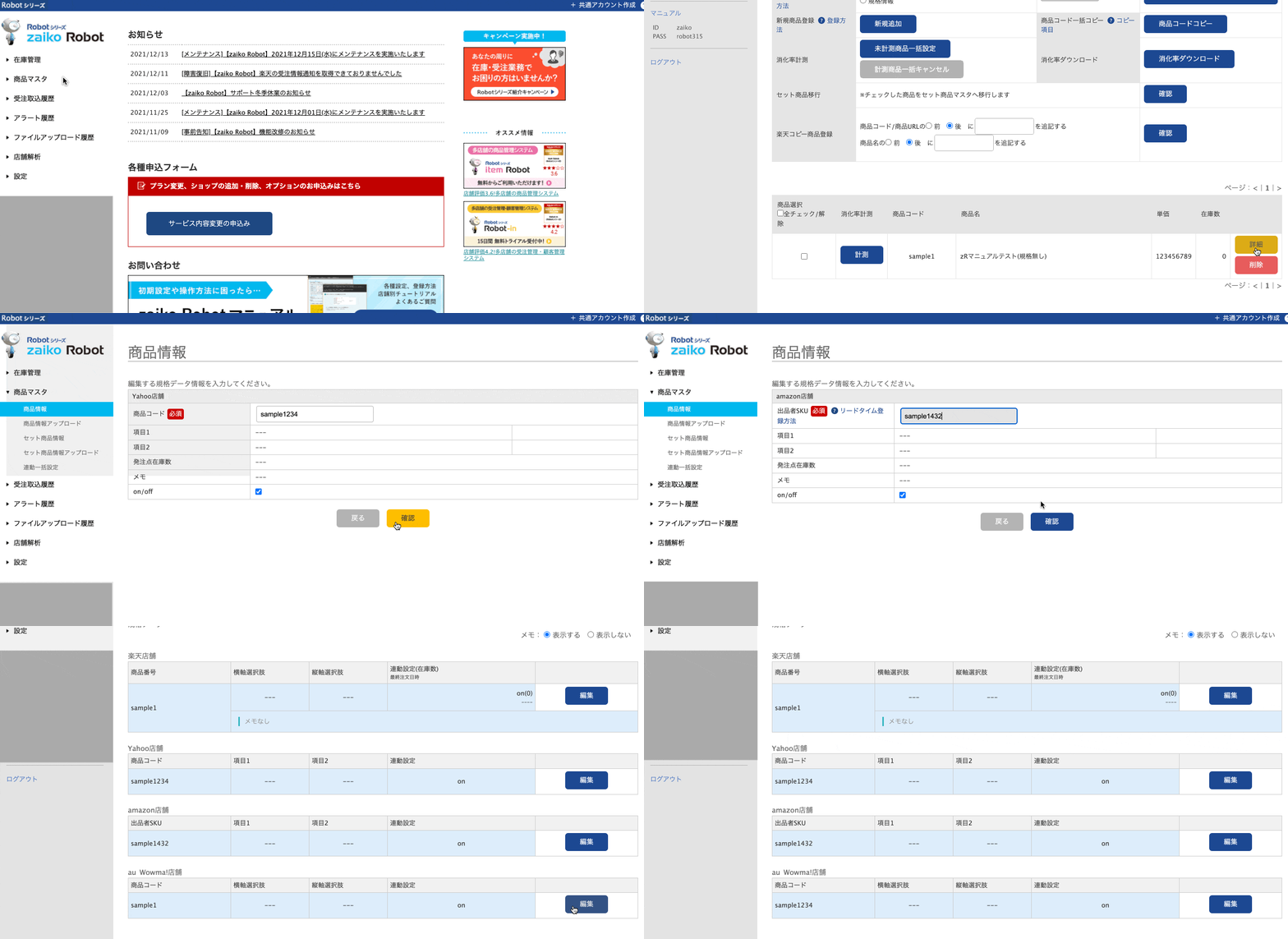
- ①zaiko Robot管理画面にログイン
②商品マスタの「商品情報」をクリック
③フリーワードで該当する商品を検索
④該当商品の右側「詳細」ボタンをクリック
⑤該当店舗の右側「編集」ボタンをクリック
⑥入力欄に店舗の商品情報を入力
※店舗ごとの入力項目につきましては以下URLをご確認ください。
https://www.hunglead.com/zaiko-robot-manual/su-check-product-infomation.html
⑦「確認」ボタンをクリック
⑧「登録」ボタンをクリック
zaiko Robot形式CSVから更新する方法
zaiko Robot形式CSVをダウンロードしていただき、ご編集をお願いいたします。
zaiko Robot形式CSVの更新手順につきましては以下URLをご確認ください。
https://www.hunglead.com/zaiko-robot-manual/product-information-update.html
モール・カート形式CSVのコピー項目
商品登録を各モール・カートのCSVアップロード時に「○統一する」をご選択した場合、
各モール・カートにコピーされる商品情報は下記のとおりです。
・楽天CSVコピー項目
・Yahoo!CSVコピー項目
・au PAY マーケットCSVコピー項目
一部モール・カートにつきましては、空欄となる項目もございます。
別途商品情報の登録・修正が必要な場合は、zaiko Robot管理画面やzaiko Robot形式CSVからご登録をお願いいたします。
商品情報の登録・修正方法につきましては以下URLをご確認ください。
https://www.hunglead.com/zaiko-robot-manual/product-information-update.html
楽天CSVコピー項目
※のついている項目は在庫連動時に使用しない項目となります。
規格(バリエーション)無し
| 店舗 | zaiko Robot上の項目名 | コピーされる商品情報 |
|---|---|---|
| Yahoo! | 商品コード | 青い行の楽天「zaiko Robotコード」 |
| amazon | 出品者SKU | 青い行の楽天「zaiko Robotコード」 |
| au PAY マーケット | 商品コード | 青い行の楽天「zaiko Robotコード」 |
| 管理用ID | 空欄 | |
| Qoo10 | 販売者商品コード | 青い行の楽天「zaiko Robotコード」 |
| ヤマダモール | 商品コード | ヤマダモールのショップコード+青い行の楽天「zaiko Robotコード」を大文字に変換 |
| MakeShop | 独自商品コード | 青い行の楽天「zaiko Robotコード」 |
| futureshop | 商品番号 | 青い行の楽天「zaiko Robotコード」 |
| 商品URLコード | 青い行の楽天「zaiko Robotコード」 | |
| カラーミーショップ | 型番 | 青い行の楽天「zaiko Robotコード」 |
| ColorMeShop商品ID | 空欄 | |
| Eストアー | 商品番号 | 青い行の楽天「zaiko Robotコード」 |
| 在庫わずか | 「0」 | |
| EC-CUBE | 商品コード | 青い行の楽天「zaiko Robotコード」 |
| ラクマ | 商品コード | 青い行の楽天「zaiko Robotコード」 |
| ギフトモール | 商品コード | 青い行の楽天「zaiko Robotコード」 |
| Shopify | SKU | 青い行の楽天「zaiko Robotコード」 |
| メルカリShops | 商品管理コード | 青い行の楽天「zaiko Robotコード」 |
規格(バリエーション)有り
| 店舗 | zaiko Robot上の項目名 | コピーされる商品情報 |
|---|---|---|
| Yahoo! | 商品コード | 青い行の楽天「zaiko Robotコード」 |
| 個別商品コード | 白い行の楽天「zaiko Robotコード」 | |
| 項目1※ | 楽天「バリエーション項目選択肢1」 | |
| 項目2※ | 楽天「バリエーション項目選択肢2」 | |
| amazon | 青い行の出品者SKU※ | 青い行の楽天「zaiko Robotコード」 |
| 白い行の出品者SKU | 白い行の楽天「zaiko Robotコード」 | |
| 項目1※ | 楽天「バリエーション項目選択肢1」 | |
| 項目2※ | 楽天「バリエーション項目選択肢2」 | |
| au PAY マーケット | 商品コード | 青い行の楽天「zaiko Robotコード」 |
| 管理用ID | 空欄 | |
| 横軸選択肢※ | 楽天「バリエーション項目選択肢1」 | |
| 縦軸選択肢※ | 楽天「バリエーション項目選択肢2」 | |
| 横軸選択肢管理ID | 空欄 | |
| 縦軸選択肢管理ID | 空欄 | |
| Qoo10 | 青い行の販売者商品コード | 青い行の楽天「zaiko Robotコード」 |
| 白い行の販売者商品コード※ | 白い行の楽天「zaiko Robotコード」 | |
| オプション1 | 楽天「バリエーション項目選択肢1」 | |
| オプション2 | 楽天「バリエーション項目選択肢2」 | |
| 販売者オプションコード | 白い行の楽天「zaiko Robotコード」 | |
| ヤマダモール | 青い行の商品コード | ヤマダモールのショップコード+青い行の楽天「zaiko Robotコード」を大文字に変換 |
| 白い行の商品コード※ | ヤマダモールのショップコード+青い行の楽天「zaiko Robotコード」を大文字に変換+楽天「バリエーション項目選択肢1・2」 | |
| 横軸選択肢 | 楽天「バリエーション項目選択肢1」 | |
| 横軸選択肢子番号 | 空欄 | |
| 縦軸選択肢 | 楽天「バリエーション項目選択肢2」 | |
| 縦軸選択肢子番号 | 空欄 | |
| MakeShop | 独自商品コード※ | 青い行の楽天「zaiko Robotコード」 |
| オプション1 | 楽天「バリエーション項目選択肢1」 | |
| オプション2 | 楽天「バリエーション項目選択肢2」 | |
| オプション独自コード | 楽天「SKU管理番号」 | |
| futureshop | 商品番号 | 青い行の楽天「zaiko Robotコード」 |
| 商品URLコード | 楽天「商品管理番号(商品URL)」 | |
| 横軸選択肢※ | 楽天「バリエーション項目選択肢1」 | |
| 縦軸選択肢※ | 楽天「バリエーション項目選択肢2」 | |
| 横軸枝番号 | 空欄 | |
| 縦軸枝番号 | 空欄 | |
| カラーミーショップ | 型番※ | 青い行の楽天「zaiko Robotコード」 |
| ColorMeShop商品ID | 空欄 | |
| オプション1 | 楽天「バリエーション項目選択肢1」 | |
| オプション2 | 楽天「バリエーション項目選択肢2」 | |
| Eストアー | 商品番号 | 青い行の楽天「zaiko Robotコード」 |
| バリエーション1 | 楽天「バリエーション項目選択肢1」 | |
| バリエーション2 | 楽天「バリエーション項目選択肢2」 | |
| 在庫わずか | 「0」 | |
| EC-CUBE | 青い行の商品コード※ | 青い行の楽天「zaiko Robotコード」 |
| 白い行の商品コード | 白い行の楽天「zaiko Robotコード」 | |
| 規格1※ | 楽天「バリエーション項目選択肢1」 | |
| 規格2※ | 楽天「バリエーション項目選択肢2」 | |
| ラクマ | 青い行の商品コード※ | 青い行の楽天「zaiko Robotコード」 |
| 白い行の商品コード※ | 白い行の楽天「zaiko Robotコード」 | |
| 項目1※ | 楽天「バリエーション項目選択肢1」 | |
| 項目2※ | 楽天「バリエーション項目選択肢2」 | |
| ギフトモール | 青い行の商品コード※ | 青い行の楽天「zaiko Robotコード」 |
| 白い行の商品コード | 白い行の楽天「zaiko Robotコード」 | |
| 項目1※ | 楽天「バリエーション項目選択肢1」 | |
| 項目2※ | 楽天「バリエーション項目選択肢2」 | |
| Shopify | 青い行のSKU※ | 青い行の楽天「zaiko Robotコード」 |
| 白い行のSKU | 白い行の楽天「zaiko Robotコード」 | |
| オプション1※ | 楽天「バリエーション項目選択肢1」 | |
| オプション2※ | 楽天「バリエーション項目選択肢2」 | |
| メルカリShops | 青い行の商品管理コード※ | 青い行の楽天「zaiko Robotコード」 |
| 白い行の商品管理コード | 白い行の楽天「zaiko Robotコード」 | |
| 項目1※ | 楽天「バリエーション項目選択肢1」 | |
| 項目2※ | 楽天「バリエーション項目選択肢2」 |
Yahoo!CSVコピー項目
※のついている項目は在庫連動時に使用しない項目となります。
規格(バリエーション)無し
| 店舗 | zaiko Robot上の項目名 | コピーされる商品情報 |
|---|---|---|
| 楽天 | zaiko Robotコード※ | Yahoo!の「商品コード」 |
| 商品番号※ | Yahoo!の「商品コード」 | |
| 商品管理番号(商品URL) | Yahoo!の「商品コード」 | |
| SKU管理番号 | Yahoo!の「商品コード」 | |
| システム連携用SKU管理番号※ | 空欄 | |
| amazon | 出品者SKU | Yahoo!の「商品コード」 |
| au PAY マーケット | 商品コード | Yahoo!の「商品コード」 |
| 管理用ID | 空欄 | |
| Qoo10 | 販売者商品コード | Yahoo!の「商品コード」 |
| ヤマダモール | 商品コード | ヤマダモールのショップコード+青い行のYahoo!「商品コード」を大文字に変換 |
| MakeShop | 独自商品コード | Yahoo!の「商品コード」 |
| futureshop | 商品番号 | Yahoo!の「商品コード」 |
| 商品URLコード | Yahoo!の「商品コード」 | |
| カラーミーショップ | 型番 | Yahoo!の「商品コード」 |
| ColorMeShop商品ID | 空欄 | |
| Eストアー | 商品番号 | 空欄 |
| 在庫わずか | 空欄 | |
| EC-CUBE | 商品コード | Yahoo!の「商品コード」 |
| ラクマ | 商品コード※ | Yahoo!の「商品コード」 |
| 商品グループハッシュID | 空欄 | |
| 在庫商品ベンダーコード | 空欄 | |
| ギフトモール | 商品コード | Yahoo!の「商品コード」 |
| Shopify | SKU | Yahoo!の「商品コード」 |
| メルカリShops | 商品管理コード | Yahoo!の「商品コード」 |
規格(バリエーション)有り
| 店舗 | zaiko Robot上の項目名 | コピーされる商品情報 |
|---|---|---|
| 楽天 | 青い行のzaiko Robotコード※ | Yahoo!の「商品コード」 |
| 青い行の商品番号※ | Yahoo!の「商品コード」 | |
| 白い行のzaiko Robotコード※ | Yahoo!の「個別商品コード」 | |
| 白い行のSKU管理番号 | Yahoo!の「個別商品コード」 | |
| 白い行のシステム連携用SKU管理番号※ | 空欄 | |
| 商品管理番号(商品URL) | Yahoo!の「商品コード」 | |
| 横軸選択肢※ | Yahoo!の「項目1」 | |
| 縦軸選択肢※ | Yahoo!の「項目2」 | |
| 横軸選択肢子番号※ | 空欄 | |
| 縦軸選択肢子番号※ | 空欄 | |
| amazon | 青い行の出品者SKU※ | Yahoo!の「商品コード」 |
| 白い行の出品者SKU | Yahoo!の「個別商品コード」 | |
| 項目1※ | Yahoo!の「項目1」 | |
| 項目2※ | Yahoo!の「項目2」 | |
| au PAY マーケット | 青い行の商品コード | Yahoo!の「商品コード」 |
| 白い行の商品コード※ | Yahoo!の「個別商品コード」 | |
| 管理用ID | 空欄 | |
| 横軸選択肢※ | Yahoo!の「項目1」 | |
| 縦軸選択肢※ | Yahoo!の「項目2」 | |
| 横軸選択肢管理ID | 空欄 | |
| 縦軸選択肢管理ID | 空欄 | |
| Qoo10 | 青い行の販売者商品コード | Yahoo!の「商品コード」 |
| 白い行の販売者商品コード※ | Yahoo!の「個別商品コード」 | |
| オプション1 | Yahoo!の「項目1」 | |
| オプション2 | Yahoo!の「項目2」 | |
| 販売者オプションコード | 空欄 | |
| ヤマダモール | 青い行の商品コード | ヤマダモールのショップコード+青い行のYahoo!「商品コード」を大文字に変換 |
| 白い行の商品コード※ | ヤマダモールのショップコード+白い行のYahoo!「商品コード」を大文字に変換+Yahoo!「項目1・2」 | |
| 横軸選択肢 | Yahoo!の「項目1」 | |
| 横軸選択肢子番号 | 空欄 | |
| 縦軸選択肢 | Yahoo!の「項目2」 | |
| 縦軸選択肢子番号 | 空欄 | |
| MakeShop | 青い行の独自商品コード | Yahoo!の「商品コード」 |
| 白い行の独自商品コード※ | Yahoo!の「商品コード+項目1+項目2」 | |
| オプション1 | Yahoo!の「項目1」 | |
| オプション2 | Yahoo!の「項目2」 | |
| オプション独自コード | 空欄 | |
| futureshop | 青い行の商品番号 | Yahoo!の「商品コード」 |
| 白い行の商品番号 | Yahoo!の「個別商品コード」 | |
| 青い行の商品URLコード | Yahoo!の「商品コード」 | |
| 白い行の商品URLコード※ | Yahoo!「商品コード+横軸選択肢+縦軸選択肢」 | |
| 横軸選択肢※ | Yahoo!の「項目1」 | |
| 縦軸選択肢※ | Yahoo!の「項目2」 | |
| 横軸枝番号 | 空欄 | |
| 縦軸枝番号 | 空欄 | |
| カラーミーショップ | 青い行の型番 | Yahoo!の「商品コード」 |
| 白い行の型番※ | Yahoo!の「個別商品コード」 | |
| ColorMeShop商品ID | 空欄 | |
| オプション1 | Yahoo!の「項目1」 | |
| オプション2 | Yahoo!の「項目2」 | |
| オプションデータID | 空欄 | |
| Eストアー | 青い行の商品番号 | 空欄 |
| 白い行の商品番号 | 空欄 | |
| バリエーション1 | 空欄 | |
| バリエーション2 | 空欄 | |
| 在庫わずか | 空欄 | |
| EC-CUBE | 青い行の商品コード※ | Yahoo!の「商品コード」 |
| 白い行の商品コード | Yahoo!の「個別商品コード」 | |
| 規格1※ | Yahoo!の「項目1」 | |
| 規格2※ | Yahoo!の「項目2」 | |
| ラクマ | 青い行の商品コード※ | Yahoo!の「商品コード」 |
| 白い行の商品コード※ | Yahoo!の「個別商品コード」 | |
| 商品グループハッシュID | 空欄 | |
| 在庫商品ベンダーコード | 空欄 | |
| 項目1※ | Yahoo!の「項目1」 | |
| 項目2※ | Yahoo!の「項目2」 | |
| ギフトモール | 青い行の商品コード※ | Yahoo!の「商品コード」 |
| 白い行の商品コード | Yahoo!の「個別商品コード」 | |
| 項目1※ | Yahoo!の「項目1」 | |
| 項目2※ | Yahoo!の「項目2」 | |
| Shopify | 青い行のSKU※ | Yahoo!の「商品コード」 |
| 白い行のSKU | Yahoo!の「個別商品コード」 | |
| オプション1※ | Yahoo!の「項目1」 | |
| オプション2※ | Yahoo!の「項目2」 | |
| メルカリShops | 青い行の商品管理コード※ | Yahoo!の「商品コード」 |
| 白い行の商品管理コード | Yahoo!の「個別商品コード」 | |
| 項目1※ | Yahoo!の「項目1」 | |
| 項目2※ | Yahoo!の「項目2」 |
au PAYマーケットコピー項目
※のついている項目は在庫連動時に使用しない項目となります。
規格(バリエーション)無し
| 店舗 | zaiko Robot上の項目名 | コピーされる商品情報 |
|---|---|---|
| 楽天 | zaiko Robotコード※ | au PAY マーケットの「商品コード」 |
| 商品番号※ | au PAY マーケットの「商品コード」 | |
| 商品管理番号(商品URL) | au PAY マーケットの「商品コード」 | |
| SKU管理番号 | au PAY マーケットの「商品コード」 | |
| システム連携用SKU管理番号※ | 空欄 | |
| Yahoo! | 商品コード | au PAY マーケットの「商品コード」 |
| amazon | 出品者SKU | au PAY マーケットの「商品コード」 |
| Qoo10 | 販売者商品コード | au PAY マーケットの「商品コード」 |
| ヤマダモール | 商品コード | ヤマダモールのショップコード+青い行のau PAY マーケット「商品コード」を大文字に変換 |
| MakeShop | 独自商品コード | au PAY マーケットの「商品コード」 |
| futureshop | 商品番号 | au PAY マーケットの「商品コード」 |
| 商品URLコード | au PAY マーケットの「商品コード」 | |
| カラーミーショップ | 型番 | au PAY マーケットの「商品コード」 |
| ColorMeShop商品ID | 空欄 | |
| Eストアー | 商品番号 | 空欄 |
| 在庫わずか | 空欄 | |
| EC-CUBE | 商品コード | au PAY マーケットの「商品コード」 |
| ラクマ | 商品コード※ | au PAY マーケットの「商品コード」 |
| 商品グループハッシュID | 空欄 | |
| 在庫商品ベンダーコード | 空欄 | |
| ギフトモール | 商品コード | au PAY マーケットの「商品コード」 |
| Shopify | SKU | au PAY マーケットの「商品コード」 |
| メルカリShops | 商品管理コード | au PAY マーケットの「商品コード」 |
規格(バリエーション)有り
| 店舗 | zaiko Robot上の項目名 | コピーされる商品情報 |
|---|---|---|
| 楽天 | 青い行のzaiko Robotコード※ | au PAY マーケットの「商品コード」 |
| 青い行の商品番号※ | au PAY マーケットの「商品コード」 | |
| 白い行のzaiko Robotコード※ | au PAY マーケットの「商品コード+横軸選択肢管理ID+縦軸選択肢管理ID」 | |
| 白い行のSKU管理番号 | au PAY マーケットの「横軸選択肢管理ID+縦軸選択肢管理ID」 | |
| 白い行のシステム連携用SKU管理番号※ | 空欄 | |
| 商品管理番号(商品URL) | au PAY マーケットの「商品コード」 | |
| 横軸選択肢※ | au PAY マーケットの「横軸選択肢」 | |
| 縦軸選択肢※ | au PAY マーケットの「縦軸選択肢」 | |
| 横軸選択肢子番号※ | au PAY マーケットの「横軸選択肢管理用ID」 | |
| 縦軸選択肢子番号※ | au PAY マーケットの「縦軸選択肢管理用ID」 | |
| Yahoo! | 商品コード | au PAY マーケットの「商品コード」 |
| 個別商品コード | au PAY マーケットの「商品コード+横軸選択肢管理用ID+縦軸選択肢管理用ID」 | |
| 項目1※ | au PAY マーケットの「横軸選択肢」 | |
| 項目2※ | au PAY マーケットの「縦軸選択肢」 | |
| amazon | 青い行の出品者SKU※ | au PAY マーケットの「商品コード」 |
| 白い行の出品者SKU | au PAY マーケットの「商品コード+横軸選択肢管理用ID+縦軸選択肢管理用ID」 | |
| 項目1※ | au PAY マーケットの「横軸選択肢」 | |
| 項目2※ | au PAY マーケットの「縦軸選択肢」 | |
| Qoo10 | 青い行の販売者商品コード | au PAY マーケットの「商品コード」 |
| 白い行の販売者商品コード※ | au PAY マーケットの「商品コード+横軸選択肢管理用ID+縦軸選択肢管理用ID」 | |
| オプション1 | au PAY マーケットの「横軸選択肢」 | |
| オプション2 | au PAY マーケットの「縦軸選択肢」 | |
| 販売者オプションコード | 空欄 | |
| ヤマダモール | 青い行の商品コード | ヤマダモールのショップコード+青い行のau PAY マーケット「商品コード」を大文字に変換 |
| 白い行の商品コード※ | ヤマダモールのショップコード+白い行のau PAY マーケット「商品コード」を大文字に変換+au PAY マーケット「横軸選択肢」+「縦軸選択肢」 | |
| 横軸選択肢 | au PAY マーケットの「横軸選択肢」 | |
| 横軸選択肢子番号 | au PAY マーケットの「横軸選択肢管理用ID」 | |
| 縦軸選択肢 | au PAY マーケットの「縦軸選択肢」 | |
| 縦軸選択肢子番号 | au PAY マーケットの「縦軸選択肢管理用ID」 | |
| MakeShop | 青い行の独自商品コード | au PAY マーケットの「商品コード」 |
| 白い行の独自商品コード※ | au PAY マーケットの「商品コード+横軸選択肢管理用ID+縦軸選択肢管理用ID」 | |
| オプション1 | au PAY マーケットの「横軸選択肢」 | |
| オプション2 | au PAY マーケットの「縦軸選択肢」 | |
| オプション独自コード | 空欄 | |
| futureshop | 青い行の商品番号 | au PAY マーケットの「商品コード」 |
| 白い行の商品番号 | au PAY マーケットの「商品コード+横軸選択肢管理用ID+縦軸選択肢管理用ID」 | |
| 青い行の商品URLコード | au PAY マーケットの「商品コード」 | |
| 白い行の商品URLコード | au PAY マーケットの「商品コード+横軸選択肢管理用ID+縦軸選択肢管理用ID」 | |
| 横軸選択肢※ | au PAY マーケットの「横軸選択肢」 | |
| 縦軸選択肢※ | au PAY マーケットの「縦軸選択肢」 | |
| 横軸枝番号 | au PAY マーケットの「横軸選択肢管理用ID」 | |
| 縦軸枝番号 | au PAY マーケットの「縦軸選択肢管理用ID」 | |
| カラーミーショップ | 青い行の型番 | au PAY マーケットの「商品コード」 |
| 白い行の型番※ | au PAY マーケットの「商品コード+横軸選択肢管理用ID+縦軸選択肢管理用ID」 | |
| ColorMeShop商品ID | 空欄 | |
| オプション1 | au PAY マーケットの「横軸選択肢」 | |
| オプション2 | au PAY マーケットの「縦軸選択肢」 | |
| オプションデータID | 空欄 | |
| Eストアー | 青い行の商品番号 | 空欄 |
| 白い行の商品番号 | 空欄 | |
| バリエーション1 | 空欄 | |
| バリエーション2 | 空欄 | |
| 在庫わずか | 空欄 | |
| EC-CUBE | 青い行の商品コード※ | au PAY マーケットの「商品コード」 |
| 白い行の商品コード | au PAY マーケットの「商品コード+横軸選択肢管理用ID+縦軸選択肢管理用ID」 | |
| 規格1※ | au PAY マーケットの「横軸選択肢」 | |
| 規格2※ | au PAY マーケットの「縦軸選択肢」 | |
| ラクマ | 青い行の商品コード※ | au PAY マーケットの「商品コード」 |
| 白い行の商品コード※ | au PAY マーケットの「商品コード+横軸選択肢管理用ID+縦軸選択肢管理用ID」 | |
| 商品グループハッシュID | 空欄 | |
| 在庫商品ベンダーコード | 空欄 | |
| 項目1※ | au PAY マーケットの「横軸選択肢」 | |
| 項目2※ | au PAY マーケットの「縦軸選択肢」 | |
| ギフトモール | 青い行の商品コード※ | au PAY マーケットの「商品コード」 |
| 白い行の商品コード | au PAY マーケットの「商品コード+横軸選択肢管理用ID+縦軸選択肢管理用ID」 | |
| 項目1※ | au PAY マーケットの「横軸選択肢」 | |
| 項目2※ | au PAY マーケットの「縦軸選択肢」 | |
| Shopify | 青い行のSKU※ | au PAY マーケットの「商品コード」 |
| 白い行のSKU | au PAY マーケットの「商品コード+横軸選択肢管理用ID+縦軸選択肢管理用ID」 | |
| オプション1※ | au PAY マーケットの「横軸選択肢」 | |
| オプション2※ | au PAY マーケットの「縦軸選択肢」 | |
| メルカリShops | 青い行の商品管理コード※ | au PAY マーケットの「商品コード」 |
| 白い行の商品管理コード | au PAY マーケットの「商品コード+横軸選択肢管理用ID+縦軸選択肢管理用ID」 | |
| 項目1※ | au PAY マーケットの「横軸選択肢」 | |
| 項目2※ | au PAY マーケットの「縦軸選択肢」 |
(楽天CSVご利用の店舗様向け)FTPソフトの設定・CSVダウンロード方法
楽天CSVをダウンロードする際、「WinSCP」「Cyberduck」などSFTP接続に対応しているソフトが必要となります。
SFTP接続に対応しているソフトをお持ちでない場合は、検索ツールでソフトを検索の上、ダウンロードをお願いいたします。
- ①RMSにログイン
②「店舗設定」の「1 商品管理」をクリック
③「CSV一括編集」の「CSVダウンロード」ボタンをクリック
④ダウンロード項目で以下の項目にチェック
「管理 □すべて」「□在庫数」「□通常購入販売価格」「□ 商品名」「バリエーション □すべて」
⑤「ダウンロード」ボタンをクリック
⑥CSVファイルがサーバーに置かれたら、メールが届きます
⑦FTPソフトを使って、サーバーから「dl-normal-item.csv」CSVを保存する
楽天のCSVをダウンロードする際、FTPソフトを使って、サーバーからお手持ちのPCに保存していただきます。
RMSで楽天CSVのダウンロード準備が出来ましたら下記手順でダウンロードをお願いいたします。
「WinSCP」「Cyberduck」などのFTPソフトをご利用ください。
「WinSCP」「Cyberduck」の接続設定・CSVダウンロード方法
WinSCPの接続設定
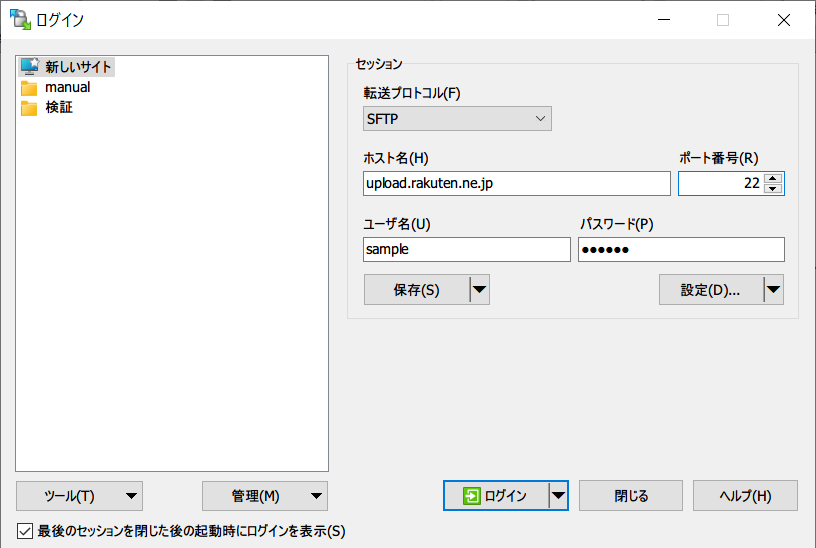
- ①WinSCPを起動する
※インストールしたWinSCPを起動すると[ログイン]ウィンドウが自動で表示されます。
②転送プロトコル(F):「SFTP」を選択
③ホスト(H):「upload.rakuten.ne.jp」を入力
④ポート番号(R):「22」(半角数字)を入力
⑤ユーザー名(U):店舗URL(https://www.rakuten.co.jp/◯◯◯/の「◯◯◯」の部分)を入力
⑥パスワード(W):RMSで設定した FTPパスワード(8 文字)を入力
⑦「ログイン」をクリック
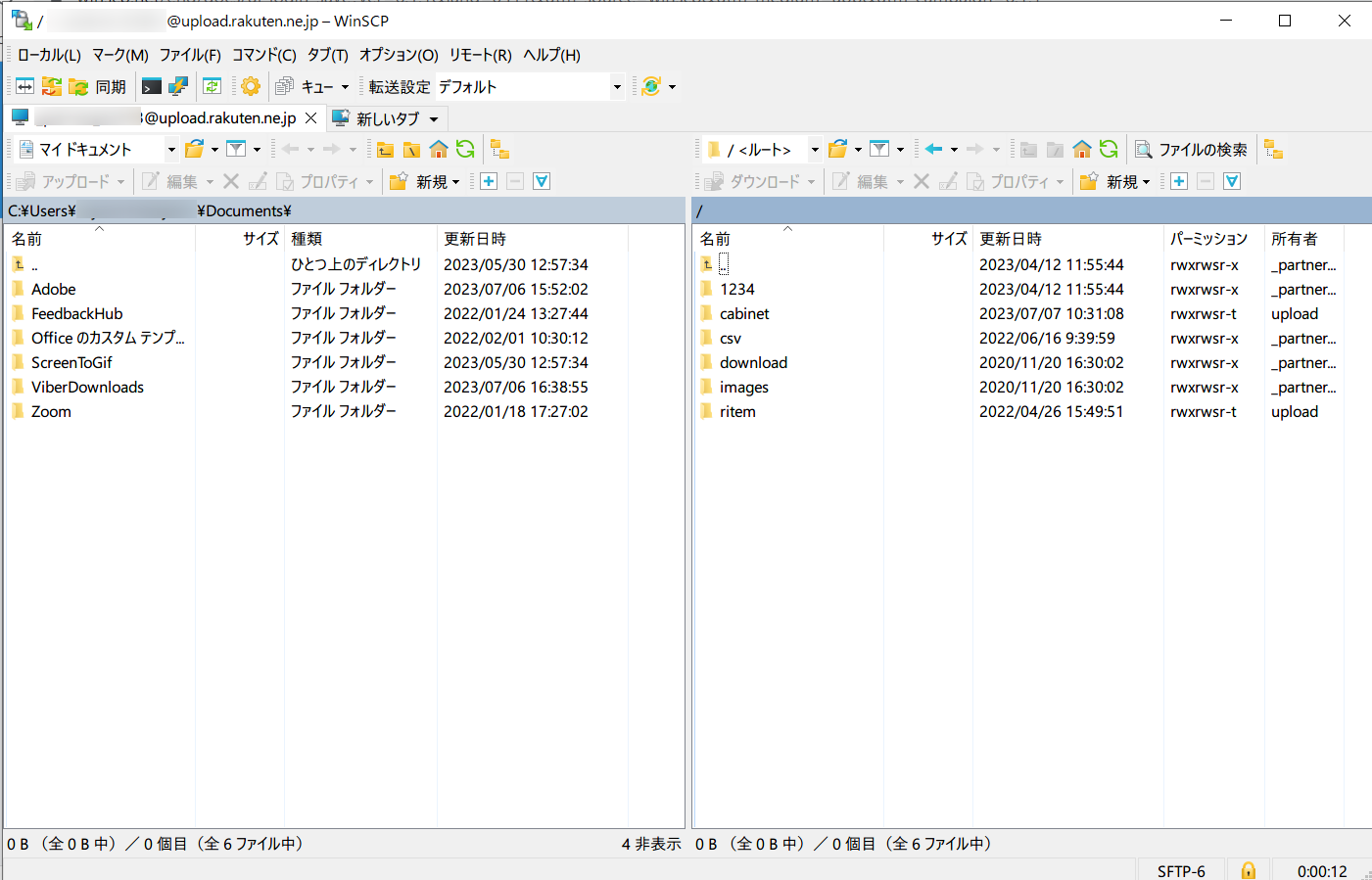
接続に成功した場合、下記のようにウィンドウの左側にご利用PCのフォルダ、右側に接続した楽天サーバーのフォルダが表示されます。
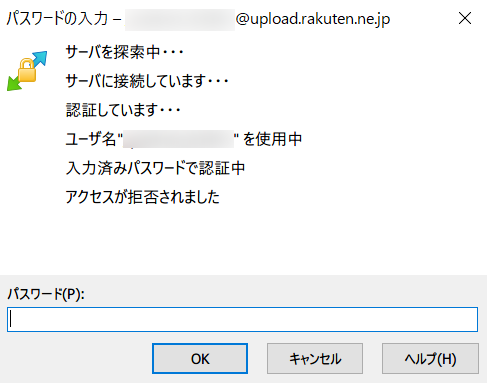
接続に失敗した場合、下記文言が表示されます。
WinSCPのCSVダウンロード方法
接続に失敗した場合、「ホスト(H)/ポート番号(R)/ユーザー名(U)/パスワード(W)」のいずれかに誤りがある可能性が高いです。
登録内容をご確認いただき、再度接続をお願いいたします。
FTPパスワードの再設定をする場合は、「こちら」をご確認ください。
手順-min.gif)
- ①「ritem」をクリック
②「Download」をクリック
③「dl-normal-item.csv」を右クリック
④ダウンロード
⑤「参照」をクリックし、ダウンロードするフォルダを指定
⑥「OK」をクリック
Cyberduckの接続設定
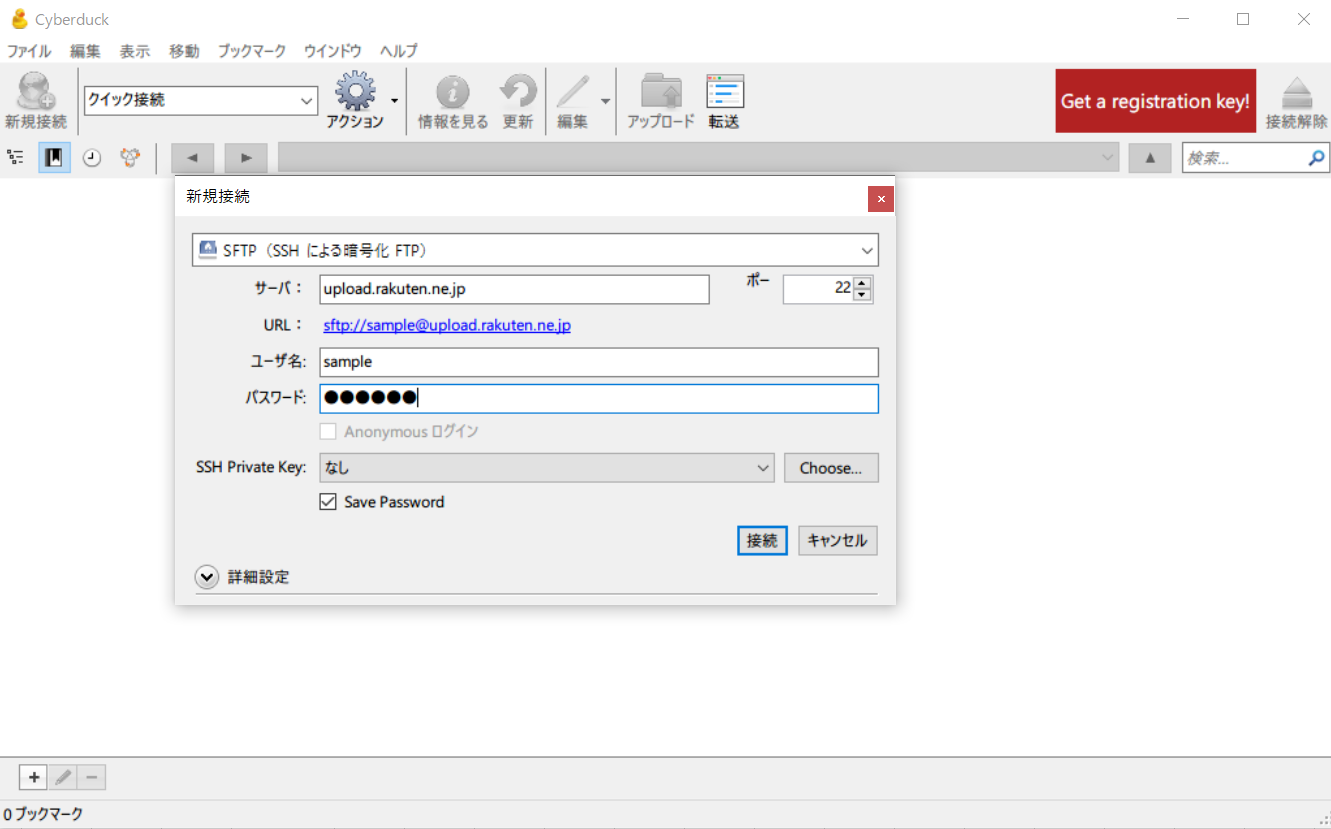
- ①Cyberduckを起動する
②「新規接続」をクリック
③プルダウンで「SFTP(SSHによる暗号化FTP)」を選択
④サーバ:「upload.rakuten.ne.jp」を入力
⑤ポート:「22」(半角数字)を入力
⑥ユーザー名:店舗URL(https://www.rakuten.co.jp/◯◯◯/の「◯◯◯」の部分)を入力
⑦パスワードRMSで設定した FTPパスワード(8 文字)を入力
⑧「接続」をクリック
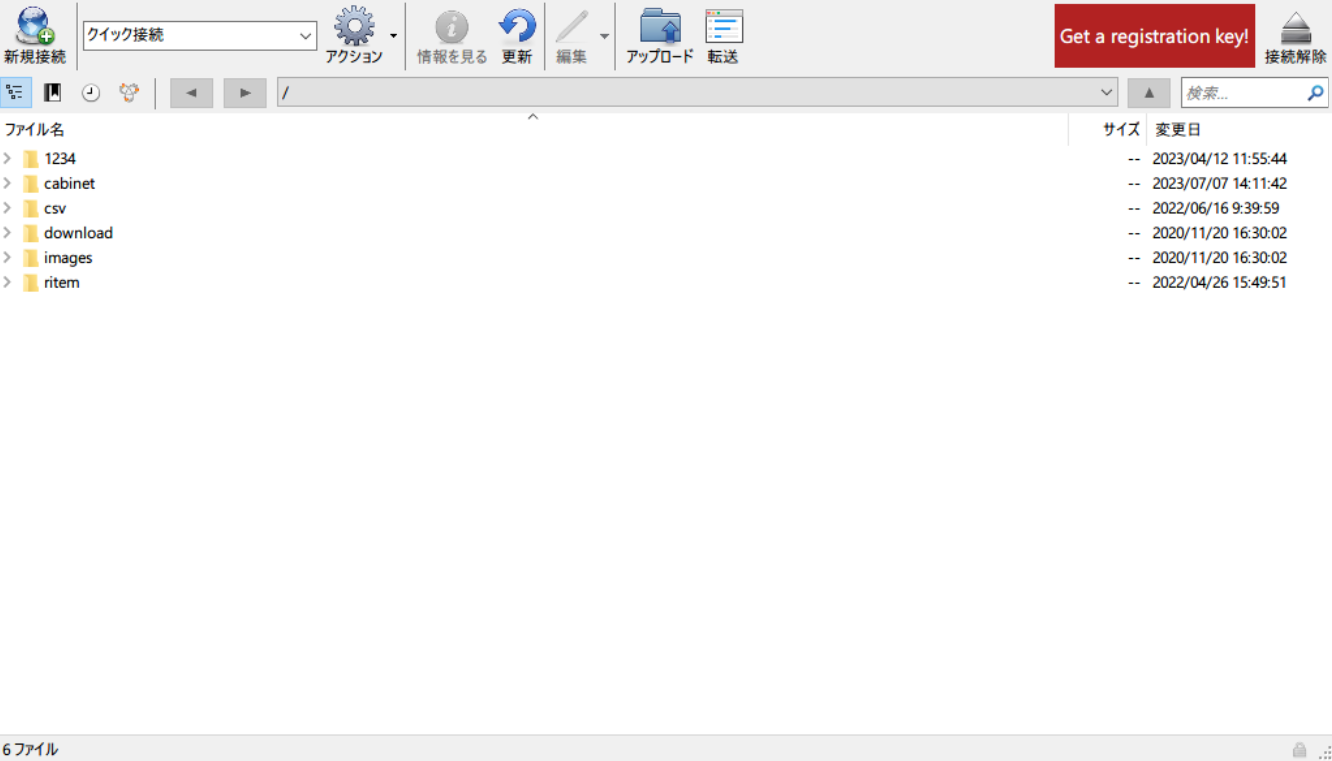
接続に成功した場合、下記のように接続した楽天サーバーのフォルダが表示されます。
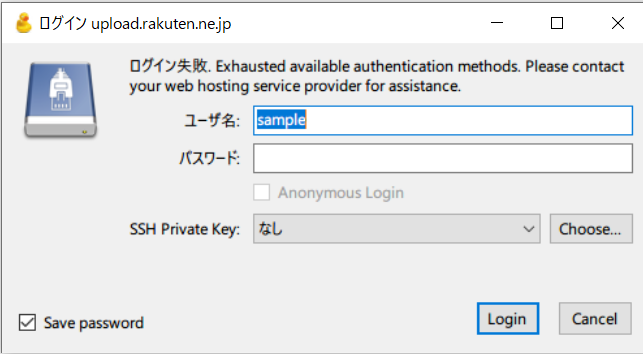
接続に失敗した場合、下記文言が表示されます。
CyberduckのCSVダウンロード方法
接続に失敗した場合、「サーバ/ポート/ユーザ名/パスワード」のいずれかに誤りがある可能性が高いです。
登録内容をご確認いただき、再度接続をお願いいたします。
FTPパスワードの再設定をする場合は、「こちら」をご確認ください。
手順-min.gif)
- ①「ritem」をクリック
②「Download」をクリック
③「dl-normal-item.csv」を右クリック
④ダウンロード
⑤「参照」をクリックし、ダウンロードするフォルダを指定
⑥「OK」をクリック
FTPパスワード変更方法
FTPパスワードはRMSから確認することが出来ないため、 パスワードの控えが無い場合、下記手順でパスワードの再発行をお願いいたします。
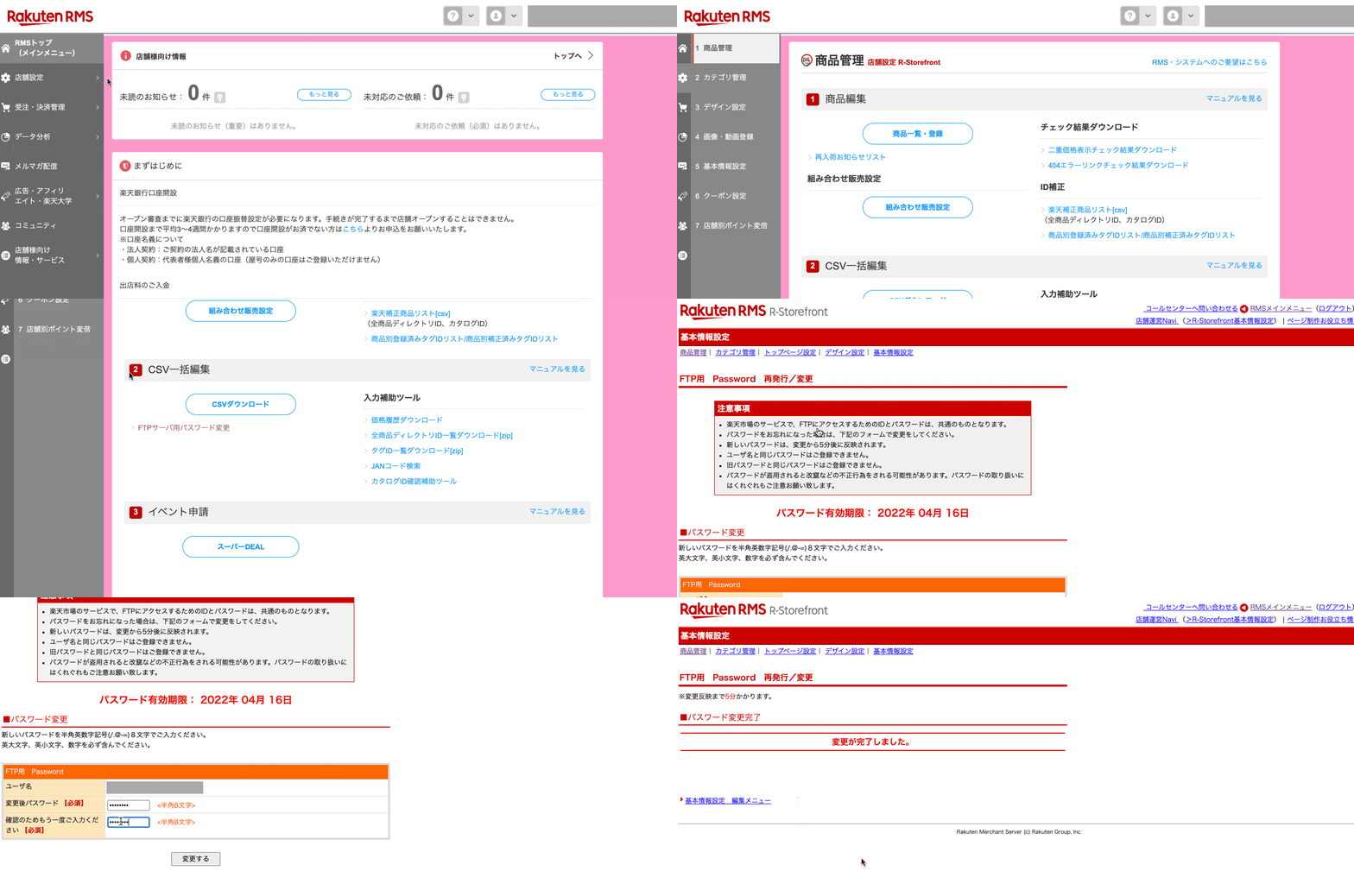
- ①RMSにログイン
②「店舗設定」の「1 商品管理」をクリック
③「CSV一括編集」の「SFTP/FTPサーバ用パスワード変更」をクリック
④「■パスワード変更」から新しいパスワードを入力
⑤「変更する」ボタンをクリック
※新しいFTPパスワードを発行後、
5分程お待ちいただきFTPソフトのパスワード入力欄へご入力をお願いいたします。
2026年04月14日更新