
セット商品情報登録/セット商品紐づけ方法
概要
以下STEP1:セット商品を「セット商品情報」に登録、STEP2:紐づけ作業について、説明させていただきます。
※セット商品の概要につきましては以下URLをご確認ください。
https://www.hunglead.com/zaiko-robot-manual/su-set-summary.html
セット商品へのご登録が必要なケースや、ケースごとの在庫数の動きにつきましては以下URLをご確認ください。
https://www.hunglead.com/zaiko-robot-manual/su-set-case.html
zaiko Robotにすでにセット商品を登録済の場合は「こちら」をご確認ください。
zaiko Robotにセット商品未登録の場合は「こちら」をご確認ください。
■セット商品機能を利用した在庫連動を行うまでの事前準備
STEP1:セット商品を「セット商品情報」に登録
※単品、通常商品の登録が完了していない場合は、以下URLの<STEP2:商品登録>をご確認の上、「商品情報」にご登録をお願いいたします。
https://www.hunglead.com/zaiko-robot-manual/category/startup/
STEP2:紐付け作業
STEP3:在庫数の変更
在庫連動開始している場合は、セット商品紐付け作業後に在庫数の反映をお願いいたします。
「商品情報」に登録した商品の在庫数をご変更ください。
在庫数の反映方法につきましては以下URLをご確認ください。
https://www.hunglead.com/zaiko-robot-manual/su-stock.html
また、在庫数の反映後は「在庫数送信履歴」にて反映結果の確認をお願いいたします。
在庫数送信履歴の確認方法につきましては以下URLをご確認ください。
https://www.hunglead.com/zaiko-robot-manual/su-after-stockupdate.html#index-01
-
目次
- セット商品登録方法
- ・パターン1:「商品情報」に登録された商品を「セット商品情報」に移行する場合
- ・パターン2:「セット商品情報」に新規登録する場合
- セット商品紐づけ方法
- ・セット商品の紐付け方法
- ・セット商品の紐付け削除方法
- zaiko Robot形式CSVを利用したセット商品の紐付け/削除方法
- ・STEP1:管理画面から1商品、紐付け作業を行う
- ・STEP2:zaiko Robot形式CSVをダウンロードする
- ・STEP3:zaiko Robot形式CSVを編集する
- ・STEP4:zaiko Robot形式CSVをアップロードする
- ・zaiko Robot形式CSV(セット内容)のアップロードエラー一覧
セット商品登録方法
パターン1:「商品情報」に登録された商品を「セット商品情報」に移行する場合
「セット商品情報」に登録する商品が、既にzaiko Robotの「商品情報」に登録されている場合は、「セット商品情報」に移行をすることが可能となります。
「セット商品情報」には、モール・カート側のCSVを利用した登録を行うことができないため、モール・カート側のCSVを利用してセット商品の登録を行いたい場合は、「商品情報」に登録後、こちらの「セット商品移行」を利用して登録する方法がおすすめです。
「セット商品情報」に登録する商品をご選択の上、zaiko Robot管理画面から移行を行ってください。
管理画面からの移行方法
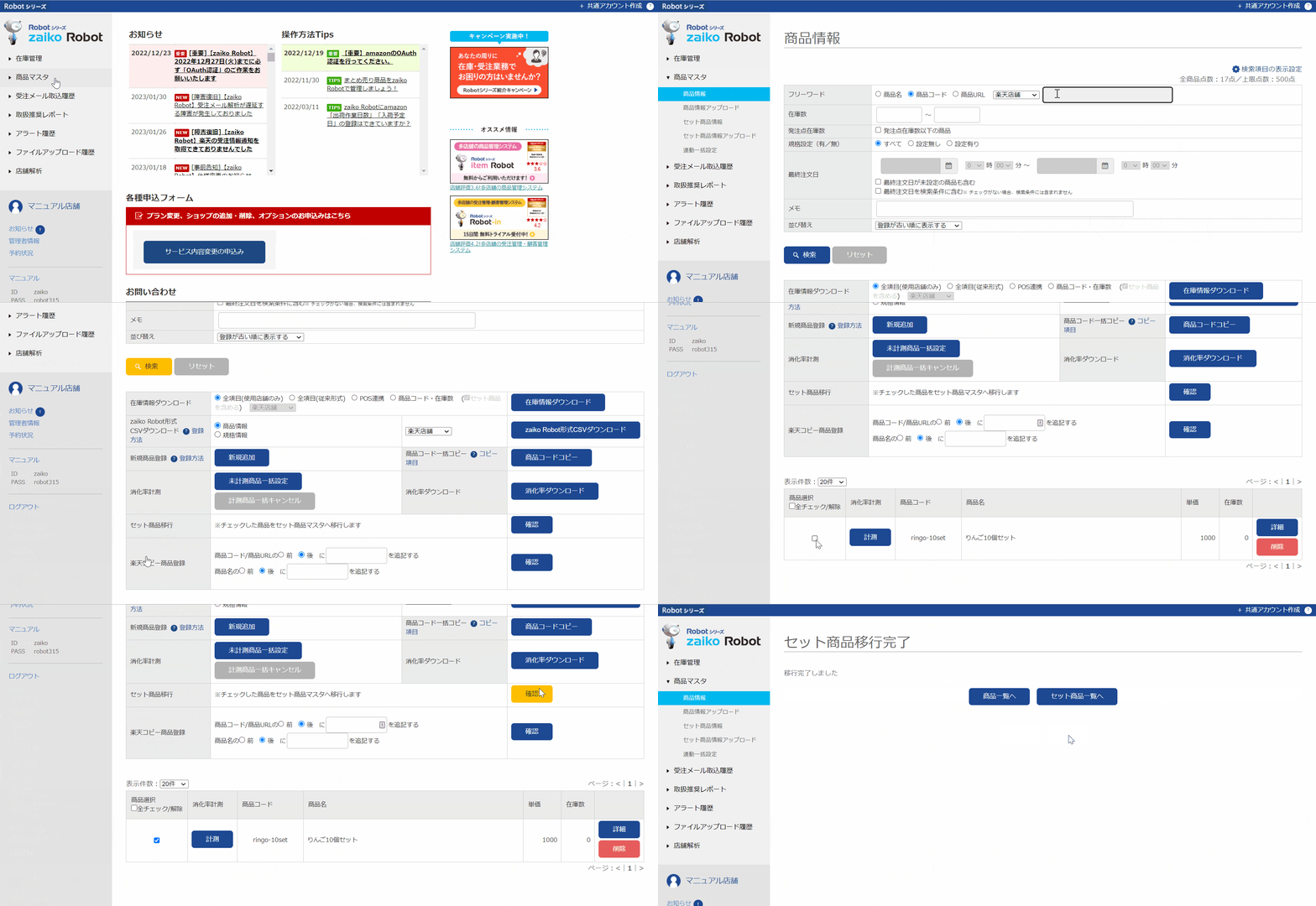
- ①zaiko Robot管理画面にログイン
②「商品マスタ」の「商品情報」をクリック
③セット商品情報に登録したい商品を検索
④該当商品の左にあるチェックボックスにチェック
⑤「セット商品移行」の「確認」ボタンをクリック
⑥「登録」ボタンをクリック
※登録後は、セット商品情報の画面に移動いたします。
移行後「セット内容商品(子)の紐付け作業」を行っていただく必要がございます。
セット商品の紐付け方法につきましては、以下「セット商品紐づけ方法」をご確認ください。
zaiko Robot形式CSVを利用した移行方法
zaiko Robot管理画面から「商品情報(zr_item.csv)」をダウンロードしていただきます。
■STEP1:zaiko Robot形式CSVをダウンロードする
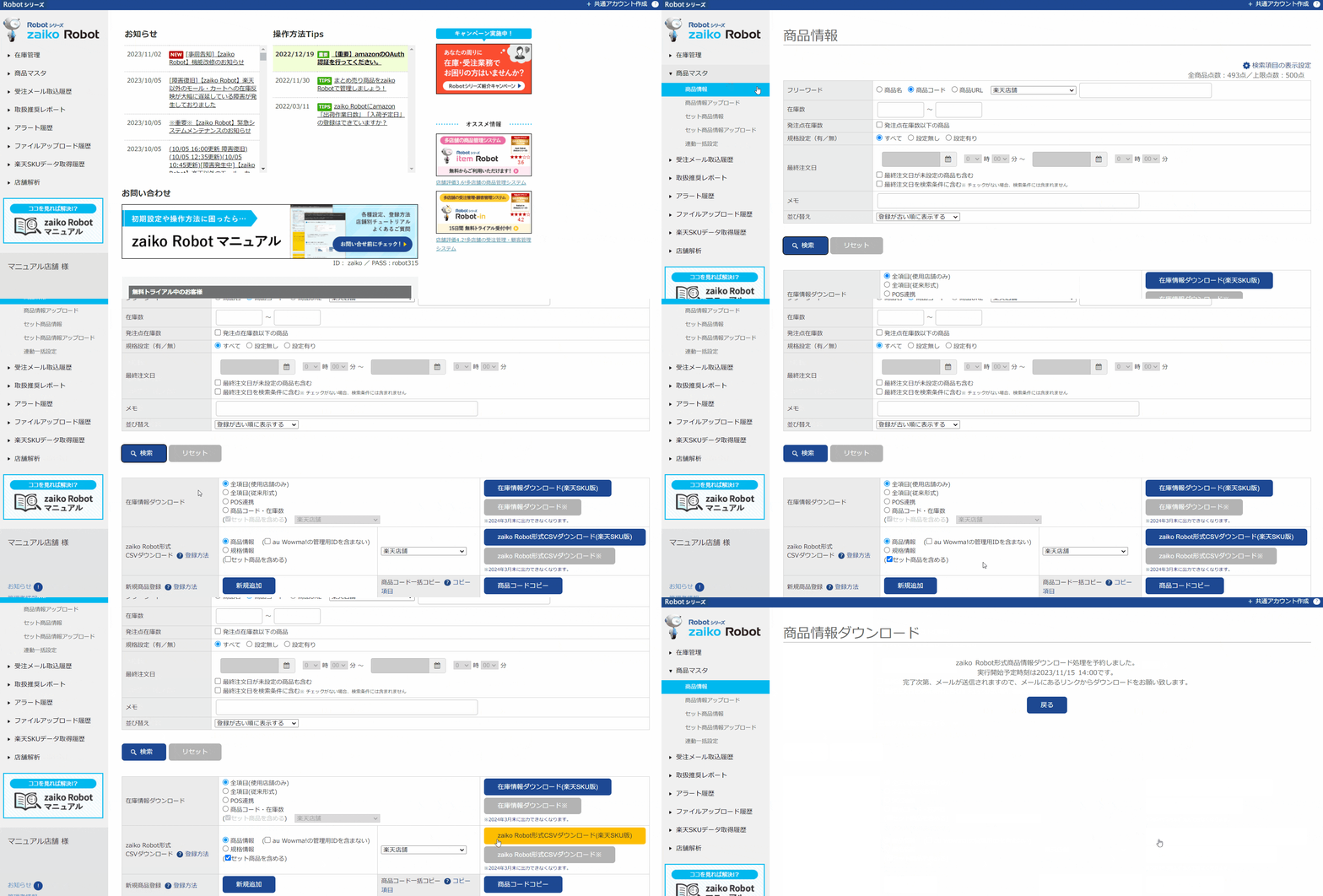
- ①zaiko Robot管理画面にログイン
②商品マスタの「商品情報」をクリック
③「zaiko Robot形式CSVダウンロード」の「◯商品情報」を選択、「□セット商品を含める」にチェック
※au PAY マーケットご利用の店舗様は「(□au Wowma!の管理用IDを含まない)」のチェックボックスが画面上に表示されています。
au PAY マーケット上で商品コードと管理用IDが同一で登録されている場合、または管理用IDが空欄の場合は、
「□au Wowma!の管理用IDを含まない」にチェックをお願いいたします。
④店舗:軸にする店舗を選択
⑤「zaiko Robot形式CSVダウンロード(楽天SKU版)」ボタンをクリック
ダウンロード処理が完了しましたら、以下件名のメールが届きます。
メール本文に記載されているURLをクリックしてCSVのダウンロードをお願いいたします。
件名:【zaiko Robot】zaiko Robot形式商品CSVファイルダウンロード(貴社名)
また、zaiko Robot管理画面>ファイル履歴>ダウンロード履歴からもCSVのダウンロードが可能です。
詳細につきましては以下URLをご確認ください。
https://www.hunglead.com/zaiko-robot-manual/csv-download-history.html
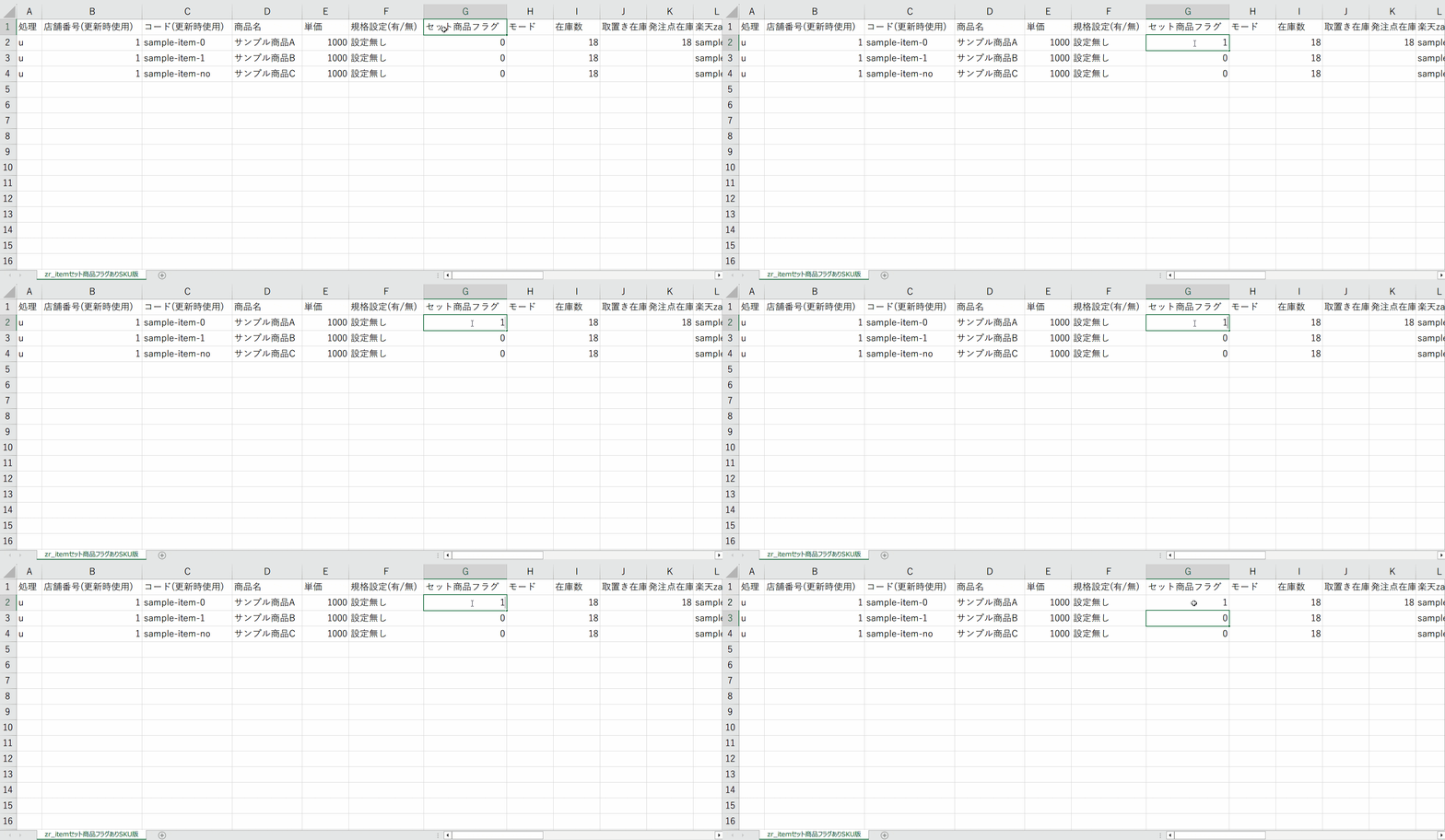
■STEP2:zaiko Robot形式CSVを編集する
ダウンロードが完了しましたら、「セット商品情報」へ移行したい商品の「セット商品フラグ」に「1(半角数字)」をご入力ください。
商品情報の修正が必要な場合は以下URLをご確認ください。
https://www.hunglead.com/zaiko-robot-manual/product-information-update.html

■STEP3:zaiko Robot形式CSVをアップロードする
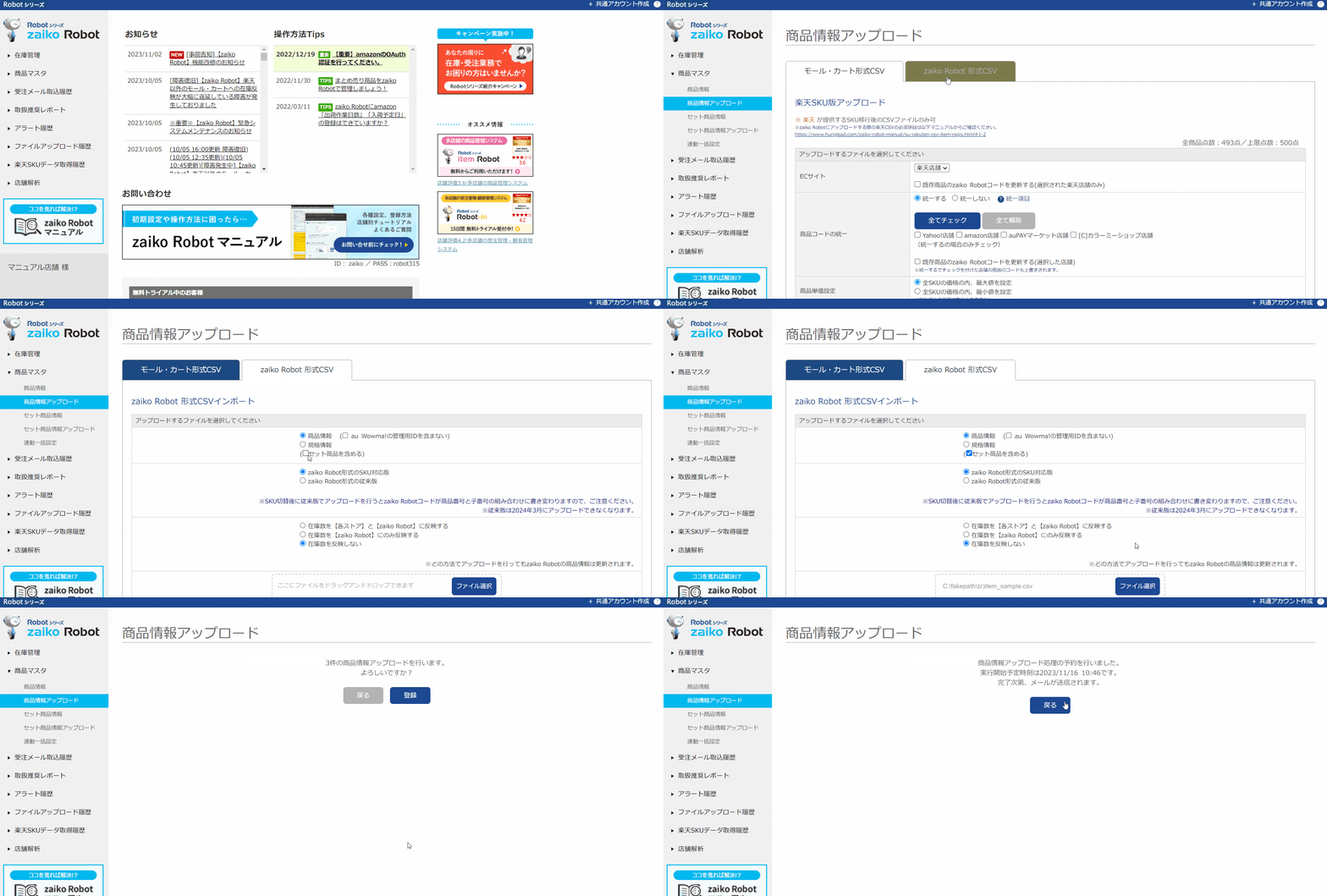
- ①zaiko Robot管理画面にログイン
②商品マスタの「商品情報アップロード」をクリック
③「○zaiko Robot形式のSKU対応版」を選択
④「◯商品情報」を選択し、「□セット商品を含める」にチェック
※ダウンロード時に「□au Wowma!の管理用IDを含まない」にチェックしてダウンロードした場合はチェック
⑤「ファイル選択」から「zr_item.csv」を選択
⑥「アップロード」ボタンをクリック
⑦「登録」ボタンをクリック
規格(バリエーション)有り商品の場合、「商品情報(zr_item.csv)」にてセット商品情報に移動が完了すると、サイズやカラーなどの規格(バリエーション)情報も自動でセット商品情報に登録されます。
セット商品をセット商品情報に移行後、商品情報に登録している「セット内容商品(子)の紐付け作業」を行っていただく必要がございます。
セット内容のCSVダウンロード方法等の詳細につきましては以下「zaiko Robot形式CSVを利用したセット商品の紐付け/削除方法」をご確認ください。
パターン2:「セット商品情報」に新規登録する場合
zaiko Robotにセット商品の登録を行っていない場合は、下記方法でご登録をお願いいたします
管理画面からの新規商品登録方法
■規格(バリエーション)無し商品の新規登録方法
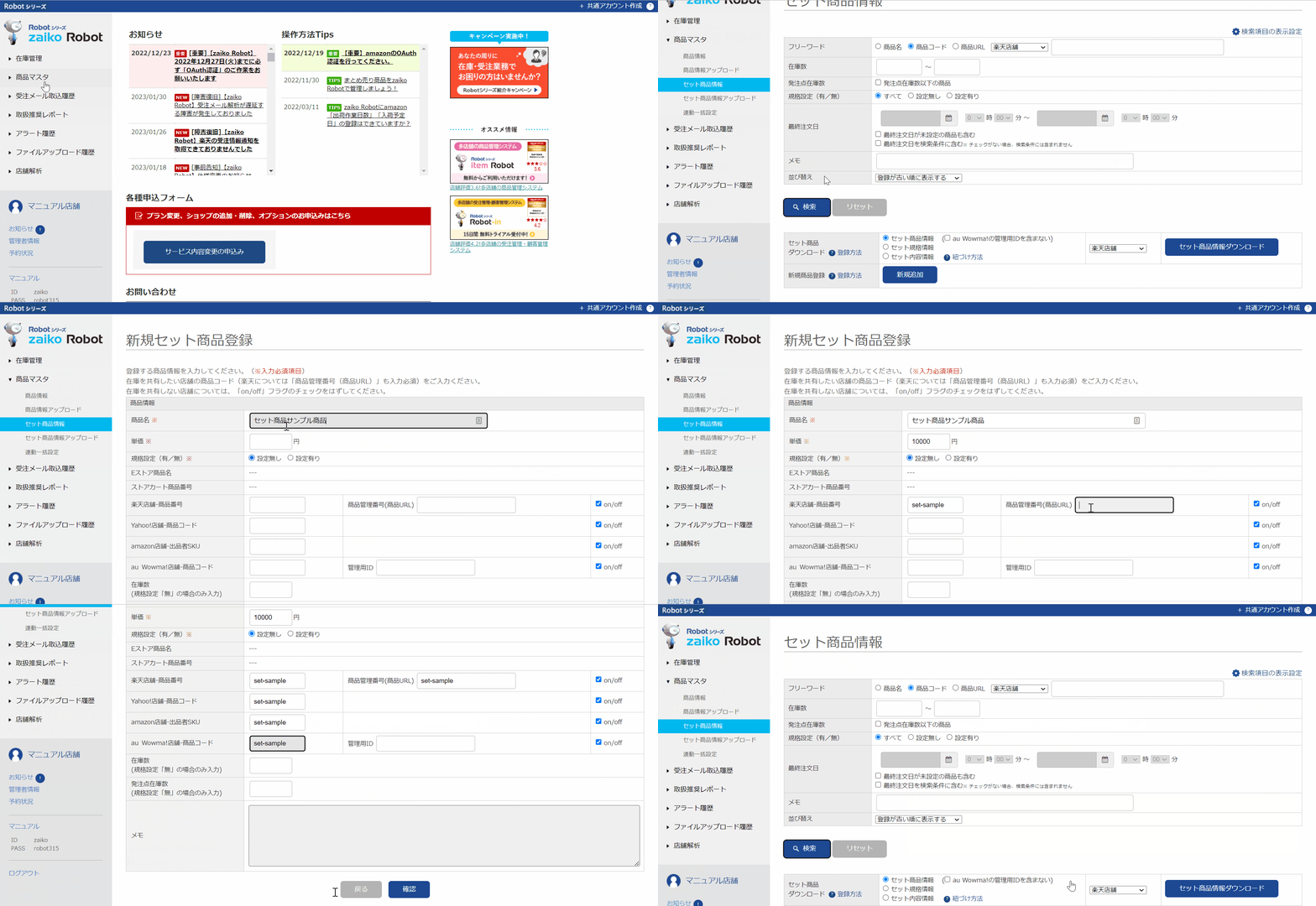
- ①zaiko Robot管理画面にログイン
②「商品マスタ」の「セット商品情報」をクリック
③「新規商品登録」の「新規追加」ボタンをクリック
④新規商品登録画面「商品情報」の入力欄に情報を入力
※入力内容につきましては、以下URLをご確認ください。
https://www.hunglead.com/zaiko-robot-manual/su-item-regist.html#index-02
⑤「確認」ボタンをクリック
⑥「登録」ボタンをクリック
■規格(バリエーション)有り商品の新規登録方法
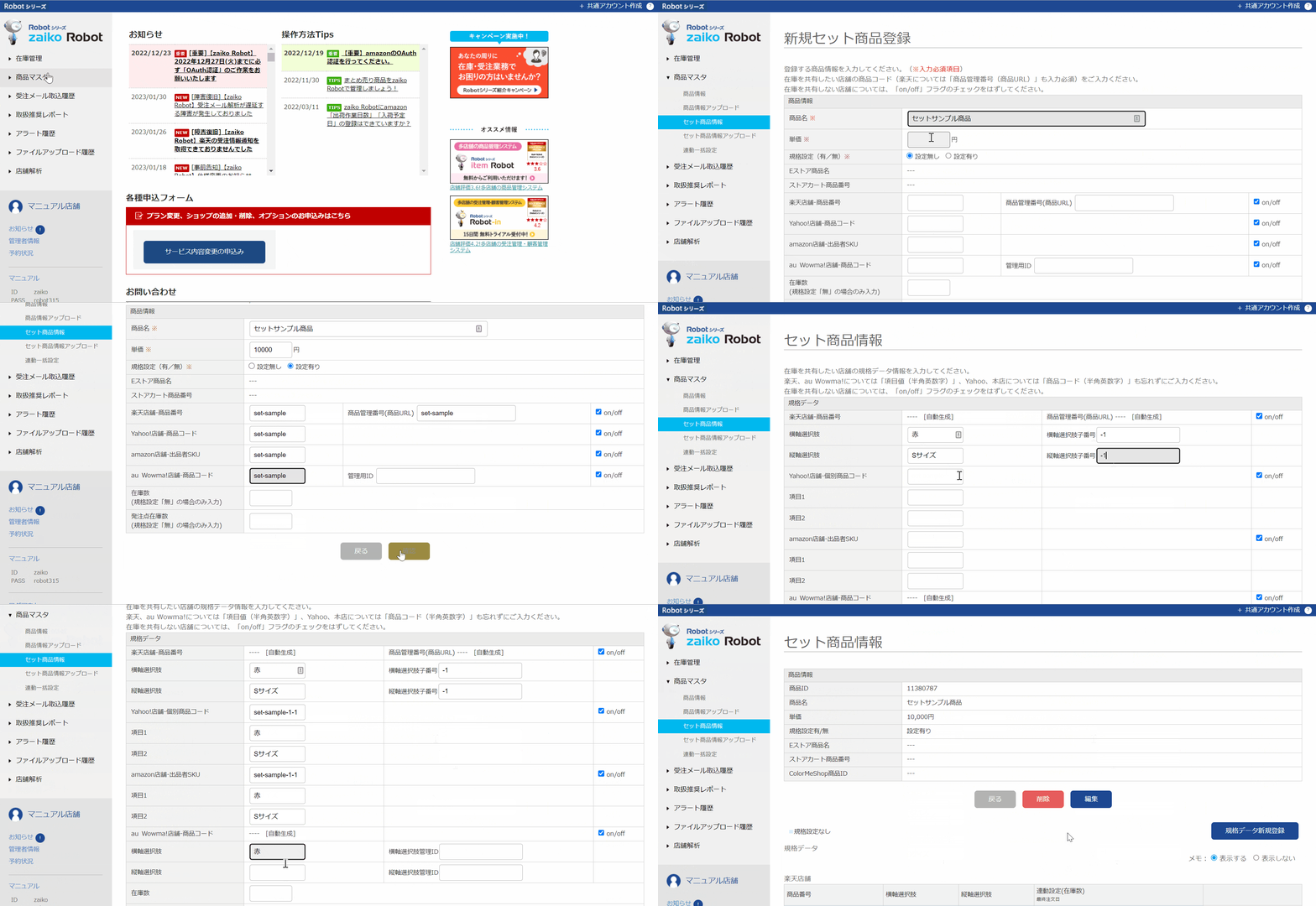
- ①zaiko Robot管理画面にログイン
②「商品マスタ」の「セット商品情報」をクリック
③「新規商品登録」の「新規追加」ボタンをクリック
④新規商品登録画面「商品情報」の入力欄に情報を入力
※入力内容につきましては、以下URLをご確認ください。
https://www.hunglead.com/zaiko-robot-manual/su-item-regist.html#index-03
⑤「確認」ボタンをクリック
⑥「登録」ボタンをクリック
⑦「規格データ」の入力欄に各ショップの規格(バリエーション)情報を入力
※入力内容につきましては、以下URLをご確認ください。
https://www.hunglead.com/zaiko-robot-manual/su-item-regist.html#index-03
⑧「確認」ボタンをクリック
⑨「登録」ボタンをクリック
zaiko Robot形式CSVを利用した新規登録方法
zaiko Robot管理画面から「商品情報(zr_item.csv)」「規格情報(zr_select.csv)」または
「セット商品情報(parent_item.csv)」「セット規格情報(parent_select.csv)」をダウンロードしていただきます。
※「□セット商品を含める」のチェックを外す場合、CSVの形式が同一のため、どちらをダウンロードしても問題ございません。
規格(バリエーション)無し商品のみzaiko Robotに登録する際は、「規格情報(zr_select.csv)」「セット規格情報(parent_select.csv)」は不要となります。
■STEP1:zaiko Robot形式CSVをダウンロードする
下記いずれかのCSVをダウンロードしてください。
セット商品情報に商品の登録がない場合や、商品情報に登録している商品情報も修正したい場合は
「商品情報からzaiko Robot形式CSVのダウンロードをダウンロードする」にてダウンロードしていただくことをおすすめしております。
セット商品情報の登録を行う際、登録が必要な項目の確認など既にご登録の商品情報を参考にしながらご登録いただくことが可能です。
商品情報からzaiko Robot形式CSVをダウンロードする
- ①zaiko Robot管理画面にログイン
②商品マスタの「商品情報」をクリック
③「zaiko Robot形式CSVダウンロード」の「◯商品情報」を選択、「□セット商品を含める」のチェックは外す
※au PAY マーケットご利用の店舗様は「(□au Wowma!の管理用IDを含まない)」のチェックボックスが画面上に表示されています。
au PAY マーケット上で商品コードと管理用IDが同一で登録されている場合、または管理用IDが空欄の場合は、
「□au Wowma!の管理用IDを含まない」にチェックをお願いいたします。
④店舗:軸にする店舗を選択
⑤「zaiko Robot形式CSVダウンロード(楽天SKU版)」ボタンをクリック
※「◯規格情報」も上記手順でダウンロードお願いいたします。
ダウンロード処理が完了しましたら、以下件名のメールが届きます。
メール本文に記載されているURLをクリックしてCSVのダウンロードをお願いいたします。
件名:【zaiko Robot】zaiko Robot形式商品CSVファイルダウンロード(貴社名)
また、zaiko Robot管理画面>ファイル履歴>ダウンロード履歴からもCSVのダウンロードが可能です。
詳細につきましては以下URLをご確認ください。
https://www.hunglead.com/zaiko-robot-manual/csv-download-history.html
セット商品情報からセット商品情報/セット規格情報CSVをダウンロードする

- ①zaiko Robot管理画面にログイン
②「商品マスタ」の「セット商品情報」をクリック
③「セット商品ダウンロード」の「◯セット商品情報」を選択
※au PAY マーケット上で商品コードと管理用IDが同一の場合や空欄の場合は、「□ au Wowma!の管理用IDを含まない」にチェック
④店舗:軸にする店舗を選択
⑤「セット商品情報ダウンロード(楽天SKU版)」ボタンをクリック
※「◯セット規格情報」も上記手順でダウンロードお願いいたします。
ダウンロード処理が完了しましたら、以下件名のメールが届きます。
メール本文に記載されているURLをクリックしてCSVのダウンロードをお願いいたします。
件名:【zaiko Robot】セット商品CSVファイルダウンロード(貴社名)
また、zaiko Robot管理画面>ファイル履歴>ダウンロード履歴からもCSVのダウンロードが可能です。
詳細につきましては以下URLをご確認ください。
https://www.hunglead.com/zaiko-robot-manual/csv-download-history.html
■STEP2:zaiko Robot形式CSVを編集する
zaiko Robot形式CSVのダウンロードが完了しましたら、各店舗の商品情報を入力していただきます。
入力項目につきましては以下URLをご確認ください。
https://www.hunglead.com/zaiko-robot-manual/su-csv-item-regist.html#index-02
■STEP3:zaiko Robot形式CSVをアップロードする

- ①zaiko Robot管理画面にログイン
②「商品マスタ」の「セット商品情報アップロード」をクリック
③「◯セット商品情報」を選択
※CSVダウンロード時に管理用IDを含まないを選択している場合は、「□au Wowma!の管理用IDを含まない」にチェック
④「ファイル選択」から「parent_item.csv」を選択
⑤「アップロード」ボタンをクリック
※「◯セット規格情報」も上記手順でアップロードお願いいたします。
セット商品をセット商品情報に登録後、商品情報に登録している「セット内容商品(子)の紐付け作業」を行っていただく必要がございます。
セット商品の紐付け方法につきましては、以下「セット商品紐づけ方法」をご確認ください。
セット商品紐づけ方法
zaiko Robotの「セット商品情報」にセット商品やコピー商品、「商品情報」に単品商品やコピー元商品をご登録後、在庫数が連動されるよう、紐づけ作業をお願いいたします。
※紐づけした商品のセット数を変更したい場合、1度削除してから再度設定が必要となります。
セット商品の紐付け方法は、zaiko Robot管理画面にて紐付けを行う方法と、zaiko Robot形式CSVを利用して紐付けを行う方法の2パターンございます。
以下をご参考の上、ご登録をお願いいたします。
+この題名の目次
セット商品の紐付け方法
「セット商品情報」にご登録のセット商品と「商品情報」にご登録の単品商品の紐付けを行います。
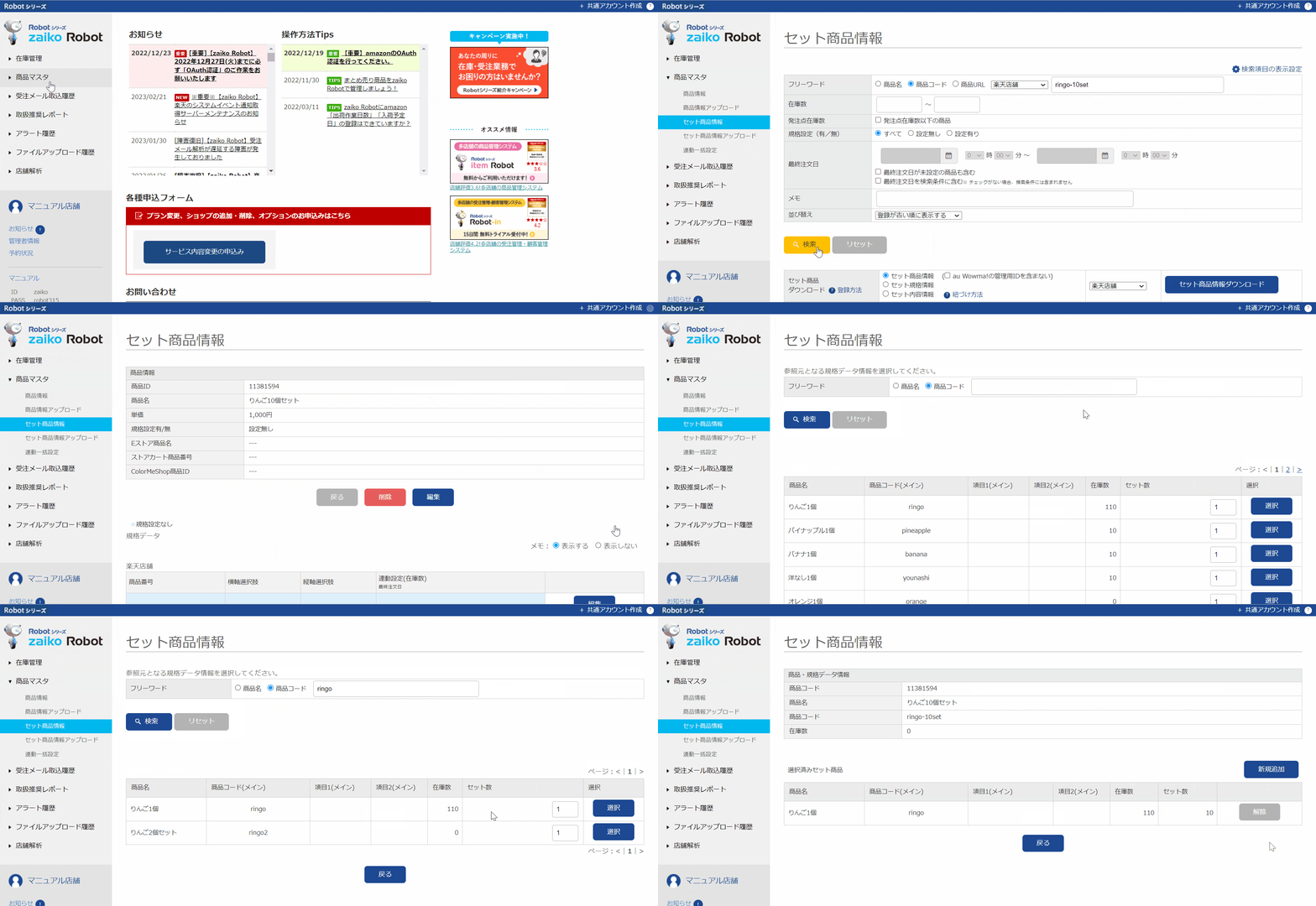
- ①zaiko Robot管理画面にログイン
②「商品マスタ」の「セット商品情報」をクリック
③該当商品を検索
④該当商品の「詳細」ボタンをクリック
⑤「セット内容の編集」ボタンをクリック
⑥「新規追加」ボタンをクリック
⑦「商品情報」に登録済みの紐付けたい商品を検索
⑧「セット数」をご入力
※「セット商品情報」に登録されている商品が売れた際に、「商品情報」に登録されている商品をいくつ減らすかご入力ください。
⑨「選択」ボタンをクリック
※福袋商品のように、1つのセット商品に複数の商品情報を紐付けたい場合は、⑥の「新規追加」から追加をお願いいたします。
セット商品の紐付け削除方法
誤って紐付けを行った商品などがある場合や、1度設定した商品の「セット数」を変更したい場合は、紐付けの削除を行ってください。
削除後、必要に応じてセット商品の紐づけを行ってください。
- ①zaiko Robot管理画面にログイン
②「商品マスタ」の「セット商品情報」をクリック
③該当商品を検索
④該当商品の「詳細」ボタンをクリック
⑤「セット内容の編集」ボタンをクリック
⑥「選択済みセット商品」の「解除」ボタンをクリック
zaiko Robot形式CSVを利用したセット商品の紐付け/削除方法
+この題名の目次
・STEP1:管理画面から1商品、紐付け作業を行う
・STEP2:zaiko Robot形式CSVをダウンロードする
・STEP3:zaiko Robot形式CSVを編集する
・STEP4:zaiko Robot形式CSVをアップロードする
・zaiko Robot形式CSV(セット内容)のアップロードエラー一覧
STEP1:管理画面から1商品、紐付け作業を行う
紐付け作業に利用するCSVは、セット商品の紐付けを行った商品のみ商品情報がダウンロードされます。
zaiko Robot上に紐付け作業を行った商品がない場合は、項目名のみのCSVがダウンロードされるため、管理画面から1商品紐付けを行った後に、CSVのダウンロードをおすすめしております。
ダウンロードされた商品情報をご参考にしていただき、残りの商品をCSVでご登録ください。
zaiko Robot管理画面からのセット商品の紐付け方法につきましては「セット商品紐づけ方法」をご確認ください。
STEP2:zaiko Robot形式CSVをダウンロードする
zaiko Robot管理画面から「セット内容情報(parent_contents.csv)」をダウンロードしていただきます。

- ①zaiko Robot管理画面にログイン
②「商品マスタ」の「セット商品情報」をクリック
③「セット商品ダウンロード」の「◯セット内容情報」を選択
④店舗:軸にする店舗を選択
※選択した店舗の商品コードがダウンロードしたCSV内の「親商品コード」、「子商品コード」列に入ります
⑤「セット商品情報ダウンロード」ボタンをクリック
ダウンロード処理が完了しましたら、以下件名のメールが届きます。
メール本文に記載されているURLをクリックしてCSVのダウンロードをお願いいたします。
件名:【zaiko Robot】セット商品CSVファイルダウンロード(貴社名)
また、zaiko Robot管理画面>ファイル履歴>ダウンロード履歴からもCSVのダウンロードが可能です。
詳細につきましては以下URLをご確認ください。
https://www.hunglead.com/zaiko-robot-manual/csv-download-history.html
STEP3:zaiko Robot形式CSVを編集する
zaiko Robot形式CSVのダウンロードが完了しましたら、セット商品の紐付け内容をご入力ください。
誤って紐付けを行った商品がある場合や、1度紐づけた商品の「セット数」を変更したい場合は、紐付けの削除を行ってください。
「parent_contents.csv」の「親商品コード」には「セット商品情報」にご登録の商品コード、「子商品コード」には「商品情報」にご登録の商品コードをご入力ください。
入力項目の詳細につきましては、「こちら」をご確認ください。
※全項目列の登録が必須となります。
セット内容CSV項目一覧
| 項目名 | 入力内容 |
|---|---|
| 処理 | 処理の種別を入力 セット商品の紐付けを行う場合:「n(半角英字)」 セット商品の紐付けを削除する場合:「d(半角英字)」 |
| セット親店舗番号 | 「セット商品情報」に登録している商品の、 どの店舗の情報を元に登録するか「店舗番号」を半角数字で入力 「店舗番号」は下記方法でご確認ください。 zaiko Robot管理画面>管理者情報>FTPアカウント〇 例)「FTPアカウント1」の場合、「1」をご入力ください。 |
| 親商品コード | 「セット商品情報」に登録している「商品コード」を入力 ※確認方法は以下や「■商品コードの確認方法例」をご確認ください。 zaiko Robot管理画面>商品マスタ>セット商品情報 該当の商品を検索>詳細 規格(バリエーション)無しの場合:青い行の「商品コード」 規格(バリエーション)有りの場合:白い行の「商品コード」 規格(バリエーション)ごとにご登録をお願いいたします。 |
| セット子店舗番号 | 「商品情報」に登録している商品の、 どの店舗の情報を元に登録するか「店舗番号」を半角数字で入力 「店舗番号」は下記方法でご確認ください。 zaiko Robot管理画面>管理者情報>FTPアカウント〇 例)「FTPアカウント1」の場合、「1」をご入力ください。 |
| 子商品コード | 「商品情報」に登録している「商品コード」を入力 ※確認方法は以下や「■商品コードの確認方法例」をご確認ください。 zaiko Robot管理画面>商品マスタ>商品情報 該当の商品を検索>詳細 規格(バリエーション)無しの場合:青い行の「商品コード」 規格(バリエーション)有りの場合:白い行の「商品コード」 規格(バリエーション)ごとにご登録をお願いいたします。 |
| セット数 | 「セット商品情報」に登録されている商品が売れた際に、 「商品情報」に登録されている商品をいくつ減らすか入力 例)「Tシャツ1枚」のコピーページとコピー元ページの場合 「1」をご入力ください。 |
■商品コードの確認方法例
・「セット商品情報」にご登録の商品コード確認方法

・「商品情報」にご登録の商品コード確認方法

■parent_contents.csvの入力例
・セット商品の紐付けを行う場合

・セット商品の紐付けを削除する場合

STEP4:zaiko Robot形式CSVをアップロードする

- ①zaiko Robot管理画面にログイン
②「商品マスタ」の「セット商品情報アップロード」をクリック
④「◯セット内容情報」を選択
⑤「◯在庫数を反映しない」を選択
⑥「ファイル選択」から「parent_contents.csv」を選択
⑦「アップロード」ボタンをクリック※1
zaiko Robot形式CSV(セット内容)のアップロードエラー一覧
| エラー内容 | エラー理由 | 対応方法 |
|---|---|---|
| 「処理」は『n』または『d』を指定してください。 | 複数原因が考えられます。 ・該当行の「処理」が空欄 ・該当行の「処理」に『n』または『d』以外の文字が入力されている |
「処理」には、以下いずれかの値を「半角英小文字」でご入力ください。 編集後、再度アップロードを行ってください。 セット商品の紐付けを行う場合:「n(半角英字)」 セット商品の紐付けを削除する場合:「d(半角英字)」 |
| 該当のコードの商品が登録されていません。 | 複数原因が考えられます。 ・該当行の「セット親店舗番号」「親商品コード」の情報と一致する商品がzaiko Robotの「セット商品情報」に登録されておらず、商品を特定できなかった ・該当行の「セット子店舗番号」「子商品コード」の情報と一致する商品がzaiko Robotの「商品情報」に登録されておらず、商品を特定できなかった |
正しい「店舗番号」と「商品コード」の情報をご確認いただき編集後、再度アップロードを行ってください。 |
| 親店舗番号または親商品コードが入力されていません。 | 該当行の「セット親店舗番号」「親商品コード」が空欄の可能性が高いです。 | |
| 子店舗番号または子商品コードが入力されていません。 | 該当行の「セット子店舗番号」「子商品コード」が空欄の可能性が高いです。 | |
| セット数は半角数字で入力してください。 | 複数原因が考えられます。 ・該当行の「セット数」が空欄 ・該当行の「セット数」に半角数字以外の文字が入力されている |
正しい「セット数」を半角数字で編集後、再度アップロードを行ってください。 |
| セット数は1以上の数字で入力してください。 | 該当行の「セット数」に「0」が入力されている可能性が高いです。 | |
| すでに同内容のセット情報が登録されています。 | 複数原因が考えられます。 ・該当行の紐付け商品が、既に設定済 ・該当行の紐付け商品の「セット数」の変更をしたいが、以前の紐付け内容が削除されていない |
【該当行の紐付け商品が、既に設定済の場合】 「セット数」をご確認いただき、CSVの内容と設定済の内容が一致している場合はご対応は不要です。 「セット数」を変更したい場合は、設定済の紐付け内容を1度削除してから再度紐づけを行ってください。 【該当行の紐付け商品の「セット数」の変更をしたいが、以前の紐付け内容が削除されていない場合】 設定済の紐付け内容を1度削除してから再度紐付けを行ってください。 |
2026年07月15日更新