
zaiko Robot管理画面からの商品登録方法
概要
初期設定が完了しましたら商品登録のご作業をお願いいたします。
zaiko Robotに既に登録している商品情報を更新する場合は以下URLをご確認ください。
https://www.hunglead.com/zaiko-robot-manual/product-information-update.html
規格(バリエーション)無し、規格(バリエーション)有り商品とは?
zaiko Robotでは、規格(バリエーション)無し、規格(バリエーション)有り商品それぞれ登録手順が異なります。
+この題名の目次
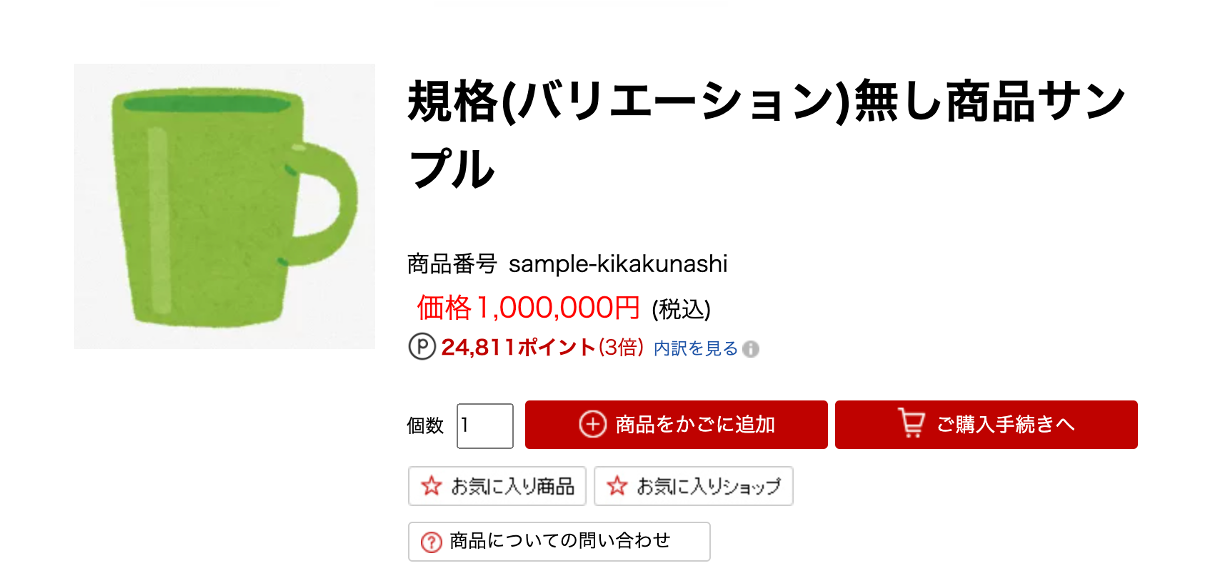
規格(バリエーション)無し商品とは
商品ページで色やサイズを選ばずに、そのまま購入できる商品のことを示します。
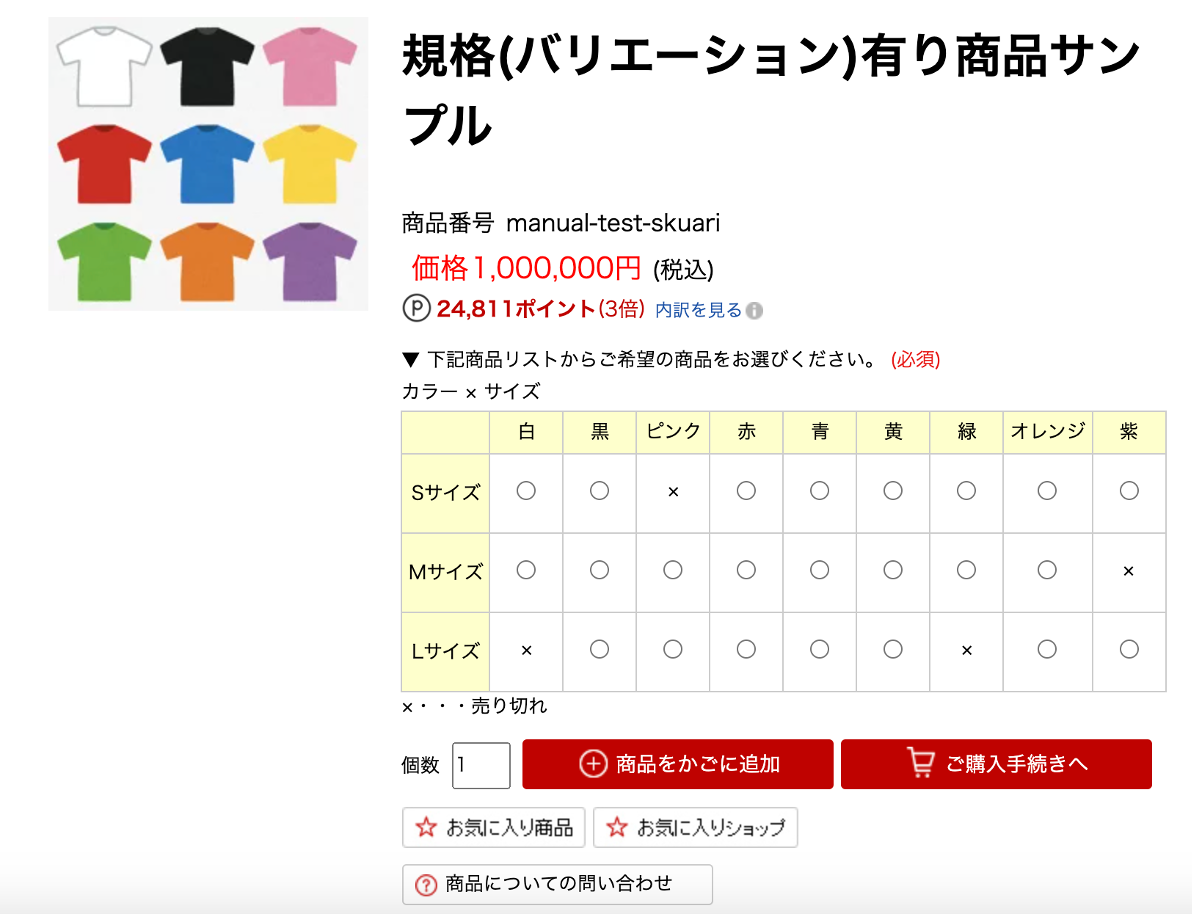
規格(バリエーション)有り商品とは
商品ページでサイズ、カラー等を選択し、購入する商品のことを示します。
規格(バリエーション)無し商品の登録方法
方法手順-min.gif)
- ①zaiko Robot管理画面
②「商品マスタ」の「商品情報」をクリック
③「新規商品登録」の「新規追加」のボタンをクリック
④新規商品登録画面で商品情報をご入力
⑤「確認」ボタンをクリック
⑥「登録」ボタンをクリック
入力内容につきましては以下をご確認ください。
エラーが表示された場合は「こちら」をご確認ください。
規格(バリエーション)無し商品の入力項目
共通項目
| 項目 | 入力内容 |
|---|---|
| 商品名 | zaiko Robotに表示させる任意の「商品名」を入力 ※在庫連動に使用していない項目となりますので、店舗上と一致させる必要はございません。 |
| 単価 | zaiko Robotに表示させる任意の「単価(半角数字)」を入力 ※在庫連動に使用していない項目となりますので、店舗上と一致させる必要はございません。 |
| 規格設定(有/無) | 「□設定無し」を選択 |
| on/off | 在庫連動のon/offを設定 連動onにする場合:チェック有り 連動offにする場合:チェック無し |
| 在庫数 | 「在庫数(半角数字)」を入力 |
| 発注点在庫数 | 発注点アラートを飛ばしたい「在庫数(半角数字)」を入力 発注点在庫数に入力した在庫数になると、 zaiko Robotからアラートメールが届きます。 全商品に対して同じ在庫数になった時にアラートを飛ばしたい場合は、 管理者情報の「発注店在庫数」で設定が可能となります。 |
| メモ | 商品に関するメモを入力 任意の項目のため、空欄のままでも問題ございません。 |
店舗別入力項目
各モール・カート側の商品情報を確認する手順につきましては以下URLをご確認ください。
https://www.hunglead.com/zaiko-robot-manual/su-check-product-infomation.html
「※」がついている項目は在庫連動に必須です。モール・カート側と一致するようzaiko Robotにご登録ください。
| 店舗 | 項目 | 入力内容 |
|---|---|---|
| 楽天 | zaiko Robotコード | 新規登録時は空欄 ※管理者情報内で設定したzaiko Robotコード生成ルールに基づいた値が自動生成されます。 値を入力または更新時に変更すると、入力した値が登録されます。 ※注意※ POSや他システムとの連携に楽天の情報をご利用の場合、変更によって正しく連携できなくなる可能性がございますので、修正しないようにご注意ください。 変更される条件につきましては「注意事項」をご確認ください。 |
| 商品管理番号(商品URL)※ | 「商品管理番号(商品URL)」を入力 ※商品管理番号(商品URL)にはRMSにて登録可能な半角と小文字でご入力ください。 商品管理番号に全角や大文字を入力した場合、在庫反映に失敗する可能性がございます。 |
|
| SKU管理番号※ | 「SKU管理番号」を入力 | |
| 商品番号 | 「商品番号」を入力 ※楽天SKU移行後、生成ルールの項目に指定されている場合は必ずご入力ください。 |
|
| システム連携用SKU番号 | 「システム連携用SKU管理番号」を入力 ※楽天SKU移行後、生成ルールの項目に指定されている場合は必ずご入力ください。 |
|
| Yahoo! | 商品コード※ | 「商品コード」を入力 |
| amazon | SKU(出品者SKU)※ | 「SKU(出品者SKU)」を入力 ※注意※ リードタイムを設定している場合は、別途設定が必要となります。 設定方法につきましては以下URLをご確認ください。 https://www.hunglead.com/zaiko-robot-manual/amazon-leadtime.html FBA商品は在庫連動出来ません。 在庫数連動した場合は、FBAの設定が外れる可能性が ございますので「在庫連動off」にしてください。 |
| au PAY マーケット | 商品コード※ | 「商品コード」を入力 |
| 管理用ID | 「管理用ID」を入力 ※au PAY マーケット上で商品コードと管理用IDが異なる (管理用ID空欄は除く)かつ、 「管理用ID+横軸管理ID+縦軸管理ID」形式の 文字列末尾が同じ商品内で複数ある場合は、 受注解析時に正しく解析できない可能性がございます。 zaiko Robot上にも正しい管理用IDをご登録ください。 |
|
| Qoo10 | 販売者商品コード※ | 「販売者商品コード」を入力 |
| SHOPLIST | 卸品番※ | 「卸品番(商品番号)」を入力 |
| ヤマダモール | 商品コード※ | 「ショップコード」を除いた「商品コード」を入力 ※商品コードにはヤマダモール側で登録可能な半角大文字でご入力ください。 商品コードに半角や、「T001SAMPLE」など「ショップコード」が含まれた値を入力した場合、在庫反映に失敗する可能性がございます。 |
| スーパーデリバリー | SD品番※ | 「SD品番」を入力 |
| ネッシー | 商品コード※ | 「商品管理番号+_(半角アンダーバー)+注文欄番号」の形式のコードを入力 例)商品管理番号「sample1」、 注文欄番号「1」の場合 → sample1_1 を入力 |
| ヤフオク! | 管理番号※ | 「管理番号 」を入力 |
| MakeShop | 独自商品コード※ | 「独自商品コード」を入力 ※MakeShop側では英字の小文字/大文字は区別しておりません。 そのため値が一致していれば、在庫送信時にzaiko Robot側の値に上書きされます。 例) MakeShop側の独自商品コード:SAMPLE zaiko Robot上の独自商品コード:sample →在庫送信後、MakeShop側の独自商品コード=sampleに上書き。 |
| futureshop | 商品番号※ | 「商品番号」を入力 |
| 商品URLコード※ | 「商品URLコード」を入力 | |
| カラーミーショップ | 型番※ | 「型番」を入力 |
| ColorMeShop商品ID | カラーミーショップ上で自動生成される「商品ID」を入力 | |
| Eストアー | 商品番号※ | 「商品番号」を入力 |
| 在庫わずか | 「在庫わずか機能」に登録している数を入力 ※未設定の場合、在庫反映時にEストア側に「0」と上書きされます。 |
|
| EC-CUBE | 商品コード※ | 「商品コード」を入力 |
| ギフトモール | 商品コード※ | 「商品コード」を入力 |
| Shopify | SKU※ | 「SKU」を入力 |
| メルカリShops | 商品管理コード※ | 「商品管理コード」を入力 |
規格(バリエーション)有り商品の登録方法
+この題名の目次
方法手順-min.gif)
- ①zaiko Robot管理画面にログイン
②「商品マスタ」の「商品情報」をクリック
③「新規商品登録」の「新規追加」のボタンをクリック
④新規商品登録画面「商品情報」の入力欄に情報を入力
⑤「確認」ボタンをクリック
⑥「登録」ボタンをクリック
入力内容に関しては下記をご確認ください。
入力内容につきましては以下をご確認ください。
エラーが表示された場合は「こちら」をご確認ください。
規格(バリエーション)有り商品の入力項目
まず初めに規格無し商品同様、商品の親の情報を入力していただきます。
共通項目
| 項目 | 入力内容 |
|---|---|
| 商品名 | zaiko Robotに表示させる任意の「商品名」を入力 ※在庫連動に使用していない項目となりますので、店舗上と一致させる必要はございません。 |
| 単価 | zaiko Robotに表示させる任意の「単価(半角数字)」を入力 ※在庫連動に使用していない項目となりますので、 店舗上と一致させる必要はございません。 |
| 規格設定(有/無) | 「□設定有り」を選択 |
| on/off | 在庫連動のon/offを設定 連動onにする場合:チェック有り 連動offにする場合:チェック無し |
| 在庫数 | 空欄 ※規格(バリエーション)有り商品の場合は、規格情報店舗別入力画面にて 規格(バリエーション)ごとに設定をお願いいたします。 |
| 発注点在庫数 | 空欄 ※規格(バリエーション)有り商品の場合は、規格情報店舗別入力画面にて 規格(バリエーション)ごとに設定をお願いいたします。 |
| メモ | 商品に関するメモを入力 任意の項目のため、空欄のままでも問題ございません。 |
店舗別入力項目
各モール・カート側の商品情報を確認する手順につきましては以下URLをご確認ください。
https://www.hunglead.com/zaiko-robot-manual/su-check-product-infomation.html
「※」がついている項目は在庫連動に必須です。モール・カート側と一致するようzaiko Robotにご登録ください。
| 店舗 | 項目 | 入力内容 |
|---|---|---|
| 楽天 | zaiko Robotコード | 新規登録時は空欄 ※管理者情報内で設定したzaiko Robotコード生成ルールに基づいた値が自動生成されます。 値を入力または更新時に変更すると、入力した値が登録されます。 ※注意※ POSや他システムとの連携に楽天の情報をご利用の場合、変更によって正しく連携できなくなる可能性がございますので、修正しないようにご注意ください。 変更される条件につきましては「注意事項」をご確認ください。 |
| 商品管理番号(商品URL)※ | 「商品管理番号(商品URL)」を入力 ※商品管理番号(商品URL)にはRMSにて登録可能な半角と小文字でご入力ください。 商品管理番号に全角や大文字を入力した場合、在庫反映に失敗する可能性がございます。 |
|
| 商品番号 | 「商品番号」を入力 ※楽天SKU移行後、生成ルールの項目に指定されている場合は必ずご入力ください。 |
|
| Yahoo! | 商品コード※ | 「商品コード」を入力 |
| amazon | SKU(出品者SKU) | 「楽天の「商品番号」など、 別店舗の商品コードをダミーコードとして入力 ※規格(バリエーション)有り商品の場合は、規格情報店舗別入力画面にて正しい出品者SUKをご入力していただきます。 |
| au PAY マーケット | 商品コード※ | 「商品コード」を入力 |
| 管理用ID | 「管理用ID」を入力 ※au PAY マーケット上で商品コードと管理用IDが異なる (管理用ID空欄は除く)かつ、 「管理用ID+横軸管理ID+縦軸管理ID」形式の 文字列末尾が同じ商品内で複数ある場合は、 受注解析時に正しく解析できない可能性がございます。 zaiko Robot上にも正しい管理用IDをご登録ください。 |
|
| Qoo10 | 販売者商品コード※ | 「販売者商品コード」を入力 |
| SHOPLIST | 卸品番※ | 「卸品番(商品番号)」を入力 |
| ヤマダモール | 商品コード※ | 「ショップコード」を除いた「商品コード」を入力 ※商品コードにはヤマダモール側で登録可能な半角大文字でご入力ください。 商品コードに半角や、「T001SAMPLE」など「ショップコード」が含まれた値を入力した場合、在庫反映に失敗する可能性がございます。 |
| スーパーデリバリー | SD品番※ | 「SD品番」を入力 |
| ネッシー | 商品コード※ | 「商品管理番号+_(半角アンダーバー)+注文欄番号」の形式のコードを入力 例)商品管理番号「sample1」、 注文欄番号「1」の場合 → sample1_1 を入力 |
| ヤフオク! | 管理番号※ | 「管理番号 」を入力 |
| MakeShop | 独自商品コード※ | 「独自商品コード」を入力 ※MakeShop側では英字の小文字/大文字は区別しておりません。 そのため値が一致していれば、在庫送信時にzaiko Robot側の値に上書きされます。 例) MakeShop側の独自商品コード:SAMPLE zaiko Robot上の独自商品コード:sample →在庫送信後、MakeShop側の独自商品コード=sampleに上書き。 |
| futureshop | 商品番号※ | 「商品番号」を入力 |
| 商品URLコード※ | 「商品URLコード」を入力 | |
| カラーミーショップ | 型番※ | 「型番」を入力 |
| ColorMeShop商品ID※ | カラーミーショップ上で自動生成される「商品ID」を入力 | |
| Eストアー | 商品番号※ | 「商品番号」を入力 |
| 在庫わずか | 「在庫わずか機能」に登録している数を入力 ※未設定の場合、在庫反映時にEストア側に「0」と上書きされます。 |
|
| EC-CUBE | 商品コード※ | 「商品コード」を入力 |
| ギフトモール | 商品コード | 楽天の「商品番号」など、別店舗の商品コードを ダミーコードとして入力 ※規格(バリエーション)有り商品の場合は、規格情報店舗別入力画面にて正しい商品コードをご入力していただきます。 |
| Shopify | SKU | 楽天の「商品番号」など、別店舗の商品コードを ダミーコードとして入力 ※規格(バリエーション)有り商品の場合は、規格情報店舗別入力画面にて正しいSKUをご入力していただきます。 |
メルカリShops | 商品管理コード | 楽天の「商品番号」など、別店舗の商品コードを ダミーコードとして入力 ※規格(バリエーション)有り商品の場合は、規格情報店舗別入力画面にて正しい商品管理コードをご入力していただきます。 |
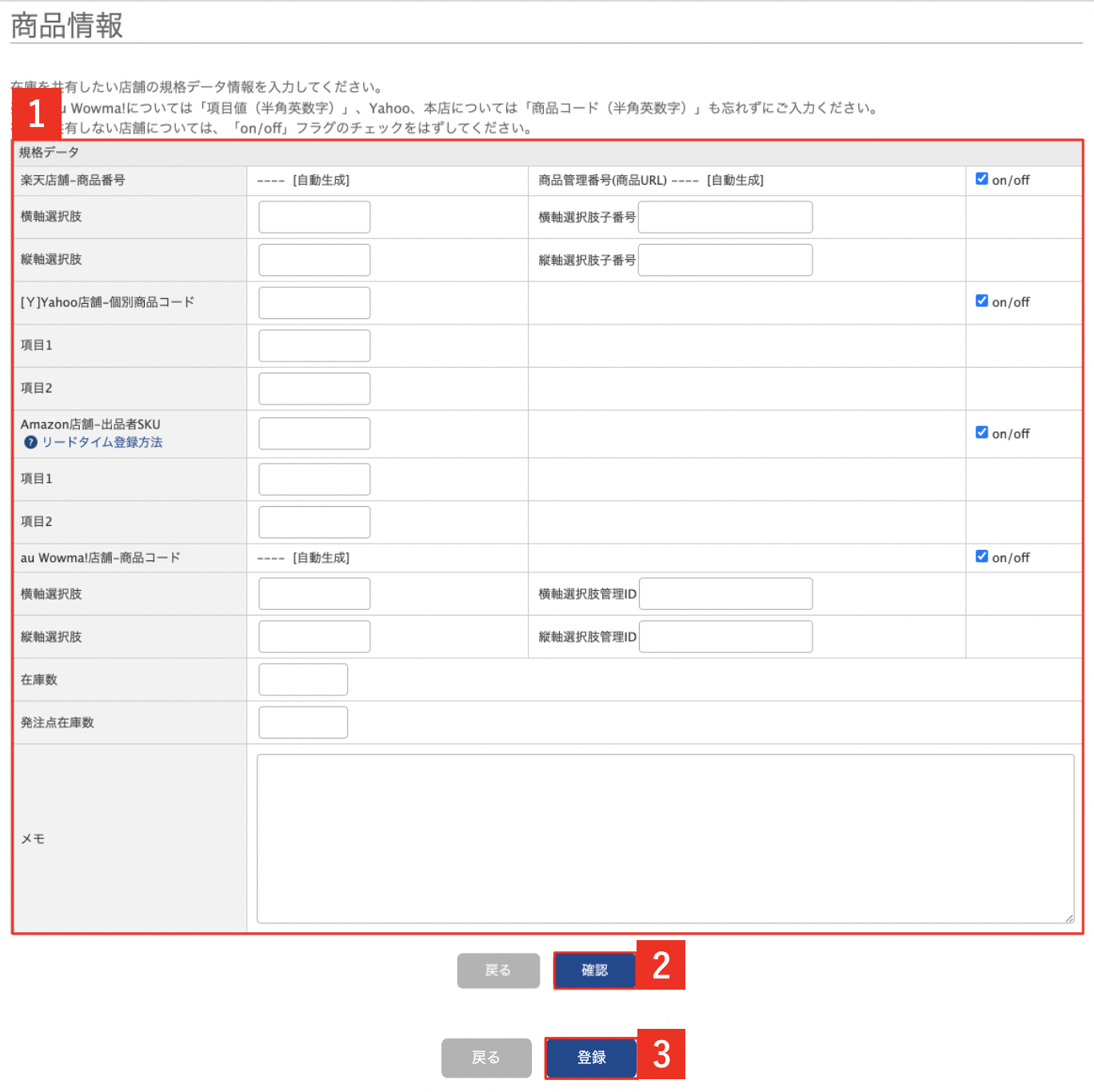
「商品情報」の「登録」ボタンまで押すと「規格データ」のページに変わります。
規格データ登録は1ページにつき、1規格(バリエーション)のみのご登録となります。
ブラック、ホワイト、ピンクなど規格(バリエーション)を3つご選択できる商品の場合は、
下記登録を3回行っていただく必要がございます。
-
①「規格データ」の入力欄に各ショップの規格(バリエーション)情報を入力
②「確認」ボタンをクリック
③「登録」ボタンをクリック
入力内容につきましては以下をご確認ください。
エラーが表示された場合は「こちら」をご確認ください。
規格情報店舗別入力項目
各モール・カート側の商品情報を確認する手順につきましては以下URLをご確認ください。
https://www.hunglead.com/zaiko-robot-manual/su-check-product-infomation.html
「※」がついている項目は在庫連動に必須です。モール・カート側と一致するようzaiko Robotにご登録ください。
| 店舗 | 項目 | 入力内容 |
|---|---|---|
| 楽天 | zaiko Robotコード | 新規登録時は空欄 ※管理者情報内で設定したzaiko Robotコード生成ルールに基づいた値が自動生成されます。 値を入力または更新時に変更すると、入力した値が登録されます。 ※注意※ POSや他システムとの連携に楽天の情報をご利用の場合、変更によって正しく連携できなくなる可能性がございますので、修正しないようにご注意ください。 変更される条件につきましては「注意事項」をご確認ください。 |
| SKU管理番号※ | 「SKU管理番号」を入力 | |
| システム連携用SKU管理番号 | 「システム連携用SKU管理番号」を入力 ※楽天SKU移行後、生成ルールの項目に指定されている場合は必ずご入力ください。 ※在庫連動に使用していない項目となりますので、店舗上と一致させる必要はございません。 |
|
| 横軸選択肢 | 「バリエーション項目選択肢1」を入力 ※店舗上と一致させる必要はございません。 |
|
| 横軸選択肢子番号 | 楽天にて廃止された項目のため、空欄で問題ございません。 | |
| 縦軸選択肢 | 「バリエーション項目選択肢2」を入力 ※店舗上と一致させる必要はございません。 |
|
| 縦軸選択肢子番号 | 楽天にて廃止された項目のため、空欄で問題ございません。 | |
| Yahoo! | 個別商品コード※ | 「個別商品コード」を入力 |
| 項目1 | 「項目1」を入力 ※店舗上と一致させる必要はございません。 |
|
| 項目2 | 「項目2」を入力 ※店舗上と一致させる必要はございません。 |
|
| amazon | SKU(出品者SKU)※ | 「SKU(出品者SKU)」を入力 ※注意※ リードタイムを設定している場合は、別途設定が必要となります。 設定方法につきましては以下URLをご確認ください。 https://www.hunglead.com/zaiko-robot-manual/amazon-leadtime.html FBA商品は在庫連動出来ません。 在庫数連動した場合は、FBAの設定が外れる可能性がございますので「在庫連動off」にしてください。 |
| 項目1 | 「項目1」を入力 ※店舗上と一致させる必要はございません。 |
|
| 項目2 | 「項目2」を入力 ※店舗上と一致させる必要はございません。 |
|
| au PAY マーケット | 横軸選択肢 | 「横軸選択肢」を入力 ※店舗上と一致させる必要はございません。 |
| 横軸選択肢管理ID※ | 「横軸選択肢管理ID」を入力 | |
| 縦軸選択肢 | 「縦軸選択肢」を入力 ※店舗上と一致させる必要はございません。 |
|
| 縦軸選択肢管理ID※ | 「縦軸選択肢管理ID」を入力 | |
| Qoo10 | 販売者商品コード※ | 「販売者商品コード」を入力 |
| 販売者オプションコード※ | 「販売者オプションコード」を入力 | |
| オプション1※ | 「オプション1」を入力 | |
| オプション2※ | 「オプション2」を入力 | |
| SHOPLIST | 卸品番※ | 「卸品番(商品番号+横軸選択肢子番号+縦軸選択肢子番号)」を入力 |
| 規格1 | 「横軸選択肢」を入力 ※店舗上と一致させる必要はございません。 |
|
| 規格2 | 「縦軸選択肢」を入力 ※店舗上と一致させる必要はございません。 |
|
| ヤマダモール | 横軸選択肢※ | 「横軸選択肢」を入力 |
| 横軸選択肢子番号※ | 「横軸選択肢番号」を入力 | |
| 縦軸項目※ | 「縦軸選択肢」を入力 | |
| 縦軸選択肢子番号※ | 「縦軸選択肢番号」を入力 | |
| スーパーデリバリー | セット番号※ | 「セット番号」を入力 ※「S」を除いた数字部分のみをご入力ください。 |
| 項目1 | 「項目1」を入力 ※店舗上と一致させる必要はございません。 |
|
| 項目2 | 「項目2」を入力 ※店舗上と一致させる必要はございません。 |
|
| ネッシー | 商品コード※ | 「商品管理番号+_(半角アンダーバー)+注文欄番号」の形式のコードを入力 例)商品管理番号「sample1」、 注文欄番号「1」の場合 → sample1_1 を入力 |
| 項目1 | 「項目1」を入力 ※店舗上と一致させる必要はございません。 |
|
| 項目2 | 「項目2」を入力 ※店舗上と一致させる必要はございません。 |
|
| ヤフオク! | 管理番号※ | 「管理番号」を入力 |
| 項目1 | 「項目1」を入力 ※店舗上と一致させる必要はございません。 |
|
| 項目2 | 「項目2」を入力 ※店舗上と一致させる必要はございません。 |
|
| MakeShop | オプション独自コード※ | 「オプション独自コード」を入力 |
| オプション1※ | 「オプション1」を入力 | |
| オプション2※ | 「オプション2」を入力 | |
| futureshop | 横軸選択肢 | 「横軸選択肢」を入力 ※店舗上と一致させる必要はございません。 |
| 横軸枝番号※ | 「横軸枝番号」を入力 | |
| 縦軸選択肢 | 「縦軸選択肢」を入力 ※店舗上と一致させる必要はございません。 |
|
| 縦軸枝番号※ | 「縦軸枝番号」を入力 | |
| カラーミーショップ | オプション1※ | 「オプション1」を入力 |
| オプション2※ | 「オプション2」を入力 | |
| オプションデータID | カラーミーショップ上で自動生成される「オプションデータID」を入力 確認方法につきましては以下URLをご確認ください。 https://www.hunglead.com/zaiko-robot-manual/tips/colormeshopoptiondataid.pdf ※管理者情報にて「在反映種別:従来」をご選択されているお客様のみご入力ください。 |
|
| Eストアー | バリエーション1※ | 「バリエーション1」を入力 |
| バリエーション2※ | 「バリエーション2」を入力 | |
| 在庫わずか | 「在庫わずか機能」に登録している数を入力 ※未設定の場合は、在庫反映時にEストアー側に「0」と上書きされます。 |
|
| EC-CUBE | 商品コード※ | 規格(バリエーション)ごとの「商品コード」を入力 |
| 規格1 | 「規格1」を入力 ※店舗上と一致させる必要はございません。 |
|
| 規格2 | 「規格2」を入力 ※店舗上と一致させる必要はございません。 |
|
| ギフトモール | 商品コード※ | 規格(バリエーション)ごとの「商品コード」を入力 |
| 項目1 | 「項目1」を入力 ※店舗上と一致させる必要はございません。 |
|
| 項目2 | 「項目2」を入力 ※店舗上と一致させる必要はございません。 |
|
| Shopify | SKU※ | 規格(バリエーション)ごとの「SKU」を入力 |
| オプション1 | 「オプション1」を入力 ※店舗上と一致させる必要はございません。 |
|
| オプション2 | 「オプション2」を入力 ※店舗上と一致させる必要はございません。 |
|
| メルカリShops | 商品管理コード※ | 規格(バリエーション)ごとの「商品管理コード」を入力 |
| 項目1 | 「項目1」を入力 ※店舗上と一致させる必要はございません。 |
|
| 項目2 | 「項目2」を入力 ※店舗上と一致させる必要はございません。 |
規格情報の追加方法
方法手順2-min.gif)
- ①zaiko Robot管理画面にログイン
②「商品マスタ」の「商品情報」をクリック
③該当商品を検索
④「詳細」ボタンをクリック
⑤「規格データ新規登録」ボタンをクリック
⑥「確認」ボタンをクリック
⑦「登録」ボタンをクリック
入力内容につきましては「こちら」をご確認ください。
エラーが表示された場合は「こちら」をご確認ください。
zaiko Robot管理画面からの商品登録・更新エラー一覧
| エラー内容 | エラー理由 | 修正方法 |
|---|---|---|
| 商品名を入力して下さい。 | 「商品名」が空欄の場合に発生するエラーです。 | zaiko Robot上に表示したい値をご入力ください。 ※在庫連動に使用していない項目となりますので、店舗上と一致させる必要はございません。 |
| 価格を入力して下さい。 | 「単価」が空欄の場合に発生するエラーです。 | |
| 商品コードを入力してください。 | 「商品コード」「出品者SKU」「販売者商品コード」などが空欄の場合に発生するエラーです。 | エラーの出ている店舗のモール・カート側の情報を確認しご入力ください。 詳細につきましては以下URLをご確認ください。 https://www.hunglead.com/zaiko-robot-manual/su-check-product-infomation.html 出品していないなど在庫連動不要の場合は、該当店舗の「□on/off」からチェックを外してください。 詳細につきましては「こちら」をご確認ください。 |
| SKU管理番号を入力してください。 | 楽天の「SKU管理番号」が空欄の場合に発生するエラーです。 | 楽天側の情報を確認しご入力ください。 詳細につきましては以下URLをご確認ください。 https://www.hunglead.com/zaiko-robot-manual/su-check-product-infomation.html#index-02 出品していないなど在庫連動不要の場合は、該当店舗の「□on/off」からチェックを外してください。 詳細につきましては「こちら」をご確認ください。 |
| zaiko Robotコード生成時に必要な項目が空欄のため、生成できませんでした。 ※必要な項目は管理者情報>zaiko Robotコード生成ルール にて選択されているルールをご確認ください |
楽天の「zaiko Robotコード」生成に必要な項目が空欄の場合に発生するエラーです。 | 「zaiko Robotコード」生成に、楽天側のどの項目を利用するか、zaiko Robotの「管理者情報」にて店舗様で設定されております。 生成に利用される項目をご確認いただき、該当項目に情報を入力するか、または生成ルールを変更してからご登録を行ってください。 「zaiko Robotコード」の詳細や生成ルール変更方法につきましては以下URLをご確認ください。 https://www.hunglead.com/zaiko-robot-manual/su-rakuten-default-setting.html#index-04 楽天側の情報確認方法の詳細につきましては以下URLをご確認ください。 https://www.hunglead.com/zaiko-robot-manual/su-check-product-infomation.html#index-02 出品していないなど在庫連動不要の場合は、該当店舗の「□on/off」からチェックを外してください。 詳細につきましては「こちら」をご確認ください。 |
| ColorMeShop商品IDを入力してください。 | カラーミーショップの「ColorMeShop商品ID」が空欄の場合に発生するエラーです。 | カラーミーショップ側の情報を確認しご入力ください。 詳細につきましては以下URLをご確認ください。 https://www.hunglead.com/zaiko-robot-manual/su-check-product-infomation.html#index-14 出品していないなど在庫連動不要の場合は、該当店舗の「□on/off」からチェックを外してください。 詳細につきましては「こちら」をご確認ください。 |
| 在庫わずかを半角数字で入力してください。 | Eストアーの「在庫わずか」が空欄の場合に発生するエラーです。 | Eストアー側の情報を確認しご入力ください。 詳細につきましては以下URLをご確認ください。 https://www.hunglead.com/zaiko-robot-manual/su-check-product-infomation.html#index-15 出品していないなど在庫連動不要の場合は、該当店舗の「□on/off」からチェックを外してください。 詳細につきましては「こちら」をご確認ください。 |
| 商品グループハッシュIDを入力してください。 | ラクマの「商品グループハッシュID」が空欄の場合に発生するエラーです。 | item Robot上で入力、ご確認が必要な項目です。 情報を確認しご入力ください。 詳細につきましては以下URLをご確認ください。 https://www.hunglead.com/zaiko-robot-manual/su-check-product-infomation.html#index-17 出品していないなど在庫連動不要の場合は、該当店舗の「□on/off」からチェックを外してください。 詳細につきましては「こちら」をご確認ください。 |
| 在庫商品ベンダーコードを入力してください。 | ラクマの「在庫商品ベンダーコード 」が空欄の場合に発生するエラーです。 | |
| SKUを入力してください。 | Shopifyの「SKU」が空欄の場合に発生するエラーです。 | Shopify側の情報を確認しご入力ください。 詳細につきましては以下URLをご確認ください。 https://www.hunglead.com/zaiko-robot-manual/su-check-product-infomation.html#index-18 出品していないなど在庫連動不要の場合は、該当店舗の「□on/off」からチェックを外してください。 詳細につきましては「こちら」をご確認ください。 |
| 商品管理コードを入力してください。 | メルカリShopsの「商品管理コード」が空欄の場合に発生するエラーです。 | メルカリShops側の情報を確認しご入力ください。 詳細につきましては以下URLをご確認ください。 https://www.hunglead.com/zaiko-robot-manual/su-check-product-infomation.html#index-19 出品していないなど在庫連動不要の場合は、該当店舗の「□on/off」からチェックを外してください。 詳細につきましては「こちら」をご確認ください。 |
| コードを入力してください。 | 規格(バリエーション)の「個別商品コード」「出品者SKU」などが空欄の場合に発生するエラーです。 | モール・カート側の情報を確認しご入力ください。 詳細につきましては以下URLをご確認ください。 https://www.hunglead.com/zaiko-robot-manual/su-check-product-infomation.html 出品していないなど在庫連動不要の場合は、該当店舗の「□on/off」からチェックを外してください。 詳細につきましては「こちら」をご確認ください。 |
| オプション独自コードを入力して下さい。 | MakeShopの規格(バリエーション)の「オプション独自コード」が空欄の場合に発生するエラーです。 | MakeShop側の情報を確認しご入力ください。 詳細につきましては以下URLをご確認ください。 https://www.hunglead.com/zaiko-robot-manual/su-check-product-infomation.html#index-12 出品していないなど在庫連動不要の場合は、該当店舗の「□on/off」からチェックを外してください。 詳細につきましては「こちら」をご確認ください。 |
| オプションデータIDを入力して下さい。 | カラーミーショップの規格(バリエーション)の「オプションデータID」が空欄の場合に発生するエラーです。 | カラーミーショップ側の情報を確認しご入力ください。 詳細につきましては以下URLをご確認ください。 https://www.hunglead.com/zaiko-robot-manual/tips/colormeshopoptiondataid.pdf 出品していないなど在庫連動不要の場合は、該当店舗の「□on/off」からチェックを外してください。 詳細につきましては「こちら」をご確認ください。 |
| セット番号を入力して下さい。 | スーパーデリバリーの規格(バリエーション)の「セット番号」が空欄の場合に発生するエラーです。 | スーパーデリバリー側の情報を確認しご入力ください。 詳細につきましては以下URLをご確認ください。 https://www.hunglead.com/zaiko-robot-manual/su-check-product-infomation.html#index-09 出品していないなど在庫連動不要の場合は、該当店舗の「□on/off」からチェックを外してください。 詳細につきましては「こちら」をご確認ください。 |
| 項目1または項目2を入力して下さい。 | 規格(バリエーション)の「横軸選択肢」「縦軸選択肢」「オプション1」「オプション2」などが空欄の場合に発生するエラーです。 | モール・カート側の情報を確認しご入力ください。 詳細につきましては以下URLをご確認ください。 https://www.hunglead.com/zaiko-robot-manual/su-check-product-infomation.html 出品していないなど在庫連動不要の場合は、該当店舗の「□on/off」からチェックを外してください。 詳細につきましては「こちら」をご確認ください。 |
| 項目値1または項目値2を入力して下さい。 | 規格(バリエーション)の「横軸選択肢管理ID」「縦軸選択肢管理ID」「横軸枝番号」「縦軸枝番号」などが空欄の場合に発生するエラーです。 | |
| 既に登録された商品コードです。 | 複数原因が考えられます。 ・他商品の「zaiko Robotコード」「商品コード」「出品者SKU」などに、入力した値と同一の値が既に登録されている ・規格(バリエーション)商品で、他規格で入力した値と同一の値が既に登録されている ※zaiko Robotの「商品情報」「セット商品情報」に登録されている全ての商品が重複チェックの対象です。 |
他商品と重複しないようにご修正ください。 対応方法につきましては「こちら」をご確認ください。 |
| 既に登録された商品管理番号(URL)です。 | 楽天店舗の場合は、他商品の「商品管理番号(商品URL)」に入力した値と同一の値が既に登録されている場合に発生するエラーです。 futureshop店舗の場合は、他商品の「商品URLコード」に入力した値と同一の値が既に登録されている場合に発生するエラーです。 ※zaiko Robotの「商品情報」「セット商品情報」に登録されている全ての商品が重複チェックの対象です。 |
|
| 既に登録された商品グループハッシュIDです。 | 他商品のラクマの「商品グループハッシュID」に、入力した値と同一の値が既に登録されている場合に発生するエラーです。 ※zaiko Robotの「商品情報」「セット商品情報」に登録されている全ての商品が重複チェックの対象です。 |
|
| 既に登録された在庫商品ベンダーコードです。 | 他商品のラクマの「在庫商品ベンダーコード」に、入力した値と同一の値が既に ※zaiko Robotの「商品情報」「セット商品情報」に登録されている全ての商品が重複チェックの対象です。 |
|
| 既に登録されたSKUです。 | 他商品のShopifyの「SKU」に、入力した値と同一の値が既に登録されている場合に発生するエラーです。 ※zaiko Robotの「商品情報」「セット商品情報」に登録されている全ての商品が重複チェックの対象です。 |
|
| 既に登録された商品管理コードです。 | 他商品のメルカリShopsの「商品管理コード」に、入力した値と同一の値が既に登録されている場合に発生するエラーです。 ※zaiko Robotの「商品情報」「セット商品情報」に登録されている全ての商品が重複チェックの対象です。 |
空欄エラーの対応方法
楽天とYahoo!には出品しているがamazonには出品していないなど、一部の店舗に在庫連動不要の商品の場合は、該当店舗の在庫連動「□on/off」からチェックを外してください。
チェックを外すことによって、該当店舗の各項目を空欄でご登録が可能となります。
「□on/off」の操作方法
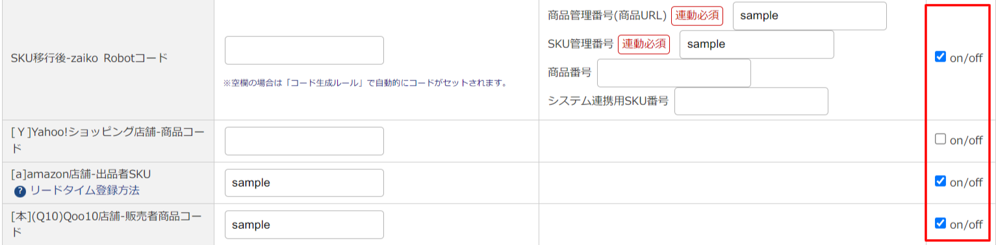
- ①該当店舗の「□on/off」をクリックしチェックを外す
②他店舗の項目や必須項目を入力
③「確認」ボタンをクリック
④「登録」ボタンをクリック
重複エラーの対応方法
他商品と重複エラーが発生した場合、既に登録済の他商品と重複しないよう、以下いずれかのご対応をお願いいたします。
・他商品の値を、重複しないよう修正または削除
・登録しようとしている商品の値を、重複しないよう入力
モール・カート側の情報確認方法につきましては以下URLをご確認ください。
https://www.hunglead.com/zaiko-robot-manual/su-check-product-infomation.html
規格(バリエーション)無し商品の、値の修正・削除方法
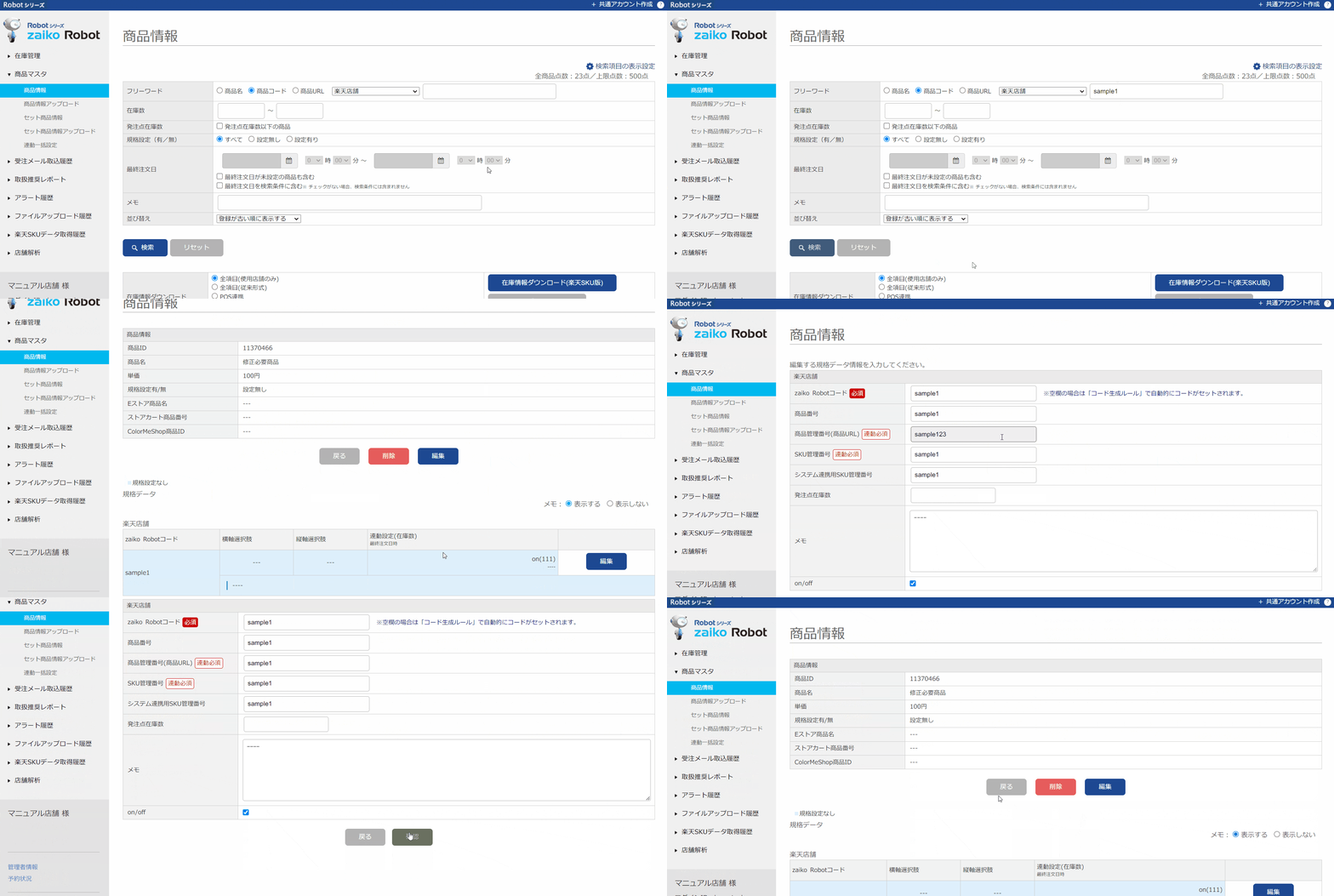
- ①zaiko Robot管理画面にログイン
②「商品マスタ」をクリック
③「商品情報」または「セット商品情報」をクリック
④該当商品を検索
⑤該当商品の「詳細」ボタンをクリック
⑥該当店舗の背景が青い行の「編集」ボタンをクリック
⑦更新したい項目を書き換え、または値を空欄にする
⑧「確認」ボタンをクリック
⑨「登録」ボタンをクリック
規格(バリエーション)有り商品、値の修正・削除方法
規格(バリエーション)有り商品の親情報を修正・削除する場合
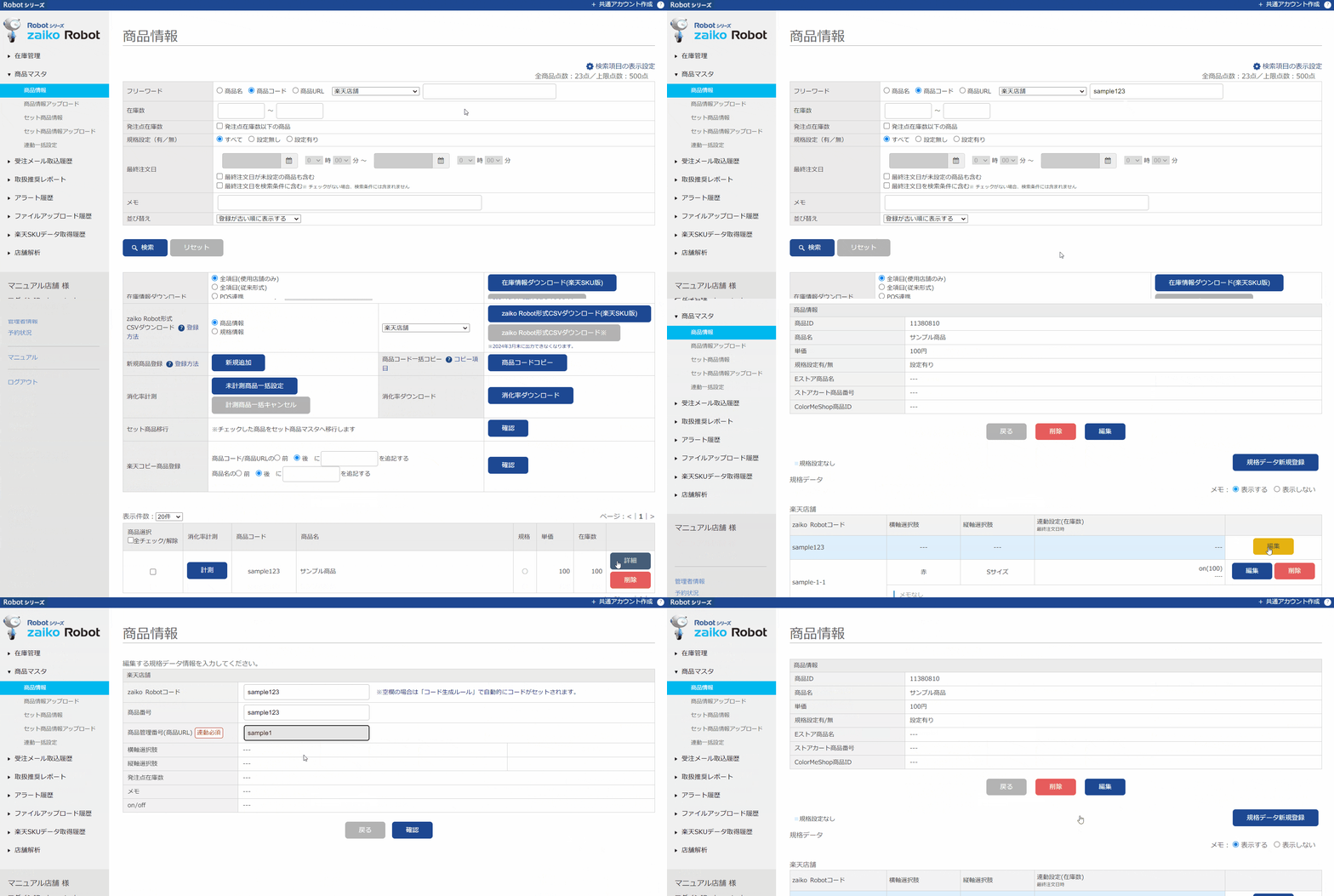
- ①zaiko Robot管理画面にログイン
②「商品マスタ」をクリック
③「商品情報」または「セット商品情報」をクリック
④該当商品を検索
⑤該当商品の「詳細」ボタンをクリック
⑥該当店舗の背景が青い行の「編集」ボタンをクリック
⑦更新したい項目を書き換え、または値を空欄にする
⑧「確認」ボタンをクリック
⑨「登録」ボタンをクリック
規格(バリエーション)有り商品の子情報を修正・削除する場合
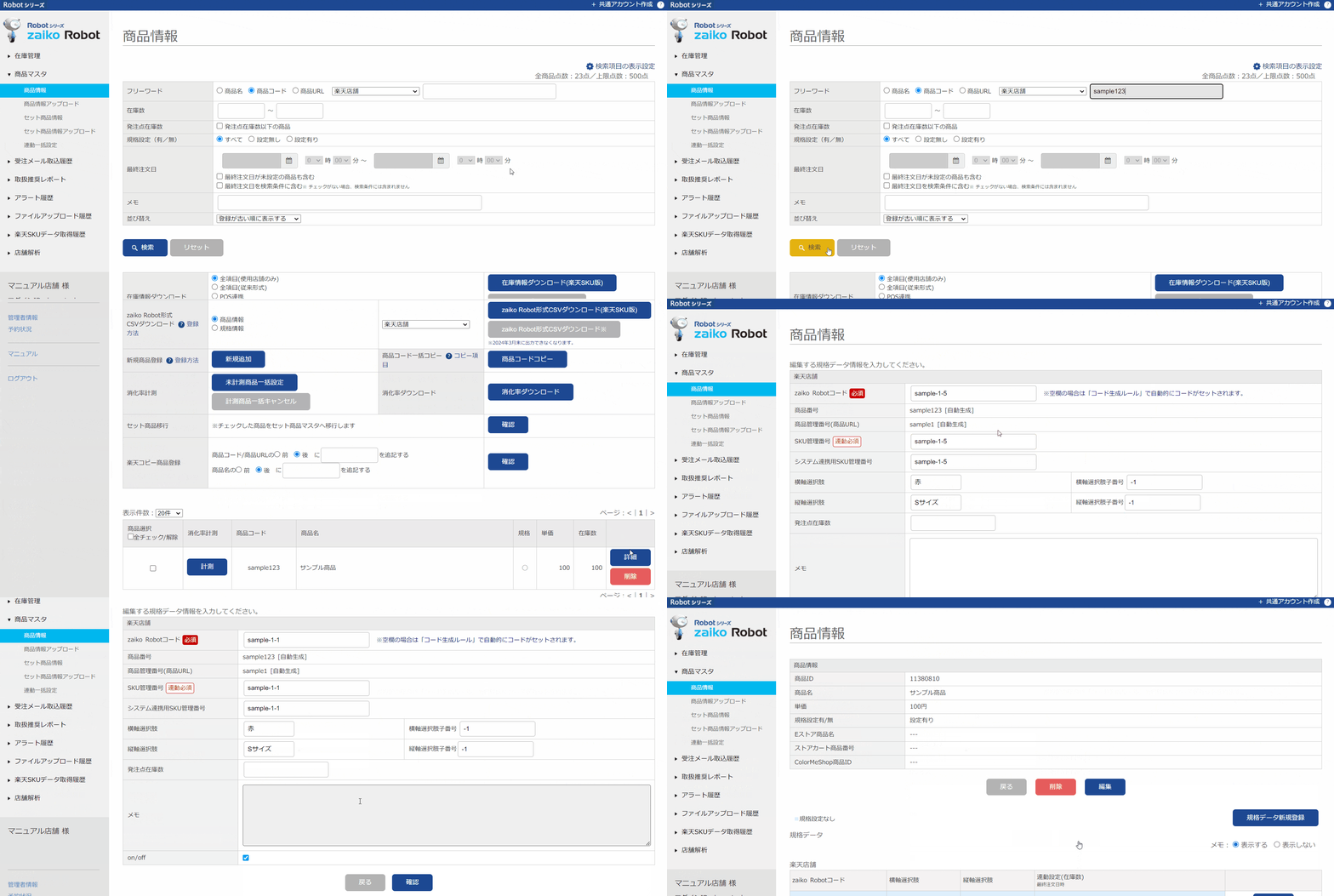
- ①zaiko Robot管理画面にログイン
②「商品マスタ」をクリック
③「商品情報」または「セット商品情報」をクリック
④該当商品を検索
⑤該当商品の「詳細」ボタンをクリック
⑥該当店舗の背景が白い行の「編集」ボタンをクリック
⑦更新したい項目を書き換え、または値を空欄にする
⑧「確認」ボタンをクリック
⑨「登録」ボタンをクリック
2026年04月15日更新