




STEP1. 商品を楽天へアップロードする/アップロード履歴を確認する
登録した商品を楽天へアップロードしましょう。
-
商品を楽天へアップロードする
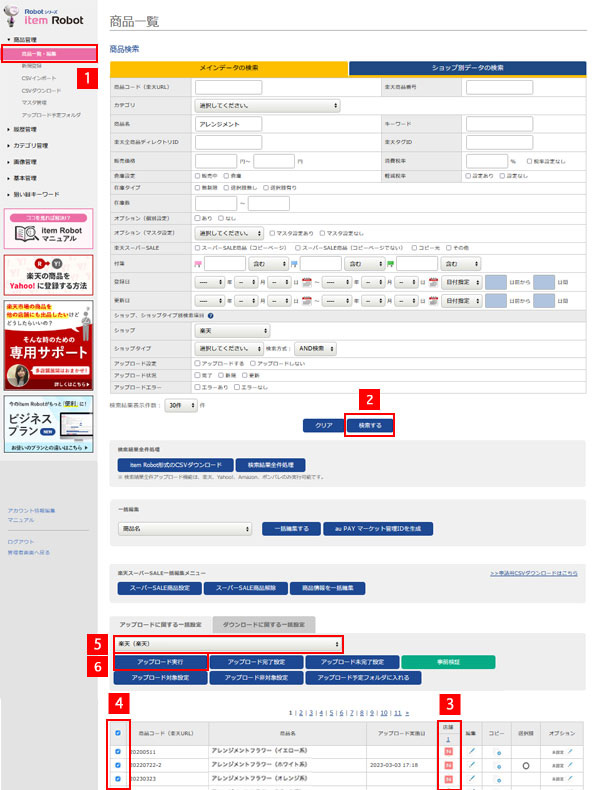
- 1「商品管理>商品一覧・編集」をクリックします。
- 2商品名を変更した商品を表示させます。
- 3アイコンがになっていることを確認します。
- 4アップロードする商品にチェックを入れます。
- 56アップロードに関する一括設定メニューで、「楽天ショップ」が選択されているのを確認し、「アップロード実行」をクリックします。
-
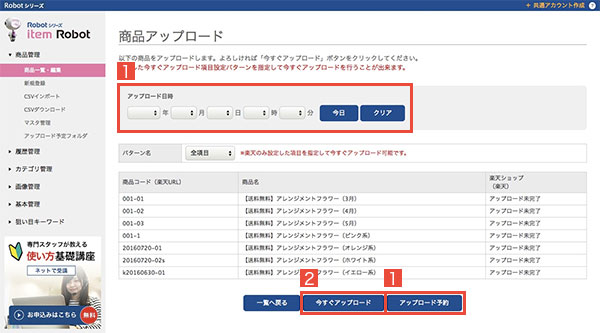
- 1日時を指定してアップロードアップロードする日時を設定します。
「アップロード予約」をクリックすると完了です。 - 設定した時間にitem Robotからアップロードされる日時となります。(商品が楽天に登録(反映)される日時ではありません。)
- 商品情報が大量な場合等で、item Robotの処理時間がかかり予約時間を過ぎた場合は、予約時間を無視しCSVの作成終了後にアップロードされます。
- 2通常アップロード「アップロード」をクリックすると完了です。
- 1日時を指定してアップロードアップロードする日時を設定します。
-
アップロード履歴を確認する
商品アップロード後は、履歴でアップロード履歴を確認します。
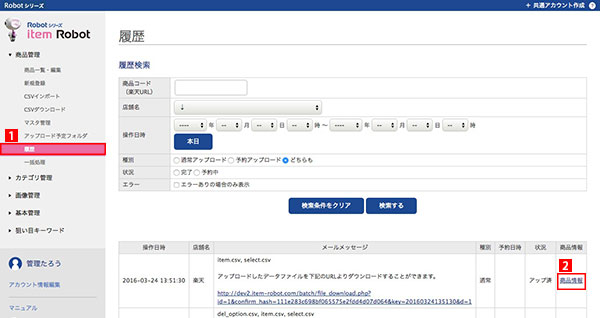
- 1「履歴管理>アップロード・ダウンロード」をクリックします。
- 2操作日時の商品情報をクリックします。
-

- 商品コードをクリックするとポップアップウィンドウが表示されます。
「(プレビュー可能)」をクリックすると、登録した商品ページを確認することができます。
- 商品コードをクリックするとポップアップウィンドウが表示されます。
-
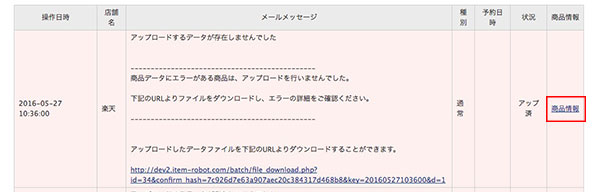
- エラーのあった商品を含む履歴は、ピンクの背景で表示されます。
「商品情報」をクリックします。 - エラー内容を確認します。
「編集」から該当の商品詳細ページにアクセスし、エラー内容を修正後、再度アップロードします。
- エラーのあった商品を含む履歴は、ピンクの背景で表示されます。
最近見たページ
閲覧履歴がありません