
ケースごとのセット商品機能の利用方法
概要
zaiko Robotの「セット商品機能」を利用いただくと、同じ商品のまとめ売りや、モール・カートで異なるページ構造の商品など在庫の同数管理が可能となります。
ここでは、ケースのご紹介と、各ケースの登録方法についてご案内いたします。
-
目次
- ケース紹介と在庫の動き
- ・まとめ売り商品(「Tシャツ2枚セット」のセット商品と、「Tシャツ1枚売り」の単品商品など)
- ・福袋商品(Tシャツ+ブラウス+ズボンの3点セット商品と、各商品の単品商品など)
- ・モール・カートでページ構成が異なる商品(楽天では1ページに複数の規格(バリエーション)、Yahoo!では規格(バリエーション)ごとに1ページなど)
- ・コピー商品(楽天のスーパーセール用のコピーページと、通常販売ページの同数管理など)
- ・ダミー商品(「Tシャツ2枚セット」のセット商品はあるが、「Tシャツ1枚売り」の単品商品はないなど)
- 各ケースごとの登録方法
- ・まとめ売り商品の登録方法
- ・福袋商品の登録方法
- ・モール・カートでページ構成が異なる商品の登録方法
- ・コピー商品の登録方法
- ・ダミー商品の登録方法
- ・モール・カートでページ構成が異なる商品とコピー商品がある場合の登録方法
- ・1ページにまとめ売りと福袋の規格(バリエーション)がある商品の登録方法
ケース紹介と在庫の動き
+この題名の目次
・まとめ売り商品(「Tシャツ2枚セット」のセット商品と、「Tシャツ1枚売り」の単品商品など) ・福袋商品(Tシャツ+ブラウス+ズボンの3点セット商品と、各商品の単品商品など) ・モール・カートでページ構成が異なる商品(楽天では1ページに複数の規格(バリエーション)、Yahoo!では規格(バリエーション)ごとに1ページなど) ・コピー商品(楽天のスーパーセール用のコピーページと、通常販売ページの同数管理など) ・ダミー商品(「Tシャツ2枚セット」のセット商品はあるが、「Tシャツ1枚売り」の単品商品はないなど)まとめ売り商品(「Tシャツ2枚セット」のセット商品と、「Tシャツ1枚売り」の単品商品など)
zaiko Robot上では「Tシャツ2枚セット」を「セット商品情報」に登録し、「Tシャツ1枚売り」を「商品情報」に登録します。 「セット商品」の在庫数が50個の時に5個売れると、紐付いた「単品商品」の在庫数は10個減算されます。 登録方法につきましては「まとめ売り商品の登録方法」をご確認ください。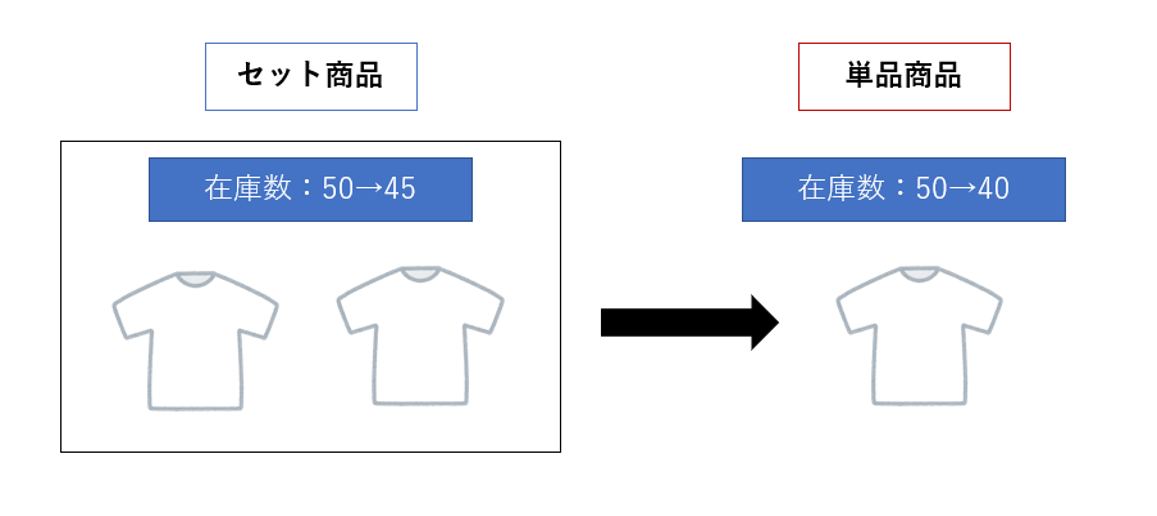
福袋商品(Tシャツ+ブラウス+ズボンの3点セット商品と、各商品の単品商品など)
zaiko Robot上では「Tシャツ+ブラウス+ズボンの3点セット」を「セット商品情報」に登録し、各商品の単品商品を「商品情報」に登録します。 「セット商品」の在庫数が50個の時に5個売れると、紐付いた「単品商品」の在庫数も、それぞれ5個ずつ減算されます。 セット商品の在庫数は、単品商品の在庫数に応じてセットが組める最大の数に自動計算いたします。 例) Tシャツ在庫数:50、ブラウス在庫数:80、ズボン在庫数:100 →セットが組める最大の数は50のため、3点セット在庫数:50 登録方法につきましては「福袋商品の登録方法」をご確認ください。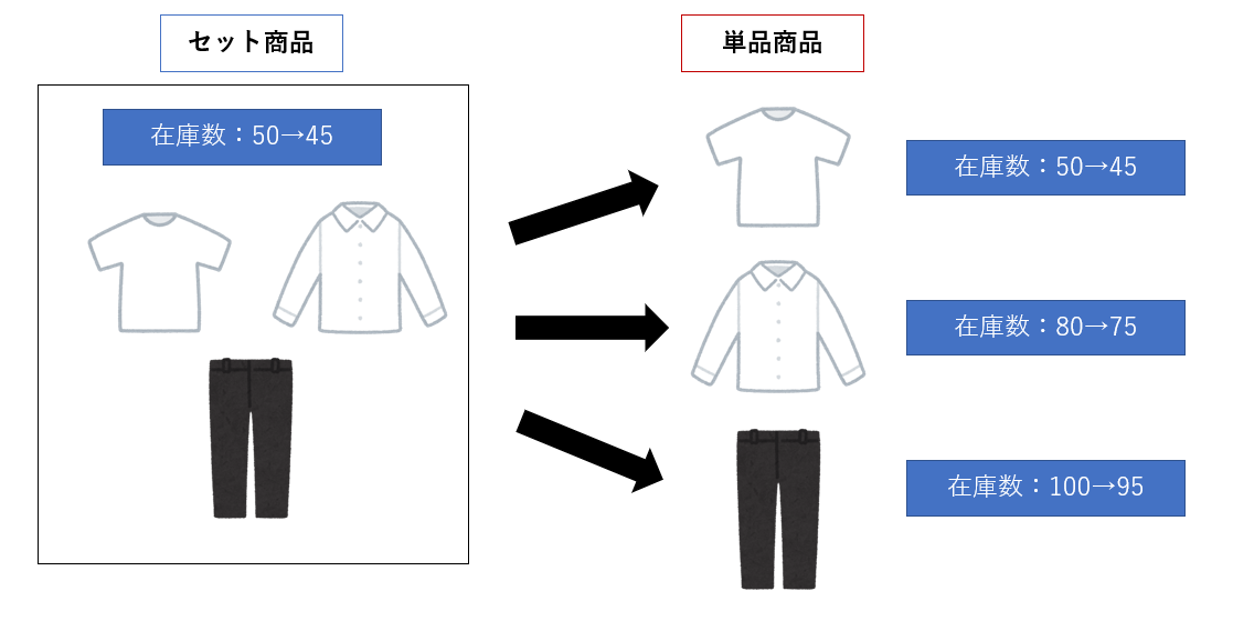
モール・カートでページ構成が異なる商品(楽天では1ページに複数の規格(バリエーション)、Yahoo!では規格(バリエーション)ごとに1ページなど)
zaiko Robot上ではどちらかの商品情報を「セット商品情報」、もう一方を「商品情報」に登録します。 本マニュアルでは、楽天を「商品情報」、Yahoo!を「セット商品情報」に登録する例で登録方法を記載いたします。 「Yahoo!」の「白Tシャツ」の在庫数が80個の時に5個売れると、 紐付いた「楽天」の「白Tシャツ」の在庫数は5個減算されます。 登録方法につきましては「モール・カートでページ構成が異なる商品の登録方法」をご確認ください。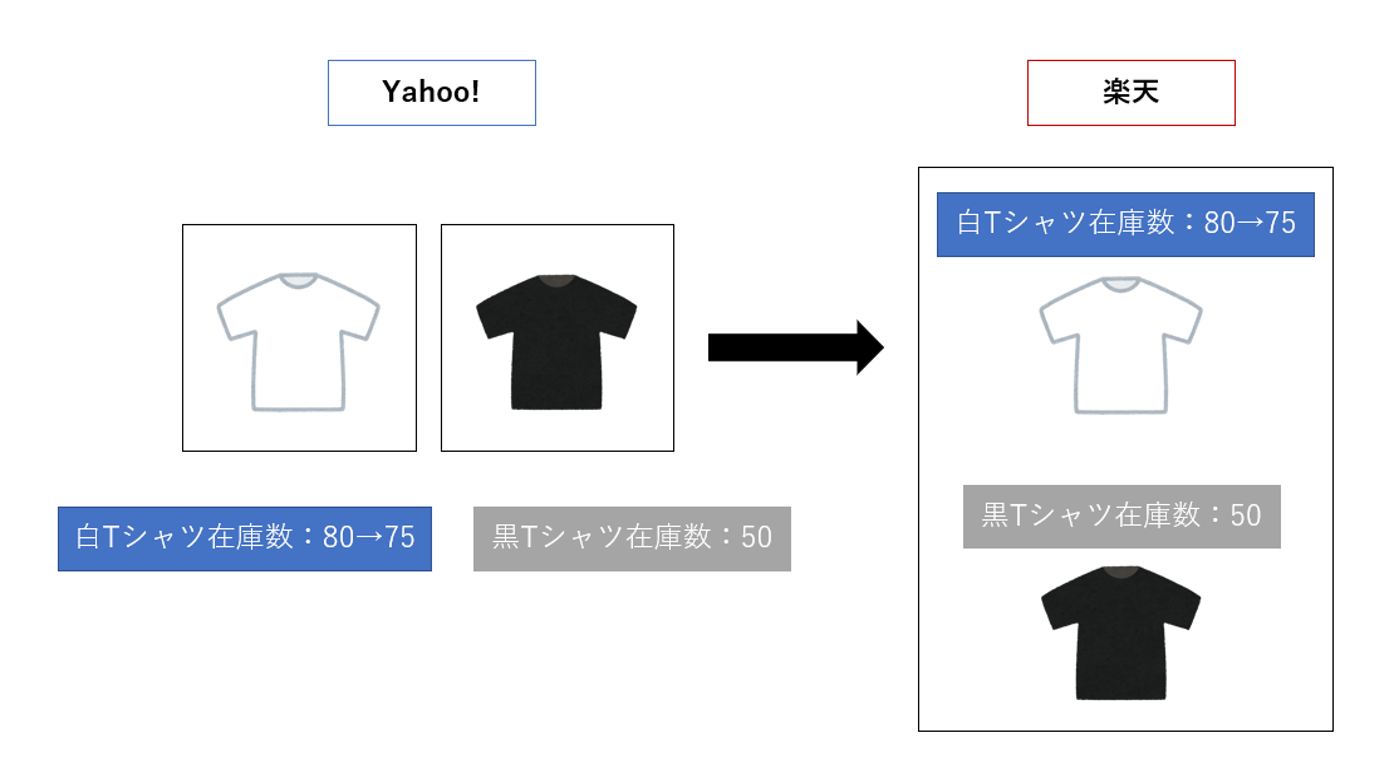
コピー商品(楽天のスーパーセール用のコピーページと、通常販売ページの同数管理など)
zaiko Robot上では「セール商品(コピーページ)」を「セット商品情報」に登録し、「通常販売ページ」を「商品情報」に登録します。 「セール商品」の在庫数が50個の時に5個売れると、紐付いた「通常時販売商品」の在庫数も5個減算されます。 登録方法につきましては「コピー商品の登録方法」をご確認ください。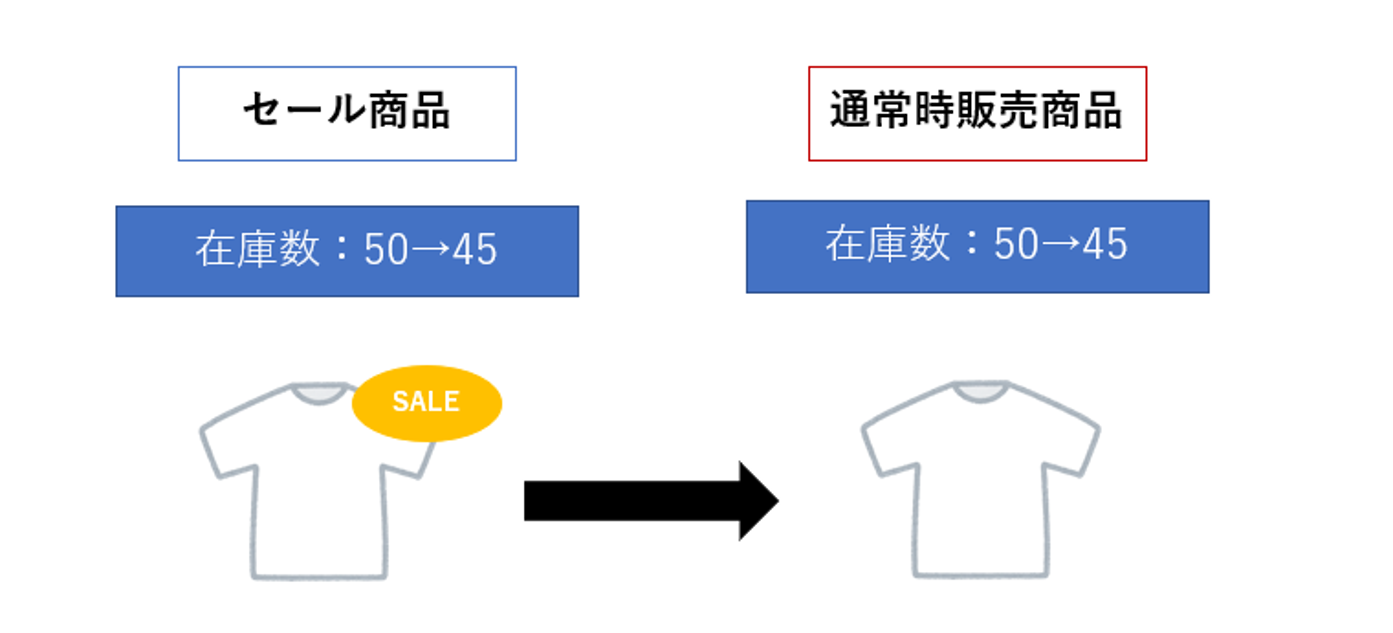
ダミー商品(「Tシャツ2枚セット」のセット商品はあるが、「Tシャツ1枚売り」の単品商品はないなど)
こちらは「Tシャツ2枚セット」のセット商品は実際のモール・カートに出品しているが、「Tシャツ1枚売り」の単品商品は出品しておらず、 単品の在庫数で管理したい場合にご利用いただきます。 2枚セットを在庫数1で管理される場合、ご利用は不要です。 セット商品の在庫数が50個の時に5個売れると、紐付いたダミー商品の在庫数が、それぞれ5個ずつ減算されます。 登録方法につきましては「ダミー商品の登録方法」をご確認ください。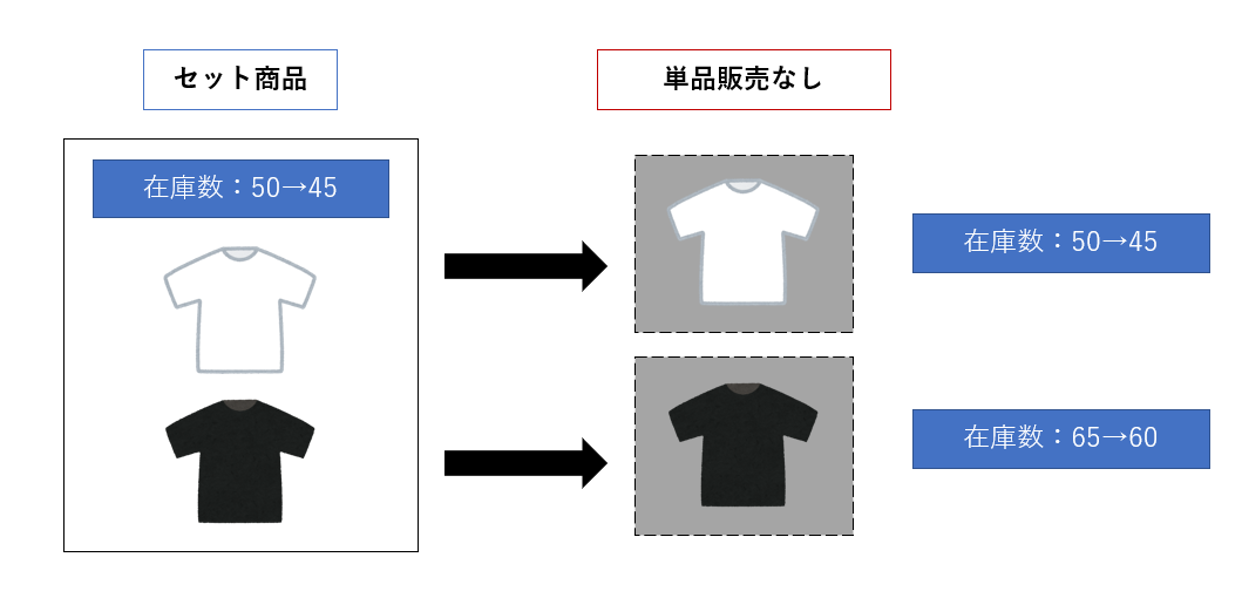
各ケースごとの登録方法
+この題名の目次
・まとめ売り商品の登録方法 ・福袋商品の登録方法 ・モール・カートでページ構成が異なる商品の登録方法 ・コピー商品の登録方法 ・ダミー商品の登録方法 ・モール・カートでページ構成が異なる商品とコピー商品がある場合の登録方法 ・1ページにまとめ売りと福袋の規格(バリエーション)がある商品の登録方法まとめ売り商品の登録方法
STEP1:「まとめ売り商品」を「セット商品情報」に登録する
「まとめ売り商品」を「セット商品情報」に登録していただきます。 セット商品の登録方法につきましては以下URLをご確認ください。 https://www.hunglead.com/zaiko-robot-manual/su-set-register-pattern.html#index-01-2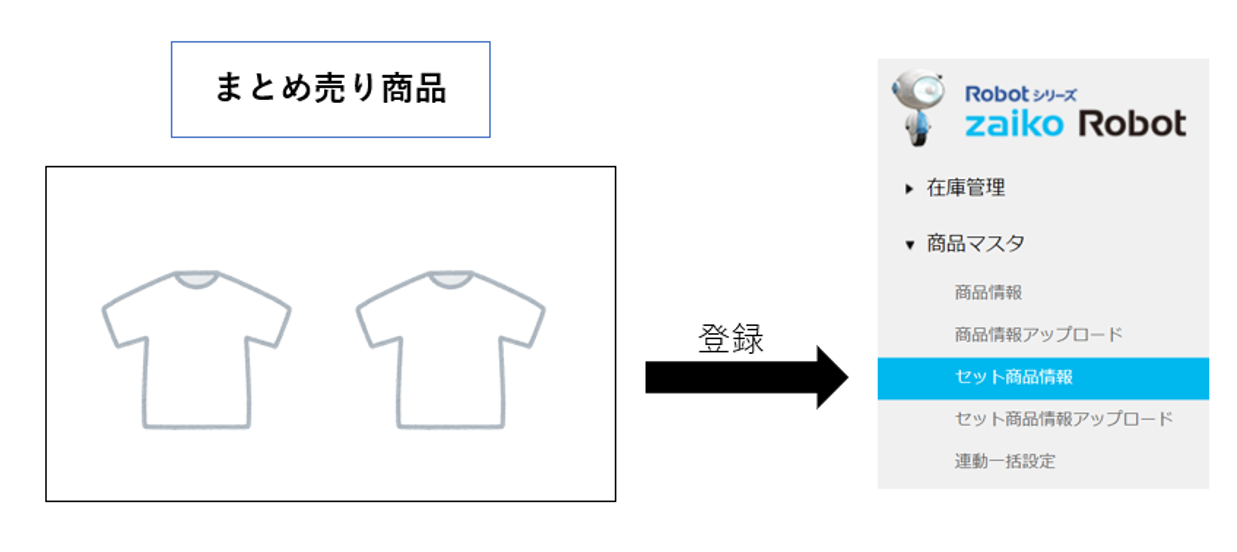
STEP2:単品商品を「商品情報」に登録する
「単品商品」を「商品情報」に登録していただきます。 商品登録方法につきましては以下URLをご確認ください。 ・zaiko Robot管理画面からの商品登録方法 https://www.hunglead.com/zaiko-robot-manual/su-item-regist.html ・zaiko Robot形式CSVを利用からの商品登録方法 https://www.hunglead.com/zaiko-robot-manual/su-csv-item-regist.html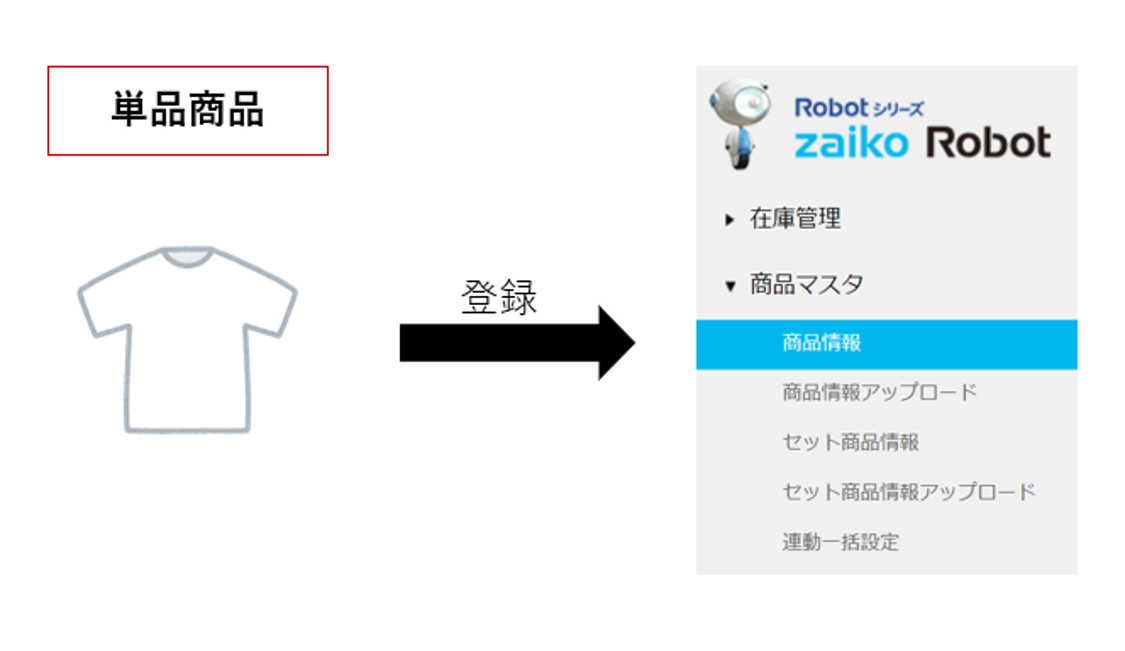
STEP3:「セット商品情報」に登録した商品と「商品情報」に登録した商品の紐付け作業を行う
STEP1で「セット商品情報」に登録した「セット商品」とSTEP2で「商品情報」に登録した「単品商品」の紐づけ作業を行います。 「単品商品」の在庫数に応じて「セット商品」の在庫数も変更するために、必要な作業となります。 セット商品紐づけ方法につきましては以下URLをご確認ください。 ・zaiko Robot管理画面からのセット商品紐づけ方法 https://www.hunglead.com/zaiko-robot-manual/su-set-register-pattern.html#index-02 ・zaiko Robot形式CSVを利用からのセット商品紐づけ方法 https://www.hunglead.com/zaiko-robot-manual/su-set-register-pattern.html#index-03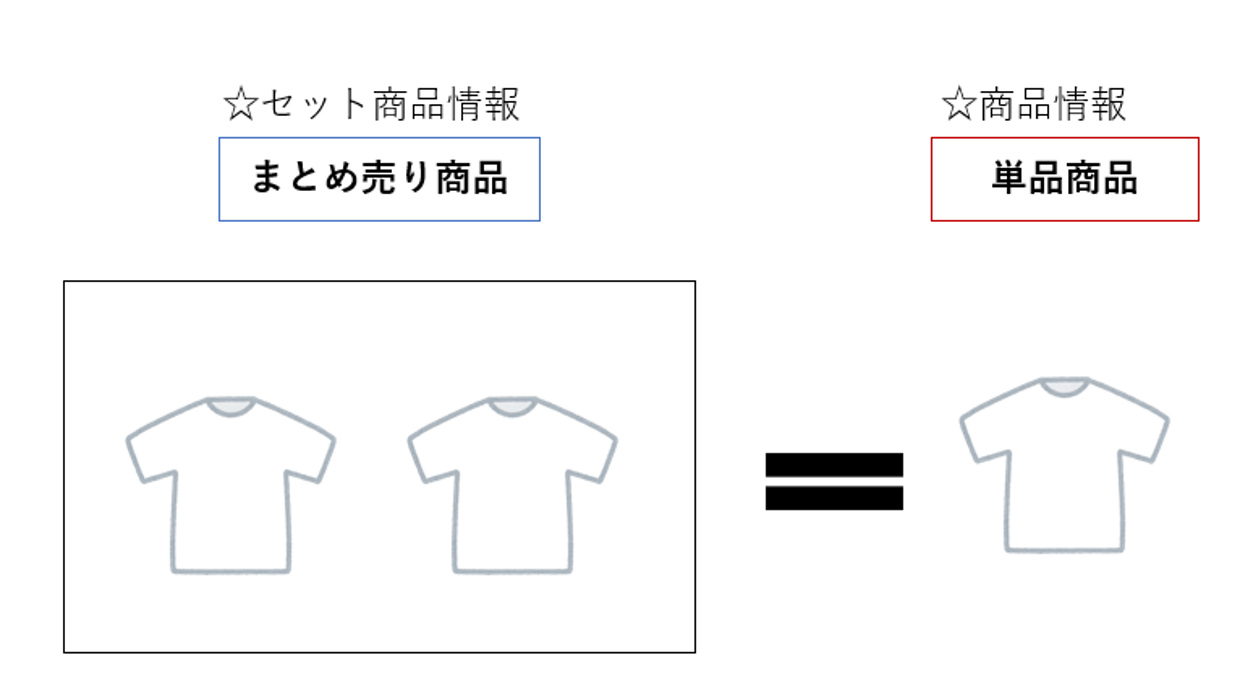
福袋商品の登録方法
STEP1:福袋商品を「セット商品情報」に登録する
「福袋商品」を「セット商品情報」に登録していただきます。 zaiko Robot管理画面からご登録する方法につきましては以下URLをご確認ください。 https://www.hunglead.com/zaiko-robot-manual/su-set-register-pattern.html#index-03 zaiko Robot形式CSVを利用してご登録する方法につきましては以下URLをご確認ください。 https://www.hunglead.com/zaiko-robot-manual/su-set-register-pattern.html#index-03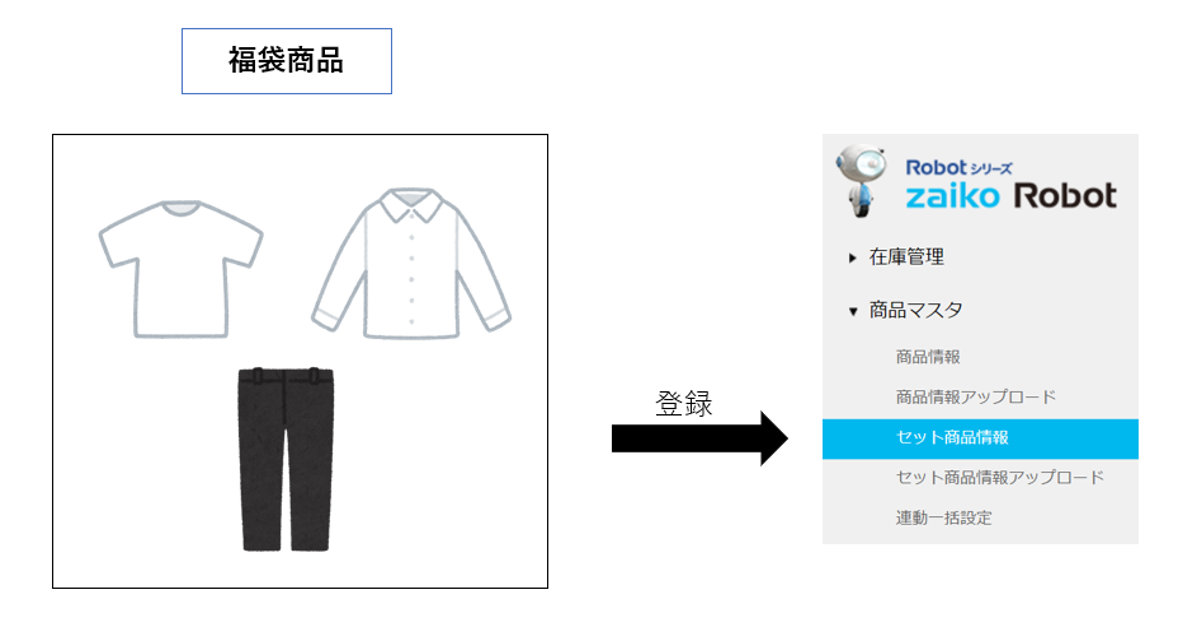
STEP2:単品商品を「商品情報」に登録する
「単品商品」を「商品情報」に登録していただきます。 zaiko Robot管理画面からご登録する方法につきましては以下URLをご確認ください。 https://www.hunglead.com/zaiko-robot-manual/su-item-regist.html。 zaiko Robot形式CSVを利用してご登録する方法につきましては以下URLをご確認ください。 https://www.hunglead.com/zaiko-robot-manual/su-csv-item-regist.html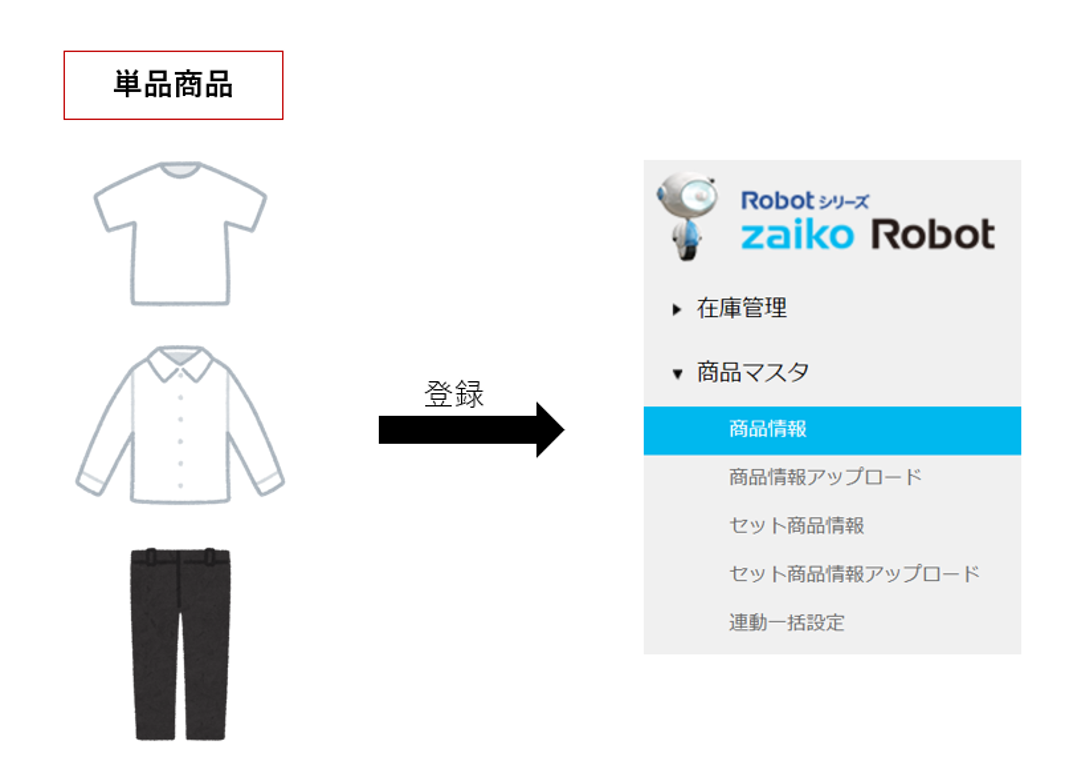
STEP3:「セット商品情報」に登録した商品と「商品情報」に登録した商品の紐付け作業を行う
STEP1で「セット商品情報」に登録した「福袋商品」とSTEP2で「商品情報」に登録した「単品商品」の紐づけ作業をしていただきます。 「単品商品」の在庫数に応じて「福袋商品」の在庫数も変更するために、必要な作業となります。 zaiko Robot管理画面から紐付けする場合は以下URLをご確認ください。 https://www.hunglead.com/zaiko-robot-manual/su-set-register-pattern.html#index-02 zaiko Robot形式CSVを利用して紐付けする場合は以下URLをご確認ください。 https://www.hunglead.com/zaiko-robot-manual/su-set-register-pattern.html#index-03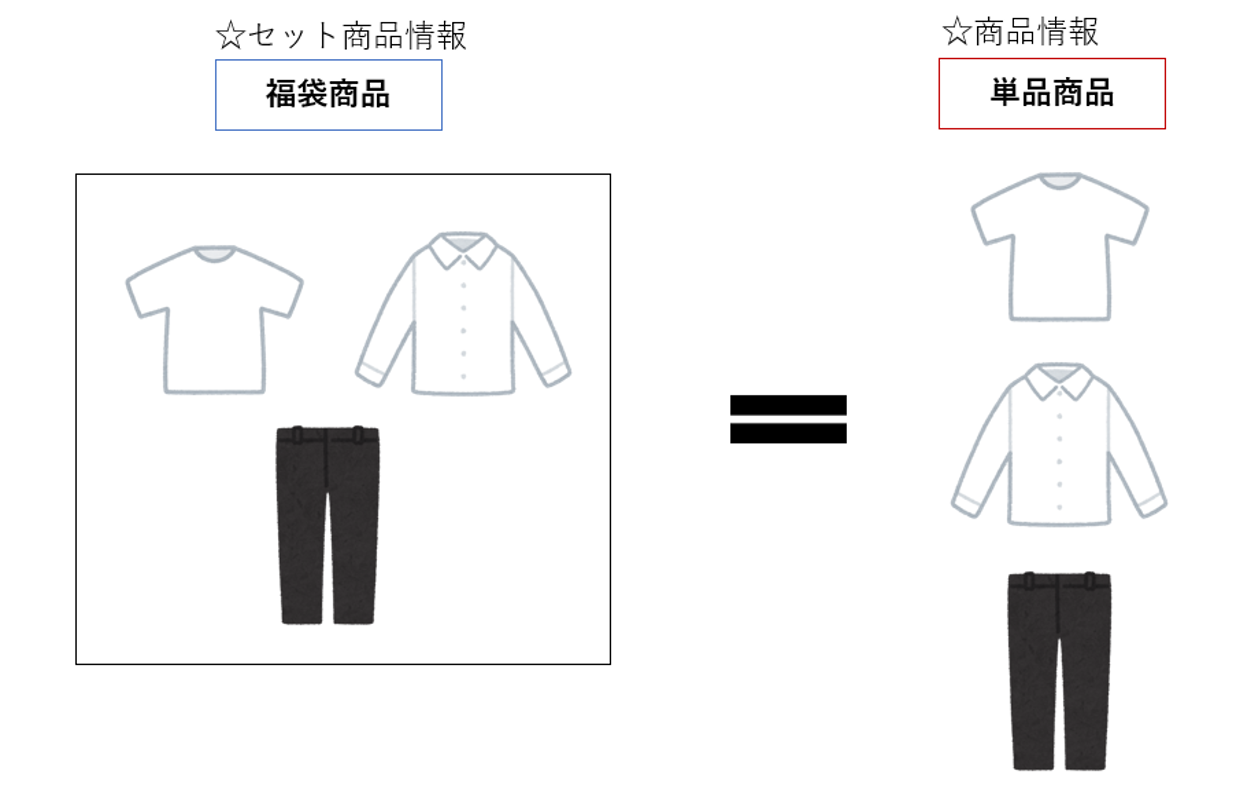
モール・カートでページ構成が異なる商品の登録方法
STEP1:Yahoo!(メイン店舗ではない)商品を「セット商品情報」に登録する
「メイン店舗ではない商品」を「セット商品情報」に登録していただきます。 セット商品情報の登録方法につきましては以下URLをご確認ください。 https://www.hunglead.com/zaiko-robot-manual/su-set-register-pattern.html#index-01-2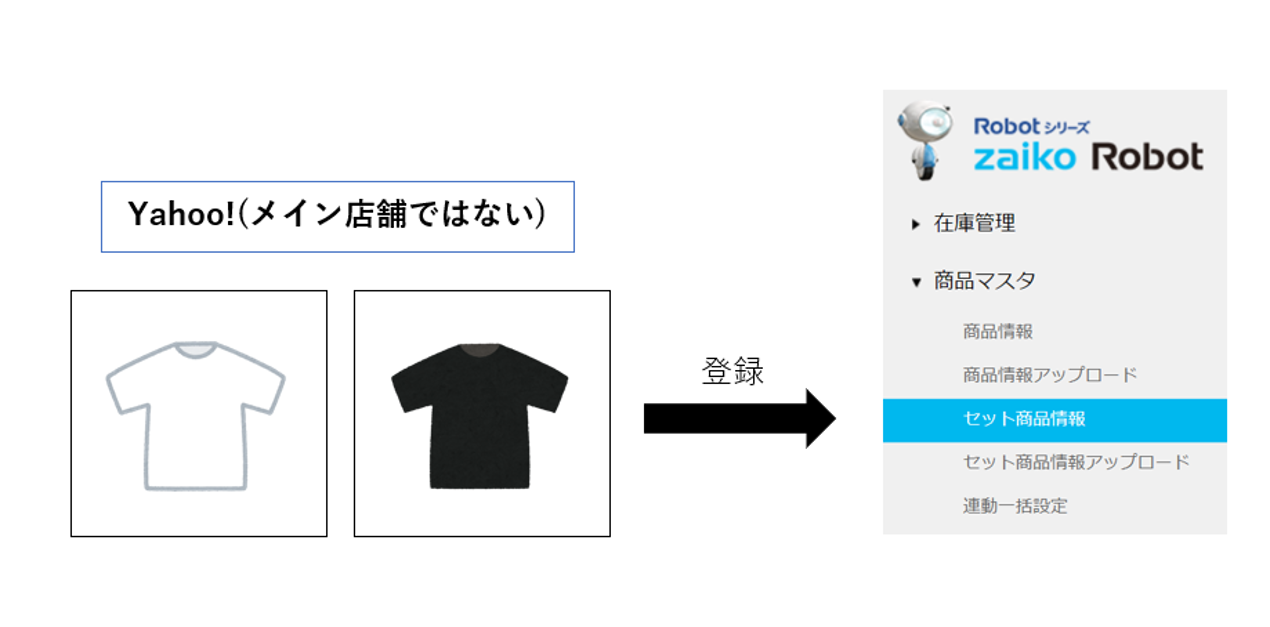
STEP2:楽天(メイン店舗)商品を「商品情報」に登録する
「メイン店舗」の商品を「商品情報」に登録していただきます。 登録方法の詳細につきましては以下URLをご確認ください。 ・zaiko Robot管理画面からの商品登録方法 https://www.hunglead.com/zaiko-robot-manual/su-item-regist.html ・zaiko Robot形式CSVを使った商品登録方法 https://www.hunglead.com/zaiko-robot-manual/su-csv-item-regist.html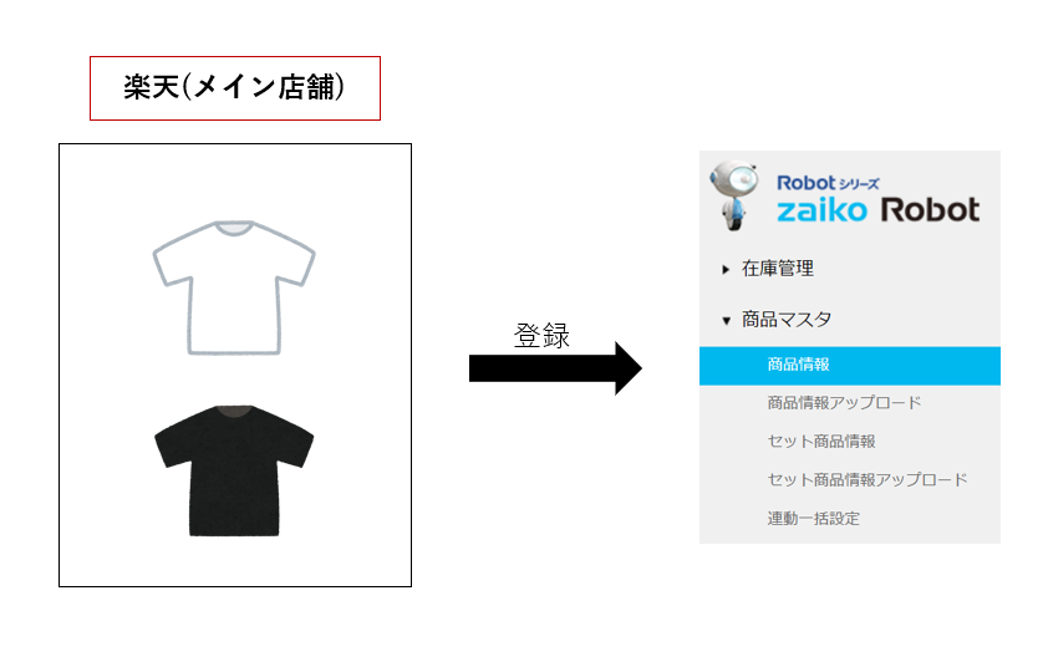
STEP3:「セット商品情報」に登録した商品と「商品情報」に登録した商品の紐付け作業を行う
STEP1で「セット商品情報」に登録した「メイン店舗ではない」の商品とSTEP2で「商品情報」に登録した「メイン店舗」の商品の紐づけ作業を行います。 紐づけ作業を行うことで「メイン店舗」の在庫数を変更すれば、同じ数の在庫数が「メイン店舗ではない」の商品の在庫数に反映されます。 セット商品紐づけ方法の詳細につきましては以下URLをご確認ください。 ・zaiko Robot管理画面からのセット商品紐づけ方法 https://www.hunglead.com/zaiko-robot-manual/su-set-register-pattern.html#index-02 ・zaiko Robot形式CSVを使ったセット商品紐づけ方法 https://www.hunglead.com/zaiko-robot-manual/su-set-register-pattern.html#index-03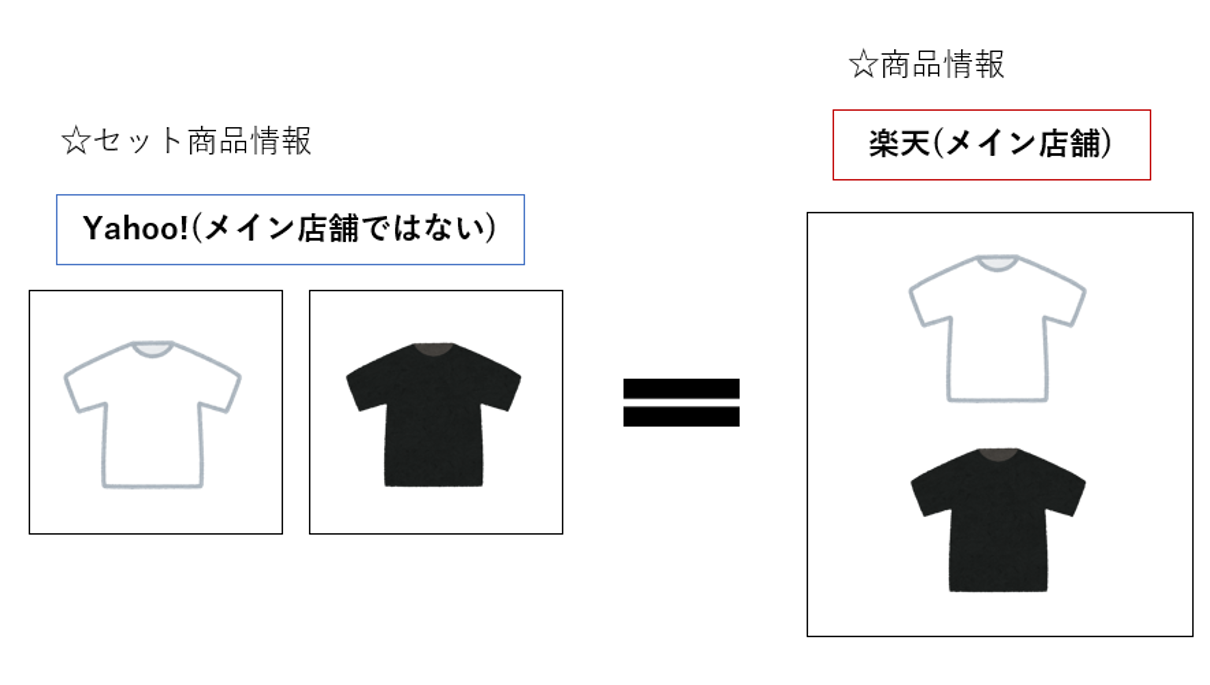
コピー商品の登録方法
STEP1:コピー商品を「セット商品情報」に登録する
「コピー商品」を「セット商品情報」に登録していただきます。 zaiko Robot管理画面からご登録する方法につきましては以下URLをご確認ください。 https://www.hunglead.com/zaiko-robot-manual/su-set-register-pattern.html#index-03 zaiko Robot形式CSVを利用してご登録する方法につきましては以下URLをご確認ください。 https://www.hunglead.com/zaiko-robot-manual/su-set-register-pattern.html#index-03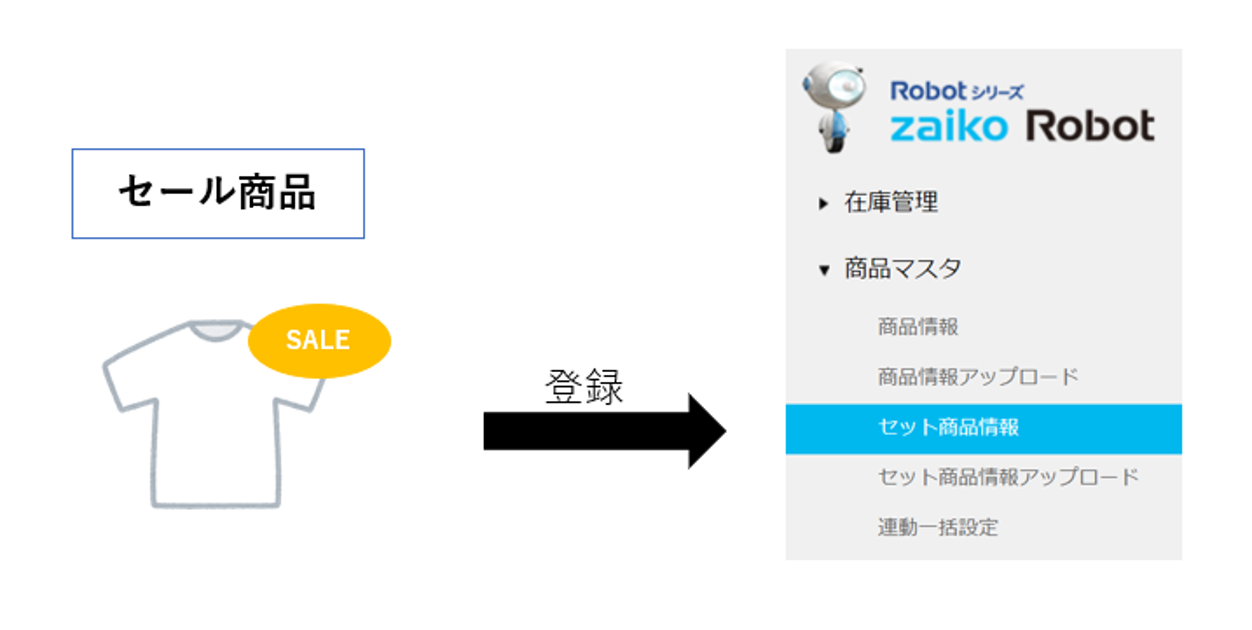
STEP2:通常時販売商品を「商品情報」に登録する
「通常時販売商品」を「商品情報」に登録していただきます。 zaiko Robot管理画面からご登録する方法につきましては以下URLをご確認ください。 https://www.hunglead.com/zaiko-robot-manual/su-item-regist.html zaiko Robot形式CSVを利用してご登録する方法につきましては以下URLをご確認ください。 https://www.hunglead.com/zaiko-robot-manual/su-csv-item-regist.html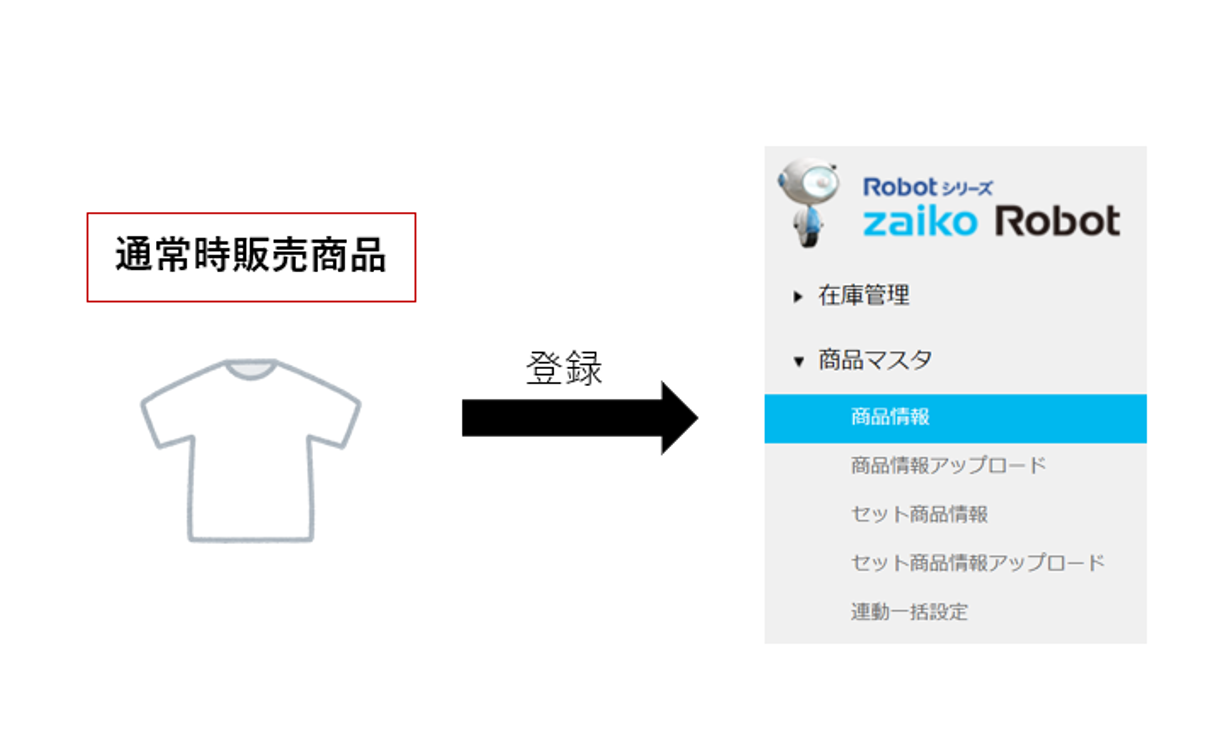
STEP3:「セット商品情報」に登録した商品と「商品情報」に登録した商品の紐付け作業を行う
STEP1で「セット商品情報」に登録した「コピー商品」とSTEP2で「商品情報」に登録した「通常時販売商品」の紐づけ作業をしていただきます。 「通常時販売商品」の在庫数に応じて「コピー商品」の在庫数も変更するために、必要な作業となります。 zaiko Robot管理画面から紐付けする場合は以下URLをご確認ください。 https://www.hunglead.com/zaiko-robot-manual/su-set-register-pattern.html#index-02 zaiko Robot形式CSVを利用して紐付けする場合は以下URLをご確認ください。 https://www.hunglead.com/zaiko-robot-manual/su-set-register-pattern.html#index-03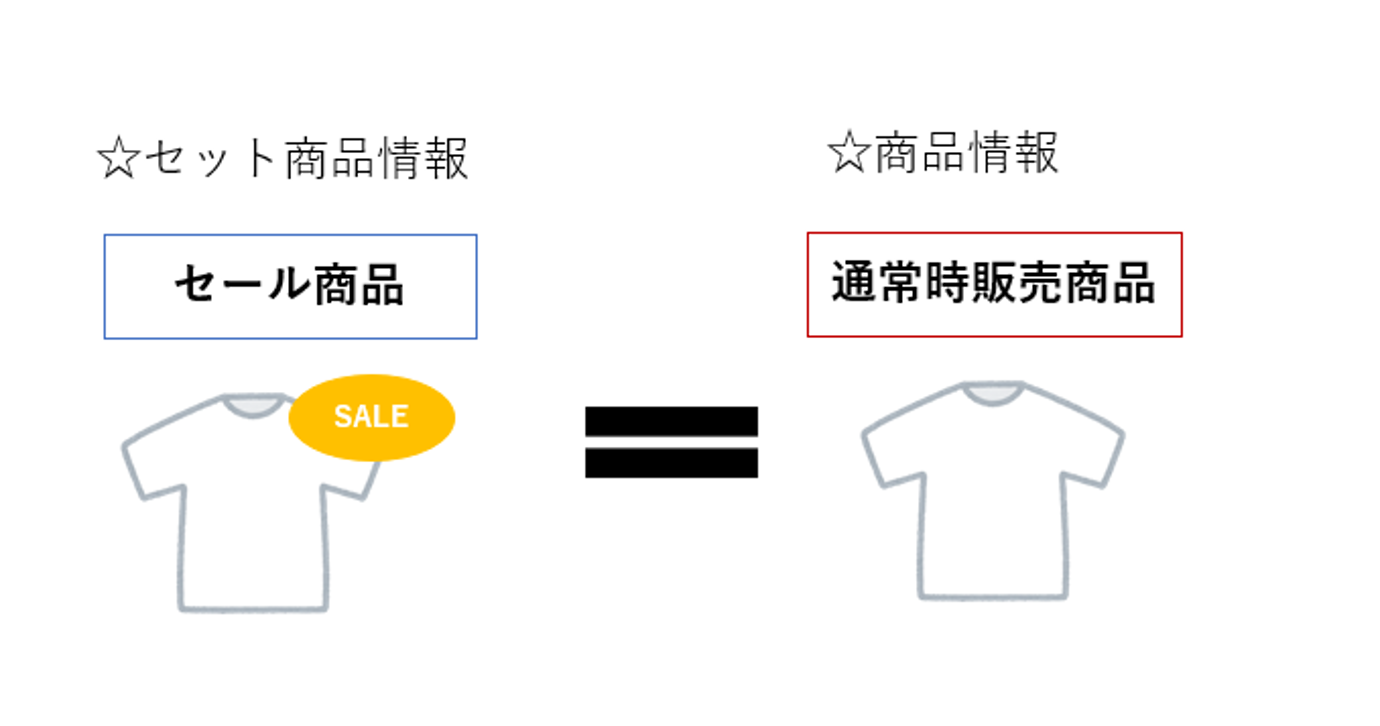
ダミー商品の登録方法
STEP1:セット商品を「セット商品情報」に登録する
販売されている「セット商品」を「セット商品情報」に登録していただきます。 zaiko Robot管理画面からご登録する方法につきましては以下URLをご確認ください。 https://www.hunglead.com/zaiko-robot-manual/su-set-register-pattern.html#index-03 zaiko Robot形式CSVを利用してご登録する方法につきましては以下URLをご確認ください。 https://www.hunglead.com/zaiko-robot-manual/su-set-register-pattern.html#index-03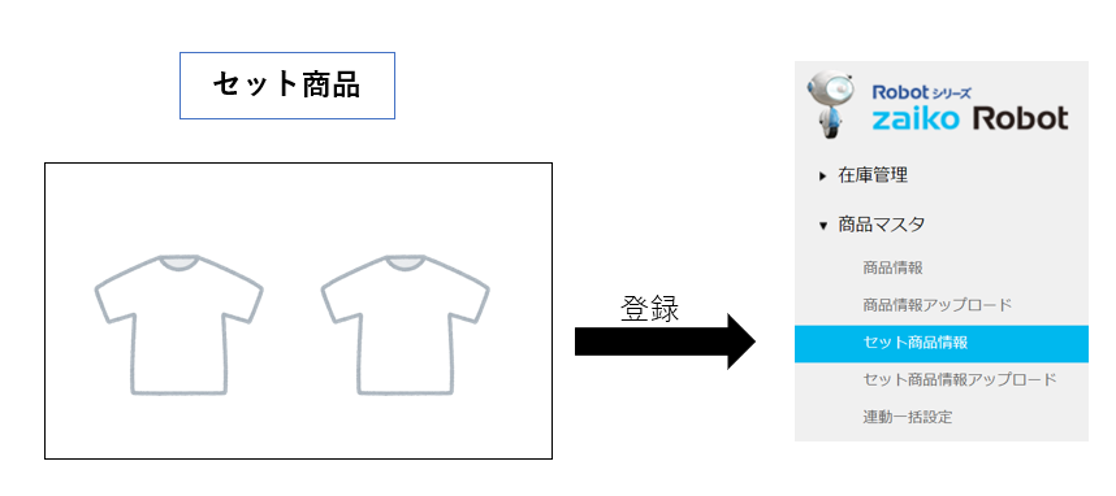
STEP2:ダミー商品を「商品情報」に登録する
販売はしていないが、zaiko Robot上で在庫管理したい単品商品を「商品情報」に登録していただきます。 zaiko Robot管理画面からご登録する方法につきましては以下URLをご確認ください。 https://www.hunglead.com/zaiko-robot-manual/su-item-regist.html zaiko Robot形式CSVを利用してご登録する方法につきましては以下URLをご確認ください。 https://www.hunglead.com/zaiko-robot-manual/su-csv-item-regist.html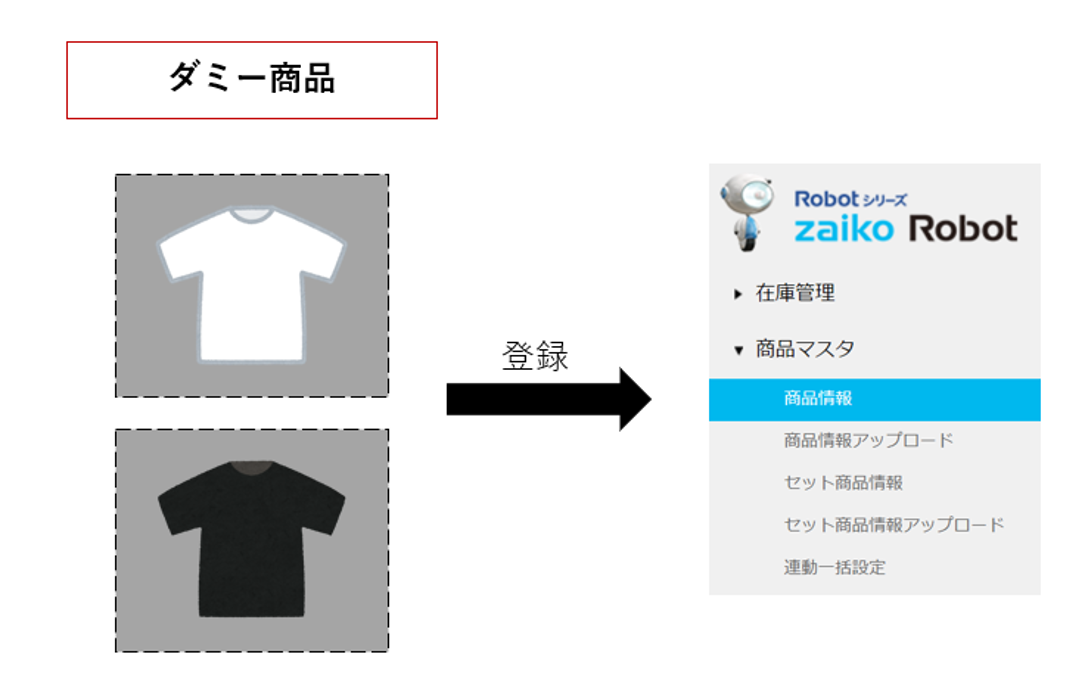
STEP3:「セット商品情報」に登録した商品と「商品情報」に登録したダミー商品の紐付け作業を行う
STEP1で「セット商品情報」に登録した「セット商品」とSTEP2で「商品情報」に登録した「ダミー商品」の紐づけ作業を行います。 「単品商品」の在庫数に応じて「セット商品」の在庫数も変更するために、必要な作業となります。 zaiko Robot管理画面から紐付けする場合は以下URLをご確認ください。 https://www.hunglead.com/zaiko-robot-manual/su-set-register-pattern.html#index-02 zaiko Robot形式CSVを利用して紐付けする場合は以下URLをご確認ください。 https://www.hunglead.com/zaiko-robot-manual/su-set-register-pattern.html#index-03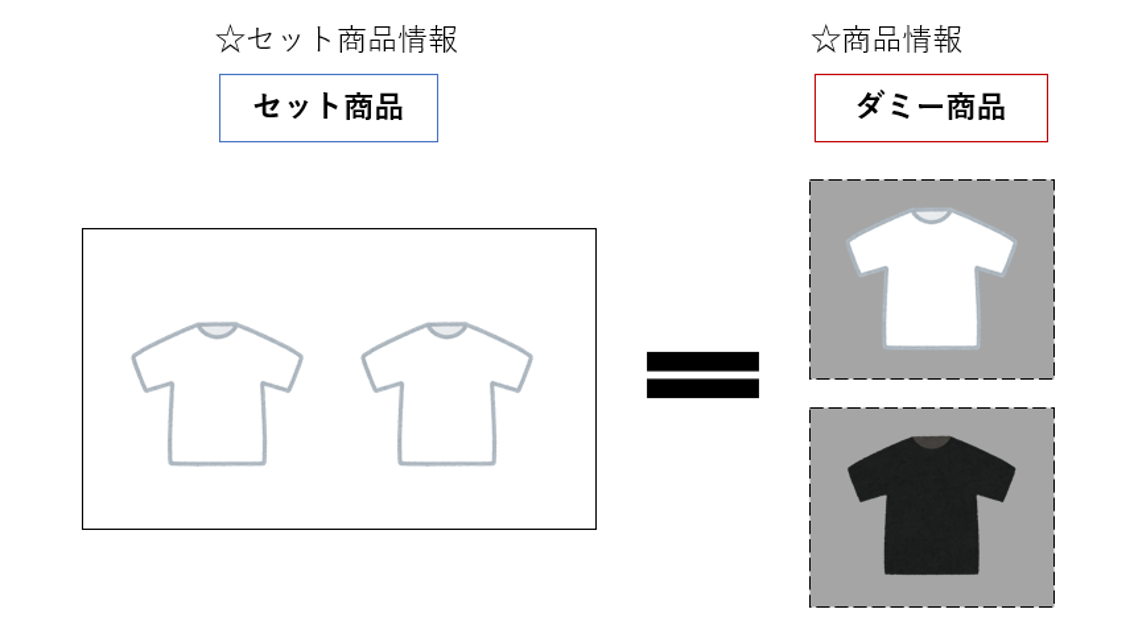
モール・カートでページ構成が異なる商品とコピー商品がある場合の登録方法
STEP1:Yahoo!(メイン店舗ではない)商品と、コピー商品を「セット商品情報」に登録する
「メイン店舗ではない商品」と「コピー商品」を「セット商品情報」に登録していただきます。 セット商品情報の登録方法につきましては以下URLをご確認ください。 https://www.hunglead.com/zaiko-robot-manual/su-set-register-pattern.html#index-01-2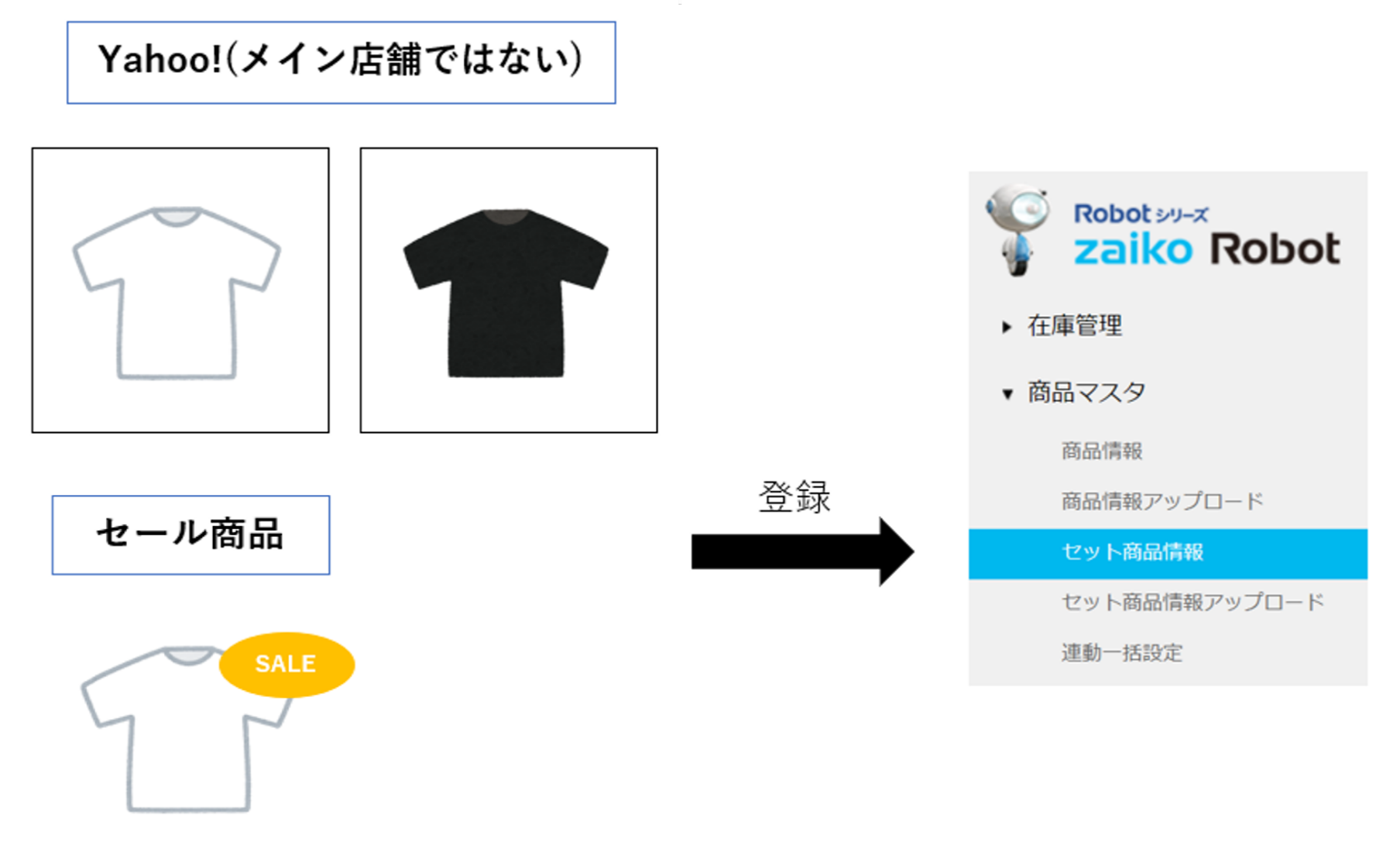
STEP2:楽天(メイン店舗)商品(通常商品)を「商品情報」に登録する
「メイン店舗」の商品を「商品情報」に登録していただきます。 登録方法の詳細につきましては以下URLをご確認ください。 ・zaiko Robot管理画面からの商品登録方法 https://www.hunglead.com/zaiko-robot-manual/su-item-regist.html ・zaiko Robot形式CSVを使った商品登録方法 https://www.hunglead.com/zaiko-robot-manual/su-csv-item-regist.html
STEP3:「セット商品情報」に登録した商品と「商品情報」に登録したダミー商品の紐付け作業を行う
STEP1で「セット商品情報」に登録した「メイン店舗ではない商品」と「コピー商品」、STEP2で「商品情報」に登録した「メイン店舗」の商品の紐づけ作業を行います。 紐づけ作業を行うことで「メイン店舗」の在庫数を変更すれば、同じ数の在庫数が「メイン店舗ではない商品」「コピー商品」の在庫数に反映されます。 セット商品紐づけ方法の詳細につきましては以下URLをご確認ください。 ・zaiko Robot管理画面からのセット商品紐づけ方法 https://www.hunglead.com/zaiko-robot-manual/su-set-register-pattern.html#index-02 ・zaiko Robot形式CSVを使ったセット商品紐づけ方法 https://www.hunglead.com/zaiko-robot-manual/su-set-register-pattern.html#index-03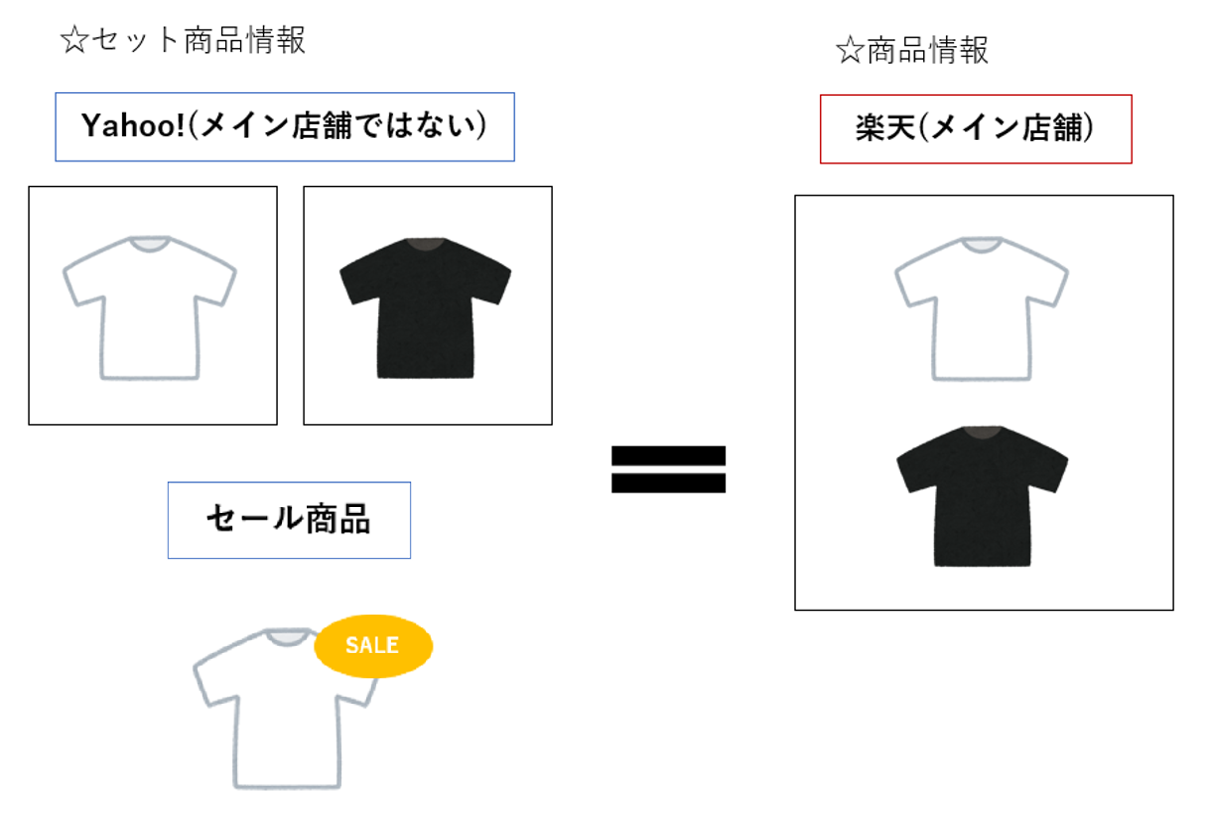
1ページにまとめ売りと福袋の規格(バリエーション)がある商品の登録方法
STEP1:「1ページにまとめ売りと福袋の規格(バリエーション)がある商品」を「セット商品情報」に登録する
「1ページにまとめ売りと福袋の規格(バリエーション)がある商品」を「セット商品情報」に登録していただきます。 zaiko Robot管理画面からご登録する方法につきましては以下URLをご確認ください。 https://www.hunglead.com/zaiko-robot-manual/su-set-register-pattern.html#index-03 zaiko Robot形式CSVを利用してご登録する方法につきましては以下URLをご確認ください。 https://www.hunglead.com/zaiko-robot-manual/su-set-register-pattern.html#index-04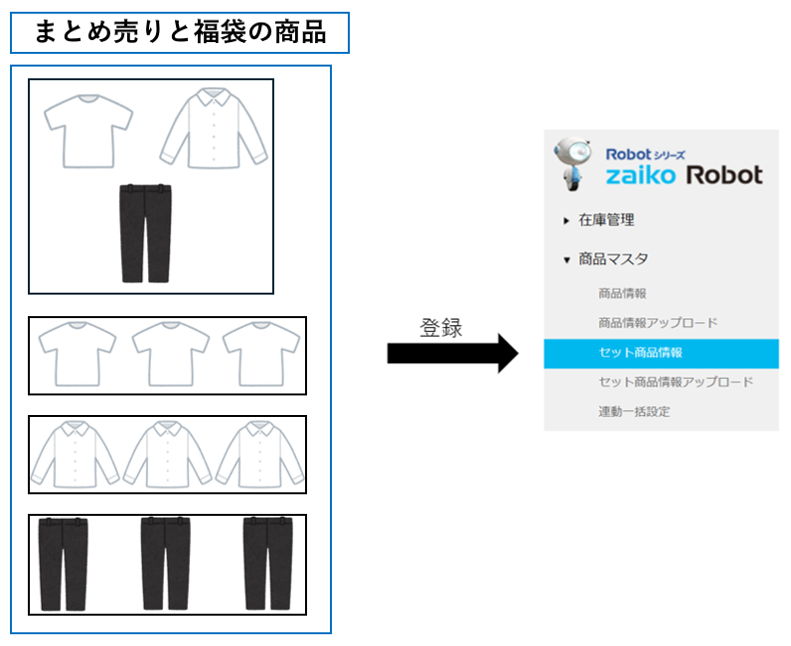
STEP2:単品商品を「商品情報」に登録する
「単品商品」を「商品情報」に登録していただきます。 zaiko Robot管理画面からご登録する方法につきましては以下URLをご確認ください。 https://www.hunglead.com/zaiko-robot-manual/su-item-regist.html zaiko Robot形式CSVを利用してご登録する方法につきましては以下URLをご確認ください。 https://www.hunglead.com/zaiko-robot-manual/su-csv-item-regist.html
STEP3:「セット商品情報」に登録した商品と「商品情報」に登録した商品の紐付け作業を行う
STEP1で「セット商品情報」に登録した「1ページにまとめ売りと福袋の規格(バリエーション)がある商品」とSTEP2で「商品情報」に登録した「単品商品」の紐づけ作業をしていただきます。 「単品商品」の在庫数に応じて「1ページにまとめ売りと福袋の規格(バリエーション)がある商品」の在庫数も変更するために、必要な作業となります。 zaiko Robot管理画面から紐付けする場合は以下URLをご確認ください。 https://www.hunglead.com/zaiko-robot-manual/su-set-register-pattern.html#index-02 zaiko Robot形式CSVを利用して紐付けする場合は以下URLをご確認ください。 https://www.hunglead.com/zaiko-robot-manual/su-set-register-pattern.html#index-03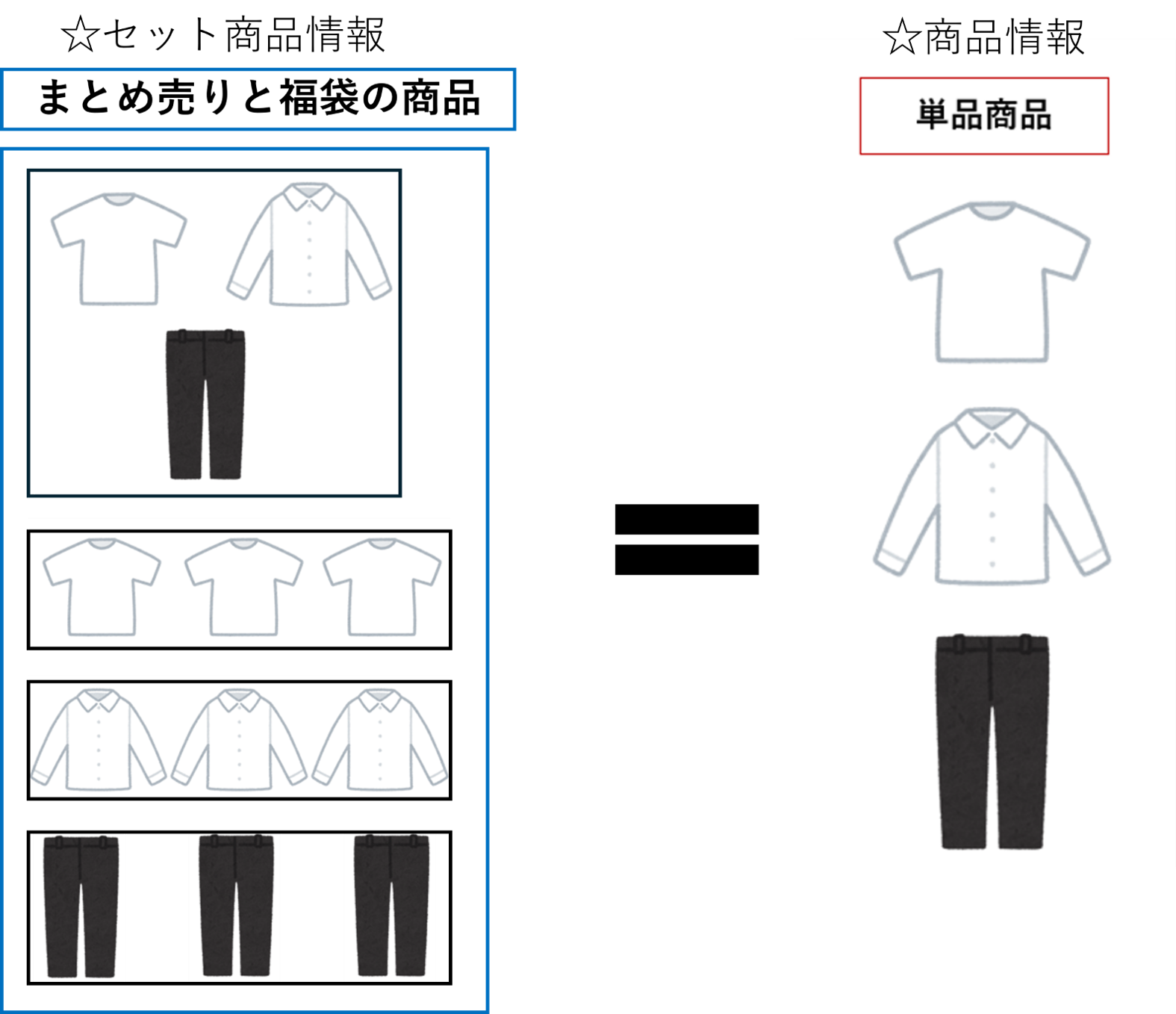
2026年01月22日更新
この記事は参考になりましたか?
ご回答ありがとうございました!