
SHOPLIST在庫反映エラー
概要
下記エラーをご確認の上、ご修正していただきましたら再度在庫数の反映をお願いいたします。
在庫数送信履歴の表示について
「在庫数送信履歴」より確認できる処理結果および出力日時は、在庫反映状況によって異なります。
詳細は以下ご確認ください。
- ①zaiko Robot管理画面にログイン
②「在庫管理」をクリック
③「在庫数送信履歴」をクリック
| 処理結果 | 状況 | 出力日時 |
|---|---|---|
| 処理中 | zaiko Robotからの送信は終わっているが、反映結果が取得できていない状態 | ◯ |
| 成功、失敗 | SHOPLISTへの反映結果が取得できた状態 | ◯ |
在庫反映結果の確認方法
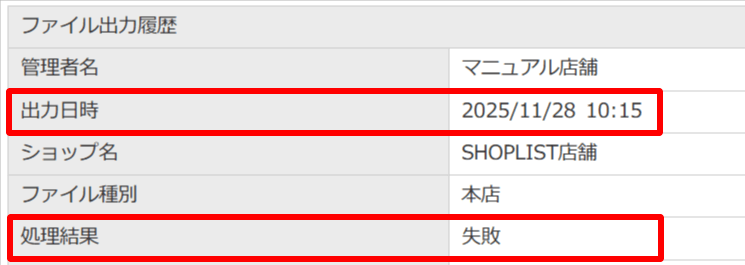
在庫反映の処理が完了しましたら、zaiko Robot管理画面の「在庫数送信履歴」から反映結果のご確認をお願いいたします。
処理結果が失敗の場合、在庫反映エラーが出ている商品につきましてはモール・カートに在庫数の反映ができていない状態となります。
zaiko Robot管理画面から確認する方法
- ①zaiko Robot管理画面にログイン
②「在庫管理」をクリック
③「在庫数送信履歴」をクリック
④「処理結果」を確認
処理結果が失敗の場合
処理結果が失敗の場合は、以下手順でエラーとなっている商品のご確認をお願いいたします。
- ①処理結果右側の「詳細」ボタンをクリック
②「エラー内容」の項目に記載されている商品情報を確認
メールから確認する方法
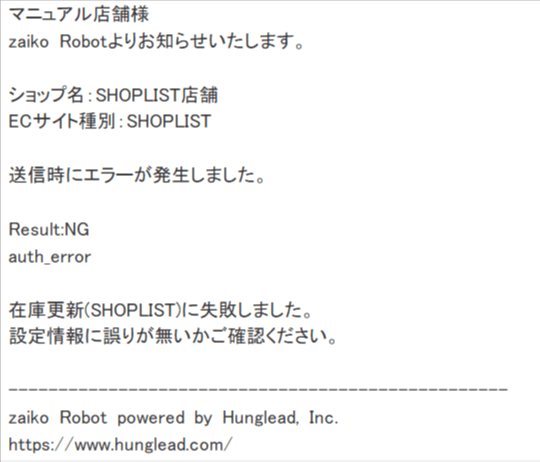
在庫反映エラーが出ると、管理者情報の「管理者メールアドレス」に登録しているアドレス宛に以下メールが届きます。
エラー内容をご確認の上、ご対応をお願いいたします。
件名:【zaiko Robot】在庫自動更新エラー(貴社名)ショップ名
在庫反映エラー一覧
| エラー内容 | エラー理由 | 修正方法 |
|---|---|---|
| auth_error | zaiko Robotに登録された接続情報に誤りがある可能性が高いです。 | こちら |
| 送信時にエラーが発生しました。 Result:NG no_product(product_code=◯◯) |
「卸品番」がSHOPLISTと一致していない またはSHOPLISTに商品情報がない可能性が高いです。 |
商品情報が未登録の場合は「こちら」 卸品番が異なる場合は「こちら」 |
在庫反映エラー修正方法
接続情報に問題がある場合
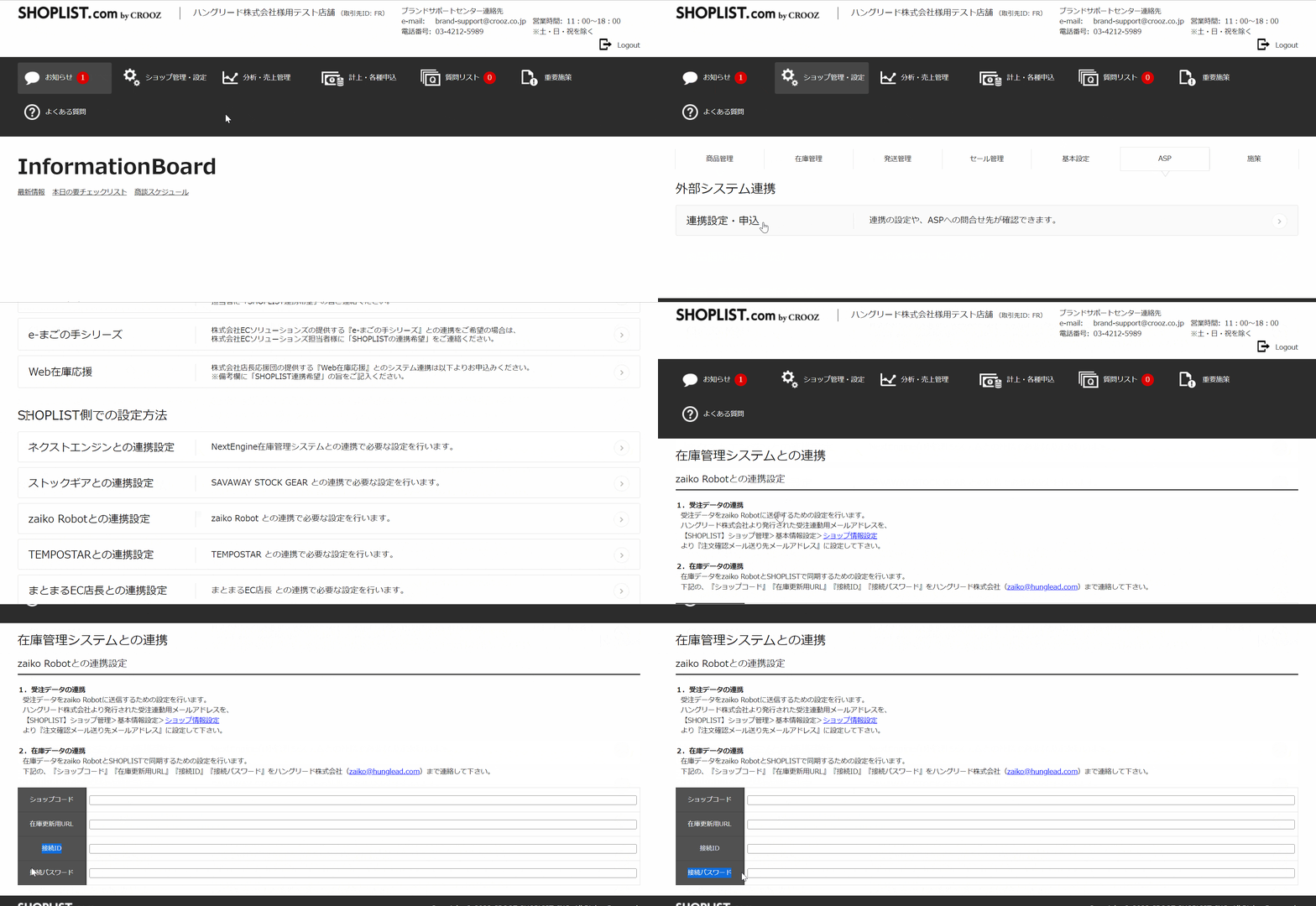
- ①SHOPLIST管理画面にログイン
②「ショップ管理・設定」をクリック
③「ASP」をクリック
④「SHOPLIST側での設定方法」の「zaiko Robotとの連携設定」をクリック
⑤「2.在庫データの連携」の「接続ID」「接続パスワード」を確認
※接続情報の登録方法につきましては以下URLをご確認ください。
https://www.hunglead.com/zaiko-robot-manual/su-shoplist-default-setting.html#index-02
SHOPLISTに商品情報がご登録されていない場合
商品の連動をoffにするかzaiko Robotの商品情報を削除する必要がございます。
エラーになった商品を今後モール・カートに出品予定の場合は、
そのままにしていても問題はございませんが、モール・カートにて商品登録が完了するまで処理結果が失敗になります。
zaiko Robot管理画面から連動offにする場合
- ①zaiko Robot管理画面にログイン
②「商品マスタ」をクリック
③「商品情報」をクリック
④該当商品を検索
⑤該当商品の「詳細」ボタンをクリック
⑥SHOPLIST店舗の「編集」ボタンをクリック
⑦「on/off」のチェックを外す
⑧「確認」ボタンをクリック
⑨「登録」ボタンをクリック
zaiko Robotの「連動一括設定」機能を使い、連動offの設定をすることも可能となります。
詳細につきましては以下URLをご確認ください。
https://www.hunglead.com/zaiko-robot-manual/on-off-setting.html
zaiko Robot管理画面から商品情報を削除する場合
商品ごと削除する方法
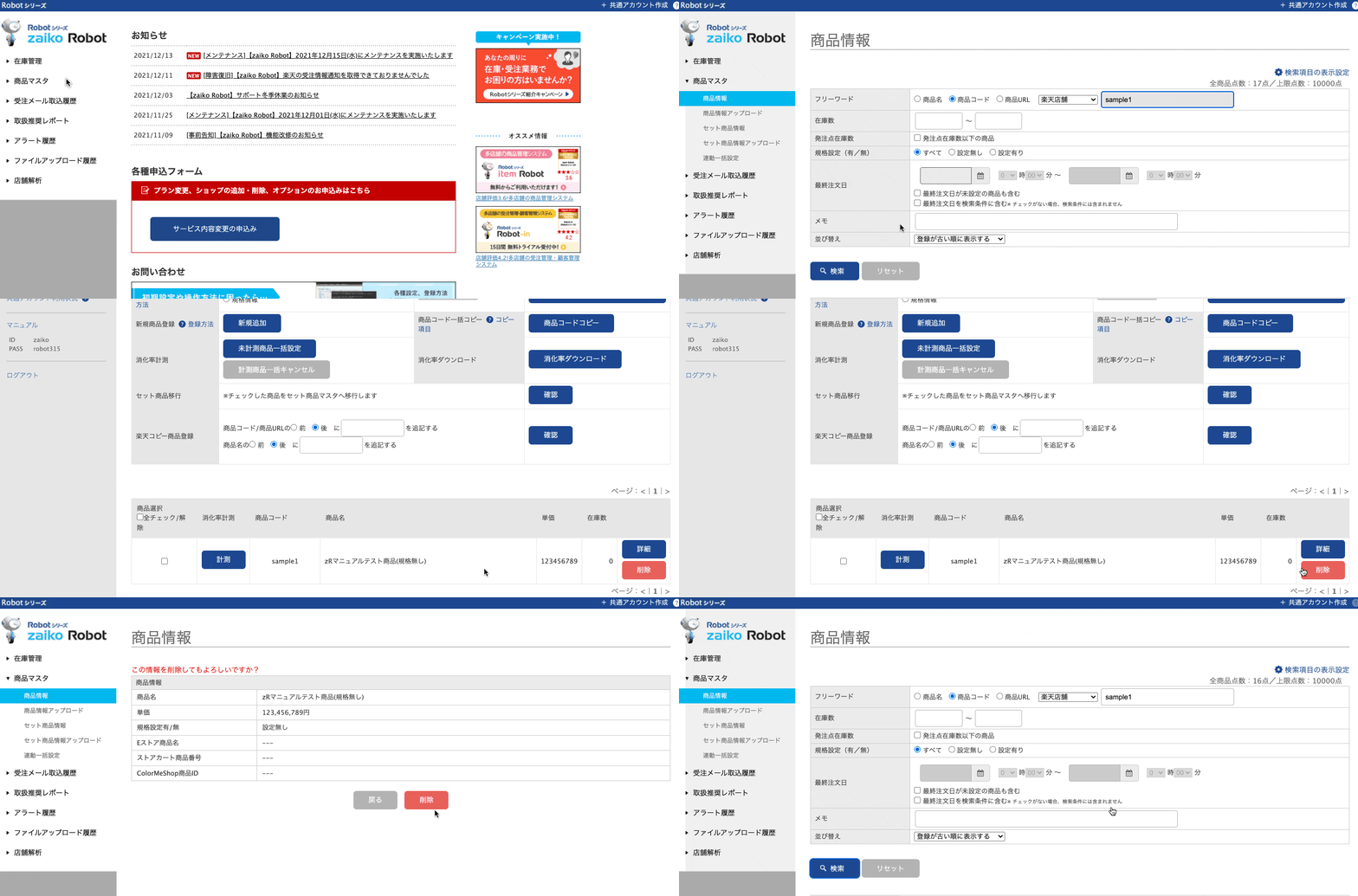
- ①zaiko Robot管理画面にログイン
②「商品マスタ」をクリック
③「商品情報」をクリック
④該当商品を検索
⑤該当商品の「削除」ボタンをクリック
⑥再度「削除」ボタンをクリック
規格(バリエーション)を削除する方法
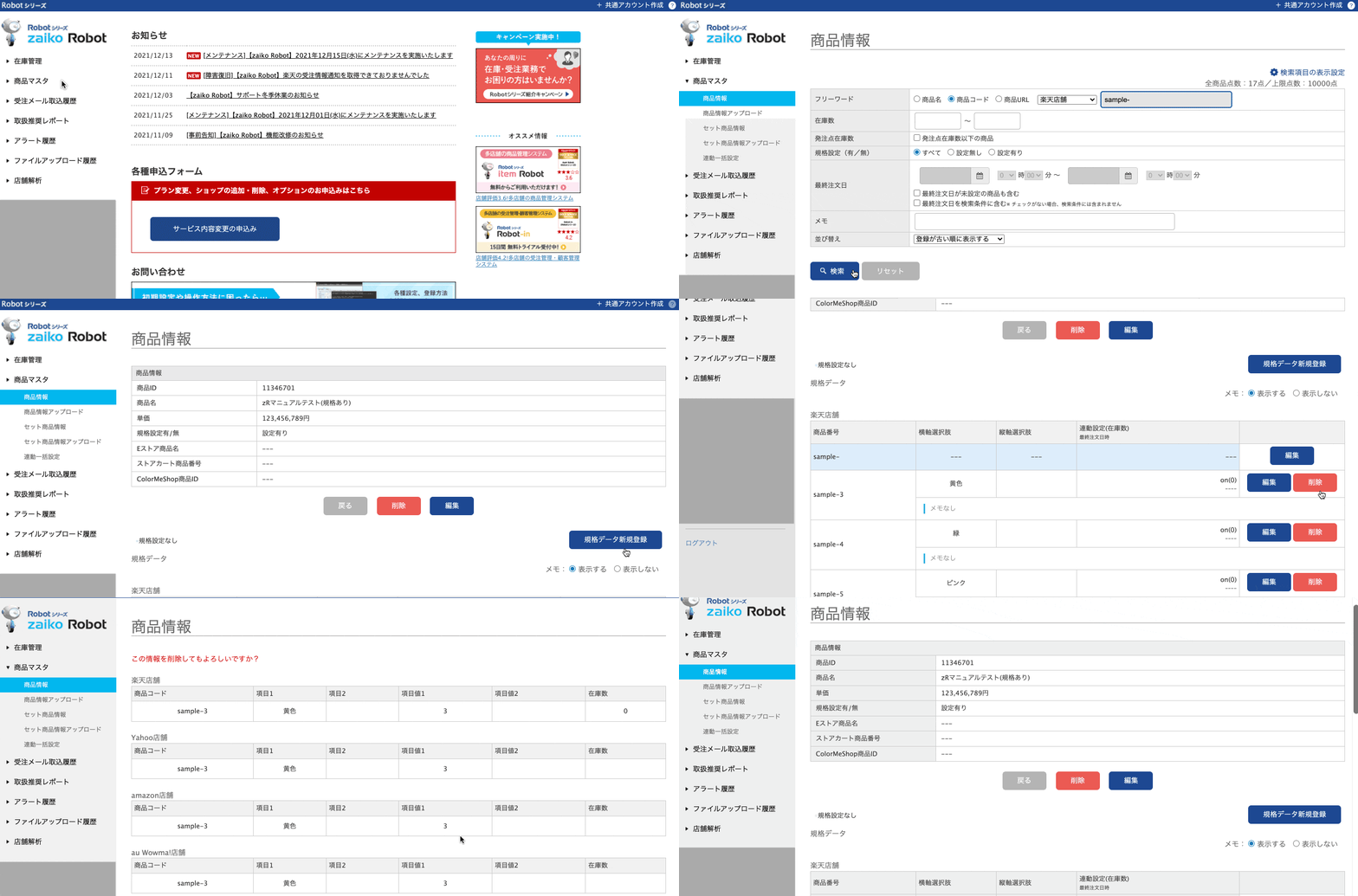
- ①zaiko Robot管理画面にログイン
②「商品マスタ」をクリック
③「商品情報」をクリック
④該当商品を検索
⑤該当商品の「詳細」ボタンをクリック
⑥SHOPLIST店舗の該当の規格(バリエーション)の「削除」ボタンをクリック
⑦再度「削除」ボタンをクリック
※SHOPLISTがメイン店舗ではない場合は、メイン店舗の規格(バリエーション)情報列に削除ボタンがございます。
zaiko Robot形式CSVから連動offにする場合
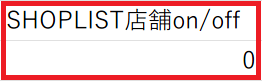
zaiko Robot形式CSV内「SHOPLIST店舗on/off」列に「0(半角数字)」をご入力し、アップロードしていただくことで連動設定をoffにすることが可能となります。
※「SHOPLIST店舗」の箇所は表示用ショップ名を設定している場合は、表示用ショップ名が表示されます。
商品ごと連動offにする場合は「zr_item.csv」、規格(バリエーション)を連動offにする場合は「zr_select.csv」をご編集してください。
zaiko Robot形式CSVのダウンロード・アップロード方法につきましては以下URLをご確認ください。
https://www.hunglead.com/zaiko-robot-manual/su-csv-item-regist.html
zaiko Robot形式CSVから商品情報を削除する場合
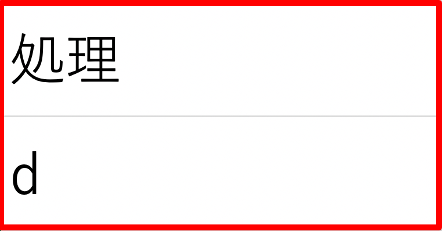
zaiko Robot形式CSV内「処理」列に「d(半角英字)」をご入力し、アップロードしていただくことで商品情報を削除することが可能となります。
商品ごと削除する場合は「zr_item.csv」、規格(バリエーション)を削除する場合は「zr_select.csv」をご編集してください。
zaiko Robot形式CSVのダウンロード・アップロード方法につきましては以下URLをご確認ください。
https://www.hunglead.com/zaiko-robot-manual/su-csv-item-regist.html
卸品番が異なる場合
zaiko RobotとSHOPLISTで「商品コード」が異なる場合は、SHOPLISTに合わせてzaiko Robotの卸品番のご修正をお願いいたします。
「卸品番」の確認方法につきましては以下URLをご確認ください。
https://www.hunglead.com/zaiko-robot-manual/su-check-product-infomation.html#index-07
zaiko Robot管理画面から修正する場合
- ①zaiko Robot管理画面にログイン
②「商品マスタ」をクリック
③「商品情報」をクリック
④該当商品を検索
⑤該当商品の「詳細」ボタンをクリック
⑥「卸品番」を編集
■規格(バリエーション)無しの場合
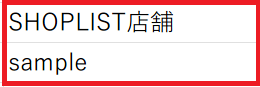
SHOPLIST店舗の背景が青い列の「編集」ボタンをクリック
■規格(バリエーション)有りの場合
SHOPLIST店舗の背景が白い列の「編集」ボタンをクリック
⑦「卸品番」を修正
⑧「確認」ボタンをクリック
⑨「登録」ボタンをクリック
zaiko Robot形式CSVから修正する場合
zaiko Robot形式CSV内「SHOPLIST店舗コード」列に正しい商品コードをご入力し、アップロードしていただくことで商品情報を更新することが可能となります。
※「SHOPLIST店舗」の箇所は表示用ショップ名を設定している場合は、表示用ショップ名が表示されます。
卸品番を修正する場合、規格(バリエーション)無しの場合は「zr_item.csv」を、規格(バリエーション)有りの場合は「zr_select.csv」ご編集ください。
zaiko Robot形式CSVのダウンロード・アップロード方法につきましては以下URLをご確認ください。
https://www.hunglead.com/zaiko-robot-manual/su-csv-item-regist.html
在庫数反映方法
エラーのご修正が終わりましたら、再度モール・カートに在庫反映を行い処理結果が成功になるかご確認をお願いいたします。
詳細につきましては以下URLをご確認ください。
https://www.hunglead.com/zaiko-robot-manual/su-stock.html#index-01
・zaiko Robot形式在庫情報CSVからの在庫反映方法
https://www.hunglead.com/zaiko-robot-manual/su-stock.html#index-02
・楽天CSVからの在庫反映方法
https://www.hunglead.com/zaiko-robot-manual/su-stock.html#index-03
2025年12月02日更新