

デモ動画でまるわかり!
- 製品概要を知りたい方
- 実際に管理画面を見たい方
デモ動画でまるわかり!
投稿日
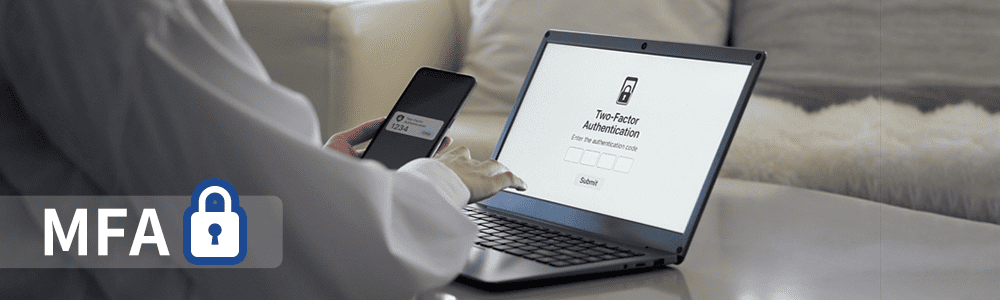
2026年5月までに各Robotのセキュリティ強化を目的とした「2段階認証」機能を追加しました。
このコラムでは2段階認証とその設定方法をご紹介します!
目次
IDやパスワードだけでなく、お客様だけが持つ追加の情報(携帯番号や指紋など)を確認することで、
不正アクセスからアカウントを守る仕組みです。
2段階認証を利用することで、万が一パスワードが漏洩してしまった場合も、
第三者による不正ログインを効果的に防ぐことが可能となります。
今回Robotシリーズでは2段階認証としてメールアドレスによる追加認証ができるようになりました!
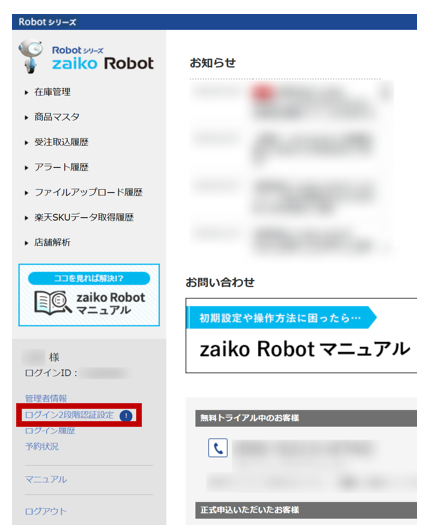
各Robot管理画面>左メニューの「ログイン2段階認証設定」より
設定いただけます。
2段階認証機能リリース後のデフォルト設定は無効状態となりますので、有効にされたい方は設定変更を行いましょう!
設定の流れですが、まず「認証コード」を受け取りたいメールアドレスを各Robot画面に登録し、続いて2段階認証設定を「有効」に変更します。
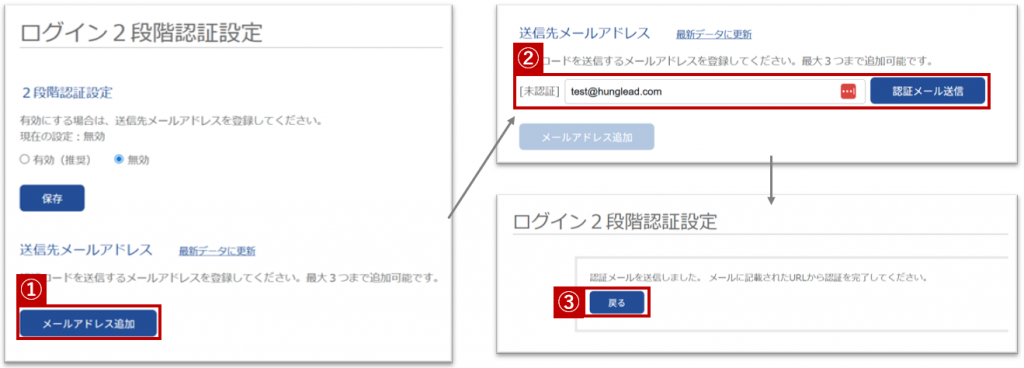
①「メールアドレス追加」>②メールアドレスを入力して「認証メール送信」>③「戻る」
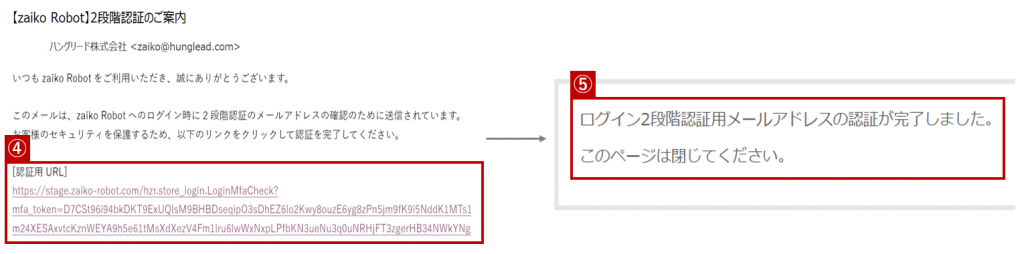
④届いたメールに記載の「認証用URL」へ10分以内にアクセス>⑤認証成功メッセージを確認
メール件名:【zaiko Robot】2段階認証のご案内
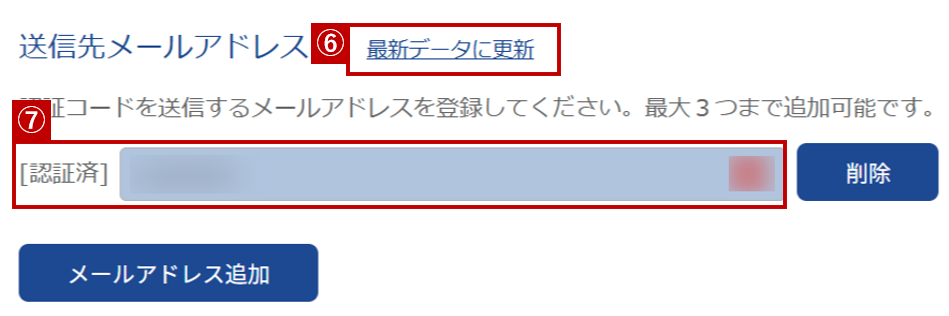
⑥各Robot管理画面に戻り「最新データに更新」>⑦[認証済]が表示されたかを確認
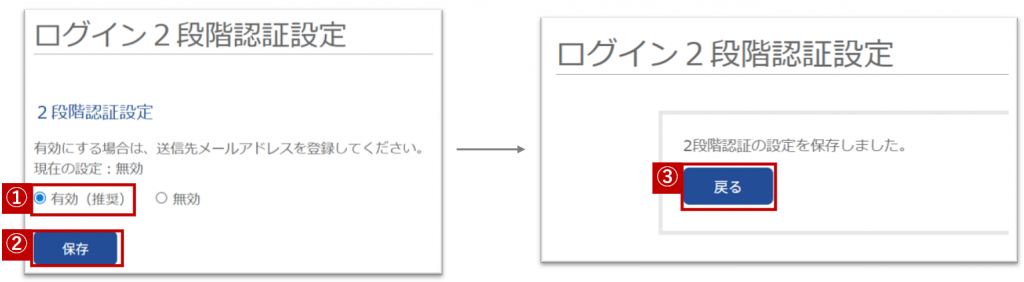
①「2段階認証設定:◯有効(推奨)」を選択>②「保存」>③「戻る」
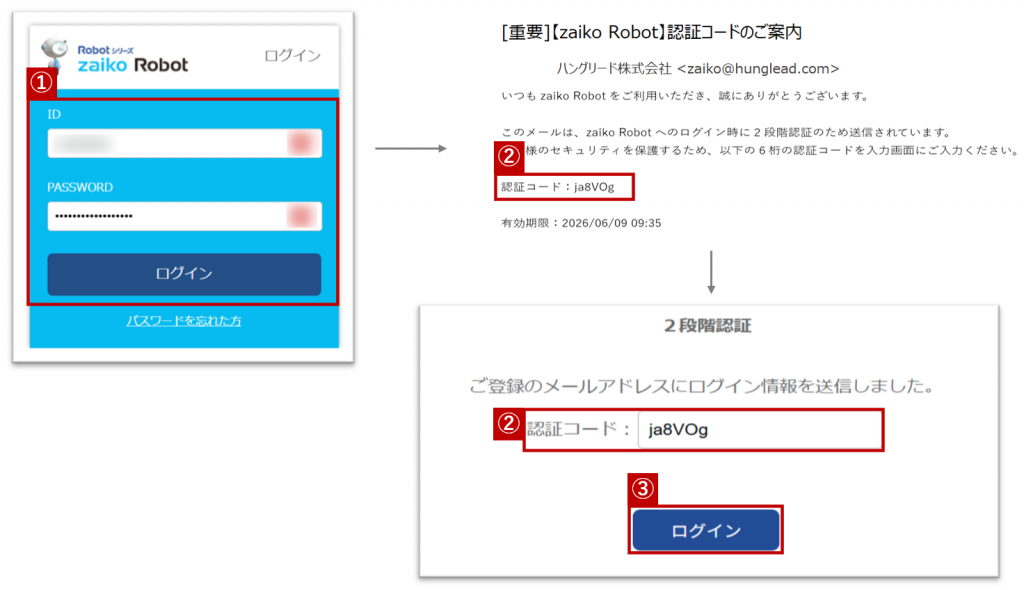
2段階認証でのログイン方法は以下の通りです!
①各Robot管理画面にログイン>②メールアドレスに届いた「認証コード」を入力>③「ログイン」
メール件名:[重要]【zaiko Robot】認証コードのご案内
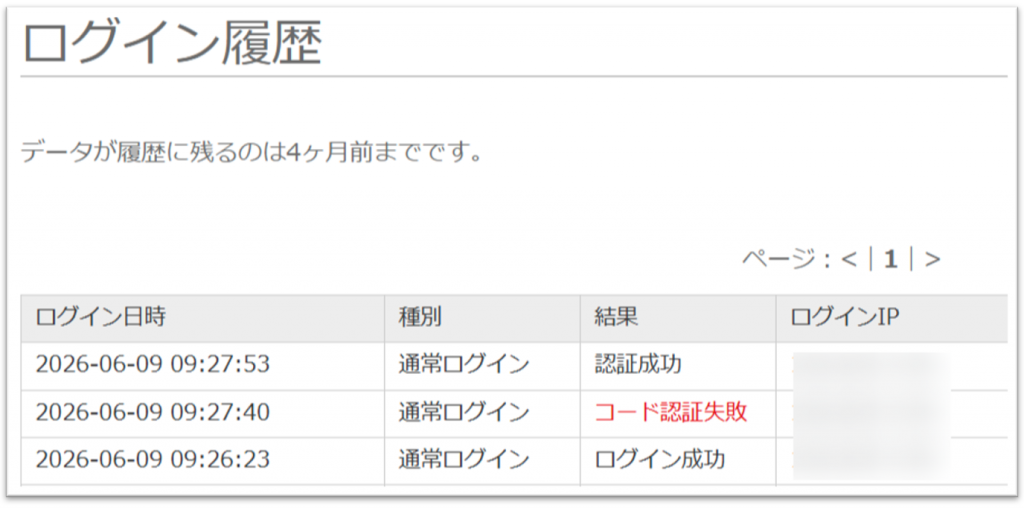
各Robot管理画面>左メニューの「ログイン履歴」にて
ログイン履歴がご確認いただけます。
業務時間外からのログインなど、覚えのないログインがないか、
定期的にご確認ください。
覚えのないログインがあった場合は、
パスワードを変更するなどご対応をお願いいたします!
今回は2段階認証についてご紹介しました。
各Robotマニュアルでは詳細情報も含めてご案内していますので、合わせてご確認ください。
大切なデータを守るため、ぜひこの機会に2段階認証の設定を行い、
より安全な運用環境を整えていきましょう!
また、今後も皆様に安心してRobotシリーズをご利用いただけるよう、
継続的にセキュリティ機能の向上に努めてまいります!
まだRobotシリーズをご利用でない店舗様も「実際に使ってみたい!」と思っていただけましたら、
”製品デモ視聴”を行っておりますので、デモ視聴お申込みフォームより気軽にお申込みください!

ハングリードEC編集室です。 私たちは、EC運営における疑問や課題を整理し、解決のヒントをお届けしています。 現場での知見をもとに、売上向上や業務効率化に役立つ情報を発信します。 EC運営に取り組む皆様にとって価値ある情報をお届けしていますので、ぜひご覧ください。

店舗様の「多店舗の課題に合わせて」選べ、手軽に効率化を始められるシステムです。



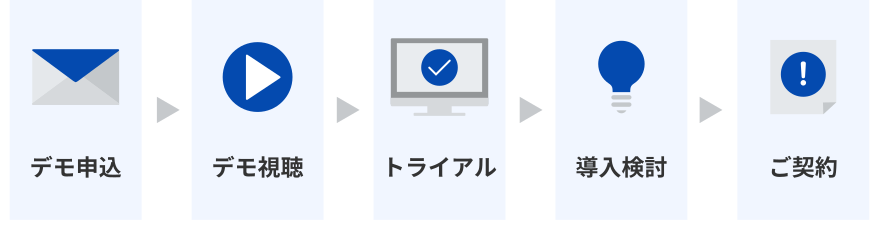
デモ動画にお申込みいただいた後、すぐに無料トライアルをお申込みいただけます!
※ item Robot は、ビジネスプラン・プレミアムプランのみ無料トライアルにお申込みいただけます
※ zaiko Robot、Robot-inのみ対象となります