


item Robotのチャット利用方法
概 要

ここではitem Robotのチャット利用方法について、ご説明いたします。
item Robotの管理画面上に表示されているAIチャットボットサービスでは、item
Robotの操作方法やエラー対応方法などの機能面についてのご質問に対してAIが自動回答いたします。
item Robotの仕様についての一般的な質問の回答はできますが、個々のお客様の管理画面を確認することはできません。
・昨日の履歴でエラーになっているのはどうして?
・商品番号:XXがエラーになる理由を商品情報みて教えて
というご質問には正しい回答ができませんのでご了承ください。
質問方法や内容によっては回答できない場合がございます。
チャットへの質問方法、質問の良い例・良くない例をご確認いただきご活用ください。
操作方法
チャットの質問方法
-
AIチャットは個々の管理画面を確認することはできないため、お客様固有の情報(例:商品コードsampleの在庫が変わらない)が含まれている場合は正しく回答できないことが多いです。
以下の内容が質問に含まれているかなど「質問例」をご参考の上ご質問をお願いいたします。
・具体的な文言(どのモール・カートか/ライセンスキー・完了処理など正確な項目名や機能名)
・目的(該当エラーメッセージの対応方法を確認したい/商品新規登録に必須の項目は何か確認したいなど)
また、item Robotでは、item Robotから商品を各モールやカートに登録・反映させることを「アップロード」、item Robotに商品をCSV等で登録することを「インポート」と呼ぶことが多いため、質問される際の単語にはご注意ください。
「item Robotから楽天へ〇〇したが~」「Yahoo!からitem Robotに〇〇したいが~」という形で、どこからどこへ何をしたをいう形で質問していただくと求めている答えを得やすくなります。
質問例は下記をご参照ください。 -
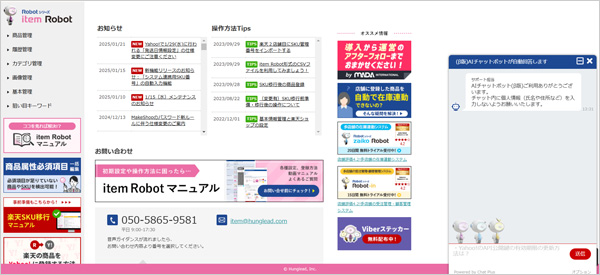
- item Robot管理画面にログイン
- 画面右下の「ご質問はこちらへ!」をクリック
- 入力欄に質問内容を入力
- 「送信」ボタンをクリック
- AIの生成した回答を確認
- 「この回答で問題は解決しましたか?」のメッセージ表示後、解決したかをクリック
- 解決した場合:「解決した」をクリック
解決しなかった場合:「解決しなかった」をクリック
-
チャットの質問例
AIから正確な回答を得やすい、良い質問例
Q.楽天のFTPパスワードを変更した。item Robotではどこを修正したら良いか?
【解説】
どこで何をして、どこを変更したいのかを具体的に入力しているため、AIが回答すべき箇所を確定しやすく、正しい回答を得やすいです。Q.Yahoo!にアップロードしたら「product_category:プロダクトカテゴリは必須です」とエラーが出た
【解説】
具体的なショップ名と、どの操作で出たエラー内容かが入力されているためAIが回答できます。Q.楽天にある商品をitem Robotに登録したい(入れたい)。楽天のCSVでitem Robotにインポートできるか?
【解説】
具体的なショップ名と、どの操作を行おうとしているか入力されているためAIが回答できます。AIが正しく回答できない/意図しない回答となりやすい、良くない質問例
Q.エラーがでた。どうしたらいい?
【解説】
具体的なエラー内容や発生状況の記載が無いため、正しい回答とならない可能性が非常に高いです。
item Robotで起きているのか、各モール・カートで起きているのか等、対象となる箇所とエラー内容により対応が異なります。
「楽天のCSVをインポートしたら〇〇エラーがでた。解決方法を教えて」など具体的な目的を質問に入力し、ご質問ください。Q.「◯◯(商品コード等)」が登録できない
【解説】
AIは店舗様が登録した商品情報などお客様固有の情報は確認できないため、正しい回答とならない場合があります。
「楽天のアップロード時に「カテゴリ情報の取得に失敗しました」というエラーが出た。対応方法を教えて」など具体的な目的を質問に記載し、ご質問ください。Q.楽天RMSのどこで〇〇を変更できる?
Q.Yahoo!の〇〇で利用できる文字の種類は?
Q.au Payマーケットで〇〇の項目を利用できる?
【解説】
item RobotのAIチャットですので、item Robot以外の内容(楽天やYahoo!等の管理画面についてや細かな仕様など)は答えられない可能性が高いです。
また、項目名や機能名は各モール・カートの名称、またはitem Robotでの名称で正しく入力しないと求める回答が返ってこない場合もあります。Q.障害(不具合)起きてる?
【解説】
障害や不具合等については、発生した場所や日時、原因がitem Robotにあるか否かにもよりますため、チャットでは答えられない可能性が高いです。
気になる現象が起きた場合は、チャットではなくサポート窓口にお問い合わせください。 -
チャットを非表示にするには
チャットを非表示にしたい場合は以下手順で、一時的に非表示することが可能です。
※申し訳ございませんが、チャット自体を削除することは現状はできかねます。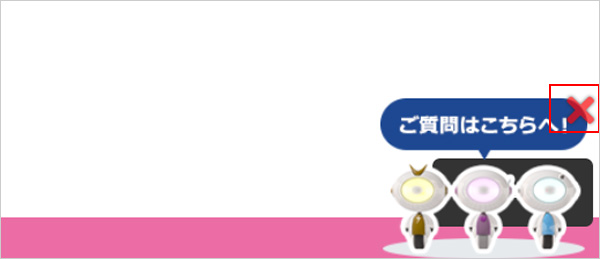
- item Robot管理画面にログイン
- 画面右下の「ご質問はこちらへ!」の隣にある「×」をクリック
- 非表示後に再度ログインすると、表示される仕様ですのでご了承ください。
最近見たページ
閲覧履歴がありません