




アップロード履歴を確認する
このページでは…
商品アップロード後は、履歴画面でアップロードの状態とエラーの有無を確認します。
アップロード・全件アップロードのどちらを実行した場合も、このページで履歴を確認してください。
操作方法
アップロード履歴を確認する
-
商品アップロード後は、アップロード履歴で状態を確認します。
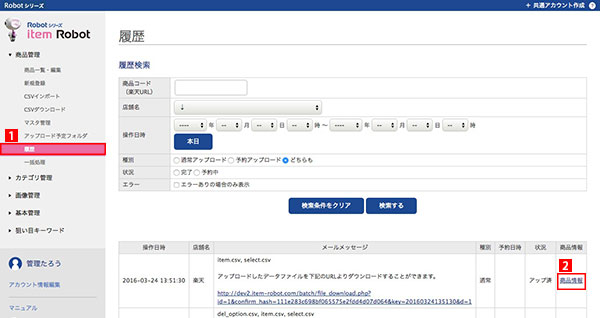
- 1「履歴管理>アップロード・ダウンロード」をクリックします。
- 2操作日時の商品情報をクリックします。
-
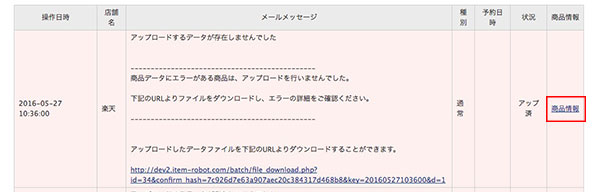
- 操作を行った日時、店舗、内容などの履歴を確認することができます。
- エラーのあった商品を含む履歴はピンクの背景で表示されます。
- 「商品情報」をクリックすると、アップロードを行った商品の一覧画面に移動します。
-

- 商品コードをクリックするとポップアップウィンドウが表示されます。
「(プレビュー可能)」をクリックすると、登録した商品ページを確認することができます。 - エラーがあった商品は、エラーメッセージが表示されていますので、編集ページへ移動しエラーを修正することができます。
- エラーが起きた場合の対処方法については下記のページも参考してください。
- item Robotと各モール・カートのエラー一覧表
- 商品コードをクリックするとポップアップウィンドウが表示されます。
-
ポップアップウィンドウの例
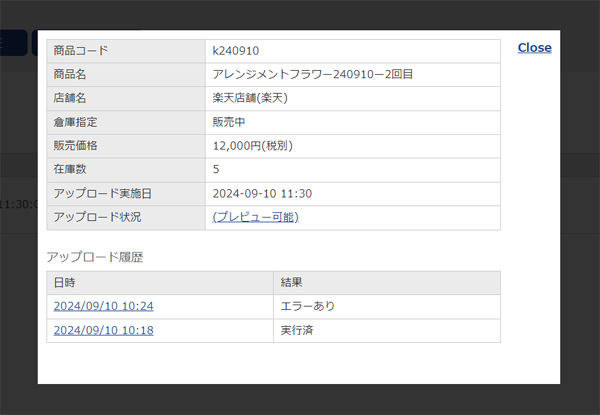
- 「(プレビュー可能)」をクリックすると、登録した商品ページを確認することができます。
- 商品ごとのアップロード履歴を確認することができます。
最近見たページ
閲覧履歴がありません