



いろんな使い方:プレゼントキャンペーン用画像を対象商品に一括追加・削除する
概 要

キャンペーン期間中、対象商品の画像末尾にプレゼント商品の写真を一括追加し、キャンペーン終了後に一括削除して元の状態に戻すまでの流れをご紹介します。
ビジネスプラン以上で利用できる「画像一括登録・編集(メインデータ)」の挿入・削除オプションを活用します。
商品ごとに登録画像の枚数が異なっていても、末尾への追加・削除なので、すべての対象商品に同じ操作で対応できます。
「画像一括登録・編集(メインデータ)」の基本操作はこちらをご覧ください。
-
キャンペーン開催時:プレゼント画像を対象商品の末尾に一括追加する
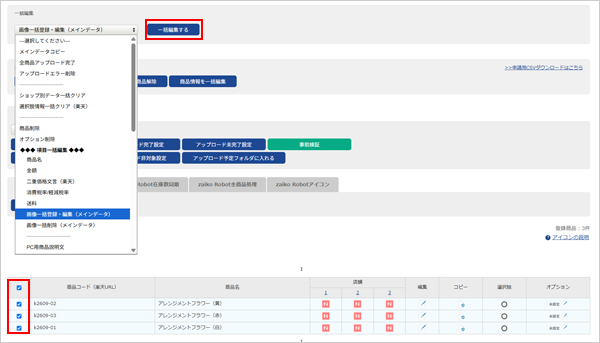
- 商品一覧でカテゴリや商品名などを条件にキャンペーン対象商品を検索し、対象商品をすべて選択します。
- 一括編集のプルダウンから「画像一括登録・編集(メインデータ)」を選択し、「一括編集する」ボタンをクリックします。
-
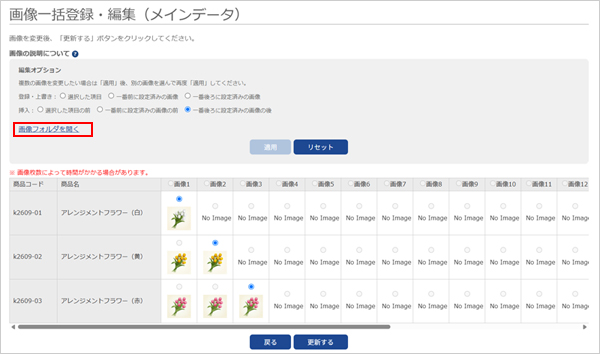
- 「画像フォルダを開く」をクリックします。
-
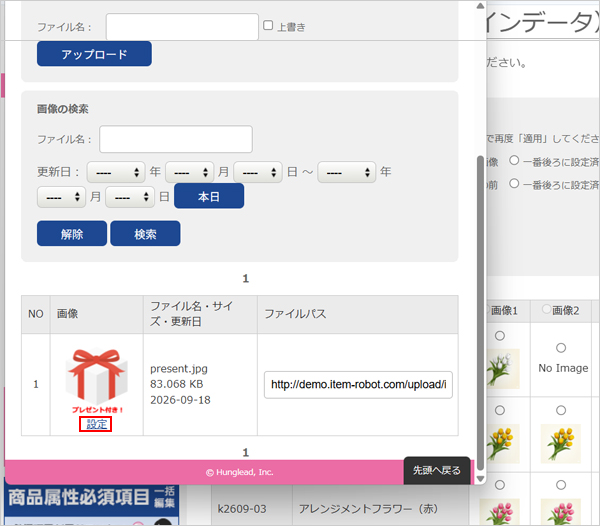
- 画像フォルダの中からプレゼント商品の画像下の「設定」をクリックします。
-
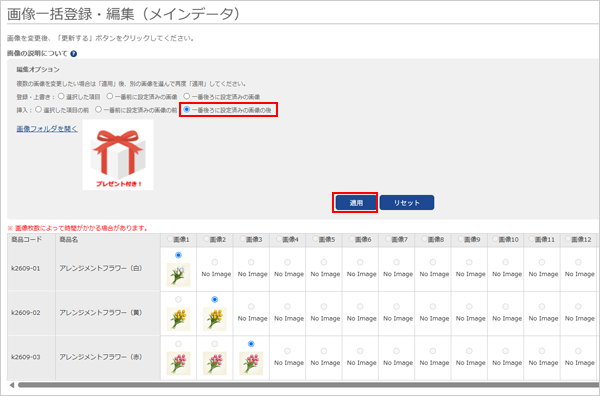
- 選択したプレゼント画像が表示されます。
- 編集オプションで「挿入」→「一番後ろに設定済みの画像の後」にチェックを入れます。
- 「適用」ボタンをクリックします。
-
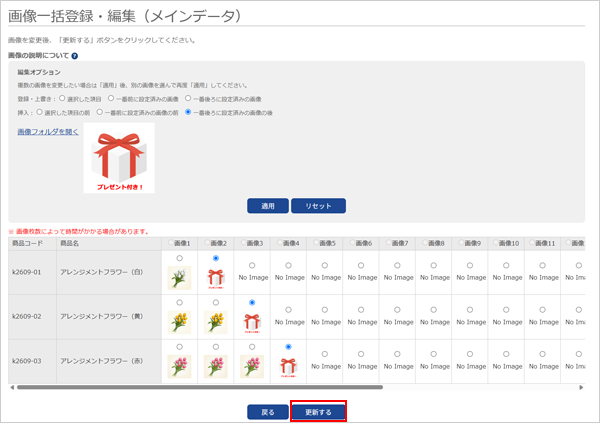
- プレゼント画像が各商品の登録画像の末尾に追加されます。
- 「更新する」ボタンをクリックで完了です。
- 対象ショップにアップロードして反映させます。
-
キャンペーン終了後:プレゼント画像を一括削除して元に戻す
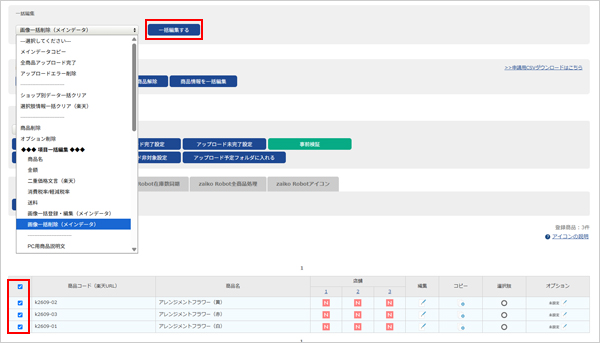
- 追加時と同じ条件で商品一覧を検索し、対象商品をすべて選択します。
- 一括編集のプルダウンから「画像一括登録・編集(メインデータ)」を選択し、「一括編集する」ボタンをクリックします。
-
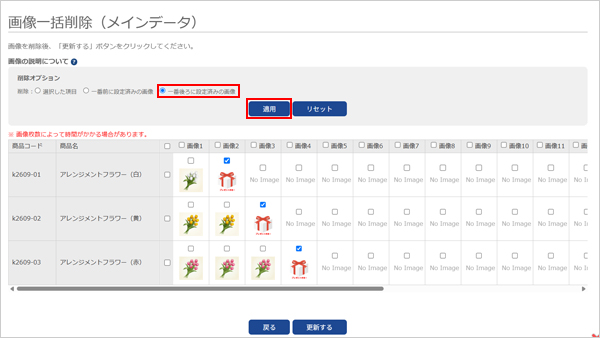
- 編集オプションで「削除」→「一番後ろに設定済みの画像」にチェックを入れます。
- 末尾の画像(プレゼント画像)が自動的に選択されます。
- 「適用」ボタンをクリックします。
-
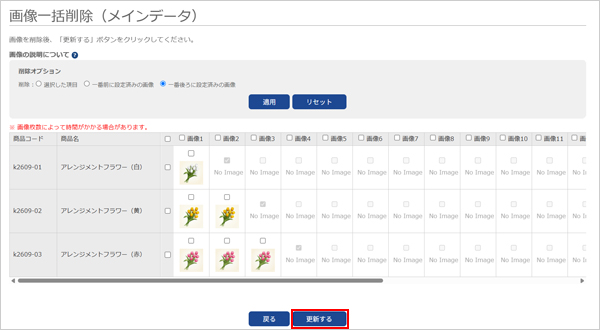
- 末尾のプレゼント画像が削除され、元の状態に戻ります。
- 「更新する」ボタンをクリックで完了です。
- 対象ショップにアップロードして反映させます。
最近見たページ
閲覧履歴がありません