




いろんな使い方:item Robot形式のcsvを利用してメインデータの項目をショップ別商品情報にコピーする
概 要
このページでは、メインデータのコピー機能では対応していない項目を、item Robot形式のCSVを利用してショップ別商品情報へ一括コピーする方法をご案内します。
特に、商品画像URLなど、コピー項目設定にない項目も、この方法を使えば効率的にショップ別商品情報へ反映させることが可能です。
操作方法・利用例
こちらのページではお問合せの多い画像データ(画像URLと画像の説明)のコピー方法でご案内します。-
ダウンロード項目の設定
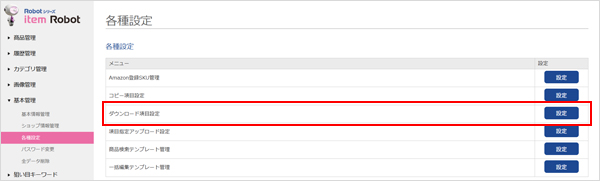
- 左ナビの「基本管理>各種設定>ダウンロード項目設定」をクリックします。
-
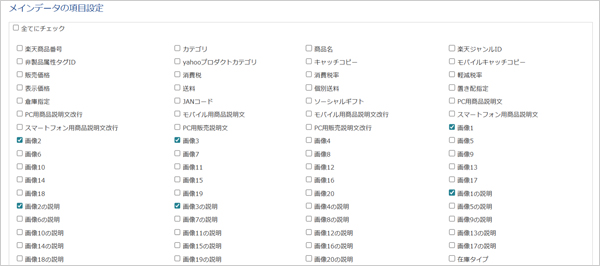

- メインデータの画像3と画像3の説明までと、ショップ別データのYahoo店舗の商品画像、商品詳細画1,商品詳細画像2にチェックを入れてますが、最大画像が多い場合は必要な数までチェックしてください。
- ダウンロード項目を設定する
-
item Robot形式のcsvダウンロード
item Robot内の商品データをCSVファイル(IRデータ)でダウンロードする
メインデータのダウンロード
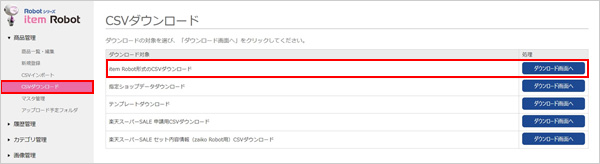
- 商品管理>CSVダウンロードからitem Robot形式のCSVダウンロードを選択します。
-
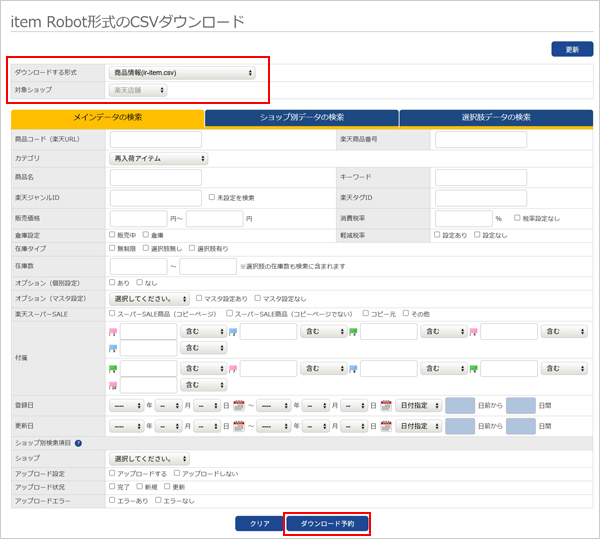
- ダウンロードする形式:商品情報(ir-item.csv)
- 更新したい商品がヒットするように検索条件を設定し「ダウンロード予約」をクリックします。
-
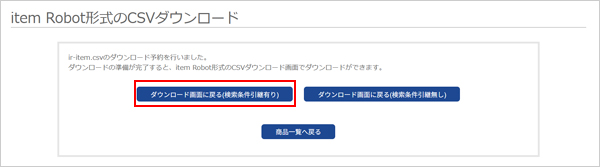
- 予約完了画面に移動します。
- 「ダウンロード画面に移動する(検索条件引継有り)」をクリックし、検索条件を引き継いだ状態でダウンロード画面に移動することができます。
-
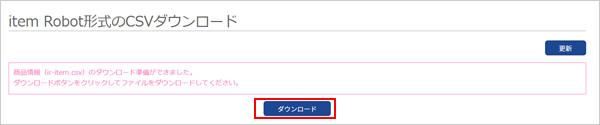
- ダウンロードできる状態になると、item Robot形式のCSVダウンロードの画面にお知らせと「ダウンロード」ボタンが表示されます。
- 「ダウンロード」ボタンをクリックしファイルをダウンロードします。
-
ショップ別商品情報のダウンロード
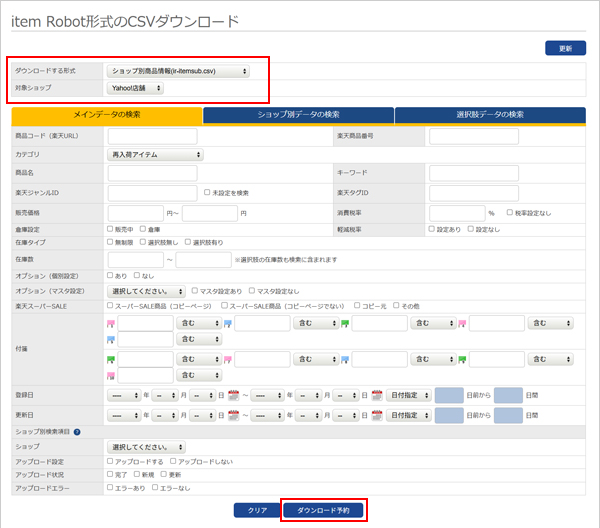
- ダウンロードする形式:ショップ別商品情報(ir-itemsub.csv)
- 対象ショップ:対象のショップを選択(例ではYahoo店舗を選択)
- 「検索条件引継有り」で画面移動したので、そのまま「ダウンロード予約」ボタンをクリックします。
-
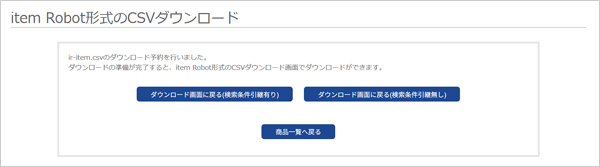
- 予約完了画面に移動します。
- どちらかのボタンをクリックし、item Robot形式のCSVダウンロードの画面に戻ります。
-
ショップ別商品情報csv(ir-itemsub.csv)ファイルの編集
ダウンロードした2つのファイルを開き編集します。(できればCASSAVAなどのcsv編集ソフトで開いてください。)

- ダウンロードしたir-item.csvファイル
-
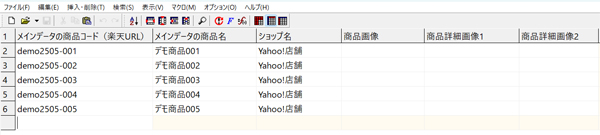
- ダウンロードしたir-itemsub.csvファイル
-
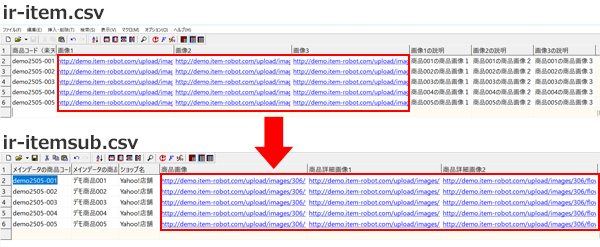
- ir-item.csv(メインデータ)の商品画像1から3を、ir-itemsub.csv(ショップ別データYahoo店舗)の商品画像、商品詳細画像1,商品画像2にコピーします。
-
ショップ別商品情報csv(ir-itemsub.csv)のインポート
編集が完了したら、ショップ別商品情報csv(ir-itemsub.csv)のインポートします。
item Robot形式のCSVファイル(IRデータ)をインポートする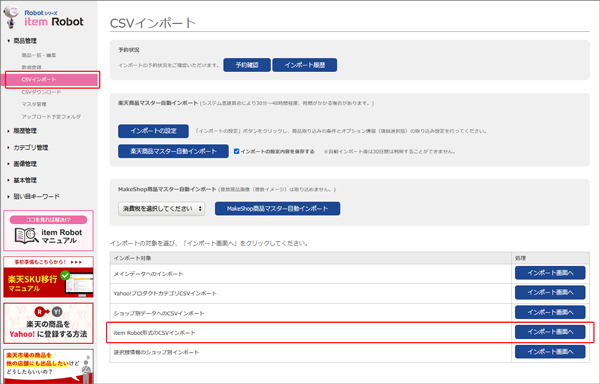
- 商品管理>CSVインポートからitem Robot形式のCSVインポートを選択します。
-
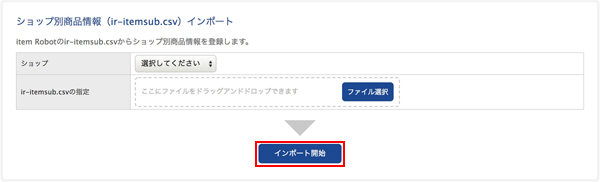
- ショップ別商品情報(ir-itemsub.csv)インポートで、プルダウンでショップを選択
- ファイルを選択後「インポート開始」ボタンをクリックします。
-
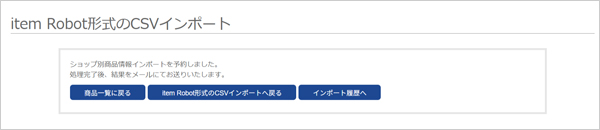
- インポート予約受付画面に移動して完了です。
-
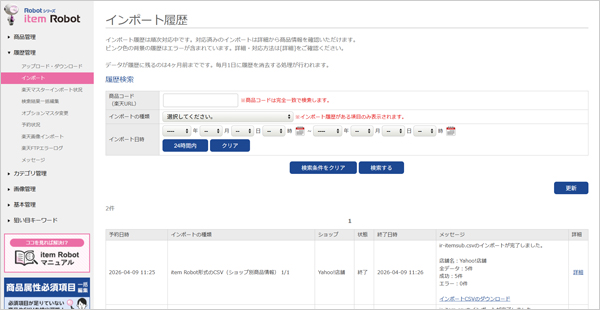
- 必ずインポート履歴画面で状態を確認してください。
最近見たページ
閲覧履歴がありません