
ご利用内容ごとのおすすめCSVについて
概要
zaiko RobotからダウンロードできるCSVについて、ご利用内容ごとにおすすめのCSVや注意点をご説明します。
ご利用内容ごとのおすすめCSV一覧
各CSVの違いや特徴をご確認いただき、用途に合わせて利用したいCSVをzaiko Robotからダウンロードしてください。
CSVのダウンロード方法につきましては、「各CSVのダウンロード方法」からご確認ください。
| 在庫CSV | CSVの種類 | 主な機能/特徴 | おすすめのご利用方法 | 注意点 |
|---|---|---|---|---|
| 全項目(使用店舗のみ) stock.csv |
・zaiko Robot上の全商品データが一つのCSVでダウンロード可能 ・商品情報の更新/削除 ・在庫数の更新 |
・誤って異なる商品情報で上書きしてしまったので元に戻したい ※事前にダウンロードしておいたCSVをそのままアップロードすることで、ダウンロード時の状態に更新されます。 ・メイン店舗の商品情報が空欄の商品もあるが、一つのCSVで更新したい ・全商品を一つのCSVで、商品情報や在庫数の確認/変更したい |
・商品登録はできない ・在庫数のみ反映したい場合、「在庫数」以外を変更しない ・在庫数を反映する場合、セット商品は行ごと削除する必要がある ※セット商品の在庫数を変更しても紐付いた商品の在庫数は変更されません。 ・在庫数を反映しない場合は、アップロード時に「在庫数を反映しない」を選択 |
|
| 全項目(従来形式) stock.csv |
・zaiko Robotリリース時からご利用の方向け ※その他は「全項目(使用店舗のみ)」と同様。 |
・未使用店舗の項目列があり見づらい ※その他は「全項目(使用店舗のみ)」と同様。 |
||
| POS連携 stock.csv |
・POS登録用の「EC連動キー」が記載 | ・zaiko Robotと連携させるために、POSに「EC連動キー」を登録する際に利用 | ・セット商品はPOSと連携ができないので、セット商品は行ごと削除を推奨 | |
| 商品コード・在庫数 stock.csv |
・在庫数の更新に特化 | ・在庫数を反映したい ※誤って商品情報を変更することなく、CSVもシンプルなためおすすめです。 ・zaiko Robot上の在庫数を一覧で確認したい |
・在庫数を反映する場合、セット商品は行ごと削除しないと在庫数に差異が生じる可能性がある ※CSVダウンロード時に「セット商品を含める」は未チェックを推奨しております。 ・商品名や項目名は未記載のため「商品コード」での商品特定が必要 |
zaiko Robot形式CSV |
| 商品情報 zr_item.csv |
「商品情報」「セット商品情報」に対して以下が可能 ・商品登録/更新/削除 ・規格(バリエーション)なし商品の在庫数を変更 |
・商品登録/更新/削除したい ・商品名を見ながら在庫数を変更したい ・「商品情報」から「セット商品情報」に移行したい |
・在庫数のみ反映したい場合、「在庫数」以外を変更しない ・在庫数を反映する場合、セット商品は行ごと削除しないと在庫数に差異が生じる可能性がある ※CSVダウンロード時に「セット商品を含める」は未チェックを推奨しております。 ・在庫数を反映しない場合は、アップロード時に「在庫数を反映しない」を選択 |
|
| 規格情報 zr_select.csv |
「商品情報」「セット商品情報」に対して以下が可能 ・規格(バリエーション)情報を追加/更新/削除 ・規格(バリエーション)あり商品の在庫数を変更 |
・規格(バリエーション)情報を追加/更新/削除したい ・項目名を見ながら在庫数を変更したい |
セット商品CSV | |
| セット商品情報 parent_item.csv |
「セット商品情報」に対して以下が可能 ・商品登録/更新/削除 ・規格(バリエーション)なし商品の在庫数を変更 |
・「セット商品情報」に登録済の規格(バリエーション)なし商品のみ確認/変更したい | ・セット商品の在庫数を変更しても、紐付いた商品の在庫数は変更されないため、CSVアップロード時に「在庫数を反映しない」の選択を推奨しております。 | |
| セット規格情報 parent_select.csv |
「セット商品情報」に対して以下が可能 ・規格(バリエーション)情報を追加/更新/削除 ・規格(バリエーション)あり商品の在庫数を変更 |
・「セット商品情報」に登録済の規格(バリエーション)あり商品のみ確認/変更したい | ||
| セット内容情報 parent_contents.csv |
・セット商品の紐付け ・紐付けた内容の削除/確認 |
・セット商品の紐付けをしたい ・どの商品と紐付いているか一覧で確認したい |
・更新はできないため、誤って紐付けを行った場合は、一度削除してから再度紐付けを行う必要がある | その他CSV |
| 消化率CSV digestive_rate.csv |
・zaiko Robotで計測した消化率の結果が確認可能 | ・消化率の結果を確認したい | ||
| 受注データCSV
※プレミアムプラン限定 order.csv |
・zaiko Robotが解析に成功した受注情報が確認可能 | ・CSVで売れた商品の点数や内容を確認したり分析したい | ・受注解析に失敗した商品の受注は確認できない |
各CSVのダウンロード方法
在庫CSV
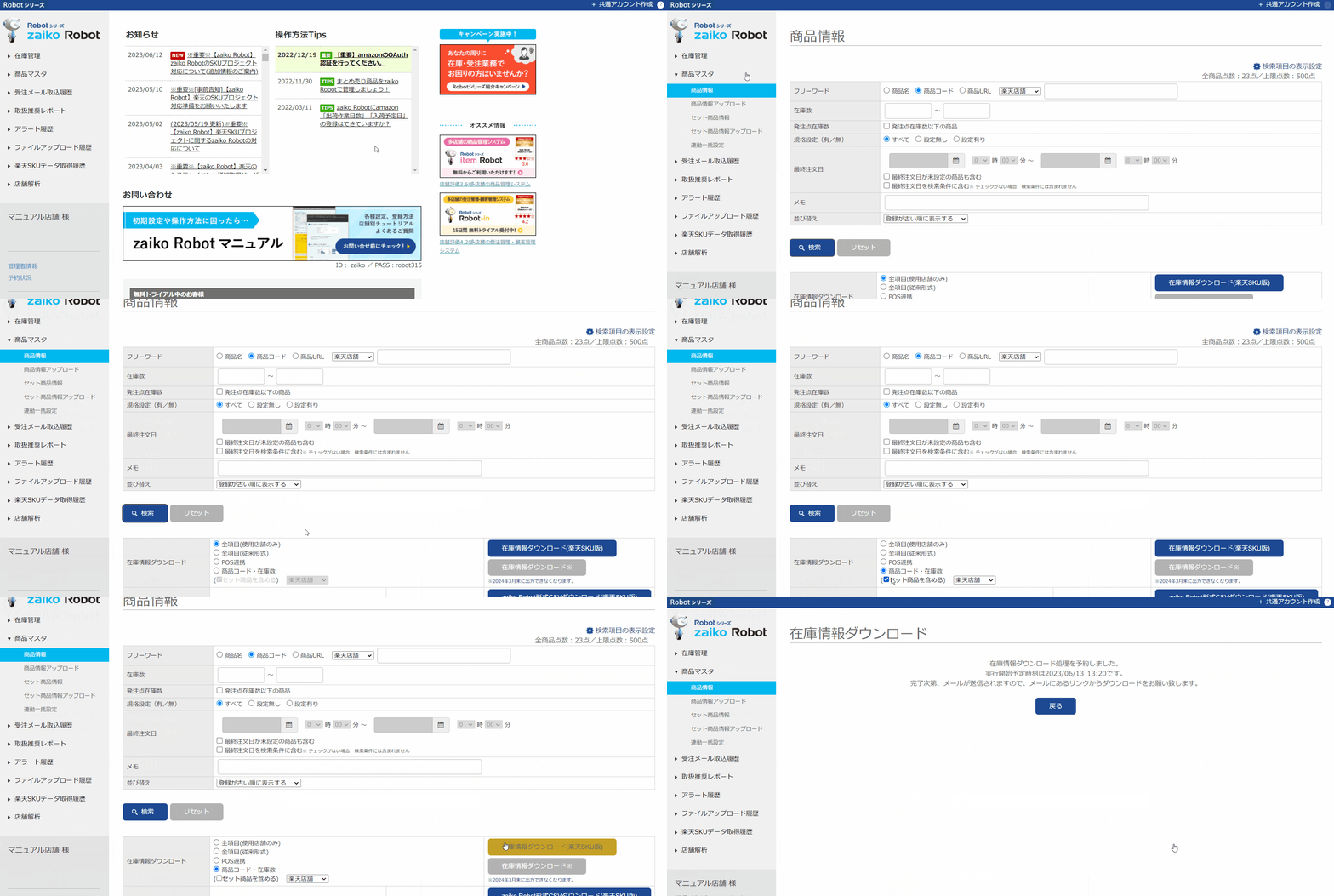
- ①zaiko Robot管理画面にログイン
②「商品マスタ」をクリック
③「商品情報」をクリック
④「在庫情報ダウンロード」からダウンロードしたい種類を選択
※「◯商品コード・在庫数」の場合は(※1)を確認
⑤「在庫情報ダウンロード(楽天SKU版)」ボタンをクリック
ダウンロード処理が完了しましたら、管理者情報の「管理者メールアドレス」に登録しているアドレス宛に下記のメールが届きます。
メール本文に記載されているURLをクリックしてCSVのダウンロードをお願いいたします。
件名:【zaiko Robot】在庫CSVファイルダウンロード(貴社名)
また、zaiko Robot管理画面>ファイル履歴>ダウンロード履歴からもCSVのダウンロードが可能です。
詳細につきましては以下URLをご確認ください。
https://www.hunglead.com/zaiko-robot-manual/csv-download-history.html
(※1)
セット商品を含める:CSVにセット商品情報に登録済の商品も含める場合はチェック
商品情報に登録済の商品の在庫数を変更すると、セット商品情報に登録済の商品の在庫数は、セットが組める最大数に自動計算されます。
セット商品情報に登録済の商品の在庫数を変更すると、在庫数がずれる原因になる可能性がございますので、
在庫数を一覧で確認したい場合はチェック、在庫数の変更も行いたい場合は未チェックがおすすめです。
アップロード方法につきましては以下マニュアルをご確認ください。
https://www.hunglead.com/zaiko-robot-manual/stock-upload.html
zaiko Robot形式CSV
商品情報/規格情報CSV

- ①zaiko Robot管理画面にログイン
②商品マスタの「商品情報」をクリック
③「zaiko Robot形式CSVダウンロード」からダウンロードしたい種類を選択
④(※2)を確認の上、必要に応じてチェック
⑤店舗:軸にする店舗を選択
⑥「zaiko Robot形式CSVダウンロード(楽天SKU版)」ボタンをクリック
※「◯規格情報」も上記手順でダウンロードお願いいたします。
ダウンロード処理が完了しましたら、以下件名のメールが届きます。
メール本文に記載されているURLをクリックしてCSVのダウンロードをお願いいたします。
件名:【zaiko Robot】zaiko Robot形式商品CSVファイルダウンロード(貴社名)
また、zaiko Robot管理画面>ファイル履歴>ダウンロード履歴からもCSVのダウンロードが可能です。
詳細につきましては以下URLをご確認ください。
https://www.hunglead.com/zaiko-robot-manual/csv-download-history.html
(※2)
・セット商品を含める:CSVにセット商品情報に登録済の商品も含める場合はチェック
商品情報に登録済の商品の在庫数を変更すると、セット商品情報に登録済の商品の在庫数は、セットが組める最大数に自動計算されます。
セット商品情報に登録済の商品の在庫数を変更すると、在庫数がずれる原因になる可能性がございますので、
在庫数を一覧で確認したい場合はチェック、在庫数の変更も行いたい場合は未チェックがおすすめです。
・au PAY マーケットご利用の店舗様は「(□au Wowma!の管理用IDを含まない)」のチェックボックスが画面上に表示されています。
au PAY マーケット上で商品コードと管理用IDが同一で登録されている場合、または管理用IDが空欄の場合は、
「□au Wowma!の管理用IDを含まない」にチェックをお願いします。
アップロード方法、編集方法につきましては以下マニュアルをご確認ください。
https://www.hunglead.com/zaiko-robot-manual/product-information-update.html
セット商品情報/セット規格情報/セット内容情報CSV

- ①zaiko Robot管理画面にログイン
②「商品マスタ」の「セット商品情報」をクリック
③「セット商品ダウンロード」の「◯セット商品情報」を選択
④(※1)を確認の上、必要に応じてチェック
⑤店舗:軸にする店舗を選択
⑥「セット商品情報ダウンロード(楽天SKU版)」ボタンをクリック
※「◯セット規格情報」「◯セット内容情報」も上記手順でダウンロードお願いいたします。
ダウンロード処理が完了しましたら、以下件名のメールが届きます。
メール本文に記載されているURLをクリックしてCSVのダウンロードをお願いいたします。
件名:【zaiko Robot】セット商品CSVファイルダウンロード(貴社名)
また、zaiko Robot管理画面>ファイル履歴>ダウンロード履歴からもCSVのダウンロードが可能です。
詳細につきましては以下URLをご確認ください。
https://www.hunglead.com/zaiko-robot-manual/csv-download-history.html
(※1)
au PAY マーケットご利用の店舗様は「(□au Wowma!の管理用IDを含まない)」のチェックボックスが画面上に表示されています。
au PAY マーケット上で商品コードと管理用IDが同一で登録されている場合、または管理用IDが空欄の場合は、
「□au Wowma!の管理用IDを含まない」にチェックをお願いします。
アップロード方法につきましては以下マニュアルをご確認ください。
https://www.hunglead.com/zaiko-robot-manual/set-product-upload.html
その他CSV
その他CSVはデータ確認のみにご利用いただけます。
消化率CSV
- ①zaiko Robot管理画面にログイン
②「商品マスタ」をクリック
③「商品情報」をクリック
④消化率ダウンロードの「消化率ダウンロード」ボタンをクリック
⑤「戻る」ボタンをクリック
ダウンロード処理が完了しましたら、以下件名のメールが届きます。
メール本文に記載されているURLをクリックしてCSVのダウンロードをお願いいたします。
件名:【zaiko Robot】在庫消化率CSVファイルダウンロード(貴社名)
また、zaiko Robot管理画面>ファイル履歴>ダウンロード履歴からもCSVのダウンロードが可能です。
詳細につきましては以下URLをご確認ください。
https://www.hunglead.com/zaiko-robot-manual/csv-download-history.html
消化率の計測開始設定など詳細につきましては以下URLをご確認ください。
https://www.hunglead.com/zaiko-robot-manual/digestibility-measurement.html
受注CSV
プレミアムプランの店舗様のみ、ご利用可能となります。
プレミアムプランの詳細につきましては以下URLをご確認ください。
https://www.hunglead.com/products/zr/premium.html
- ①zaiko Robot管理画面にログイン
②「受注メール取込履歴」をクリック
③ダウンロードしたい受注日時を(※1)を確認の上指定
④「検索」ボタンをクリック
⑤「受注情報ダウンロード」ボタンをクリック
ダウンロード処理が完了しましたら、以下件名のメールが届きます。
メール本文に記載されているURLをクリックしてCSVのダウンロードをお願いいたします。
件名:【zaiko Robot】注文情報CSVファイルダウンロード(貴社名)
また、zaiko Robot管理画面>ファイル履歴>ダウンロード履歴からもCSVのダウンロードが可能です。
詳細につきましては以下URLをご確認ください。
https://www.hunglead.com/zaiko-robot-manual/csv-download-history.html
(※1)
期間は半年以内をご指定ください。
半年以上の期間が指定されている場合、ダウンロード時にエラーが発生します。
2026年07月15日更新