
Bカート初期設定
概要
Bカートの初期設定について説明させていただきます。
店舗情報登録
旧仕様と新仕様で管理者情報の画面表示が異なります。
旧仕様はBカートで廃止予定となりますので、お早めに「zaiko Robotのアプリ連携をする」を行い新仕様にお切り替えください。
zaiko Robot管理画面左下サブメニューの「管理者情報」をクリックし、
「FTPアカウント◯ Bカート」の項目をご確認の上、下記項目のご入力をお願いいたします。
※◯は店舗様によって異なる数字が入ります。
新仕様

| 項目名 | 説明・備考 |
|---|---|
| 表示用ショップ名 | 任意の「ショップ名」を入力 こちらの項目に登録したショップ名をzaiko Robotに表示いたします。 (未入力の場合はショップ名が表示されます。) |
| ショップ連動設定 | Bカートと在庫連動する、しないの設定が可能となります。 zaiko Robotへの商品登録とアプリ連携後、「◯連動する」を設定してください。 アプリ連携の詳細につきましては「こちら」をご確認ください。 |
| Bカートアプリ連携設定日時 | zaiko Robotのアプリ連携済→連携を行った日時が表示されます。 未連携→zaiko Robotのアプリ未連携となります。 「zaiko Robotのアプリ連携をする」を行ってください。 □アプリ連携を解除する→zaiko Robotのアプリ連携を解除したい場合にチェックし、「ショップ連動設定:◯連動しない」を選択の上、画面下の「変更」ボタンをクリックしてください。 ※アプリ連携を解除すると、zaiko RobotからBカートへの在庫送信、Bカートからの受注解析ができなくなりますのでご注意ください。 |
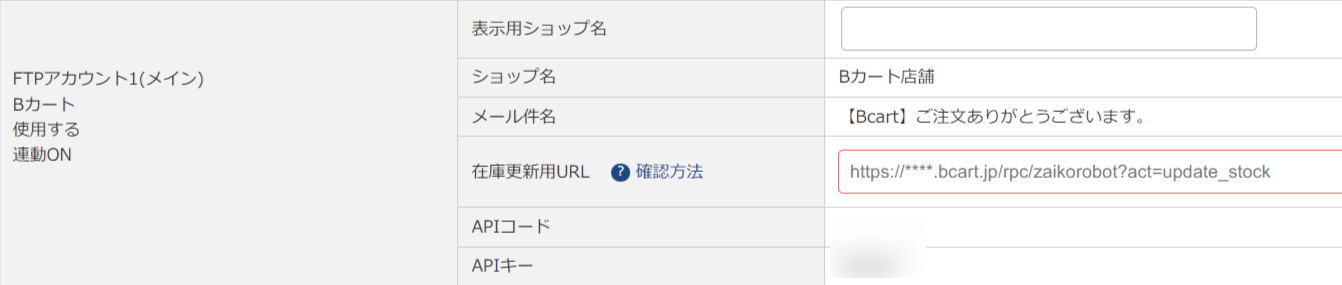
旧仕様
この画面となっている場合、旧仕様となります。
旧仕様はBカートで廃止予定となりますので、お早めに「zaiko Robotのアプリ連携をする」を行い新仕様にお切り替えください。
| 項目名 | 説明・備考 |
|---|---|
| 表示用ショップ名 | 任意の「ショップ名」を入力 こちらの項目に登録したショップ名をzaiko Robotに表示いたします。 (未入力の場合はショップ名が表示されます。) |
| 在庫更新用URL | Bカートの「在庫更新用URL」を入力 詳細につきましては「こちら」をご確認ください。 |
| APIコード | 表示されている「APIコード」「APIキー」をBカートに設定 詳細につきましては「こちら」をご確認ください。 |
| APIキー | |
接続情報設定
zaiko RobotからBカートへ在庫数を反映するためには「zaiko Robotのアプリ連携をする」の設定が必要です。
「Bカートの「在庫更新用URL」をzaiko Robotへ登録」の操作と「zaiko Robotの「APIコード」「APIキー」をBカートへ登録」は旧仕様となります。
旧仕様はBカートで廃止予定となりますので、お早めに「zaiko Robotのアプリ連携をする」を行い新仕様にお切り替えください。
+この題名の目次
・zaiko Robotのアプリ連携をする
・「Bカートのアプリストア」でアプリ連携を解除された場合
・Bカートの「在庫更新用URL」をzaiko Robotへ登録
・zaiko Robotの「APIコード」「APIキー」をBカートへ登録
zaiko Robotのアプリ連携をする
旧仕様から新仕様に切り替えを行いますと、旧仕様での連携はできなくなります。
アプリ連携の解除は、「zaiko Robot側の管理者情報」と「Bカートのアプリストア」で行うことができますが、連携解除を行うとBカートとの在庫連携ができなくなりますので、解除しないようお願いいたします。
また、「Bカートのアプリストア」での解除はzaiko Robot側では検知できませんので、アプリストアを確認や操作される担当者様に事前に共有いただき、解除されないよう店舗様にて管理をお願いいたします。
「Bカートのアプリストア」で誤って連携解除された場合のアプリ連携方法につきましては「こちら」をご確認ください。
- ①Bカートのアプリストアへログイン
https://app.bcart.jp/
※アプリストアへのログイン方法などにつきましてはBカートへお問い合わせください。
②zaiko Robotのアプリにある「アプリの連携ページに移動」ボタンをクリック
③zaiko Robotへのログイン情報を入力し、ログイン
エラーが発生した場合は「こちら」をご確認ください。
④「Bカート連携」ボタンをクリックし、認可画面にて「許可する」ボタンをクリック
※一度でもzaiko Robot連携アプリを連携し、Bカートのアプリストア側で解除をしていない場合は認可画面は表示されません。
※連携後、「Bカート連携が完了しました。」と表示されているかご確認ください。
zaiko Robotのアプリ連携エラー一覧表
| エラー内容 | 対応方法 |
|---|---|
| ユーザIDまたはパスワードが違います。 | zaiko Robotへのログイン情報に誤りがある状態です。 ログイン情報をお確かめの上、再度ログインを行ってください。 ※共通アカウントの情報はご利用いただけません。 必ずアカウント発行メールに記載されたアカウントと、設定されたパスワードでログインを行ってください。 パスワードが不明の場合は、以下URLをご確認いただき再設定を行ってください。 https://www.hunglead.com/zaiko-robot-manual/login.html#index-02 |
| ユーザIDを入力してください。 パスワードを入力してください。 |
zaiko Robotへのログイン情報が空欄の状態です。 ログイン情報をお確かめの上、再度ログインを行ってください。 ※共通アカウントの情報はご利用いただけません。 必ずアカウント発行メールに記載されたアカウントと、設定されたパスワードでログインを行ってください。 パスワードが不明の場合は、以下URLをご確認いただき再設定を行ってください。 https://www.hunglead.com/zaiko-robot-manual/login.html#index-02 |
| zaiko Robotのアカウント上にBカート店舗の登録がありませんでした。 | zaiko RobotへBカートのショップ追加をMyPageよりお申込みください。 詳細につきましては以下URLをご確認ください。 https://www.hunglead.com/zaiko-robot-manual/flow-adding-shop.html |
| 以下のフォーマットでIDを入力してください。 ID@サーバードメイン 例:お客様のIDが「hunglead」で、利用しているサーバーが「sample123.zaiko-robot.com」の場合は、以下をIDに入力してください。 hunglead@sample123 |
他サーバで同名のIDが利用されているため、連携先が判定できない状態です。 例) 共通サーバからプレミアムサーバへ移行された場合など エラーメッセージに記載された対応方法をご確認いただき、ご対応ください。 |
| Internal Server Error | 一時的なメンテナンスや接続に時間を要している状態です。 時間をおいて再度連携をお試しください。 エラーが続く場合は、弊社サポートまでご連絡をお願いいたします。 TEL:zaiko Robot管理画面にログイン後、画面下部に記載されている電話番号にご連絡ください。 MAIL:zaiko@hunglead.com |
| Bカート連携設定でエラーが発生しました。 zaiko Robotのサポート窓口までお問い合わせください。 |
zaiko Robotが想定していないエラーです。 左記のエラーが出ましたら、弊社サポートまでご連絡をお願いいたします。 TEL:zaiko Robot管理画面にログイン後、画面下部に記載されている電話番号にご連絡ください。 MAIL:zaiko@hunglead.com |
「Bカートのアプリストア」でアプリ連携を解除された場合
「Bカートのアプリストア」で連携解除された場合、zaiko Robot側では連携解除されたことを検知できません。
そのため、一度zaiko Robot上の連携を解除し、再連携いただく必要がございます。
- ①zaiko Robotにログイン
②zaiko Robot管理画面左下サブメニューの「管理者情報」をクリック
③FTPアカウント◯ Bカートの「ショップ連動設定:◯連動しない」を選択し、「□アプリ連携を解除する」にチェックを付ける
④画面下の「変更」ボタンをクリック
※変更後、画面左上に「情報を更新しました」と表示されているかご確認ください。
⑤Bカートのアプリストアへログイン
https://app.bcart.jp/
※アプリストアへのログイン方法などにつきましてはBカートへお問い合わせください。
⑥zaiko Robotのアプリにある「アプリの連携ページに移動」ボタンをクリック
⑦zaiko Robotへのログイン情報を入力し、ログイン
エラーが発生した場合は「こちら」をご確認ください。
⑧「Bカート連携」ボタンをクリックし、認可画面にて「許可する」ボタンをクリック
※連携後、「Bカート連携が完了しました。」と表示されているかご確認ください。
Bカートの「在庫更新用URL」をzaiko Robotへ登録 ※旧仕様はBカートで廃止予定です。
旧仕様はBカートで廃止予定となりますので、お早めに「zaiko Robotのアプリ連携をする」を行い新仕様にお切り替えください。
「在庫更新用URL」確認方法
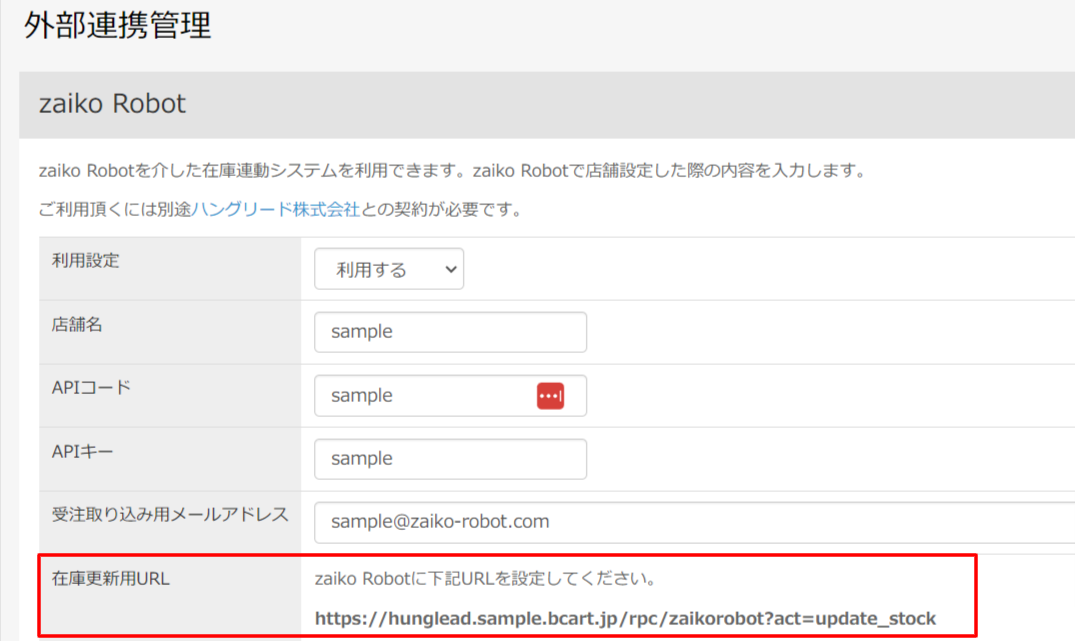
- ①Bカート管理画面へログイン
②サイドメニューの「各種設定」をクリック
③「外部連携」をクリック
④「連携内容:zaiko Robot」の「編集」ボタンをクリック
⑤「zaiko Robotと連携設定をする」ボタンをクリック
⑥「在庫更新用URL」を確認
「在庫更新用URL」登録方法
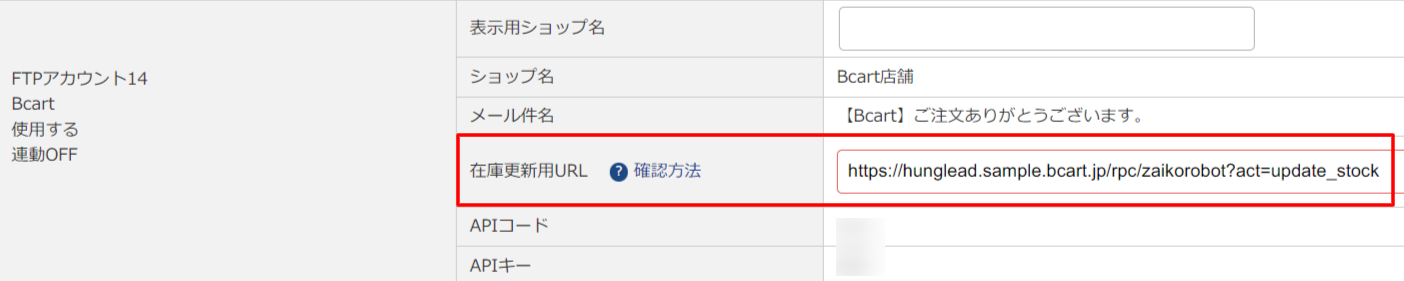
- ①zaiko Robotにログイン
②zaiko Robot管理画面左下サブメニューの「管理者情報」をクリック
③FTPアカウント◯ Bカートの「在庫更新用URL」を入力
④画面下の「変更」ボタンをクリック
※変更後、画面左上に「情報を更新しました」と表示されているかご確認ください。
zaiko Robotの「APIコード」「APIキー」をBカートへ登録 ※旧仕様はBカートで廃止予定です。
旧仕様はBカートで廃止予定となりますので、お早めに「zaiko Robotのアプリ連携をする」を行い新仕様にお切り替えください。
「APIコード」「APIキー」確認方法
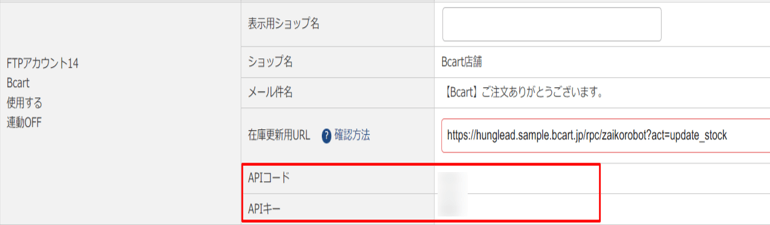
- ①zaiko Robotにログイン
②zaiko Robot管理画面左下サブメニューの「管理者情報」をクリック
③FTPアカウント◯ Bカートの「APIコード」「APIキー」を確認
「APIコード」「APIキー」登録方法
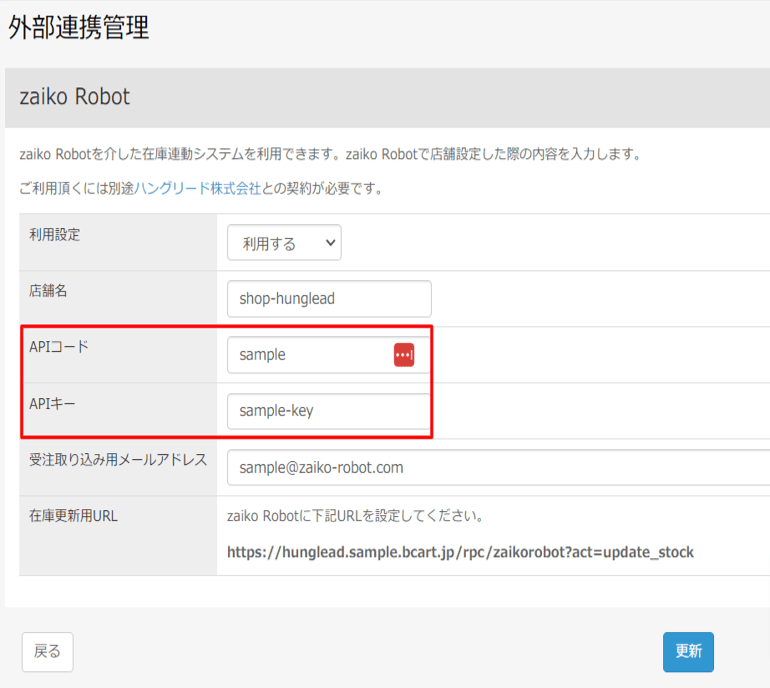
- ①Bカート管理画面へログイン
②サイドメニューの「各種設定」をクリック
③「外部連携」をクリック
④「連携内容:zaiko Robot」の「編集」ボタンをクリック
⑤「APIコード」「APIキー」を入力
⑥「更新」ボタンをクリック
転送設定
新仕様ではアプリ連携にて受注を解析しますので、転送設定のご対応は不要です。
旧仕様はBカートで廃止予定となりますので、お早めに「zaiko Robotのアプリ連携をする」を行い新仕様にお切り替えください。
転送された受注メールをzaiko Robotが読み取り、各店舗に在庫数の反映を行います。
転送された受注メールは「受注メール取込履歴>解析結果一覧」からご確認が可能となります。
※連動開始前はすべて処理結果が「失敗」となりますが、問題ございません。
受信メールアカウントの確認方法
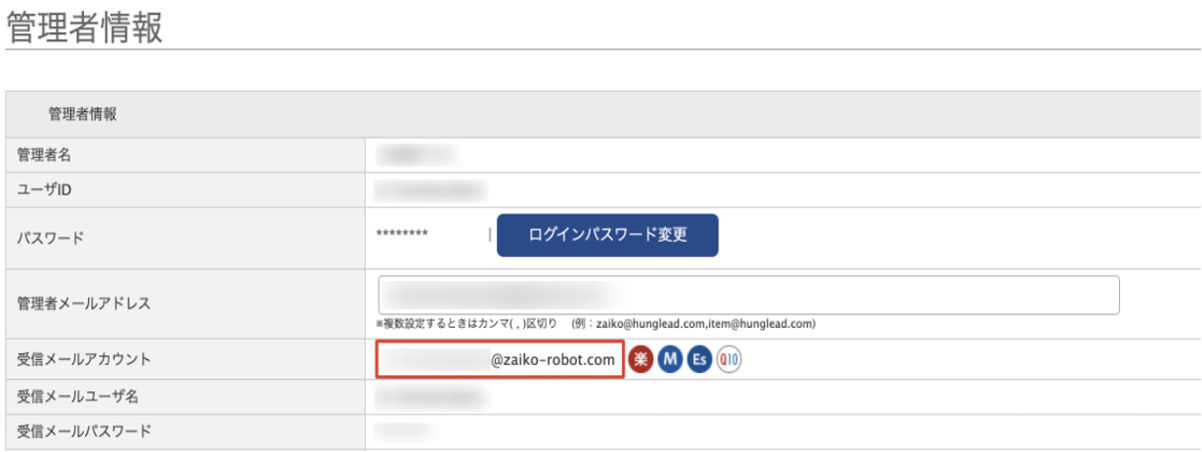
- ①zaiko Robot管理画面にログイン
②画面左の「管理者情報」をクリック
③「受信メールアカウント」の「***@zaiko-robot.com」を確認
※「***」にはお客様ごとに異なる文字列が入ります。
受信メールアカウントの転送設定方法
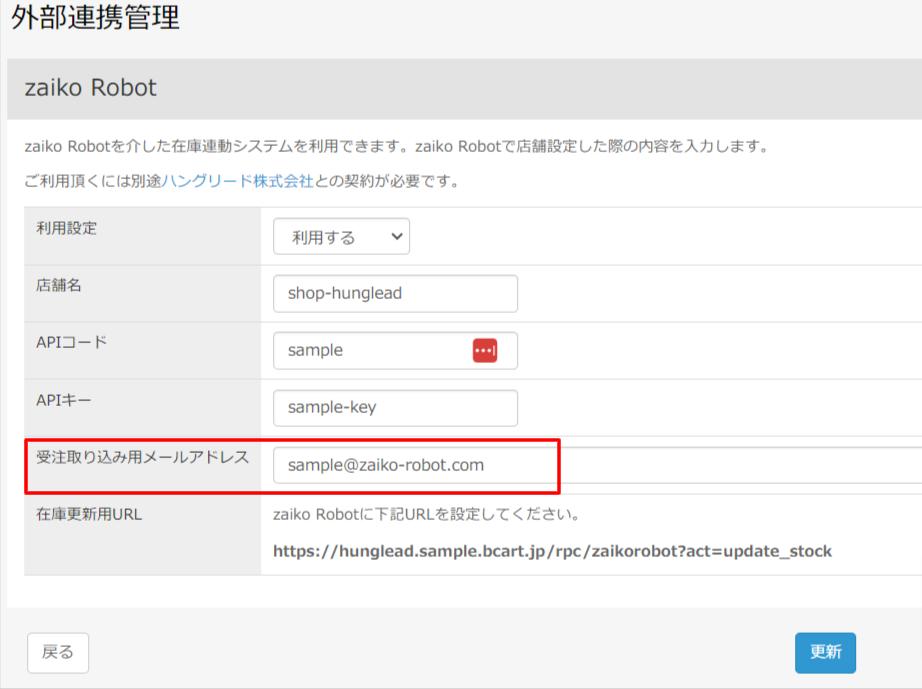
- ①Bカート管理画面へログイン
②サイドメニューの「各種設定」をクリック
③「外部連携」をクリック
④「連携内容:zaiko Robot」の「編集」ボタンをクリック
⑤「受注取り込み用メールアドレス」にzaiko Robotの受信メールアカウントを入力
⑥「更新」ボタンをクリック
受信メールに表示されるショップ名について
zaiko Robotは受注メールの「件名」の【】内に表示されているショップ名から、どの店舗の受注か読み取りしております。
Bカート側で設定した「店舗名」と、zaiko Robot側の「ショップ名」が異なりますと、受注情報を読み取ることができません。
そのため、弊社にて在庫連動を開始する前に、Bカート側で設定した「店舗名」をご連絡ください。
宛先:zaiko@hunglead.com
Bカートの「店舗名」確認方法
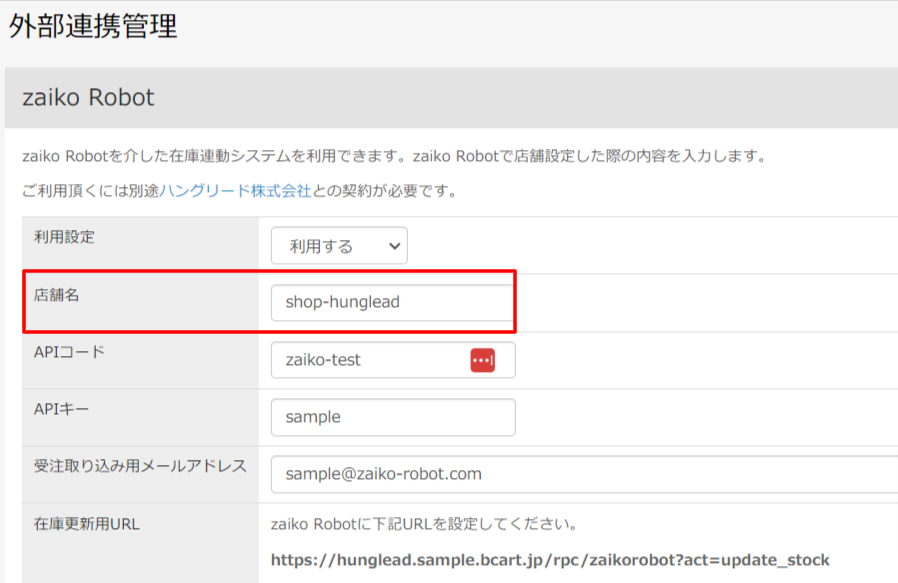
- ①Bカート管理画面へログイン
②サイドメニューの「各種設定」をクリック
③「外部連携」をクリック
④「連携内容:zaiko Robot」の「編集」ボタンをクリック
⑤「店舗名」を確認
2026年06月24日更新