
商品削除方法
概要
zaiko Robotに登録している商品を削除する方法をご案内します。
zaiko Robot管理画面からの商品削除方法
数商品の商品情報を削除したい場合は、zaiko Robot管理画面からご作業していただくことをおすすめします。
商品ごと削除する方法
「商品情報」に登録されている商品の場合
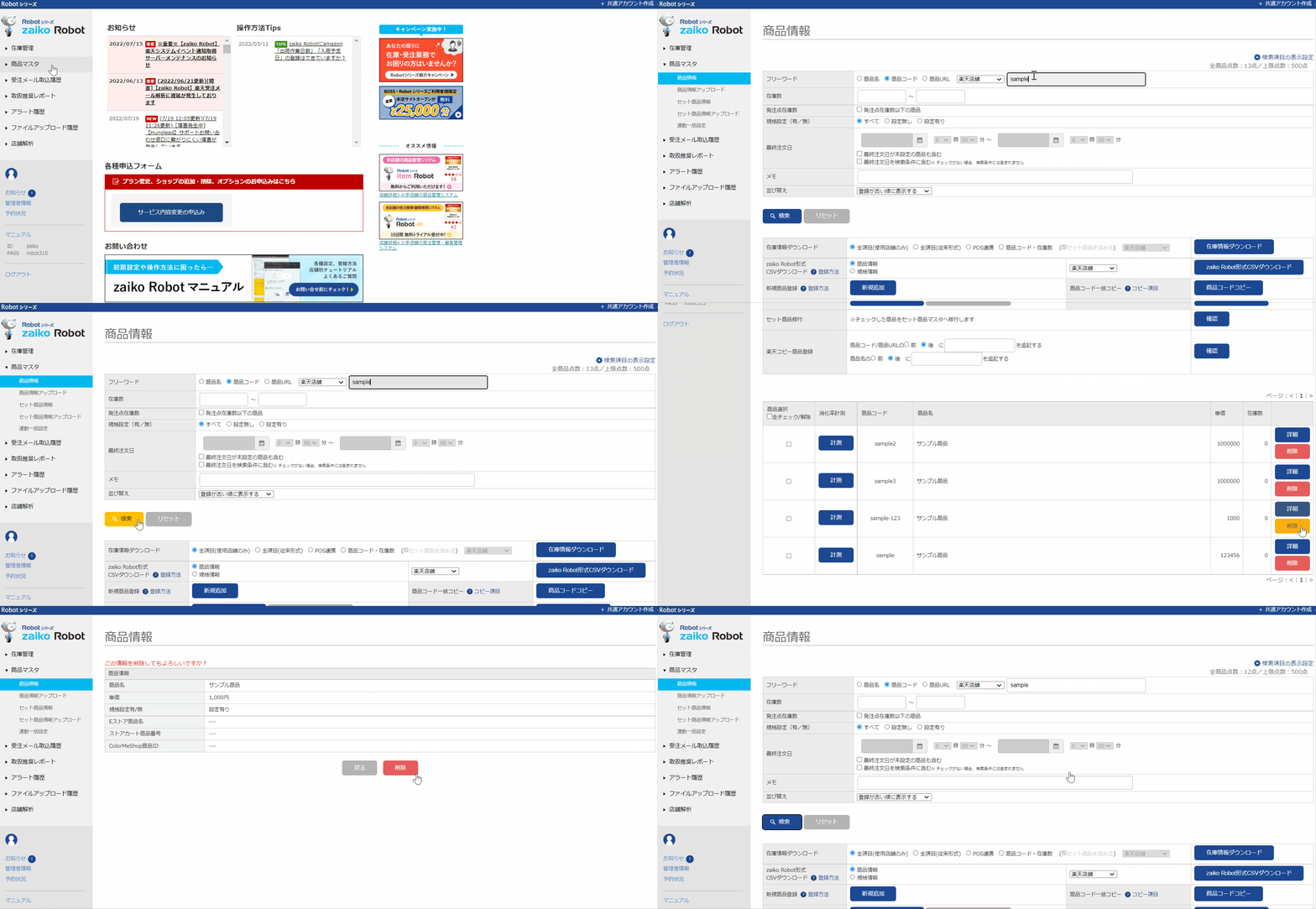
- ①zaiko Robot管理画面にログイン
②「商品マスタ」をクリック
③「商品情報」をクリック
④該当商品を検索
⑤該当商品の「削除」ボタンをクリック
⑥再度「削除」ボタンをクリック
「セット商品情報」に登録されている商品の場合
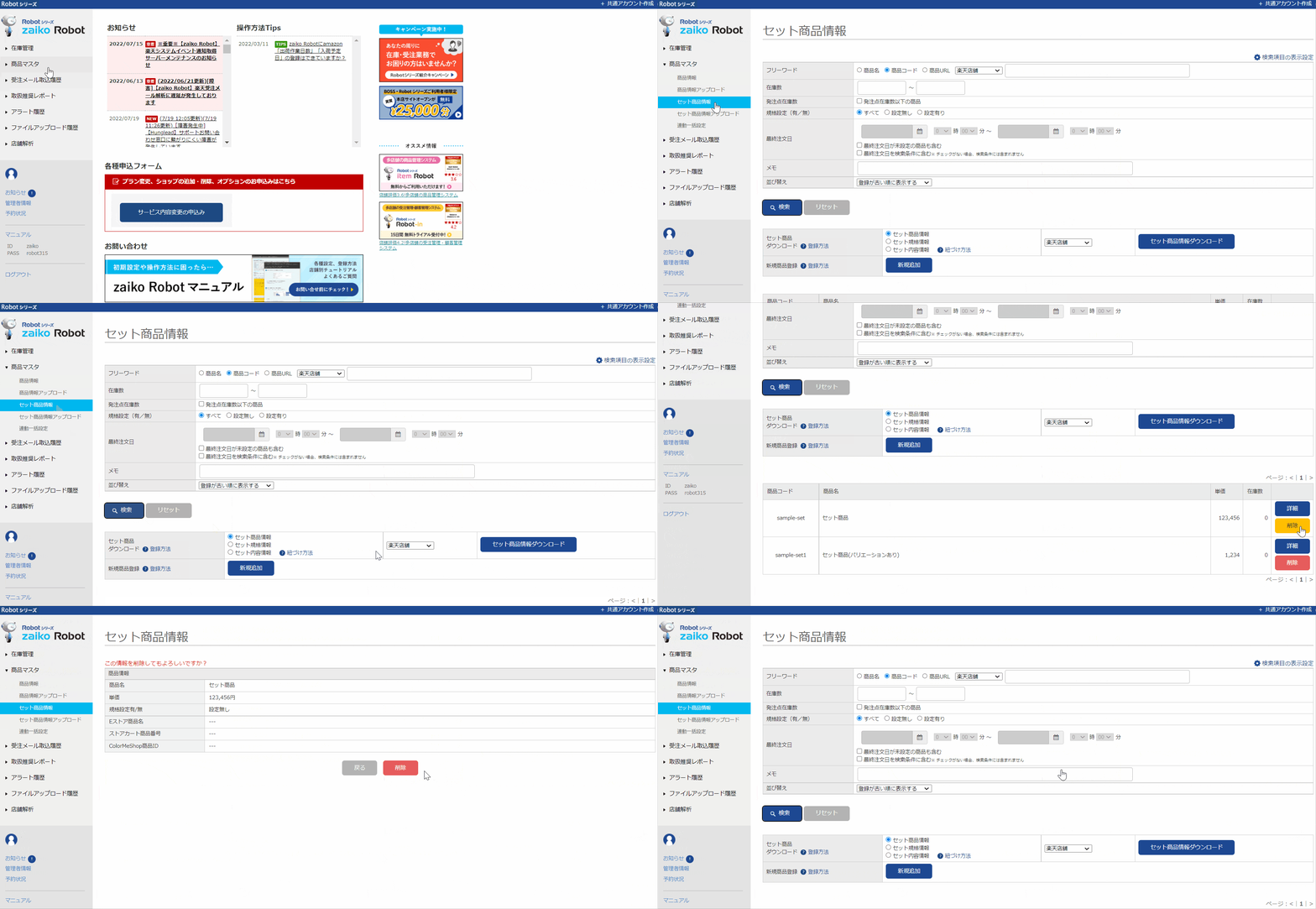
- ①zaiko Robot管理画面にログイン
②「商品マスタ」をクリック
③「セット商品情報」をクリック
④該当商品を検索
⑤該当商品の「削除」ボタンをクリック
⑥再度「削除」ボタンをクリック
規格(バリエーション)を削除する方法
「商品情報」に登録されている商品の場合
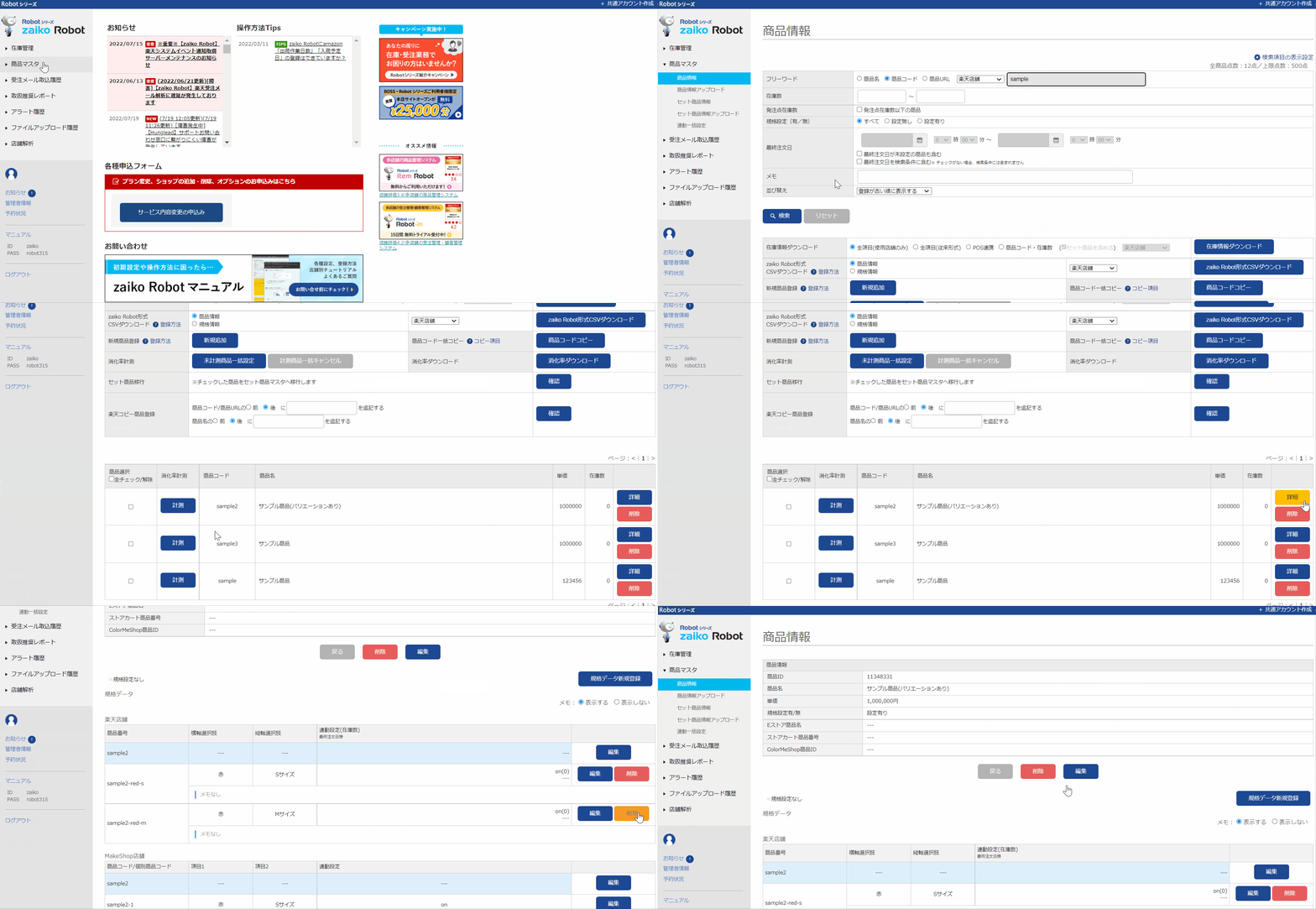
- ①zaiko Robot管理画面にログイン
②「商品マスタ」をクリック
③「商品情報」をクリック
④該当商品を検索
⑤該当商品の「詳細」ボタンをクリック
⑥メイン店舗の該当の規格(バリエーション)の「削除」ボタンをクリック
⑦再度「削除」ボタンをクリック
「セット商品情報」に登録されている商品の場合
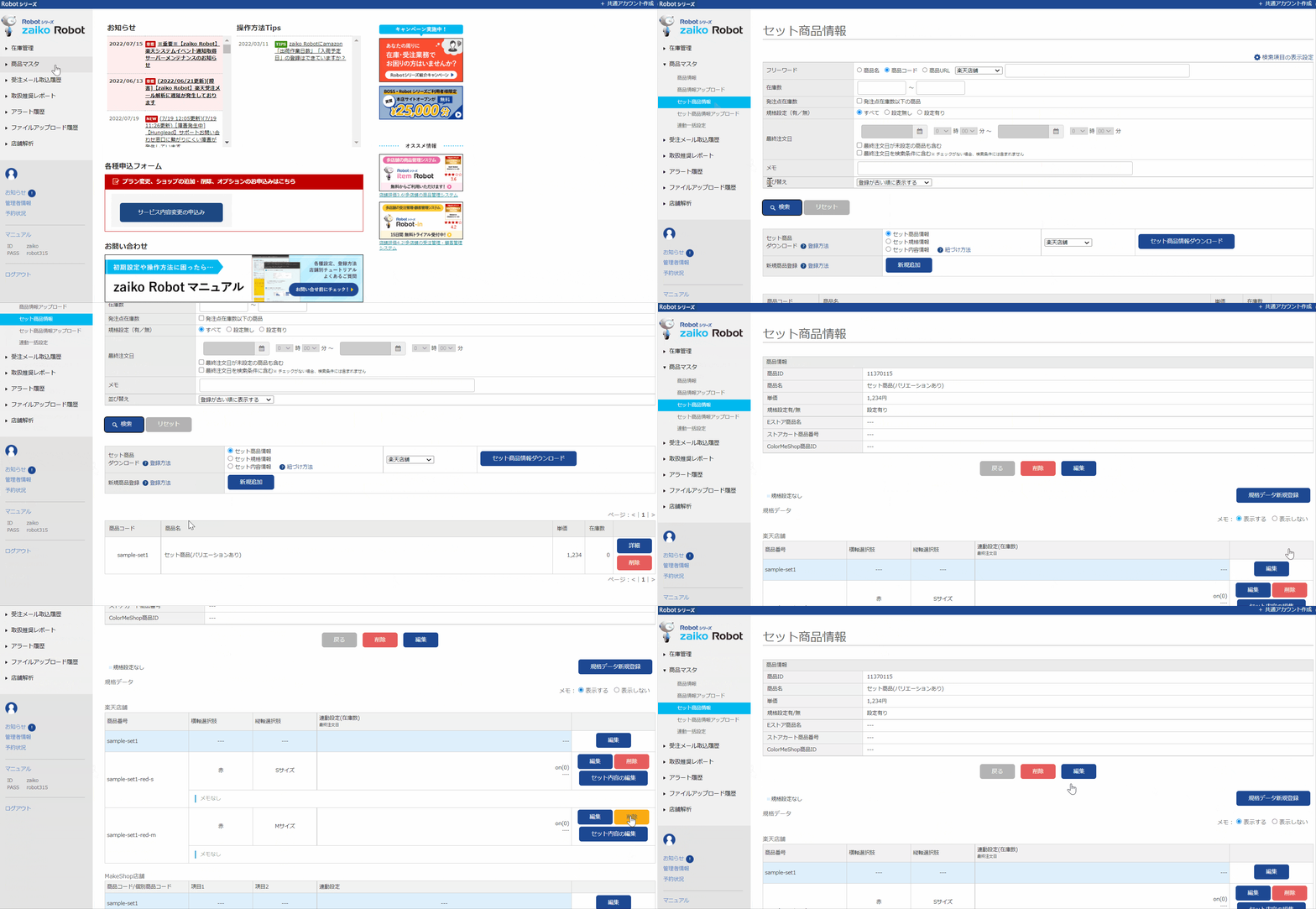
- ①zaiko Robot管理画面にログイン
②「商品マスタ」をクリック
③「セット商品情報」をクリック
④該当商品を検索
⑤該当商品の「詳細」ボタンをクリック
⑥メイン店舗の該当の規格(バリエーション)の「削除」ボタンをクリック
⑦再度「削除」ボタンをクリック
zaiko Robot形式CSVからの商品削除方法
沢山の商品情報を更新したい、商品情報を全て削除したい場合は、
zaiko Robot形式CSVから一括でご作業していただくことをおすすめします。
zaiko Robot形式CSVのダウンロード方法
「商品情報」に登録されている商品の場合
zaiko Robot管理画面から「商品情報(zr_item.csv)」「規格情報(zr_select.csv)」をダウンロードしていただきます。
規格(バリエーション)無し商品のみ削除する際は「規格情報(zr_select.csv)」は不要となります。

- ①zaiko Robot管理画面にログイン
②「商品マスタ」をクリック
③「商品情報」をクリック
④「zaiko Robot形式CSVダウンロード」の「◯商品情報」を選択
※au PAY マーケットご利用の店舗様は「(□au Wowma!の管理用IDを含まない)」のチェックボックスが画面上に表示されています。
au PAY マーケット上で商品コードと管理用IDが同一で登録されている場合、または管理用IDが空欄の場合は、
「□au Wowma!の管理用IDを含まない」にチェックをお願いします。
⑤店舗:軸にする店舗を選択
⑥「zaiko Robot形式CSVダウンロード」ボタンをクリック
※「◯規格情報」も上記手順でダウンロードお願いいたします。
ダウンロード処理が完了しましたら、下記件名のメールが届きます。
メール本文に記載されているURLをクリックしてCSVのダウンロードをお願いいたします。
件名:【zaiko Robot】zaiko Robot形式商品CSVファイルダウンロード(貴社名)
また、zaiko Robot管理画面>ファイル履歴>ダウンロード履歴からもCSVのダウンロードが可能です。
詳細につきましては以下URLをご確認ください。
https://www.hunglead.com/zaiko-robot-manual/csv-download-history.html
「セット商品情報」に登録されている商品の場合
zaiko Robot管理画面から「セット商品情報「セット商品情報(parent_item.csv)」「セット規格情報(parent_select.csv)」をダウンロードしていただきます。
規格(バリエーション)無し商品のみ削除する際は「セット規格情報(parent_select.csv)」は不要となります。

- ①zaiko Robot管理画面にログイン
②「商品マスタ」をクリック
③「セット商品情報」をクリック
④「zaiko Robot形式CSVダウンロード」の「◯セット商品情報」を選択
※au PAY マーケットご利用の店舗様は「(□au Wowma!の管理用IDを含まない)」のチェックボックスが画面上に表示されています。
au PAY マーケット上で商品コードと管理用IDが同一で登録されている場合、または管理用IDが空欄の場合は、
「□au Wowma!の管理用IDを含まない」にチェックをお願いします。
⑤店舗:軸にする店舗を選択
⑥「zaiko Robot形式CSVダウンロード」ボタンをクリック
※「◯セット規格情報」も上記手順でダウンロードお願いいたします。
ダウンロード処理が完了しましたら、下記件名のメールが届きます。
メール本文に記載されているURLをクリックしてCSVのダウンロードをお願いいたします。
件名:【zaiko Robot】セット商品CSVファイルダウンロード(貴社名)
zaiko Robot形式CSVの編集
ダウンロードが完了しましたら、zaiko Robot形式CSVのご編集をお願いいたします。
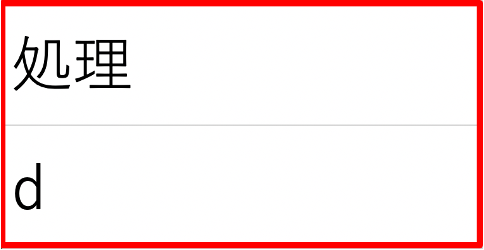
zaiko Robot形式CSVの「処理」列に「d(半角英字)」をご入力ください。
通常商品を商品ごと削除する場合は「zr_item.csv」
通常商品の規格(バリエーション)を削除する場合は「zr_select.csv」をご編集してください。
セット商品を商品ごと削除する場合は「parent_item.csv」
セット商品の規格(バリエーション)を削除する場合は「parent_select.csv」をご編集してください。
zaiko Robot形式CSVのアップロード方法
商品情報の編集が完了しましたら、zaiko Robotに編集したCSVをアップロードしていただきます。
「商品情報」に登録されている商品の場合

- ①zaiko Robot管理画面にログイン
②「商品マスタ」をクリック
③「商品情報アップロード」をクリック
④「zaiko Robot形式CSV」タブをクリック
⑤「◯商品情報」を選択
※ダウンロード時に「□au Wowma!の管理用IDを含まない」にチェックしてダウンロードした場合はチェック
⑥「ファイル選択」から「zr_item.csv」を選択
⑦CSVに正しい在庫数を入力していない場合:「◯在庫数を反映しない」を選択
CSVに入力した在庫数をモール側にも反映させたい場合:「◯在庫数を【各ストア】と【zaiko Robot】に反映する」を選択
※連動開始設定がされていない場合は、「◯在庫数を【各ストア】と【zaiko Robot】に反映する」をご選択いただいてもモール側には反映されません。
⑧「アップロード」ボタンをクリック
※「◯規格情報」も上記手順でアップロードお願いいたします。
削除処理が完了しましたら、下記件名のメールが届きます。
処理結果が成功になっているかご確認をお願いいたします。
件名:【zaiko Robot】zaiko Robot形式商品情報アップロード結果(貴社名)
「セット商品情報」に登録されている商品の場合

- ①zaiko Robot管理画面にログイン
②「商品マスタ」をクリック
③「セット商品情報アップロード」をクリック
④「◯セット商品情報」を選択
※ダウンロード時に「□au Wowma!の管理用IDを含まない」にチェックしてダウンロードした場合はチェック
⑤「ファイル選択」から「parent_item.csv」を選択
⑥CSVに正しい在庫数を入力していない場合:「◯在庫数を反映しない」を選択
CSVに入力した在庫数をモール側にも反映させたい場合:「◯在庫数を【各ストア】と【zaiko Robot】に反映する」を選択
※連動設定が開始されていない場合は「◯在庫数を【zaiko Robot】にのみ反映する」をご選択いただいてもモール側には反映されません。
⑦「アップロード」ボタンをクリック
※「◯規格情報」も上記手順でアップロードお願いいたします。
削除処理が完了しましたら、下記件名のメールが届きます。
処理結果が成功になっているかご確認をお願いいたします。
件名:【zaiko Robot】セット商品情報アップロード結果(貴社名)
2026年07月15日更新