




いろんな使い方:Yahoo!の商品コードのアンダーバーを変更するには?
概 要
Yahoo!では商品コードに「(アンダーバー)」が使用できないため、楽天の商品コードに「」を利用している場合、そのままでは登録できません。
本マニュアルでは、item Robotの変換機能を使い、商品コード内の「_」を「-(ハイフン)」へ変換する操作手順を説明します。
これにより、楽天とYahoo!間で商品コードを統一し、スムーズな商品登録・運用を実現します。
-
コピー項目設定の設定
メインデータからショップ別データのYahoo!店舗タブへのコピーの設定を行います。
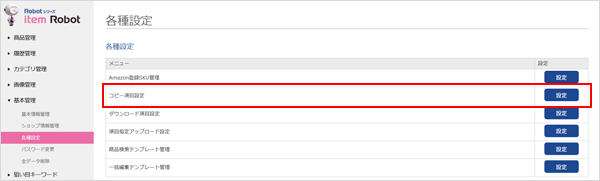
- 左ナビの「基本管理>各種設定>コピー項目設定」をクリックします。
-
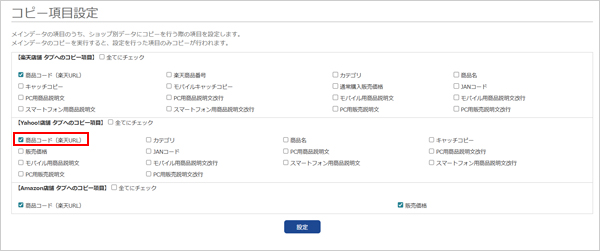
- 【Yahoo!店舗タブへのコピー項目】の「商品コード(楽天URL)」のみチェックを入れ「設定」ボタンをクリックし設定します。
-
変換ルールマスターでコピー時の設定をする
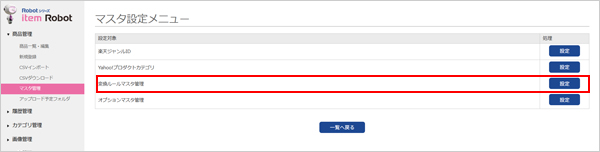
- 商品管理>マスタ管理から変換ルールマスタ管理をクリックします。
-

- 対象のショップ:Yahoo!店舗
変換対象の項目:ショップ別データ 商品コード
を選択し「新規設定登録」ボタンをクリックします。
- 対象のショップ:Yahoo!店舗
-
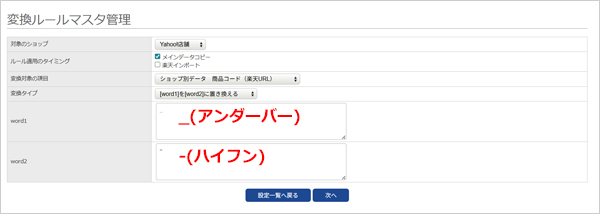
- 対象のタブ:Yahoo!
ルール適用のタイミング:メインデータコピーにチェック
変換対象の項目: ショップ別データ 商品コード(楽天URL)
変換タイプ:[word1]を[word2]に置き換える
[word1]:_(アンダーバー)
[word2]:-(ハイフン) - 上記の設定で「次へ」ボタンをクリックします。
- 対象のタブ:Yahoo!
-

- 「更新」ボタンをクリックします。
-
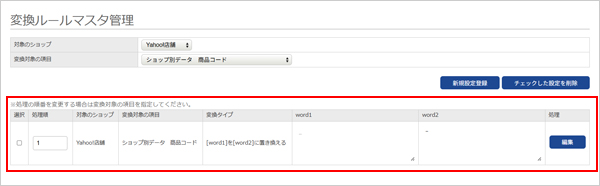
- 新しいルールが作成されました。
-
一括編集でメインデータコピーをする
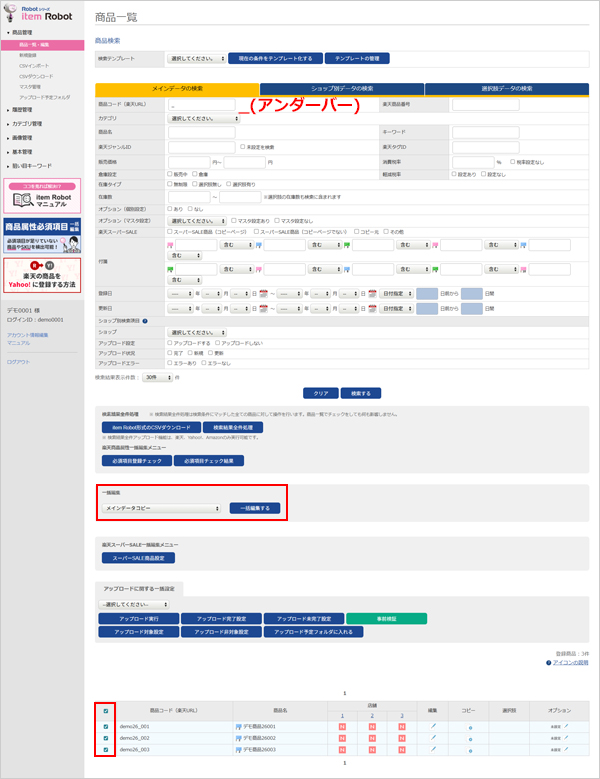
- 商品コード(楽天URL)に「_(アンダーバー)」を入力し検索結果を一覧表示させ選択します。
- 一括編集メニューから「メインデータコピー」を選び「一括編集」ボタンをクリックします。
-
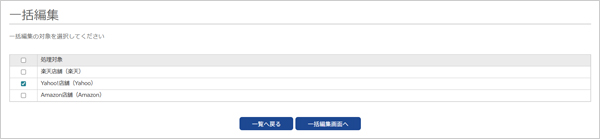
- Yahoo!店舗にチェックを入れ「一括編集メニューへ」のボタンをクリックします。
-
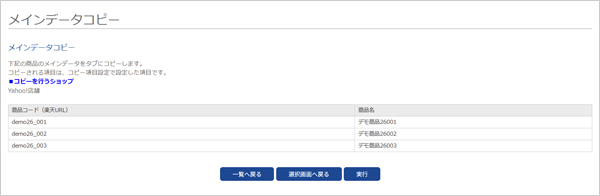
- 「実行」ボタンをクリックします。
- 移動した画面で「メインデータを店舗タブにコピーしました」と表示され完了です。
-
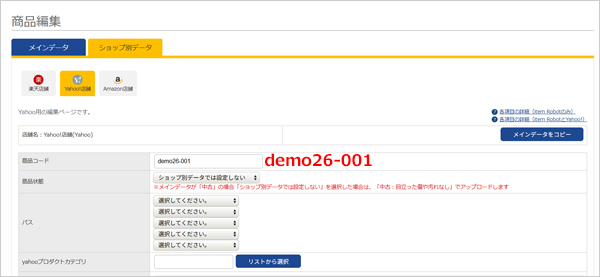
- ショップ別データのYahoo店舗の商品コードに「-(ハイフン)」に変更された表示で登録されました。
最近見たページ
閲覧履歴がありません