

デモ動画でまるわかり!
- 製品概要を知りたい方
- 実際に管理画面を見たい方
デモ動画でまるわかり!
「サンクスメール」「出荷完了メール」など、Robot-inから送信するメールの種別ごとにお好みの件名と本文を登録しておいて送信ができる「受注メールテンプレート」機能は、ご利用いただいている方も多いと思います。
扱う商品やお客様に合わせて、店舗様ごとにさまざまな使い方をされているのではないでしょうか。
今回のコラムでは、そんなメールテンプレートについて、もう一歩踏み込んだ活用例をご紹介します!
日常の受注業務において、
・購入者が備考に入力した内容に対し返信する
・リピーターの方に感謝のメッセージを送る
など、サンクスメールや出荷完了メールのテンプレートの 一部に、購入者ごとの個別のメッセージを差し込みたい場面もあるかと思います。
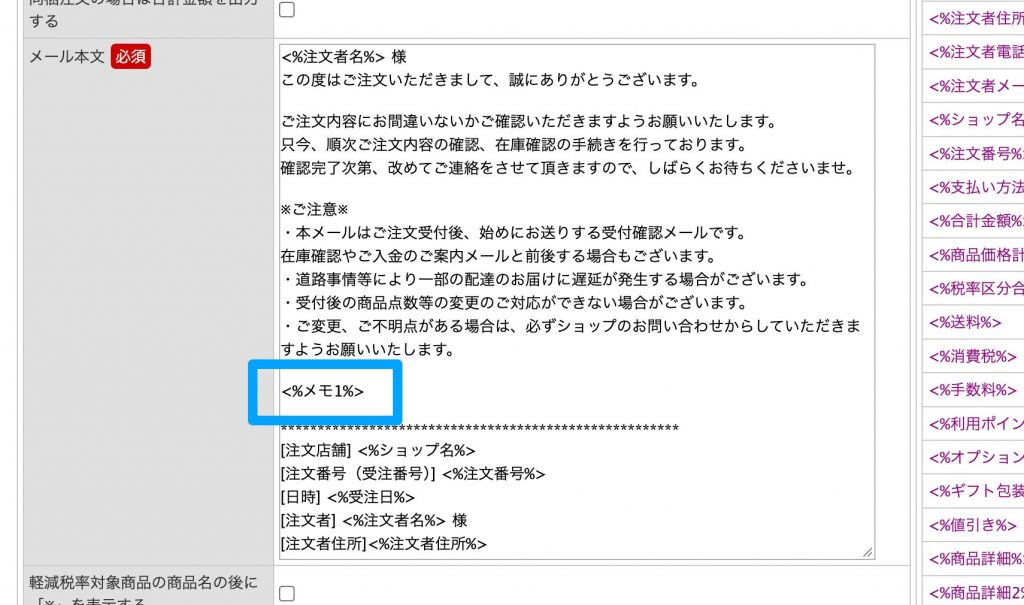
Robot-inの受注メールテンプレートには受注情報の「メモ1」「メモ2」に入力した内容を挿入するための以下のタグが用意されています。
・<%メモ1%>
・<%メモ2%>
受注確認の流れで「メモ1」(または「メモ2」)に購入者宛ての個別メッセージを入力しておいて、あとは上記のタグを挿入したメールテンプレートを利用して一括でメールを送信すれば、対象の受注のみそのメッセージが差し込まれた内容が送信されます。
以下、「サンクスメール」に「メモ1」に登録した内容を挿入する例で手順を説明します。
① [事前準備] 受注メールテンプレートの新規登録・編集画面にて「<%メモ1%>」のタグを登録
※詳しくはマニュアル:受注メールテンプレート作成方法 をご覧ください。
②対象の受注の「受注編集画面」で「メモ1」の項目に挿入したいメッセージを登録
※購入者の方が備考欄に入力いただいたお褒めの言葉を引用し、返信を行う例
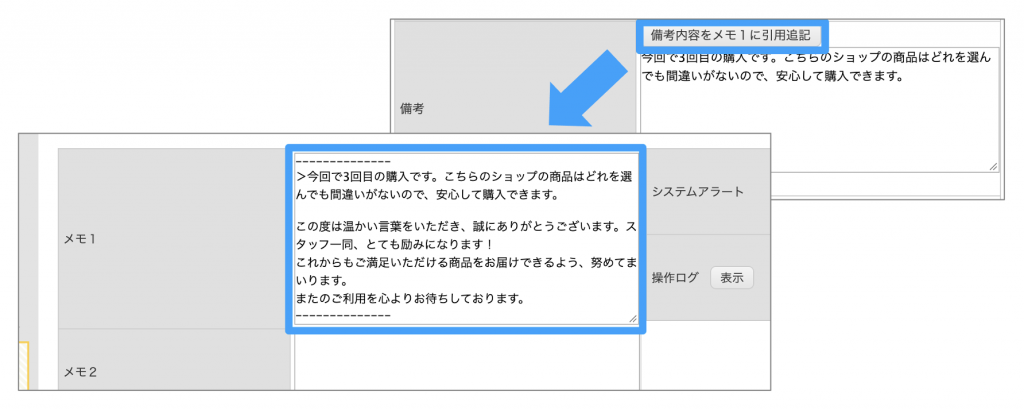
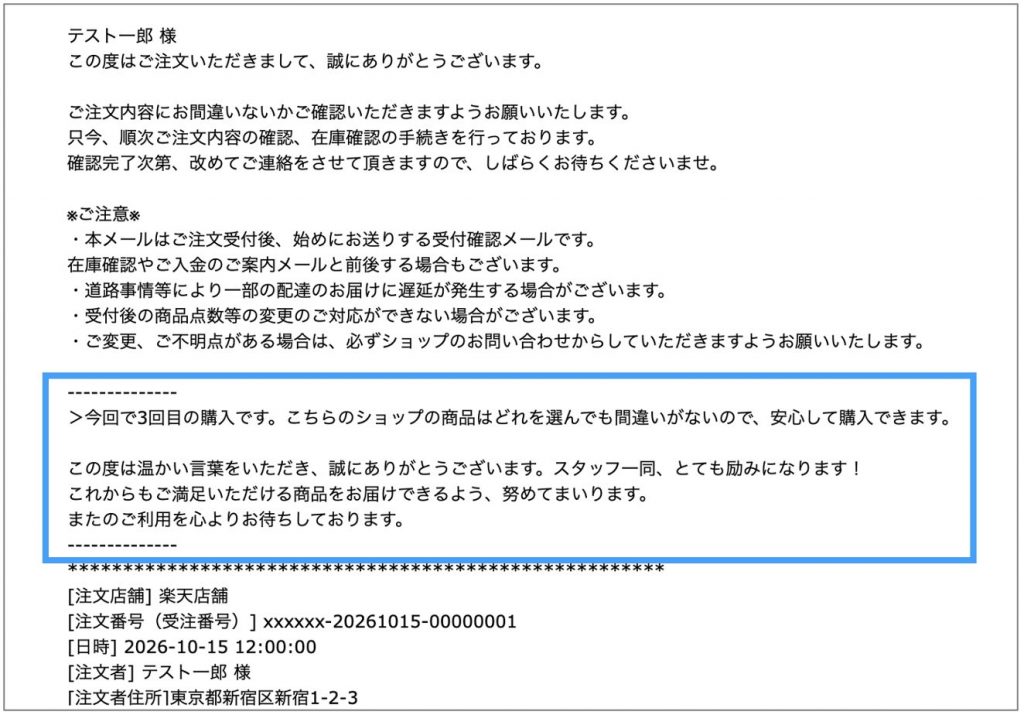
③②の受注情報に対して、①のメールテンプレートを選択して一括メールを送信すると以下のように、テンプレートの「<%メモ1%>」タグを設定した箇所に、「メモ1」の登録内容が挿入されます。
※「メモ1」に登録がない他の受注情報に対するメールでは、該当箇所が空欄となります。
次はさらに追加の準備は必要ですが、メッセージの挿入が自動化可能な例をご紹介します。
Robot-inは「商品マスター」の登録を行わなくても、気軽に受注の一元管理ができるというところが、みなさまに評価いただいているポイントではあるのですが、店舗様の運用によっては「商品マスター」を登録することでより受注業務の効率化を進めることができるケースも少なくありません。
今回ご紹介するのはその一例で、
・購入商品についての使いはじめの注意点、お手入れ・保管方法などのご案内を追記する
・購入商品の活用方法を紹介したページのURLを挿入する
など、商品ごとに異なるメッセージを挿入する運用の自動化という例となります。
これを受注処理を行う担当者の方が、目視で商品を判断し、商品ごとに異なるメッセージをコピペで「メモ1」「メモ2」に貼り付けていくのはとても大変ですよね。
しかしこれまでに説明した「メールテンプレート」と
「商品マスター」の対象商品をRobot-inに取り込みしたタイミングで、「メモ1」(または「メモ2」)に登録した文言を追記する
という機能を組み合わせることで、商品ごとに異なる文言の挿入の自動化が実現可能です!
それでは「メモ1」に商品(SKU)ごとの活用例ページのリンクを挿入するケースでの、設定手順をご案内します。
① [事前準備]「商品マスター」の商品追加・編集画面で「受注メモ1付加情報」の項目にメールに挿入したい内容を登録
※ 詳しくは マニュアル:Robot-in管理画面からの商品マスター登録方法 をご覧ください。
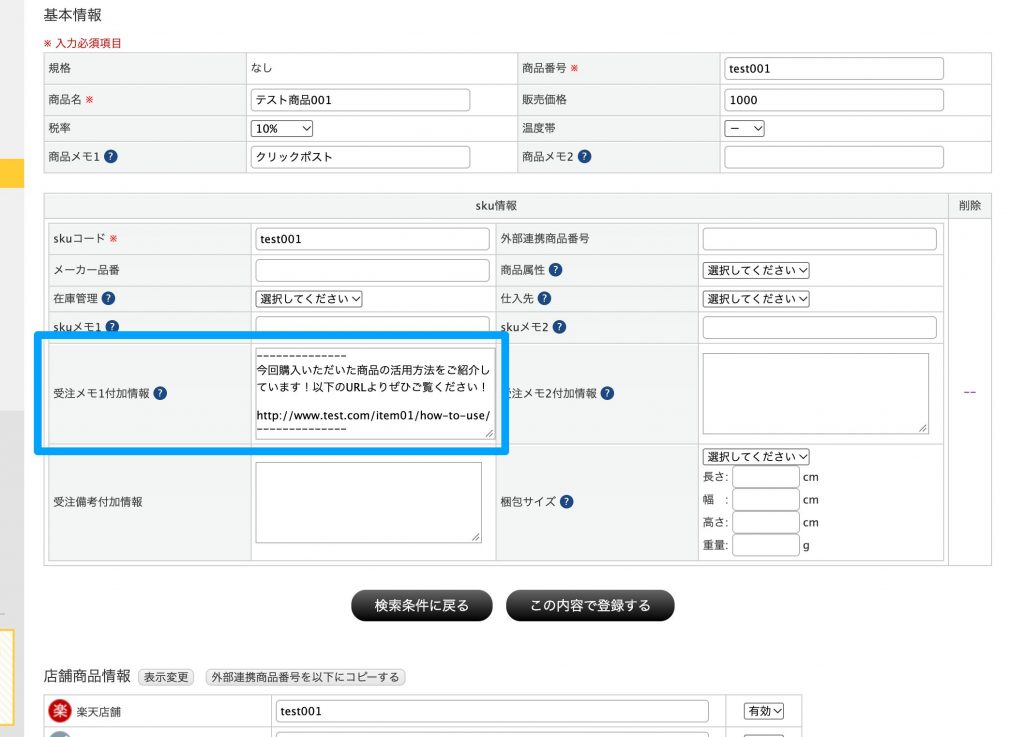
②[事前準備] 受注メールテンプレートの新規登録・編集画面にて「<%メモ1%>」のタグを登録
※詳しくはマニュアル:受注メールテンプレート作成方法 をご覧ください。
③①で設定を行った商品(SKU)を含む受注がRobot-inに取り込みされたタイミングで、受注情報の「メモ1」に商品マスタの「受注メモ1付加情報」に設定した内容が登録されます。(自動処理)
※商品(SKU)の特定は「商品マスター」に登録したモール・カートごとの「商品情報」(例:楽天市場の場合「商品管理番号(商品URL)など)で行います。
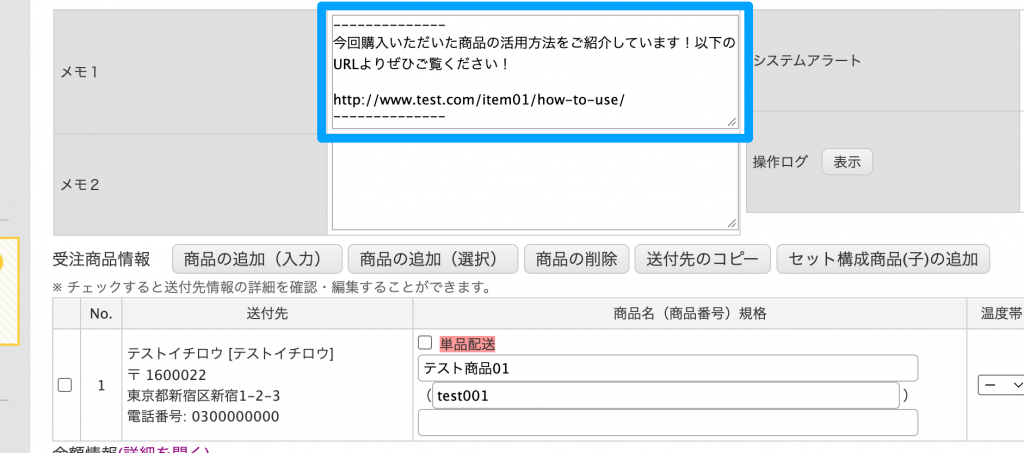
④③の受注情報に対して、②のメールテンプレートを選択して一括メールを送信すると以下のように、テンプレートの「<%メモ1%>」タグを設定した箇所に、「メモ1」の登録内容が挿入されます。
※「メモ1」に登録がない他の受注情報に対するメールでは、該当箇所が空欄となります。
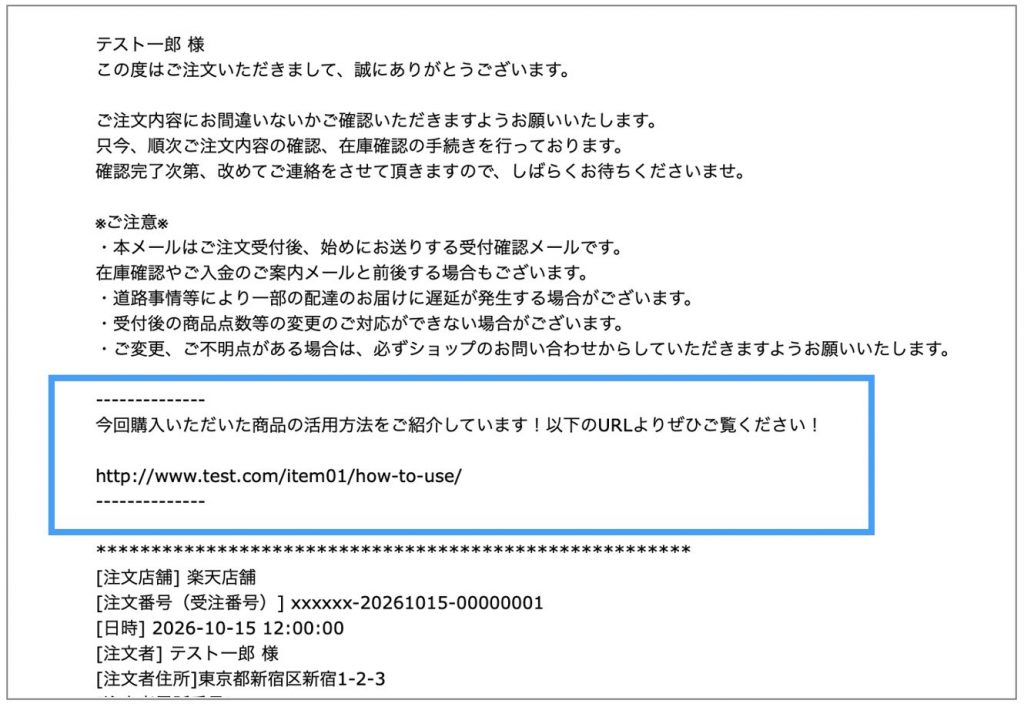
「商品マスターの登録」と「メールテンプレートの設定」の事前準備さえ行なっておけば、あとは特別なRobot-in上での操作は不要で、商品(SKU)ごとに異なるメッセージを挿入したメールを送信することが可能です。
全ての取扱商品の商品マスターを登録するのは大変だと思いますので、まずは売れ筋商品など一部の商品から商品マスターの登録を進めて、今回ご紹介した商品(SKU)ごとの個別メッセージの自動挿入を試してみるのがおすすめです。
今回のコラムでは受注メールテンプレートの活用例をご紹介しました。
購入者へ送るメールの内容を工夫することで、顧客満足度の向上やお問い合わせ件数の削減など、さまざまな効果が期待できます。
ご紹介した活用例が貴社の運用にマッチしそうであれば、ぜひ一度お試しください!
もし設定で不明点などあれば、お気軽にお問い合わせください。
引き続きRobot-inをよろしくお願いします!

受注管理システム「Robot-in」の公式ナビゲーター“ロボットイン”です。 私のお仕事は、複数ネットショップの受注情報を一元管理し、受注業務を効率化します。 シリーズ累計8,000以上のアカウント導入実績をもとに、現場で得た知見を発信しています。 受注業務をスムーズに進めるための情報をお届けしていますので、ぜひご覧ください。 「Robot-in」についてもっと詳しく知りたい方は、公式サイトをご確認ください。

店舗様の「多店舗の課題に合わせて」選べ、手軽に効率化を始められるシステムです。



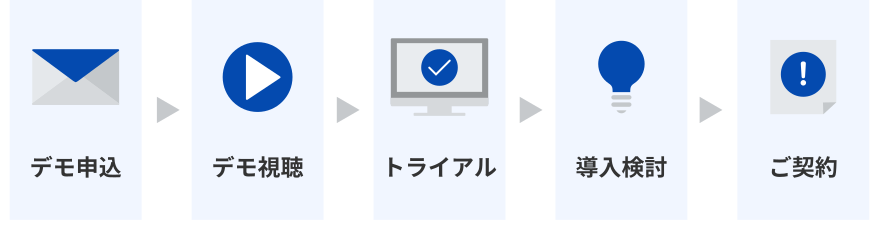
デモ動画にお申込みいただいた後、すぐに無料トライアルをお申込みいただけます!
※ item Robot は、ビジネスプラン・プレミアムプランのみ無料トライアルにお申込みいただけます
※ zaiko Robot、Robot-inのみ対象となります
上に戻る