
zaiko Robot仕様
対応しているモール・カートにつきましては以下URLをご確認ください。
https://www.hunglead.com/products/mallcart.html
Google Chromeの最新版のみとなります。
上記ブラウザ以外をご利用の場合は、zaiko Robotの表示に不具合などが生じることがございますので、ご注意ください。
zaiko Robotログイン画面の「パスワードを忘れた方」よりパスワードの再設定を行い、ログインをお願いいたします。
30分程度お待ちいただきますと、アカウントロックが解除されます。
ご不便をおかけいたしますが、解除されるまでしばらくお待ちください。
弊社で設定が必要となる場合がございますので必ず下記メールアドレスに新しいショップ名をお送りください。
※受注メール件名も変更されている場合は、そちらも一緒に送っていただきますようお願いいたします。
zaiko Robotが読み取れる形式かどうかを確認させていただきます。
MAIL:zaiko@hunglead.com
メールが届かない場合、まず以下をご確認ください。
1.zaiko Robot管理画面>左下部の予約状況>ダウンロード予約にて、ダウンロードが完了しているか
→予約時刻などが白い行で表示されいる場合は、ダウンロード処理が完了していないため、予約時刻を過ぎてからメールの確認をお願いいたします。
※グレーアウトしている行は他のお客様の予約状況となります。
2.zaiko Robot管理画面>管理者情報の「管理者メールアドレス」に登録されているメールアドレスが正しいかどうか
→誤りがある場合は修正、メールアドレスを追加したい場合はカンマ(,)区切りで追加の上「変更」ボタンをクリックしてください。
変更後、画面左上に「情報を更新しました」と表示されていることをご確認の上、再度CSVのダウンロードをお願いいたします。
3.ご利用のメールソフト側で迷惑メールフォルダに入っていないかどうか
4.ご利用の受信メールサーバー側でスパムとして判定されていないか
→メール内にURLが記載されている場合、スパムとして判定されることがございます。
zaiko Robotからのメールを拒否していないかの状況確認や、拒否している場合設定解除できないかなどにつきましては、ご利用の受信メールサーバの提供元へお問い合わせいただきますようお願いいたします。
ご利用のメールサーバーによっては、送信元のIPアドレスを設定する必要がございます。
zaiko RobotのIPアドレスが必要な場合は、以下メールアドレスにIPアドレスが必要な旨、ご連絡をお願いいたします。
MAIL:zaiko@hunglead.com
zaiko Robotの管理者情報にある「管理者メールアドレス」をご変更ください。
管理者情報の詳細につきましては以下URLをご確認ください。
https://www.hunglead.com/zaiko-robot-manual/administrator-information.html
zaiko Robotの管理者情報から変更可能です。
管理者情報ページ内の「フリーワード検索項目設定」からデフォルトにしたい項目に変更してください。
画面下の「変更」ボタンをクリックすると変更されます。
可能です。
「商品情報」「セット商品情報」「在庫数個別変更」の商品検索の左上にある「検索項目表示設定」から使用しない項目のチェックを外すと非表示にすることが可能となります。
現状、ユーザー毎に権限を付与や制限したり、アカウント情報を複数発行する機能はございません。
zaiko Robotは外部システムとのインターフェースとして汎用的なショップ連携I/F、FTP、
またはAPIのご用意をしております。
FTPオプション、APIオプション(月額5000円/アカウント)をお申込みの上、
対応モール・カート外のショップや貴社の基幹システムを、zaiko Robotの仕様に合わせて開発いただくことで連携が可能になります。
仕様書につきましては以下URLをご確認ください。
https://www.hunglead.com/documents/
上記から資料をダウンロードしご確認ください。
zaiko Robotの検証用環境をご利用希望の場合、zaiko@hunglead.comまでご連絡ください。
恐れ入りますが倉庫システムとの連携機能はございません。
店舗様のご用意した基幹システムなどを介し、倉庫システムと連携されたい場合、zaiko Robotの提供する「FTPオプション」または「APIオプション」をご利用いただくことで連携できる場合がございます。
運用内容をまとめていただき、zaiko Robot問い合わせ窓口までご相談ください。
MAIL:zaiko@hunglead.com
※ご返信までにお時間頂戴しております。予めご了承ください。
zaiko RobotへFTP/APIで在庫情報を送信したい場合は、「FTPオプション」または「APIオプション」(月額5000円/アカウント)をお申込みの上、
貴社の基幹システムを、zaiko Robotの仕様に合わせて開発いただくことで連携が可能になります。
仕様書の詳細につきましては以下URLをご確認ください。
https://www.hunglead.com/documents/
まだFTPオプション、APIオプションをお申し込みされていない場合は、MyPageよりお申込みください。
■お申し込み方法
①zaiko Robot管理画面にログイン
②TOP画面の「MyPageを見る」ボタンをクリック、またはサイドメニューの「MyPage」をクリック
③「利用中のプラン・オプション」にある「プラン・オプションを変更する」ボタンをクリック
④「変更後のオプション」にある「FTP連携オプション」または「API連携オプション」にてプルダウンで「利用相談を希望する」を選択
⑤画面下部の「確認画面へ進む」ボタンをクリック
⑥申し込み内容を確認し、画面下部の「□上記注意事項、申込受付日、zaiko Robot サービス利用規約の内容に同意する」にチェック
※変更内容に確認させていただきたいことがある場合は、メールにてご連絡させていただきます。
「申込アカウント情報」に登録されている「メールアドレス」にご連絡いたします。
「申込アカウント情報」は、プラン・オプション確認変更時の確認画面に表示されますのでご確認ください。
⑦「変更を確定して申込みする」ボタンをクリック
※操作後「お手続き完了」画面が表示されているかご確認ください。
仕様書の詳細につきましては以下URLをご確認ください。
https://www.hunglead.com/documents/
その他、オプションの仕様内容について確認されたい場合は、以下のサポート窓口までメールにてお問い合わせください。
<zaiko Robotサポート窓口>
zaiko Robot E-mail:zaiko@hunglead.com
営業時間:平日 10:00-12:00/13:00-16:00
FTP連携オプションが対応している操作は以下の通りです。
・zaiko Robotに取り込まれた受注情報を取得する
・zaiko Robotに登録されている商品の在庫を更新する
API連携オプションが対応している操作は以下の通りです。
・zaiko Robotに取り込まれた受注情報を取得する
・zaiko Robotに商品を登録、削除する
・zaiko Robotに登録されている商品に規格を追加する
・zaiko Robotに登録されている商品の在庫を更新する
商品を更新する、など上記に記載のない操作を行うことができませんのでご注意ください。
各機能の詳細につきましては以下URLから仕様書をご確認ください。
https://www.hunglead.com/documents/
その他、オプションの仕様内容について確認されたい場合は、以下のサポート窓口までメールにてお問い合わせください。
<zaiko Robotサポート窓口>
zaiko Robot E-mail:zaiko@hunglead.com
営業時間:平日 10:00-12:00/13:00-16:00
以下のような理由でzaiko Robotが一時的に正しく接続することができずエラーが発生する場合があります。
・zaiko Robotを開いて長時間放置してから操作を再開する
・同じブラウザでzaiko Robotを複数タブを開いて操作する
・更新や在庫反映を行った後にブラウザの戻るボタンを押す
・商品マスタなどのページをURLから直接開く など
エラーメッセージ:
Tokenの検証に失敗しました!!
セキュリティTokenの検査が失敗しました。
ページをリフレッシュし、もう一度やり直してください。
ご迷惑をおかけします。
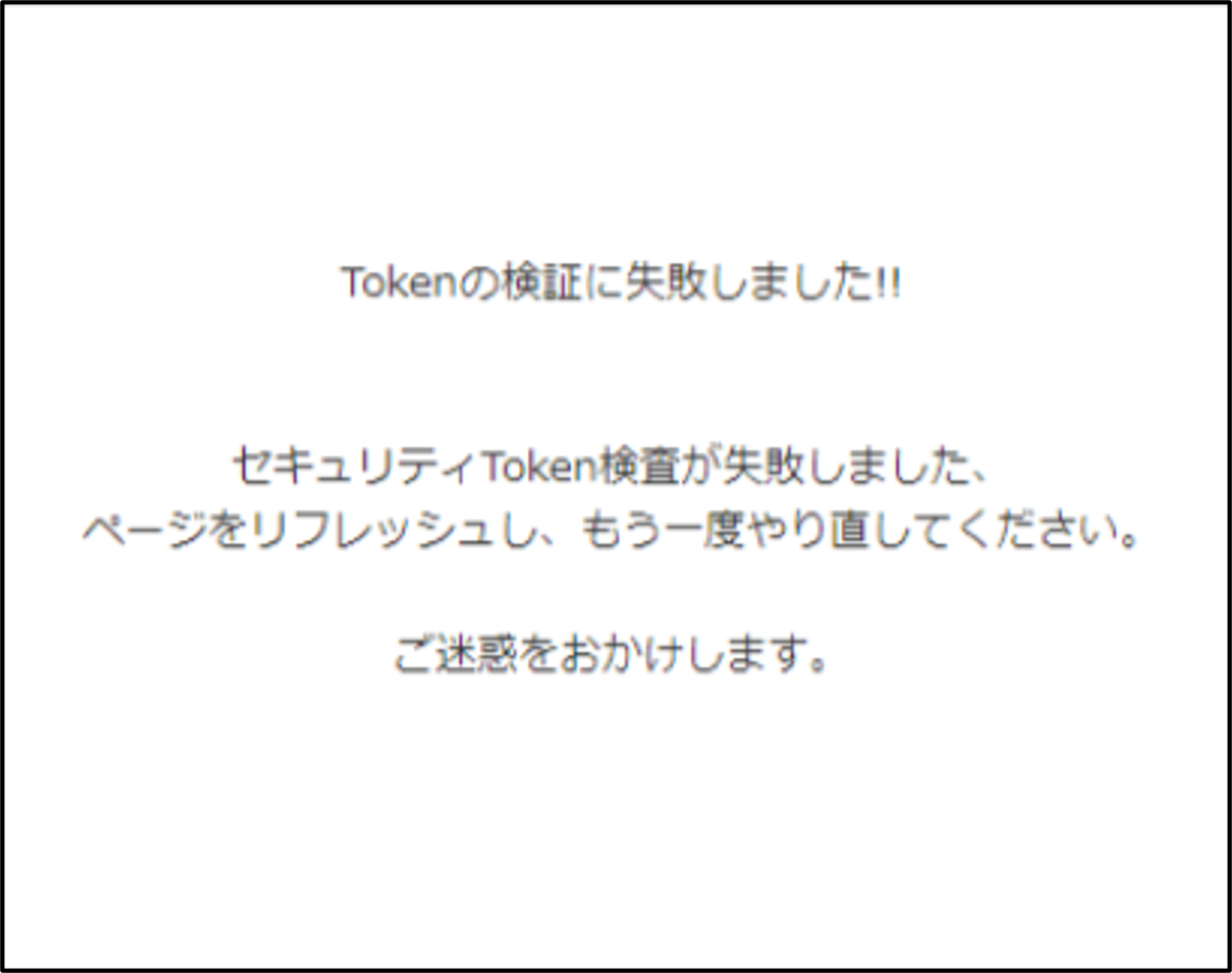
上記エラーは一時的なエラーとなりますので、お時間を空けていただいた上で
再度操作をお試しいただきますようお願いします。
エラーが継続して発生する場合はzaiko Robotサポート窓口までご連絡ください。
MAIL:zaiko@hunglead.com
zaiko Robotのショップごとに振られている番号(FTPアカウント)は追加したショップごとに原則連番で振られます。
ショップを追加した後、そのショップを削除した場合は削除したショップの番号が使用済みという扱いになり
次にショップを追加した時は削除したショップの番号を飛ばして次の番号が振られることになります。
また、FTPアカウントは任意で変更することができないためご注意ください。
zaiko Robotに登録されているショップの順番を並び替えることは原則行うことができません。
何らかの理由でどうしてもショップの並び順をご変更したいという場合、弊社側で状況をヒアリングした上で対応可能か確認させていただく必要がございます。
ショップの順番を並び替えたい、などご相談されたい場合はzaiko Robotサポート窓口までご連絡ください。
MAIL:zaiko@hunglead.com
正しい接続情報が入力されておりませんと、zaiko Robotからの在庫送信ができないため更新時にエラーが発生いたします。
原則、各ショップに正しい接続情報をご入力ください。
お急ぎの場合は、以下をご確認いただきご対応ください。
■エラーとなったショップが「楽天」「Shopify」「メルカリShops」「Bカート」の場合
「ショップ連動設定:◯連動しない」にご変更いただき、他のショップに正しい接続情報をご入力の上「変更」ボタンをクリックしてください。
※「ショップ連動設定:◯連動しない」に設定期間中は、zaiko Robotからの在庫送信、受注解析が行われませんのでご注意ください。
■エラーとなったショップが退店などで在庫連動不要の場合
弊社zaiko Robotサポート窓口までお問い合わせください。
TEL:zaiko Robot管理画面にログイン後、画面下部に記載されている電話番号にご連絡ください。
一時的に該当ショップを非表示にさせていただきます。
接続情報の更新後、zaiko RobotのMyPageより、在庫連動不要ショップの削除をお申し込みください。
■エラーとなったショップが一時閉店しているが、今後再開の予定がある場合
最新の接続情報をご確認いただきご入力ください。
接続情報が確認できないなどの場合は、弊社zaiko Robotサポート窓口までお問い合わせください。
TEL:zaiko Robot管理画面にログイン後、画面下部に記載されている電話番号にご連絡ください。
一時的に該当ショップを非表示にさせていただきます。
2026年11月13日更新