
初回ログイン・パスワードの再設定/2段階認証について
概要
ここでは、アカウント発行後の初回のログイン方法、パスワードの再設定/2段階認証についてご案内いたします。
初回ログイン方法
アカウント発行後、初回ログインを行い、店舗様にてパスワードの設定を行ってください。
ログインのURLは店舗様ごとに異なりますので、アカウント発行のメールよりご確認ください。
お申込時、店舗様にてご登録いただいたメールアドレスにお送りしております。
メール件名:【重要】貴社名様 zaiko Robotアカウント発行通知 ログイン情報のご連絡
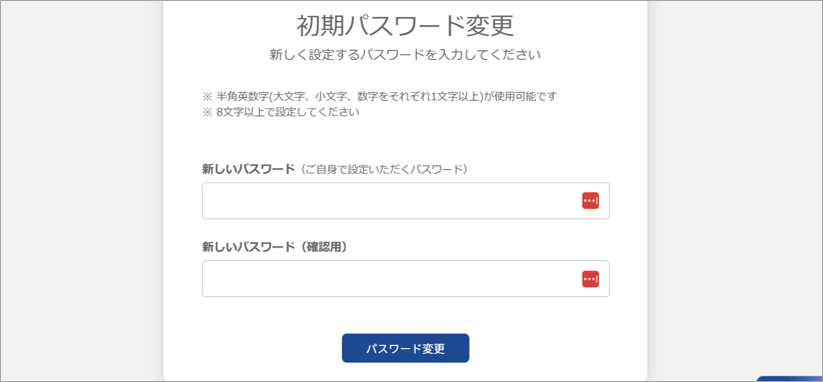
- ①メールに記載されているログインのURLからzaiko Robot管理画面にアクセス
②メールに記載されたログイン情報でログイン
③「新しいパスワード」にパスワードにしたい12文字以上の値を入力
④「新しいパスワード(確認用)」に同じ値を入力
⑤「パスワード変更」ボタンをクリック
※設定したパスワードは店舗様にてメモ帳に控えるなど管理を行ってください。
パスワードの再設定方法
パスワードが不明になった場合、ログインURLからパスワードの再設定を進めることが可能となります。
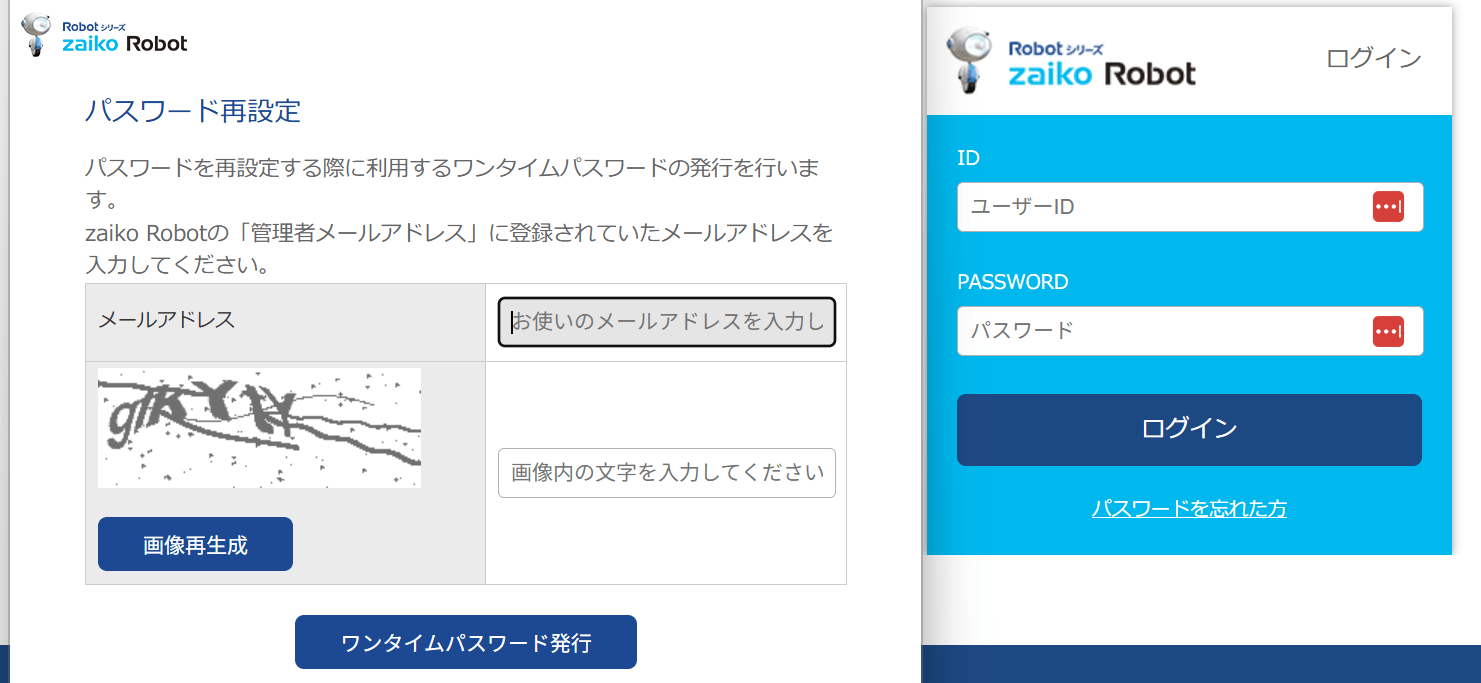
- ①メールに記載されているログインのURLからzaiko Robot管理画面にアクセス
②「パスワードを忘れた方」をクリック
③「メールアドレス」に「管理者メールアドレス」に登録されていたメールアドレスを入力
※お申込時の「メールアドレス」が「管理者メールアドレス」に設定されます。
④画像に表示された文字を入力欄に入力
⑤「ワンタイムパスワード発行」ボタンをクリック
操作後、zaiko Robotのシステムからメールが届きます。
メール件名:パスワード再設定ワンタイムパスワード
記載されているURLとワンタイムパスワードを利用し、再設定を行ってください。
※パスワードは12文字以上でご入力ください。
※設定したパスワードは店舗様にてメモ帳に控えるなど管理を行ってください。
2段階認証について
2段階認証とは
2段階認証とは、「ユーザーID」「パスワード」だけでなく、店舗様の任意のメールアドレスへ送信される「認証コード」を用いてログインをすることで、不正アクセスからアカウントを守る仕組みです。
2段階認証を有効にしていただくことにより、万が一パスワードが漏洩してしまった場合も、第三者による不正ログインを効果的に防ぐことが可能となります。
そのため、2段階認証を「有効」に設定いただきご利用していただくのを推奨しております。
2段階認証設定方法
2段階認証を設定するには、まず「認証コード」を受け取りたいメールアドレスをzaiko Robotにご登録が必要です。
メールアドレス登録後、2段階認証を「有効」に設定可能となります。
設定後はログイン時に「認証コード」が必要となりますので、登録されたメールアドレスは店舗様にてメモ帳に控えるなど管理を行ってください。
STEP1:送信先メールアドレスの追加/認証方法
- ①zaiko Robot管理画面にログイン
②左メニューの「ログイン2段階認証設定」をクリック
③「メールアドレス追加」ボタンをクリックし、追加された入力欄に「メールアドレス」を入力
④「認証メール送信」ボタンをクリックし、「戻る」ボタンをクリック
⑤「③で入力したメールアドレス」に届いたメールに記載の認証URLへ10分以内にアクセスし、メールアドレスの認証成功メッセージを確認
メール件名:【zaiko Robot】2段階認証のご案内
※認証URLの有効期限は10分のため、10分以上経過した場合は④から操作し直してください。
⑥zaiko Robot管理画面に戻り「最新データに更新」をクリックし、[認証済]が表示されたかを確認
STEP2:2段階認証の「有効」設定方法
- ①「2段階認証設定:◯有効(推奨)」をクリック
②「保存」ボタンをクリックし、「戻る」ボタンをクリック
2段階認証でのログイン方法
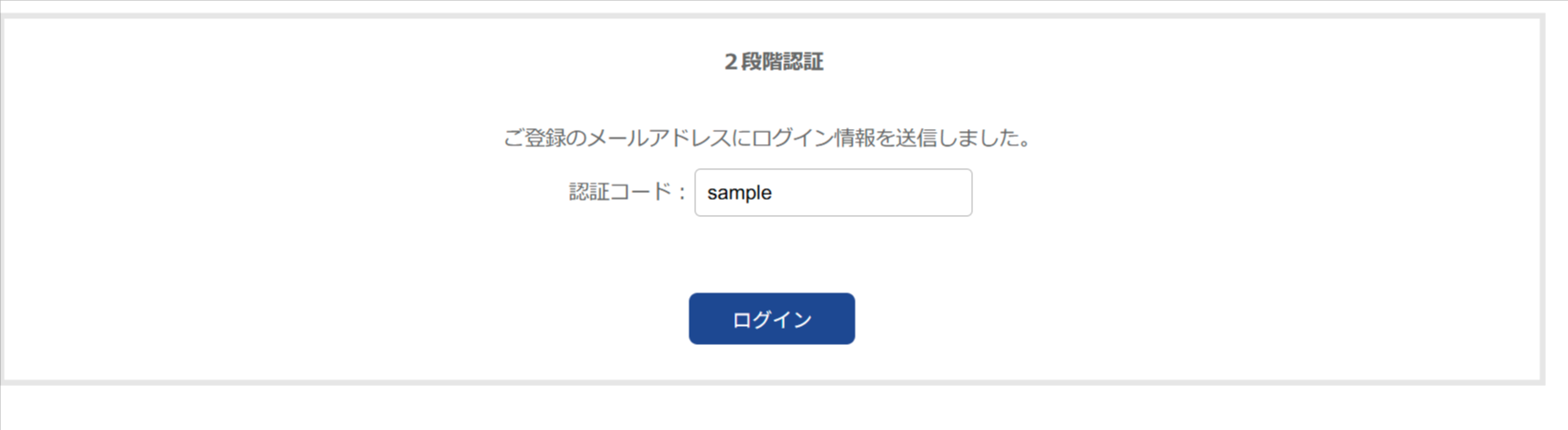
- ①zaiko Robot管理画面にログイン
②メールアドレスに届いた「認証コード」を入力し、「ログイン」ボタンをクリック
メール件名:[重要]【zaiko Robot】認証コードのご案内
※「認証コード」の有効期限は10分のため、10分以上経過した場合は①から操作し直してください。
また「認証コード」の入力を複数回失敗した場合は該当のコードがご利用いただけくなるため、①から操作し直してください。
2段階認証の「送信先メールアドレス」追加/削除方法
送信先メールアドレスの追加/認証方法
- ①zaiko Robot管理画面にログイン
②左メニューの「ログイン2段階認証設定」をクリック
③「メールアドレス追加」ボタンをクリックし、追加された入力欄に「メールアドレス」を入力
④「認証メール送信」ボタンをクリックし、「戻る」ボタンをクリック
⑤「③で入力したメールアドレス」に届いたメールに記載の認証URLへ10分以内にアクセスし、メールアドレスの認証成功メッセージを確認
メール件名:【zaiko Robot】2段階認証のご案内
※認証URLの有効期限は10分のため、10分以上経過した場合は④から操作し直してください。
⑥zaiko Robot管理画面に戻り「最新データに更新」をクリックし、[認証済]が表示されたかを確認
送信先メールアドレスの削除方法
- ①zaiko Robot管理画面にログイン
②左メニューの「ログイン2段階認証設定」をクリック
③「削除」ボタンをクリックし、「OK」ボタンをクリック
2段階認証の「無効」設定方法
- ①zaiko Robot管理画面にログイン
②左メニューの「ログイン2段階認証設定」をクリック
③「◯無効」をクリックし「保存」ボタンをクリック
ログイン履歴について
ログイン履歴画面で、zaiko Robotへのログイン履歴がご確認いただけます。
履歴は閲覧日から4ヶ月前までのものとなります。
業務時間外からのログインなど、覚えのないログインがないか、定期的にご確認ください。
覚えのないログインがあった場合は、パスワードを変更するなどご対応ください。
zaiko Robotの管理者情報より「ログインパスワード変更」ボタンから画面の案内に従ってご変更ください。
「現在のパスワード」が不明の場合はログアウト後、パスワードの再設定をお願いいたします。
詳細につきましては「こちら」をご確認ください。
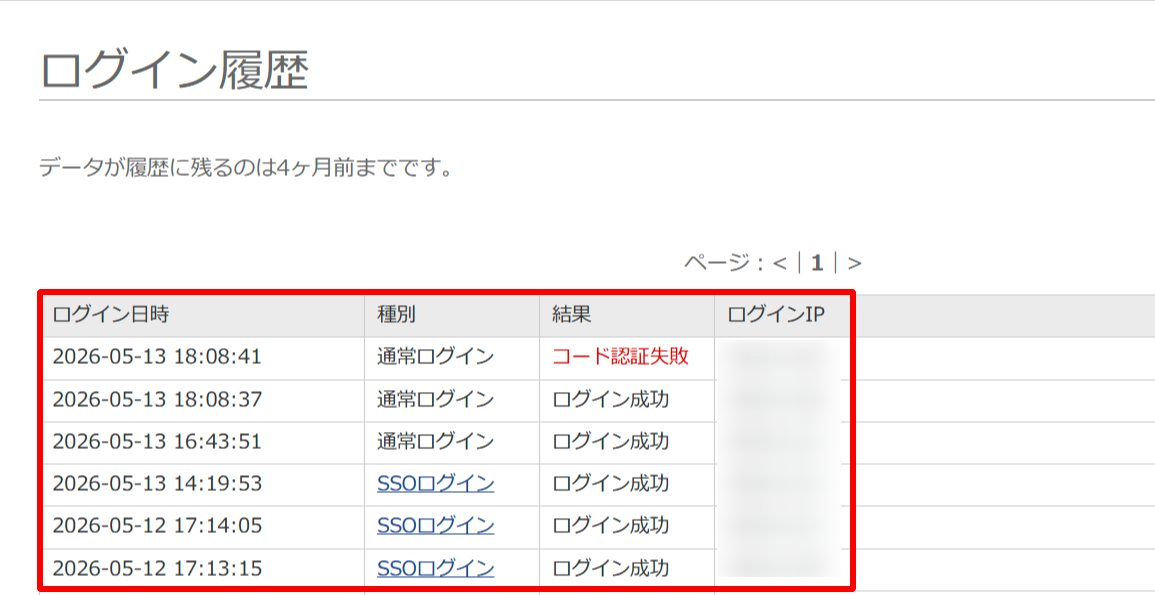
| 項目名 | 詳細 |
|---|---|
| ログイン日時 | zaiko Robotへログインした日時が表示されます。 |
| 種別 | ログインの種類が表示されます。 通常ログイン:zaiko Robotのログイン画面からログインを行った履歴です。 SSOログイン:共通アカウント画面からログインを行った履歴です。 クリックすると「共通アカウント利用状況」画面に遷移します。 共通アカウントの詳細につきましては以下URLをご確認ください。 https://www.hunglead.com/zaiko-robot-manual/zr-sso-acount.html |
| 結果 | ログインや認証状況が表示されます。 ログイン成功:ログインに成功した場合に表示されます。 認証失敗:「2段階認証:無効または有効」かつ「ユーザID」「パスワード」が不一致でログインに失敗した場合に表示されます。 認証成功:「2段階認証:有効」かつログイン時「ユーザID」「パスワード」が一致し、「認証コード」の送信に成功した場合に表示されます。 コード認証失敗:「認証コード」の入力に誤りがある、または有効期限切れの「認証コード」を入力した場合に表示されます。 |
| ログインIP | アクセスを行った利用者のIPアドレスが表示されます。 |
関連ワード : 二段階認証
2026年06月08日更新