
ぐるなびEC初期設定
概要
ぐるなびECの初期設定について説明させていただきます。
店舗情報登録
zaiko Robot管理画面左下サブメニューの「管理者情報」をクリックし、
「FTPアカウント◯ ぐるなび食市場」の項目をご確認の上、下記項目のご入力をお願いいたします。
※◯は店舗様によって異なる数字が入ります。
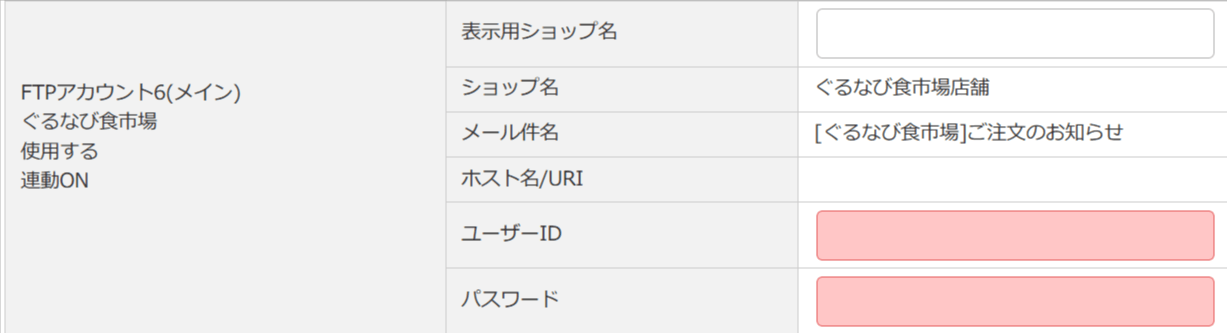
| 項目名 | 説明・備考 |
|---|---|
| 表示用ショップ名 | 任意の「ショップ名」を入力 こちらの項目に登録したショップ名をzaiko Robotに表示いたします。 (未入力の場合はショップ名が表示されます。) |
| ユーザ名 | 「ユーザーID」を入力 詳細につきましては「こちら」をご確認ください。 |
| パスワード | 「パスワード」を入力 詳細につきましては「こちら」をご確認ください |
接続情報設定
zaiko Robotからモールへ在庫数を反映するために必要な接続情報をzaiko Robotにご登録をお願いいたします。
接続情報の確認方法
「ユーザーID」の確認方法
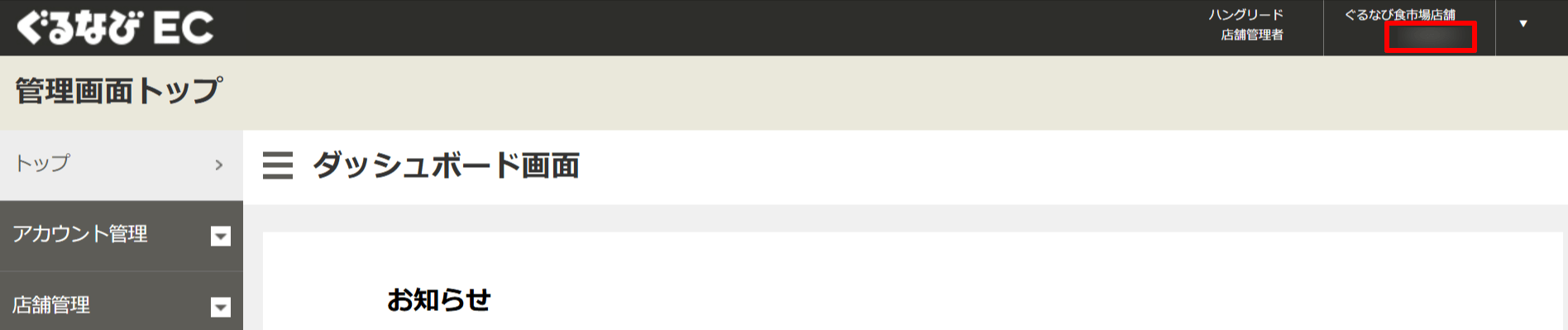
- ①ぐるなびEC管理画面にログイン
②画面右上の「ユーザーID」を確認
「パスワード」を忘れてしまった場合:「パスワード」の再発行方法
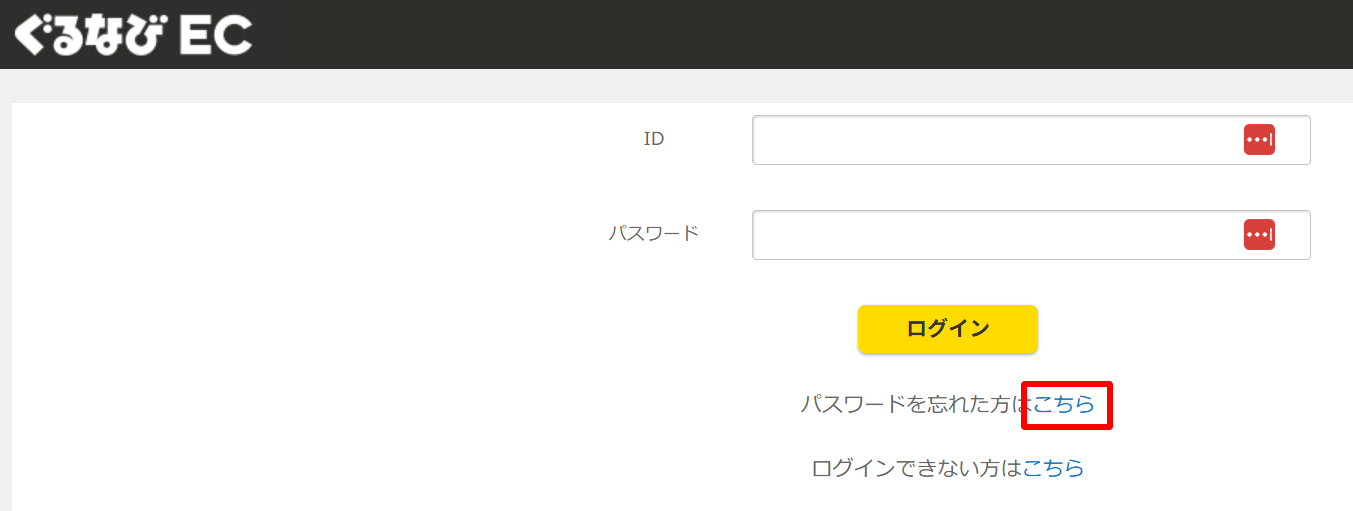
- ①ぐるなびEC管理画面にログイン
②「パスワードを忘れた方は「こちら」」をクリック
接続情報の登録方法
- ①zaiko Robot管理画面にログイン
②画面左の「管理者情報」をクリック
③FTPアカウント◯ ぐるなび食市場
※◯は店舗様によって異なる数字が入ります。
④「ユーザーID」にぐるなびEC管理画面にログインする際の「ユーザーID」を入力
⑤「パスワード」にぐるなびEC管理画面にログインする際の「パスワード」を入力
※必ず「管理者権限区分:店舗管理者」の情報をご入力ください。
⑥画面下の「変更」ボタンをクリック
※変更後、画面左上に「情報を更新しました」と表示されているかご確認ください。
転送設定
転送された受注メールをzaiko Robotが読み取り、各店舗に在庫数の反映を行います。
転送された受注メールは「受注メール取込履歴>解析結果一覧」からご確認が可能となります。
※連動開始前はすべて処理結果が「失敗」となりますが、問題ございません。
受信メールアカウントの確認方法
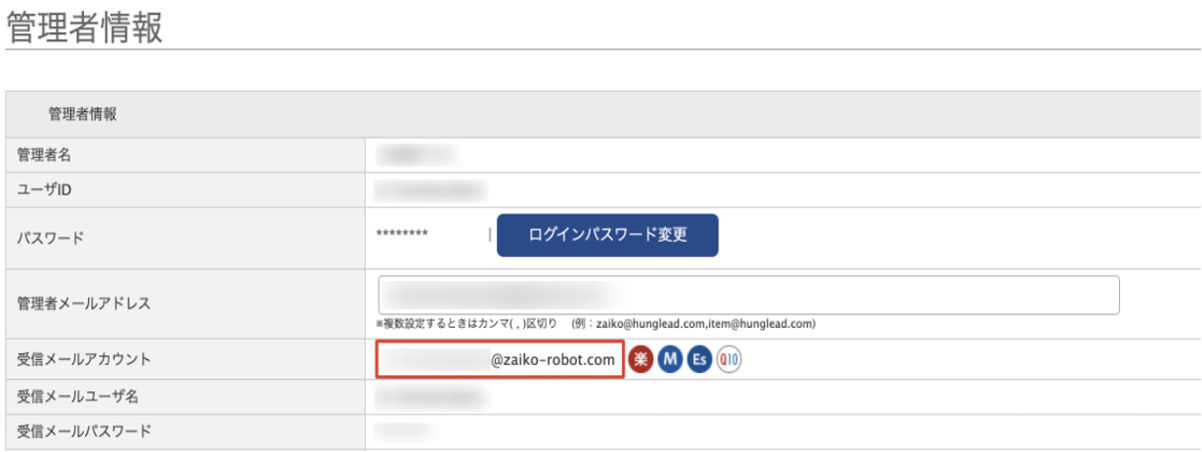
- ①zaiko Robot管理画面にログイン
②画面左の「管理者情報」をクリック
③「受信メールアカウント」の「***@zaiko-robot.com」を確認
※「***」にはお客様ごとに異なる文字列が入ります。
受信メールアカウントの転送設定方法
- ①ぐるなびEC管理画面にログイン
②「店舗管理」をクリック
③「店舗情報更新画面」をクリック
④「メールアドレス」にある「受注用メールアドレス(サブ)」「受注用メールアドレス(サブ)(再入力)」にzaiko Robotの受信メールアカウントを入力
⑤「プレビュー」ボタンをクリック
⑥「登録」ボタンをクリック
2025年11月27日更新
この記事は参考になりましたか?
ご回答ありがとうございました!