
契約・料金
1-3営業日頂戴しております。
※プラン変更内容に確認させていただきたいことがある場合は、メールにてご連絡させていただきます。
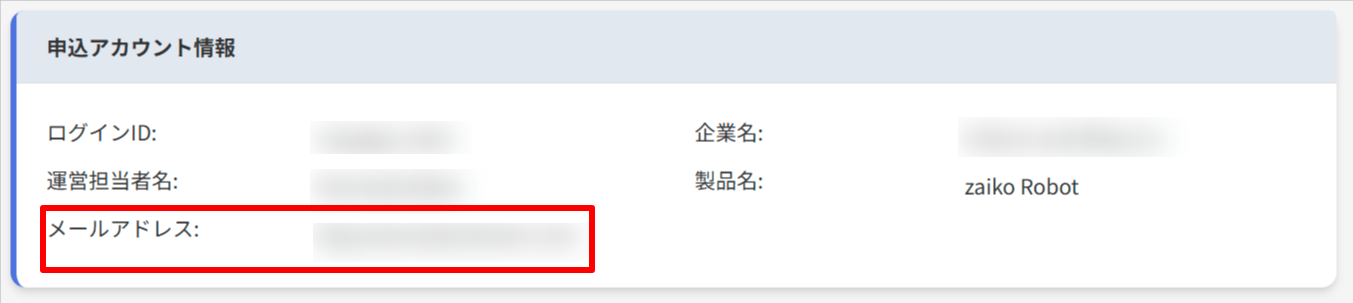
「申込アカウント情報」に登録されている「メールアドレス」にご連絡いたします。
「申込アカウント情報」は、プラン・オプション確認変更時の確認画面に表示されますのでご確認ください。
MyPageからご確認ください。
■確認方法
①zaiko Robot管理画面にログイン
②TOP画面の「MyPageを見る」ボタンをクリック、またはサイドメニューの「MyPage」をクリック
③「利用中のプラン・オプション」よりプランをご確認ください。
実際にzaiko Robotへ登録している商品点数を確認されたい場合は
zaiko Robot管理画面の左メニュー「商品マスタ」の「商品情報」からご確認いただけます。
画面右上の「全商品点数」に表示された点数をご確認ください。
例)
全商品点数:500点/上限点数:1000点
→500点をzaiko Robotに登録
以下方法でプラン変更の申込みをお願いいたします。
※無料トライアル期間中のお客様につきましては、担当の専任サポートまでお伝えください。
※代理店経由でのご契約の場合は代理店へお問い合わせください。
- ①zaiko Robot管理画面にログイン
②TOP画面の「MyPageを見る」ボタンをクリック、またはサイドメニューの「MyPage」をクリック
③「利用中のプラン・オプション」にある「プラン・オプションを変更する」ボタンをクリック
④「変更後のプラン」より変更したいプランをプルダウンから選択
⑤画面下部の「確認画面へ進む」ボタンをクリック
⑥申し込み内容を確認し、画面下部の「□上記注意事項、申込受付日、zaiko Robot サービス利用規約の内容に同意する」にチェック
※1
※プラン変更内容に確認させていただきたいことがある場合は、メールにてご連絡させていただきます。
「申込アカウント情報」に登録されている「メールアドレス」にご連絡いたします。
「申込アカウント情報」は、プラン・オプション確認変更時の確認画面に表示されますのでご確認ください。
⑦「変更を確定して申込みする」ボタンをクリック
※操作後「お手続き完了」画面が表示されているかご確認ください。
※プラン変更には1-3営業日頂戴しております。
申し込みキャンセル方法
- ①zaiko Robot管理画面にログイン
②TOP画面の「MyPageを見る」ボタンをクリック、またはサイドメニューの「MyPage」をクリック
③「利用中のプラン・オプション」にある「申し込みをキャンセルする」ボタンをクリック
④画面下部にある「お申し込み中のサービス内容変更のキャンセルを完了する」ボタンをクリック
⑤「OK」ボタンをクリック
※操作後「お手続き完了」画面が表示されているかご確認ください。
■代理店経由でのご契約の場合
代理店様へお問い合わせください。
ご契約内容によってお手続きが異なります。
■ハングリードと直接契約・RMS Service Square経由でのご契約の場合
- ①zaiko Robot管理画面にログイン
②TOP画面の「MyPageを見る」ボタンをクリック、またはサイドメニューの「MyPage」をクリック
③「利用中のプラン・オプション」にある「プラン・オプションを変更する」ボタンをクリック
④「変更後のプラン」にある「ショップ数を変更する」をクリック
⑤追加/削除内容を指定
■追加したい場合
追加するショップ数:追加したいショップの数を「▲」「▼」で指定
追加ショップ○番目:追加したいモール・カートをプルダウンから指定
■削除したい場合
削除するショップ数:削除したいショップの数を「▲」「▼」で指定
FTPアカウント番号:削除したいショップの「FTPアカウント番号」を「▲」「▼」で指定
※「FTPアカウント番号」は管理者情報の「FTPアカウント○」の○部分の数字をご確認ください。
⑥画面下部の「確認画面へ進む」ボタンをクリック
⑦申し込み内容を確認し、画面下部の「□上記注意事項、申込受付日、zaiko Robot サービス利用規約の内容に同意する」にチェック
※1
⑧「変更を確定して申込みする」ボタンをクリック
※ショップ追加/削除には1-3営業日頂戴しております。
※操作後「お手続き完了」画面が表示されているかご確認ください。
申し込みキャンセル方法
- ①zaiko Robot管理画面にログイン
②TOP画面の「MyPageを見る」ボタンをクリック、またはサイドメニューの「MyPage」をクリック
③「利用中のプラン・オプション」にある「申し込みをキャンセルする」ボタンをクリック
④画面下部にある「お申し込み中のサービス内容変更のキャンセルを完了する」ボタンをクリック
⑤「OK」ボタンをクリック
※操作後「お手続き完了」画面が表示されているかご確認ください。
■代理店経由でのご契約の場合
代理店様へお問い合わせください。
店舗(ショップ)追加方法、在庫連動開始までの流れの詳細につきましては以下URLをご確認ください。
https://www.hunglead.com/zaiko-robot-manual/flow-adding-shop.html
関連ワード : 店舗削除 モール削除 ショップの追加 サイトを追加する 新店舗追加 FTPアカウントの削除 店舗の削除 アカウントを増やす 店舗を増やす 店舗を削除 店舗登録
日割りは行っておりません。
お申込みいただいた日(申込時に表示される「申込受付日」)の当月分のご利用料金を満額を請求いたします。
またzaiko Robotの契約の締め日は毎月20日のため、「申込受付日」によって請求のタイミングが異なります。
例)
申込受付日:2023/04/1の場合→4月分から追加のご利用料金が発生し、4月分にてご請求。
申込受付日:2023/04/25の場合→4月分から追加のご利用料金が発生し、4月の追加分を5月分に加算し、ご請求。
zaiko Robotの料金につきましては以下URLをご確認ください。
https://www.hunglead.com/products/simulator.html?simulator=zr
その他、料金などにつきましてご不明点ございましたら、zaiko Robot問い合わせ窓口までお問い合わせください。
MAIL:zaiko@hunglead.com
※ご返信までに1-2営業日頂戴しております。予めご了承ください。
以下手順にてご変更ください。
①zaiko Robot管理画面にログイン
②「管理者情報」をクリック
③「管理者メールアドレス」を編集
※「,(カンマ)」区切りで複数アドレスの登録が可能です。
④画面下の「変更」ボタンをクリック
※変更後、画面左上に「情報を更新しました」と表示されているかご確認ください。
zaiko Robotの料金につきましては以下URLをご確認ください。
https://www.hunglead.com/products/simulator.html?simulator=zr
2-3営業日中に担当よりお電話にてご連絡させていただきます。
お手数ですが、「zaiko@hunglead.com」まで以下を記載の上、ご連絡をお願いします。
・会社名
・担当者名
・お電話番号
・zaiko RobotのユーザーID
■「ユーザID」の確認方法
①zaiko Robot管理画面にログイン
②サイドメニュー「管理者情報」をクリック
③「ユーザーID」をご確認ください。
※店舗(ショップ)単位でzaiko Robotから削除したい場合は、MyPageにて申請を行ってください。
■申請方法
①zaiko Robot管理画面にログイン
②TOP画面の「MyPageを見る」ボタンをクリック、またはサイドメニューの「MyPage」をクリック
③「プラン・オプションを変更する」ボタンよりショップ数の変更手続きを行ってください。
2-3営業日中に担当よりお電話にてご連絡させていただきます。
お手数ですが、「zaiko@hunglead.com」まで以下を記載の上、ご連絡をお願いします。
・会社名
・担当者名
・お電話番号
・zaiko RobotのユーザーID
■「ユーザID」の確認方法
①zaiko Robot管理画面にログイン
②サイドメニュー「管理者情報」をクリック
③「ユーザーID」をご確認ください。
2026年09月15日更新