

ショップ追加の流れ
概要
Robot-inで受注管理をしたいモール・カートのショップ追加方法と、運用開始までの流れについて説明いたします。
ショップ追加方法
Robot-inは任意のタイミングで店舗様にてショップ追加が可能となります。
Robot-inは取り込んだ受注件数によって料金が変動する従量課金制となっております。
15店舗まで、ショップ追加による料金は発生いたしません。
料金の詳細につきましては、以下URLをご確認ください。
https://www.hunglead.com/products/ri/price.html
15店舗以上のショップを追加されたい場合は、Robot-in管理画面のMyPageより「ショップ拡張オプション」のお申込みが必要です。
お申込後、オプションの反映後にショップ追加を行ってください。
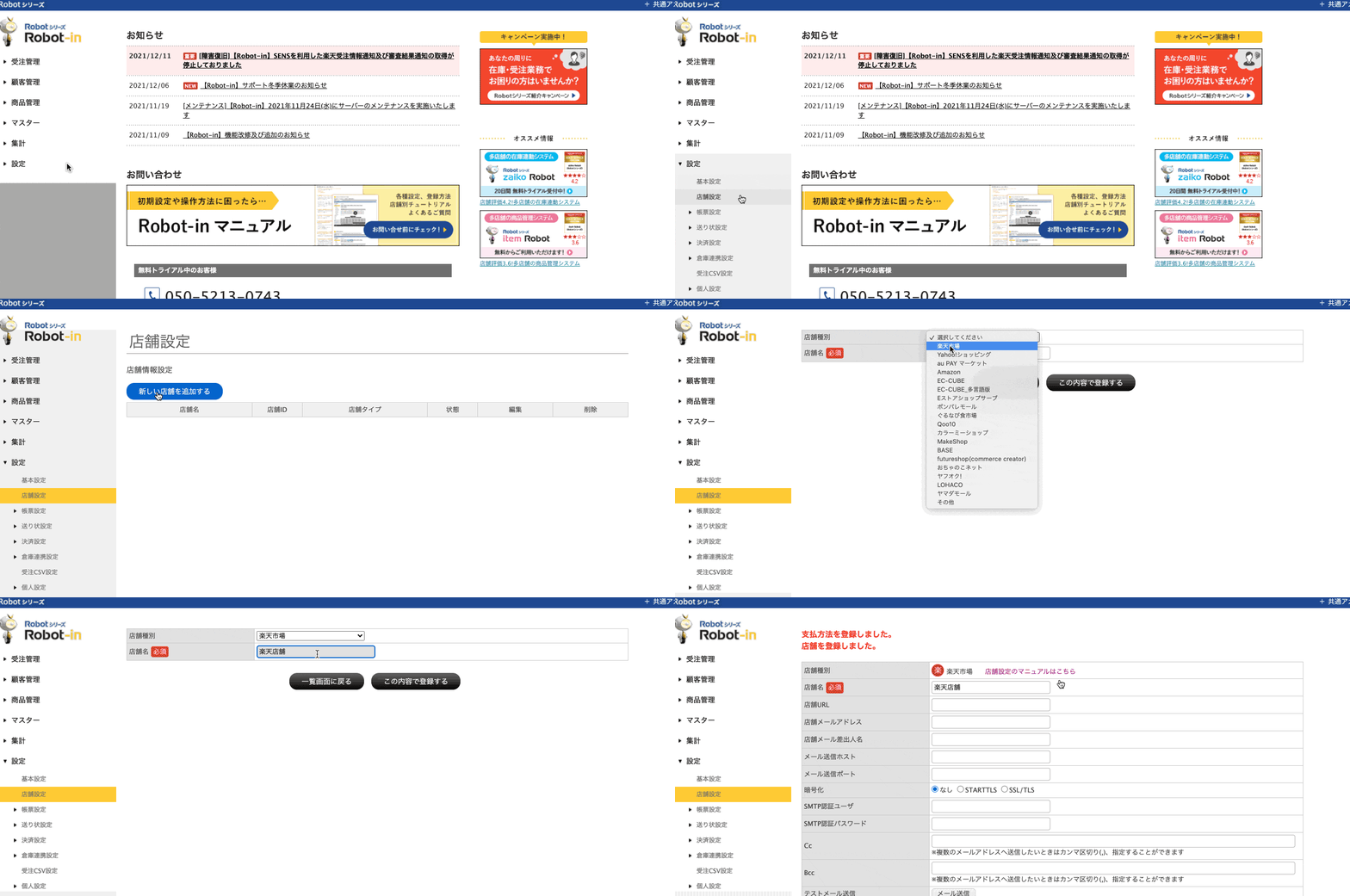
- ①Robot-in管理画面にログイン
②「設定」をクリック
③「店舗設定」をクリック
④「新しい店舗を追加する」ボタンをクリック
⑤「店舗種別」で追加したいモール・カートを選択
⑥「任意の店舗名」を入力
⑦「この内容で登録する」ボタンをクリック
ショップ追加後の各項目の設定方法につきましては、Robot-inのスタートアップマニュアルの以下URLより「<STEP1:ご利用のショップごとの店舗設定>」をご確認ください。
https://www.hunglead.com/robot-in-manual/startup/startup.html
受注取り込み方法
Robot-inへの受注取り込み方法は、設定した間隔での自動取り込みと、管理画面上で操作する手動の取り込みがございます。
楽天の場合、楽天が提供するシステムイベント通知サービス「SENS(System Event Notification Service)」での取り込み方法もございます。
RMS側の「注文確認」の運用ケースによって設定内容が変わりますので、確認の上設定を行ってください。
楽天の場合
楽天受注の処理の流れ、RMS側の「注文確認」の運用ケースごとの設定内容をご確認いただき、設定を行ってください。
詳細につきましては以下URLをご確認ください。
https://www.hunglead.com/robot-in-manual/su-rakutenpay.html
定期的にRobot-inの「受注取込履歴」をご確認いただき、エラーが発生していた場合はご対応ください。
詳細につきましては以下URLをご確認ください。
https://www.hunglead.com/robot-in-manual/su-rakuten-take-orders-error.html
楽天以外のモール・カートの場合
設定した間隔での自動取り込みと、管理画面上で操作する手動の取り込みがございます。
自動の取り込みを設定いただきますと、業務時間外の受注も定期的に取り込みが可能となるため、自動と手動を併用いただくのがおすすめです。
設定方法など、詳細につきましては以下URLをご確認ください。
https://www.hunglead.com/robot-in-manual/su-take-orders.html
自動取り込みの設定後は、定期的にRobot-inの「受注取込履歴」をご確認いただき、エラーが発生していた場合はご対応ください。
詳細につきましては以下URLをご確認ください。
https://www.hunglead.com/robot-in-manual/error-list.html#index-01
メール送信方法
Robot-inでは、Robot-in上に作成したメールテンプレートの内容でメール送信が行えます。
また、メール送信方法には、取り込み時/Robot-in上の注文ステータスを「発送済み」に変更時の自動メール送信と、手動でのメール送信がございます。
受注承諾メールや、送り状番号などを記載した発送メールのメール送信の送り忘れを防ぐため、自動メール送信の設定がおすすめです。
商品内容や送付先住所の確認のため、個別で注文者に連絡をしたい場合は、メール本文の内容を変更して送信可能な手動でのメール送信がおすすめです。
追加したショップ用にメール内容を変更したい場合(ショップごとに支払い先の銀行口座を変えているなど)は、メールテンプレートをご作成ください。
※すでに作成済のメールテンプレートを流用するので問題ない場合は、新しいメールテンプレートの作成は不要です。
送信するメールテンプレートの作成方法につきましては以下URLをご確認ください。
https://www.hunglead.com/robot-in-manual/su-mail-template.html
自動メール送信設定方法につきましては以下URLをご確認ください。
https://www.hunglead.com/robot-in-manual/su-send-mail.html#index-01-2
手動メール送信方法につきましては以下URLをご確認ください。
https://www.hunglead.com/robot-in-manual/su-send-mail.html#index-01-1
送り状連携方法
Robot-inの対応送り状ソフトと、送り状CSVでの連携が可能となります。
追加したショップの受注では、ご利用中の送り状ソフトとは別の送り状ソフトを利用される場合は、事前に送り状設定を行ってください。
例)
楽天、amazonを利用していて、「送り状ソフト:ゆうパックプリントR(日本郵便)」を利用
→追加したショップで「ゆうパックプリントR(日本郵便)」を利用=送り状の設定は不要
→追加したショップで「e飛伝Ⅲ(佐川急便)」を利用=送り状の設定が必要
事前設定の詳細につきましては、Robot-inのスタートアップマニュアルの以下URLより「<STEP4:出荷連携設定>」のご利用予定の送り状ソフトをご確認ください。
https://www.hunglead.com/robot-in-manual/startup/startup.html
事前設定後の送り状連携の詳細につきましては、Robot-inのスタートアップマニュアルの以下URLより「<STEP5:受注処理開始>にある、送り状連携方法/送り状CSVアップロードエラー」をご確認ください。
https://www.hunglead.com/robot-in-manual/startup/startup.html
出荷データ反映方法
メール送信や送り状設定など、必要な設定が完了いたしましたら、処理前に事前に各モール・カートごとの注意事項をご確認いただき、他受注と同様に処理を行ってください。
注意事項につきましては以下をご確認ください。
楽天:https://www.hunglead.com/robot-in-manual/rakuten-notes.html
Yahoo!:https://www.hunglead.com/robot-in-manual/yahoo-notes.html
amazon:https://www.hunglead.com/robot-in-manual/amazon-tips.html
au PAY マーケット:https://www.hunglead.com/robot-in-manual/aupaymarket-notes.html
Qoo10:https://www.hunglead.com/robot-in-manual/qoo10-notes.html
ぐるなびEC:https://www.hunglead.com/robot-in-manual/gnavi-notes.html
ヤマダモール:https://www.hunglead.com/robot-in-manual/yamada-mall-notes.html
メルカリShops:https://www.hunglead.com/robot-in-manual/mercarishops-notes.html
MakeShop:https://www.hunglead.com/robot-in-manual/makeshop-notes.html
カラーミーショップ:https://www.hunglead.com/robot-in-manual/colormeshop-notes.html
futureshop:https://www.hunglead.com/robot-in-manual/futureshop-notes.html
Eストアー:https://www.hunglead.com/robot-in-manual/estore-notes.html
おちゃのこネット:https://www.hunglead.com/robot-in-manual/ochanokonet-notes.html
Shopify:https://www.hunglead.com/robot-in-manual/shopify-notes.html
Robot-inからモール・カートへ送り状番号などの出荷データを反映するためには、
「□店舗のステータスも変更する」にチェックを付け、Robot-in上の注文ステータス「発送済み」に変更操作が必要です。
「□店舗のステータスも変更する」からチェックが外れていると、Robot-in上のみ注文ステータスが変更されモール・カートに出荷情報が反映されません。
そのため、事前に個人設定より「「店舗のステータスも変更する」にチェックを入れる」項目にチェックを付け、設定しておくのがおすすめです。
詳細につきましては以下URLをご確認ください。
https://www.hunglead.com/robot-in-manual/personal-settings.html
※確認時、すでにチェックが付いていた場合は変更いただく必要はございません。
操作方法につきましては以下URLをご確認ください。
https://www.hunglead.com/robot-in-manual/su-shippingdata-registration.html
操作後は、Robot-inの「受注反映履歴」よりエラーが出ていないかご確認ください。
エラーが発生していた場合は出荷データの反映ができておりませんので、内容をご確認いただきご対応ください。
詳細につきましては以下URLをご確認ください。
https://www.hunglead.com/robot-in-manual/error-list.html#index-02
2026年07月09日更新