

検索条件項目一覧
概要
検索条件項目一覧、検索時の「スペース区切り」や「範囲検索」などの仕様詳細について説明させていただきます。
検索条件項目一覧
個人設定(検索条件表示項目)
注意事項
- 受注検索条件表示設定の編集方法につきましては以下URLをご確認ください。
https://www.hunglead.com/robot-in-manual/personal-settings.html#1
「62.Amazon Easy Ship ステータス」~「65.Amazon Easy Ship ラベル出力ID」項目は
「検索条件表示項目設定:表示する項目」に設定済みでも、以下の条件を全て満たしている場合のみ受注管理画面の検索条件に表示されます。
・amazon店舗の店舗設定にて「店舗有効無効:有効」に設定かつ、「Amazon Easy Shipの注文を取込む」項目にて取り込み先ステータスを設定
店舗設定方法につきましては以下URLをご確認ください。
https://www.hunglead.com/robot-in-manual/su-amazon-default-settings.html
Amazon Easy Shipの詳細につきましては以下URLをご確認ください。
https://www.hunglead.com/robot-in-manual/amazon-easy-ship.html
以下の項目はRobot-inの「個人設定(検索条件表示項目)」にて表示の編集可能な項目となります。
利用できる検索指定(スペース区切りや範囲検索など)=「◯」
利用できない検索指定(スペース区切りや範囲検索など)=「‐」
※1 「プルダウン」での選択検索
| 検索条件項目名 | 詳細 | スペース区切 | 未設定検索 | 範囲検索 | 「OR」「NOT」「AND」検索 | 一致検索 |
|---|---|---|---|---|---|---|
| 1.店舗 ※1 |
Robot-inに登録した店舗ごとに検索可能となります。 ※店舗設定にて「無効」の場合プルダウンに表示されませんのでご注意ください。 ・「有効」切り替え方法 ①Robot-in管理画面にログイン ②「設定」をクリック ③「店舗設定」をクリック ④各店舗の「編集」をクリック ⑤店舗有効無効:「有効」を選択 ⑥「この内容で登録する」ボタンをクリック ※変更後、画面上部に「店舗情報を編集しました。」と表示されているかご確認ください。 |
– | – | – | – | – |
| 2.受注番号 | 受注番号で検索可能となります。 ※Robot-in管理画面やCSVで登録した受注の場合は、登録時の受注番号にて検索を行ってください。 ※「受注番号」=「受注ID」ではございません。 「受注ID」での検索はできません。 |
– | – | – | – | – |
| 3.注文者氏名 | 注文者氏名で検索可能となります。 | – | – | – | – | – |
| 4.注文者氏名(フリガナ) | 注文者氏名(フリガナ)で検索可能となります。 | – | – | – | – | – |
| 5.送付先氏名 | 送付先氏名で検索可能となります。 | – | – | – | – | – |
| 6.送付先氏名(フリガナ) | 送付先氏名(フリガナ)で検索可能となります。 | – | – | – | – | – |
| 7.注文者会社名 | 注文者会社名で検索可能となります。 | – | – | – | – | – |
| 8.送付先会社名 | 送付先会社名で検索可能となります。 | – | – | – | – | – |
| 9.メールアドレス | 注文者メールアドレスで検索可能となります。 ※モール・カートによっては注文者のメールアドレスがマスクされている場合がございます。 その場合はマスクされたメールアドレスにて検索を行ってください。 |
– | – | – | – | – |
| 10.注文者電話番号 | 注文者電話番号で検索可能となります。 「-(半角ハイフン)」を入力して検索していただいた場合、Robot-in上に登録されている電話番号に-(半角ハイフン)の登録有無関係なく検索結果に表示されます。 ※「−(全角ハイフン)」の場合は検索結果に表示されません。 例) 受注情報の番号が半角数字:080-1234-5678 検索条件の番号が全角数字:080−1234−5678 上記場合は検索結果に表示されません。 |
– | – | – | – | – |
| 11.支払方法(マスター) ※1 |
支払方法マスターに登録した「支払方法名」で検索可能となります。 支払方法マスターの詳細につきましては以下URLをご確認ください。 https://www.hunglead.com/robot-in-manual/3_1shiharaimaster.html |
– | – | – | – | – |
| 12.支払種別 ※1 |
支払方法マスターに登録した「支払種別」で検索可能となります。 支払方法マスターの詳細につきましては以下URLをご確認ください。 https://www.hunglead.com/robot-in-manual/3_1shiharaimaster.html |
– | – | – | – | – |
| 13.支払方法(選択) ※1 |
指定した支払いの種別ごとで検索可能となります。 モール・カート側に設定されている文字列がRobot-inの判定出来る文字列の場合は、支払方法マスターに未登録でも表示されます。 対象文字列の詳細につきましては以下URLをご確認ください。 ※完全一致での検索となります。 https://www.hunglead.com/robot-in-manual/payment.html ※「14.支払方法(入力)」が入力されている場合は「13.支払方法(選択)」の条件指定は無効となります。 |
– | – | – | – | – |
| 14.支払方法(入力) | 支払方法を入力した文字列で検索可能となります。 | – | – | – | – | – |
| 15.カード決済ステータス | ※楽天ペイ移行に伴い、現在利用しない項目です。 | – | – | – | – | – |
| 16.店舗ステータス | 各モール・カートの処理ステータス名(店舗ステータス)で受注の絞り込みで検索可能となります。 ステータスの詳細につきましては以下URLをご確認ください。 https://www.hunglead.com/robot-in-manual/su-status-change.html#index-04 |
– | – | – | – | – |
| 17.カード決済処理種別 | ※楽天ペイ移行に伴い、現在利用しない項目です。 | – | – | – | – | – |
| 18.カード決済処理結果 | – | – | – | – | – | |
| 19.NPステータス | NP後払い(ネットプロテクションズ)の与信状況や処理結果ごとで検索可能となります。 詳細につきましては以下URLをご確認ください。 https://www.hunglead.com/robot-in-manual/deferred_payment_settings.html#index-03 |
– | – | – | – | – |
| 20.後払い.comステータス | 後払い.comの与信状況や処理結果ごとで検索可能となります。 詳細につきましては以下URLをご確認ください。 https://www.hunglead.com/robot-in-manual/1_1atobarai.html |
– | – | – | – | – |
| 21.アトディーネステータス | ※アトディーネサービス終了に伴い、現在利用しない項目です。 | – | – | – | – | – |
| 22.クロネコ代金後払いサービス | クロネコ代金後払いサービスの与信状況や処理結果ごとで検索可能となります。 詳細につきましては以下URLをご確認ください。 https://www.hunglead.com/robot-in-manual/1_1kuroneko-atobarai.html |
– | – | – | – | – |
| 23.au PAY マーケットゆったり後払いステータス | au PAY マーケットで決済方法が「ゆったり後払い」のみ、後払いの与信状況や処理結果ごとで検索可能となります。 ※受注取込時の与信状況や処理結果での検索となります。 |
– | – | – | – | – |
| 24.決済ステータス | 決済ステータスを入力した文字列で検索可能となります。 | ○ | – | – | ○ | – |
| 25.受注日 | モール・カート側で受注があった日付で検索可能となります。 | – | – | ○ | – | – |
| 26.取込日時 | 受注情報をRobot-in上に取り込んだ日付で検索可能となります。 | – | – | ○ | – | – |
| 27.更新日 | 受注情報をRobot-in上で更新、変更した日付で検索可能となります。 | – | – | ○ | – | – |
| 28.受注確定日 | 受注確定日で検索可能となります。 ※この項目はRobot-inの独自項目です。 ※モール・カート側の情報ではございません。 |
– | ○ | ○ | – | – |
| 29.入金日 | 入金日で検索可能となります。 ※この項目はRobot-inの独自項目です。 ※モール・カート側の情報ではございません。 |
– | ○ | ○ | – | – |
| 30.受注商品情報明細数 | 明細数で検索可能となります。 楽天店舗の場合「包装」を商品として取り込む設定をしている場合は、「包装」分も明細としてカウントいたします。 詳細につきましては以下URLをご確認ください。 https://www.hunglead.com/robot-in-manual/su-rakuten-default-settings.html#index-02 ※「ラッピング取込」項目をご確認ください。 |
– | – | ○ | – | – |
| 31.購入金額 | 商品の購入金額で検索可能となります。 | – | – | ○ | – | – |
| 32.送料 | 送料で検索可能となります。 | – | – | ○ | – | – |
| 33.手数料 | 手数料で検索可能となります。 | – | – | ○ | – | – |
| 34.包装料 | 包装料で検索可能となります。 | – | – | ○ | – | – |
| 35.割引金額 | 割引金額で検索可能となります。 | – | – | ○ | – | – |
| 36.利用ポイント | 利用ポイントで検索可能となります。 | – | – | ○ | – | – |
| 37.配送方法 | 配送方法で検索可能となります。 | ○ | – | – | ○ | – |
| 38.配送希望日 | 配送希望日で検索可能となります。 | – | – | ○ | – | – |
| 39.出荷予定日 | 出荷予定日で検索可能となります。 | – | – | ○ | – | – |
| 40.出荷完了日 | 出荷完了日で検索可能となります。 | – | – | ○ | – | – |
| 41.送り状番号 | 送り状番号で検索可能となります。 | – | ○ | – | ○ | – |
| 42.送付先住所 | 送付先住所で検索可能となります。 | – | – | – | – | – |
| 43.送付先電話番号 | 送付先電話番号で検索可能となります。 「-(半角ハイフン)」を入力して検索していただいた場合、Robot-in上に登録されている電話番号に-(半角ハイフン)の登録有無関係なく検索結果に表示されます。 ※「−(全角ハイフン)」の場合は検索結果に表示されません。 例) 受注情報の番号が半角数字:080-1234-5678 検索条件の番号が全角数字:080−1234−5678 上記場合は検索結果に表示されません。 |
– | – | – | – | – |
| 44.商品コード | 商品コードで検索可能となります。 ・[□大文字小文字を区別する]にチェックをした場合 大文字と小文字を区別して検索します。 ※モール・カート毎に商品コードが異なる場合は、検索したいモール・カート毎に変更し検索してください。 ※明細単位での検索となります。 詳細につきましては「「OR」「NOT」「AND」検索について」をご確認ください。 |
○ | – | – | ○ | – |
| 45.商品名 | 商品名で検索可能となります。 | ○ | – | – | ○ | – |
| 46.商品規格 | 商品の規格(バリエーション)名で検索可能となります。 例) サイズS:カラーレッド |
○ | – | – | ○ | – |
| 47.商品数量 | 明細単位の商品数量で検索可能となります。 ※ご入力の数字「以上」で検索いたします。 |
– | – | – | – | – |
| 48.温度帯 ※1 |
温度帯で検索可能となります。 検索結果の詳細につきましては「こちら」をご確認ください。 |
– | – | – | – | – |
| 49.温度帯混在フラグ ※1 |
1受注内に温度帯が混在しているか検索可能となります。 検索結果の詳細につきましては「こちら」をご確認ください。 |
– | – | – | – | – |
| 50.楽天送料アラート | ・[□共通ライン以上]にチェックをした場合 楽天の送料無料ラインが適用される受注で検索可能となります。 ・[□共通ライン未満]にチェックをした場合 楽天の送料無料ラインが適用されない受注で検索可能となります。 ・[□共通ライン要注意]にチェックをした場合 Robot-in上で明細を追加した等で送料の確認が必要な受注で検索可能となります。 楽天の「共通の送料無料ライン」の対応につきましては以下URLをご確認ください。 https://www.hunglead.com/robot-in-manual/rakuten_ship_free.html |
– | – | – | – | – |
| 51.離島 | ・[□離島マスター]にチェックをした場合 Robot-inに設定した離島マスターに該当する受注で検索可能となります。 離島一覧・CSVアップロードにつきましては以下URLをご確認ください。 https://www.hunglead.com/robot-in-manual/isolate_island.html ・[□楽天市場 離島 郵便番号マスター]にチェックをした場合 Robot-inに登録した楽天市場離島郵便番号マスターの住所に該当する受注で検索可能となります。 楽天市場 離島 郵便番号一覧・EXCELアップロードにつきましては以下URLをご確認ください。 https://www.hunglead.com/robot-in-manual/rakuten_isolate_island.html |
– | – | – | – | – |
| 52.単品配送 | RMS上、またはRobot-in上で単品配送の設定を行った商品が含まれる受注で検索可能となります。 ※楽天以外は、使用しない項目です。 |
– | – | – | – | – |
| 53.メモ1 | メモ1の内容で検索可能となります。 | ○ | – | – | ○ | – |
| 54.メモ2 | メモ2の内容で検索可能となります。 | ○ | – | – | ○ | – |
| 55.備考 | 備考内容で検索可能となります。 | ○ | – | – | ○ | – |
| 56.発送の目安 | 発送の目安の内容をで検索可能となります。 ※Yahoo!のみ対応しています。 |
– | – | – | ○ | – |
| 57.税タイプ | ・[□0]にチェックをした場合 Robot-in増税対応前の受注で検索可能となります。 ・[□1]にチェックをした場合 Robot-in増税対応後の受注で検索可能となります。 |
– | – | – | – | – |
| 58.備考の全文表示 | 検索結果の表示をする際、全文表示するかしないか設定可能となります。 | – | – | – | – | – |
| 59.同梱検索 | 同梱の子受注も含めて検索するかしないかを設定可能となります。 同梱・同梱解除につきましては以下URLをご確認ください。 https://www.hunglead.com/robot-in-manual/bundle_release.html |
– | – | – | – | – |
| 60.振分ID | Robot-inの受注取込先注文ステータスに登録した受注振り分け条件の「ID」で検索可能となります。 受注取込先注文ステータスにつきましては以下URLをご確認ください。 https://www.hunglead.com/robot-in-manual/automated-move-orders.html |
– | – | – | – | – |
| 61.振分名称 ※1 |
Robot-inの受注取込先注文ステータスに登録した受注振り分け条件の「名称」で検索可能となります。 受注取込先注文ステータスにつきましては以下URLをご確認ください。 https://www.hunglead.com/robot-in-manual/automated-move-orders.html |
– | – | – | – | – |
| 62.Amazon Easy Ship ステータス ※1 |
Amazon Easy Shipの申請状況や処理結果ごとで検索可能となります。 ※amazonにて「Amazon Easy Ship」のご利用がない場合は、使用しない項目です。 |
– | – | – | – | – |
| 63.Amazon Easy Ship 集荷開始日時 | Amazon Easy Shipの集荷開始日時を条件に検索可能となります。 ※amazonにて「Amazon Easy Ship」のご利用がない場合は、使用しない項目です。 |
– | – | ○ | – | – |
| 64.Amazon Easy Ship 集荷終了日時 | Amazon Easy Shipの集荷終了日時を条件に検索可能となります。 ※amazonにて「Amazon Easy Ship」のご利用がない場合は、使用しない項目です。 |
– | – | ○ | – | – |
| 65.Amazon Easy Ship ラベル出力ID | Amazon Easy Ship注文に対して「ラベル出力」を行った場合に発行される「ラベル出力ID」を条件に検索することが可能となります。 ※完全一致での検索となります。 ※amazonにて「Amazon Easy Ship」のご利用がない場合は、使用しない項目です。 |
– | – | – | – | – |
| 66.置き配注文 | RMS上、またはRobot-in上で置き配場所の設定が行われた受注が検索可能となります。 ※楽天以外は、使用しない項目です。 |
– | – | – | – | – |
| 67.配送方法混在フラグ | メルカリShopsかつ配送方法が混在している受注が検索可能です。 ※メルカリShops以外は、使用しない項目です。 |
– | – | – | – | – |
個人設定「受注編集画面 商品マスター表示項目」
こちらの項目はRobot-inの「個人設定「受注編集画面 商品マスター表示項目」」にて表示の編集可能な項目となります。
編集方法につきましては以下URLをご確認ください。
https://www.hunglead.com/robot-in-manual/personal-settings.html#2
| 検索条件項目名 | 詳細 | スペース区切 | 未設定検索 | 範囲検索 | 「OR」「NOT」「AND」検索 | 一致検索 |
|---|---|---|---|---|---|---|
| 1.Ri_規格 | 商品マスターの規格(バリエーション)あり、規格(バリエーション)なしで検索可能となります。 | – | – | – | – | – |
| 2.Ri_商品名 | 商品マスターの商品名で検索可能となります。 | ○ | – | – | ○ | ○ |
| 3.Ri_商品番号 | 商品マスターの商品番号で検索可能となります。 | ○ | – | – | ○ | ○ |
| 4.Ri_商品メモ1 | 商品マスターのメモ1の内容で検索可能となります。 | ○ | – | – | ○ | ○ |
| 5.Ri_商品メモ2 | 商品マスターのメモ2の内容で検索可能となります。 | ○ | – | – | ○ | ○ |
| 6.Ri_販売価格 | 商品マスターの販売価格で検索可能となります。 | – | – | ○ | – | – |
| 7.Ri_選択肢項目名(横) | 商品マスターの「選択肢項目名(横)」で検索可能となります。 | ○ | – | – | ○ | ○ |
| 8.Ri_選択肢項目名(縦) | 商品マスターの「選択肢項目名(縦)」で検索可能となります。 | ○ | – | – | ○ | ○ |
| 9.Ri_skuコード | 商品マスターの「skuコード」で検索可能となります。 | ○ | – | – | ○ | ○ |
| 10.Ri_外部連携商品番号 | 商品マスターの外部連携商品番号を検索いたします。 | ○ | – | – | ○ | ○ |
| 11.Ri_メーカー品番 | 商品マスターの「メーカー品番」で検索可能となります。 | ○ | – | – | ○ | ○ |
| 12.Ri_商品属性 | 商品マスターの「商品属性」で検索可能となります。 | – | – | – | – | – |
| 13.Ri_在庫管理 | 商品マスターの「在庫管理」で検索可能となります。 | – | – | – | – | – |
| 14.Ri_仕入先 | 商品マスターの「仕入先」で検索可能となります。 | – | – | – | – | – |
| 15.Ri_skuメモ1 | 商品マスターの「skuメモ1」で検索可能となります。 | ○ | – | – | ○ | ○ |
| 16.Ri_skuメモ2 | 商品マスターの「skuメモ2」で検索可能となります。 | ○ | – | – | ○ | ○ |
| 17.Ri_選択肢(横) | 商品マスターの「選択肢(横)」で検索可能となります。 | ○ | – | – | ○ | ○ |
| 18.Ri_選択肢(縦) | 商品マスターの「選択肢(縦)」で検索可能となります。 | ○ | – | – | ○ | ○ |
| 19.Ri_選択肢子番号(横) | 商品マスターの「選択肢子番号(横)」で検索可能となります。 | ○ | – | – | ○ | ○ |
| 20.Ri_選択肢子番号(縦) | 商品マスターの「選択肢子番号(縦)」で検索可能となります。 | ○ | – | – | ○ | ○ |
検索時の指定仕様詳細
+この題名の目次
・「全角」「半角」について・スペース区切について
・未設定検索について
・範囲検索について
・「OR」「NOT」「AND」検索について
・「温度帯」「温度帯混在フラグ」の検索について
「全角」「半角」について
Robot-inは検索時、文字列の「全角」「半角」の相違も確認しております。
そのため、検索条件にご入力いただいた文字列とRobot-in上に登録されている文字列が「全角」「半角」で異なる場合、検索結果に表示されません。
「全角」「半角」は完全一致するよう検索を行ってください。
例)
Robot-inに登録されている送付先住所:東京都中野区中央2丁目9−1 サン・ロータスビル6階
検索条件に入力した文字列:東京都中野区中央2丁目9−1 サン・ロータスビル6階
Robot-inに登録されている住所では数字部分が「半角」、検索時に入力した住所では数字部分が「全角」のため、検索結果に表示されません。
スペース区切について
スペース(半角/全角)で区切ることで、複数検索が可能となります。
画像の例ですと、「配送方法」に「宅急便」または「ネコポス」が含まれている受注が検索結果に表示されます。

未設定検索について
項目が空欄の受注を検索可能となります。
項目が空欄の受注を検索したい場合:チェックを付ける
項目が空欄の受注を検索しない場合:チェックを外し、項目の条件を指定

範囲検索について
指定した日付や金額での範囲検索が可能となります。

例)
〇〇円以上を検索したい場合:左の入力欄のみ金額を入力し、検索
〇〇円以下を検索したい場合:右の入力欄のみ金額を入力し、検索
〇〇円から〇〇円の間を検索したい場合:下限金額を左の入力欄、上限金額を右の入力欄に入力し、検索
「OR」「NOT」「AND」検索について
入力した文字列を含む、含まないなどの検索が可能となります。

例)
「A」と「B」を入力した場合
OR検索:「A」「B」どちらかを含む受注を検索
NOT検索:「A」「B」どちらも含まれていない受注を検索
AND検索:「A」「B」両方を含む受注を検索
検索例)
・受注番号1
メモ1:A
・受注番号2
メモ1:B
・受注番号3
メモ1:C
・受注番号4
メモ1:AB
「A」と「B」を入力し検索した場合
OR検索→受注番号1・2・4が検索結果に表示
NOT検索→受注番号3が検索結果に表示
AND検索→受注番号4が検索結果に表示
「商品コード」は明細単位での検索となります。
検索例)
・受注番号1
商品明細1の商品コード:A
・受注番号2
商品明細1の商品コード:B
・受注番号3
商品明細1の商品コード:C
・受注番号4
商品明細1の商品コード:ABC
商品明細2の商品コード:D
「A」と「B」を入力し検索した場合
OR検索→受注番号1・2・4が検索結果に表示
NOT検索→受注番号3・4が検索結果に表示
AND検索→受注番号4が検索結果に表示
「温度帯」「温度帯混在フラグ」の検索について
温度帯:「全て」「-」「常温」「冷蔵」「冷凍」で検索可能となります。
温度帯混在フラグ:「全て」「混在なし」「混在あり」で検索可能となります。
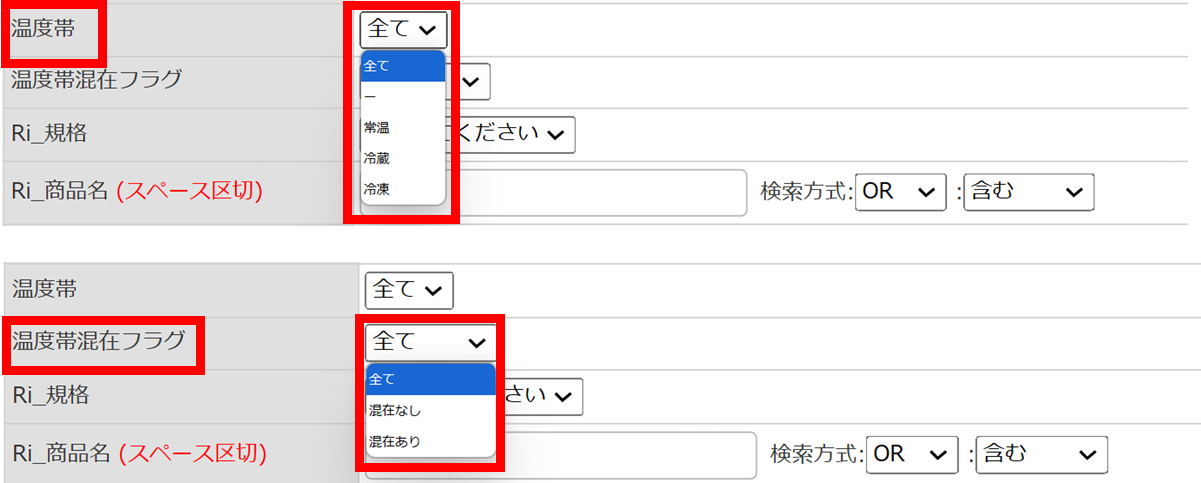
「温度帯」「温度帯混在フラグ」の組み合わせで様々な受注の絞り込みが可能です。
■検索パターン| 温度帯 | ||||||
| 全て | – | 常温 | 冷蔵 | 冷凍 | ||
| 温度帯混在フラグ | 全て | 全ての受注 | 「-」を含む全ての受注 | 「常温」を含む全ての受注 | 「冷蔵」を含む全ての受注 | 「冷凍」を含む全ての受注 |
| 混在なし | 混在なしの全ての受注 | 「-」を含む混在なしの受注 | 「常温」を含む混在なしの受注 | 「冷蔵」を含む混在なしの受注 | 「冷凍」を含む混在なしの受注 | |
| 混在あり | 混在ありの全ての受注 | 「-」を含む混在ありの受注 | 「常温」を含む混在ありの受注 | 「冷蔵」を含む混在ありの受注 | 「冷凍」を含む混在ありの受注 |
検索例)
・受注番号1
商品明細数:1 温度帯:常温
・受注番号2
商品明細数:2 温度帯:2明細全て常温
・受注番号3
商品明細数:2 温度帯:常温と冷蔵
・受注番号4
商品明細数:2 温度帯:2明細全て冷蔵
「温度帯:常温」「温度帯混在フラグ:全て」で検索→受注番号1・2・3が検索結果に表示
温度帯:常温」「温度帯混在フラグ:混在なし」で検索→受注番号1・2が検索結果に表示
「温度帯:常温」「温度帯混在フラグ:混在あり」で検索→受注番号3が検索結果に表示
2026年09月14日更新