

Amazon Easy Shipの流れ
概要
Robot-inにてAmazon Easy Ship注文を管理するための事前準備や受注処理の流れについて説明します。
事前準備
Amazon Easy Ship注文を管理するためのRobot-in上での事前準備を説明します。
必須設定以外の機能につきましては、必要に応じてご設定ください。
梱包サイズマスター
Robot-in上でAmazon Easy Ship注文の集荷予約を行う際、商品ごとに梱包サイズを入力する必要がございます。
梱包サイズマスターをご登録いただくことで、各受注に自動で梱包サイズを適用させることが可能となります。
梱包サイズが同一の商品が多い場合などにご利用ください。
※商品ごとに異なる梱包サイズを登録したい場合は、商品マスターをご利用ください。
梱包サイズマスターの詳細につきましては以下URLをご確認ください。
https://www.hunglead.com/robot-in-manual/packing-size-master.html
注文ステータス
Robot-in上でAmazon Easy Shipを管理するための注文ステータスを作成する場合は、ご設定ください。
「Amazon Easy Ship注文の取り込み先ステータス」と「集荷予約完了時の移動先ステータス」をご作成いただくのがおすすめです。
注文ステータスの作成方法につきましては以下URLをご確認ください。
https://www.hunglead.com/robot-in-manual/su-status-create.html

店舗設定(必須)
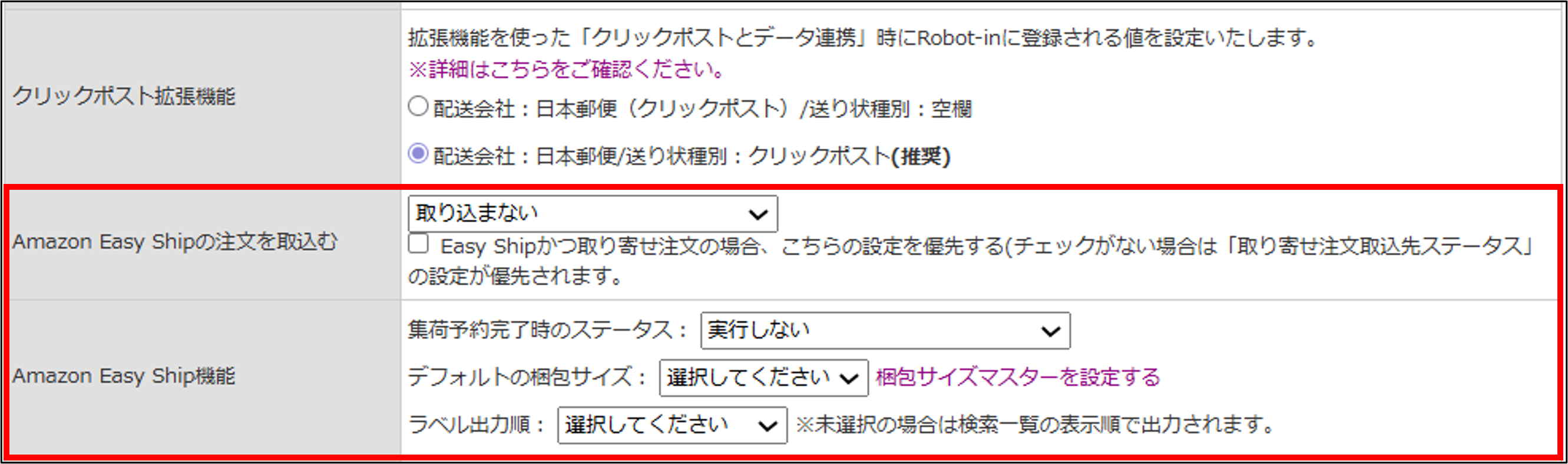
amazonの店舗設定にてAmazon Easy Ship注文の取込設定やAmazon Easy Ship関連の機能設定を行ってください。
各設定方法の詳細につきましては以下URLをご確認ください。
https://www.hunglead.com/robot-in-manual/su-amazon-default-settings.html
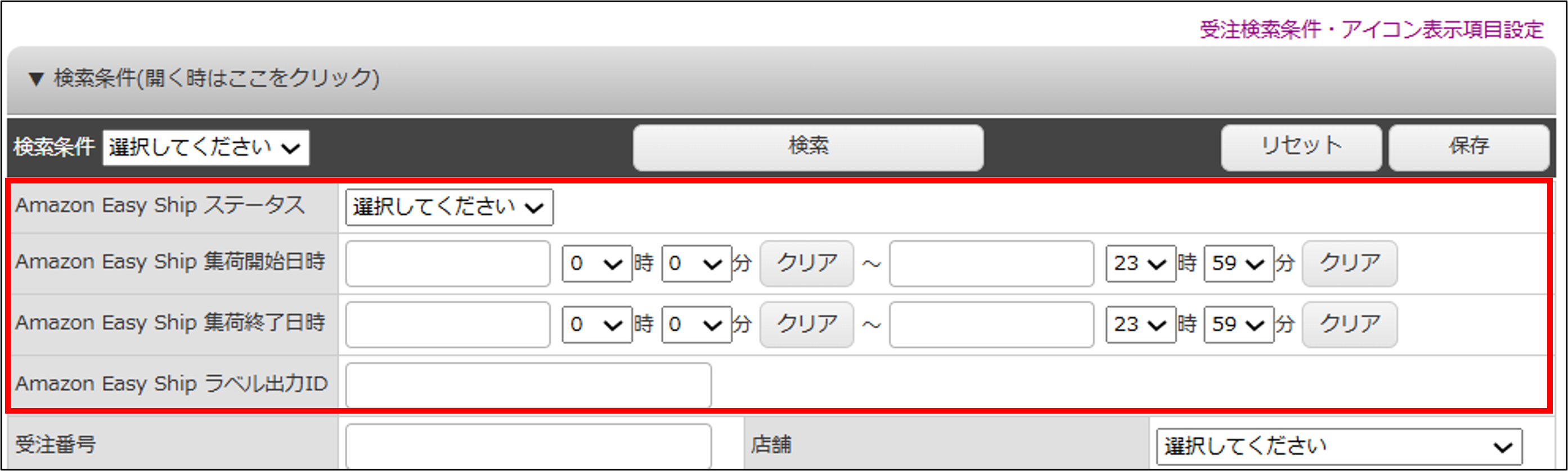
受注検索条件表示設定
Robot-in管理画面>設定>個人設定>受注検索条件表示設定にて、「表示する項目」に以下項目を追加することで、
受注管理画面での検索条件として利用することが可能となります。
・Amazon Easy Ship ステータス
・Amazon Easy Ship 集荷開始日時
・Amazon Easy Ship 集荷終了日時
・Amazon Easy Ship ラベル出力ID
各検索項目の詳細につきましては以下URLをご確認ください。
https://www.hunglead.com/robot-in-manual/search_specification.html
受注検索条件表示設定の詳細につきましては以下URLをご確認ください。
https://www.hunglead.com/robot-in-manual/order-management.html#index-02
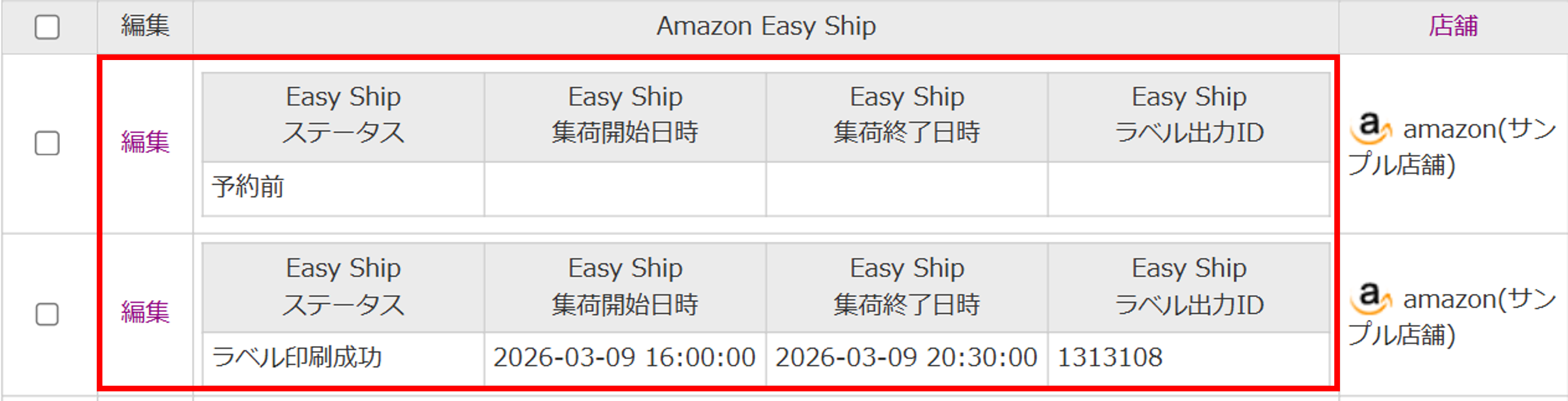
検索結果一覧表示項目
Robot-in管理画面>設定>個人設定>個人設定>検索結果一覧表示項目にて、「表示する項目」に「Amazon Easy Ship」項目を追加することで、
受注管理画面での検索結果に以下項目を表示することが可能となります。
・Easy Ship ステータス
・Easy Ship 集荷開始日時
・Easy Ship 集荷終了日時
・Easy Ship ラベル出力ID
検索結果一覧表示項目の詳細につきましては以下URLをご確認ください。
https://www.hunglead.com/robot-in-manual/order-display-edit-list.html
検索結果一覧表示項目設定の詳細につきましては以下URLをご確認ください。
https://www.hunglead.com/robot-in-manual/personal-settings.html
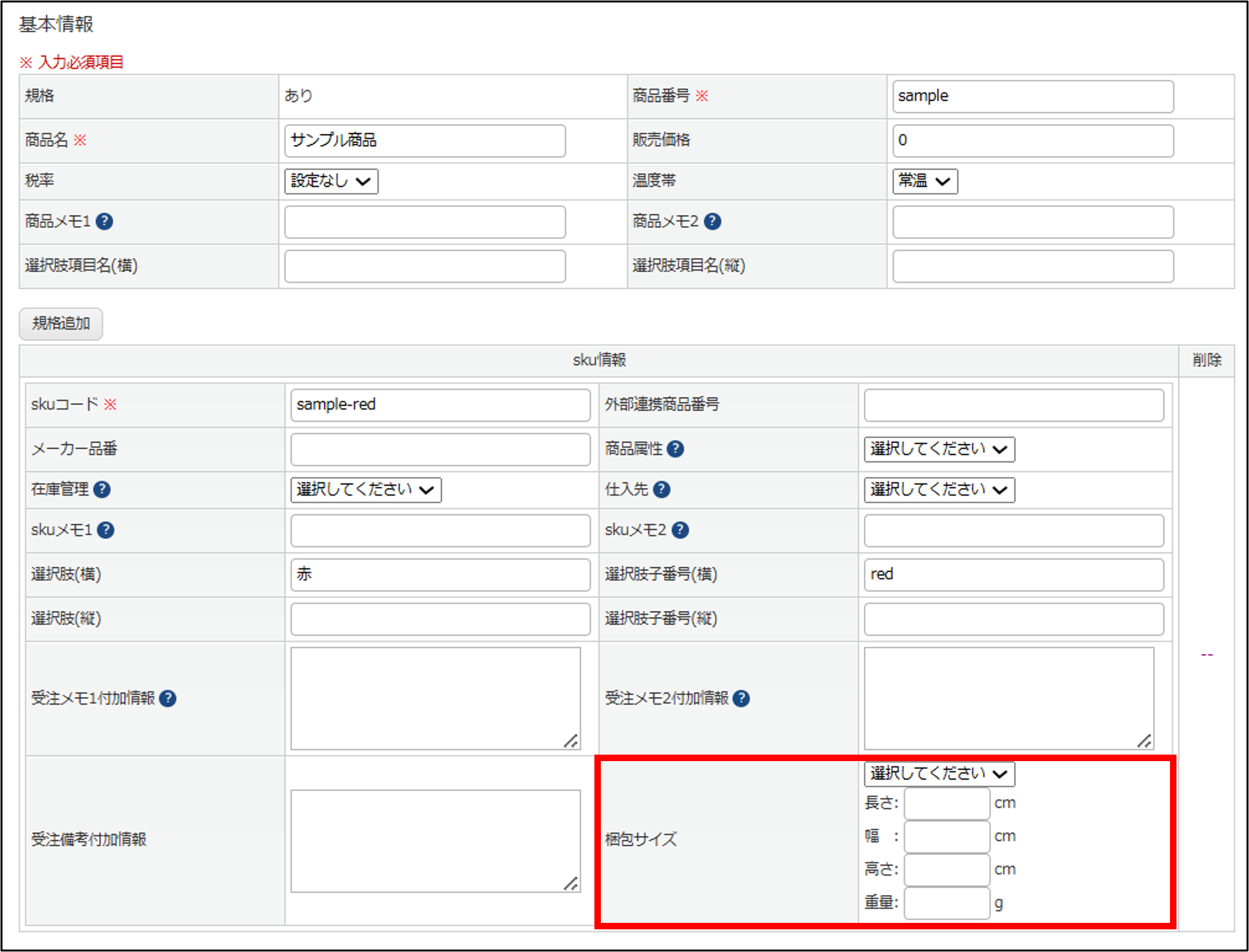
商品マスター
Robot-in上でAmazon Easy Ship注文の集荷予約を行う際、商品ごとに梱包サイズを入力する必要がございます。
商品マスターにて梱包サイズをご登録いただくことで、該当商品の受注に対して自動で梱包サイズを適用させることが可能となります。
商品ごとに梱包サイズが異なる場合などにご利用ください。
※梱包サイズが同一の商品が多い場合は、梱包サイズマスターをご利用ください。
商品マスターの詳細につきましては以下URLをご確認ください。
・Robot-in管理画面からの商品マスター登録方法
https://www.hunglead.com/robot-in-manual/item-regist.html
・Robot-in形式CSVを利用した商品マスター登録方法
https://www.hunglead.com/robot-in-manual/item-regist-csv.html
受注処理の流れ
Amazon Easy Ship注文をRobot-inで処理する場合の受注処理の流れを説明します。
受注取込について
amazonの店舗設定>「Amazon Easy Ship注文を取込む」にて取込先ステータスの設定を行うことで、
Amazon Easy Ship注文も他のamazon注文と同様の手順で受注取込が可能となります。
店舗設定の詳細につきましては以下URLをご確認ください。
https://www.hunglead.com/robot-in-manual/su-amazon-default-settings.html
集荷申請について
STEP1:Amazon Easy Ship申請を行う
Amazon Easy Ship注文に対して集荷予約やラベル取得を行いたい場合は、Amazon Easy Ship申請が必要となります。
■受注詳細画面から個別に申請する方法
- ①Robot-in管理画面にログイン
②「受注管理」をクリック
③「受注管理」をクリック
④申請したい受注を検索
⑤「編集」または「受注番号」をクリック
⑥「受注商品情報」にチェック
※複数明細ある場合は、いずれかを申請することでまとめて申請することが可能となります。
⑦「Amazon Easy Ship」の「申請」ボタンをクリック
※「■Amazon Easy Ship申請画面の詳細」をご確認いただき、集荷予約およびラベル取得を行ってください。
■受注管理画面から一括で申請する方法
- ①Robot-in管理画面にログイン
②「受注管理」をクリック
③「受注管理」をクリック
④申請したい受注を検索
⑤「該当受注」にチェック
※検索結果一覧項目の1番左上にチェックをしていただくと、表示されている受注を全てご選択いただくことが可能となります。
⑥「Amazon Easy Ship申請」ボタンが表示されている「タブ」をクリックし、「Amazon Easy Ship申請」ボタンをクリック
※以下の「■Amazon Easy Ship申請画面の詳細」をご確認いただき、集荷予約およびラベル取得を行ってください。
■Amazon Easy Ship申請画面の詳細
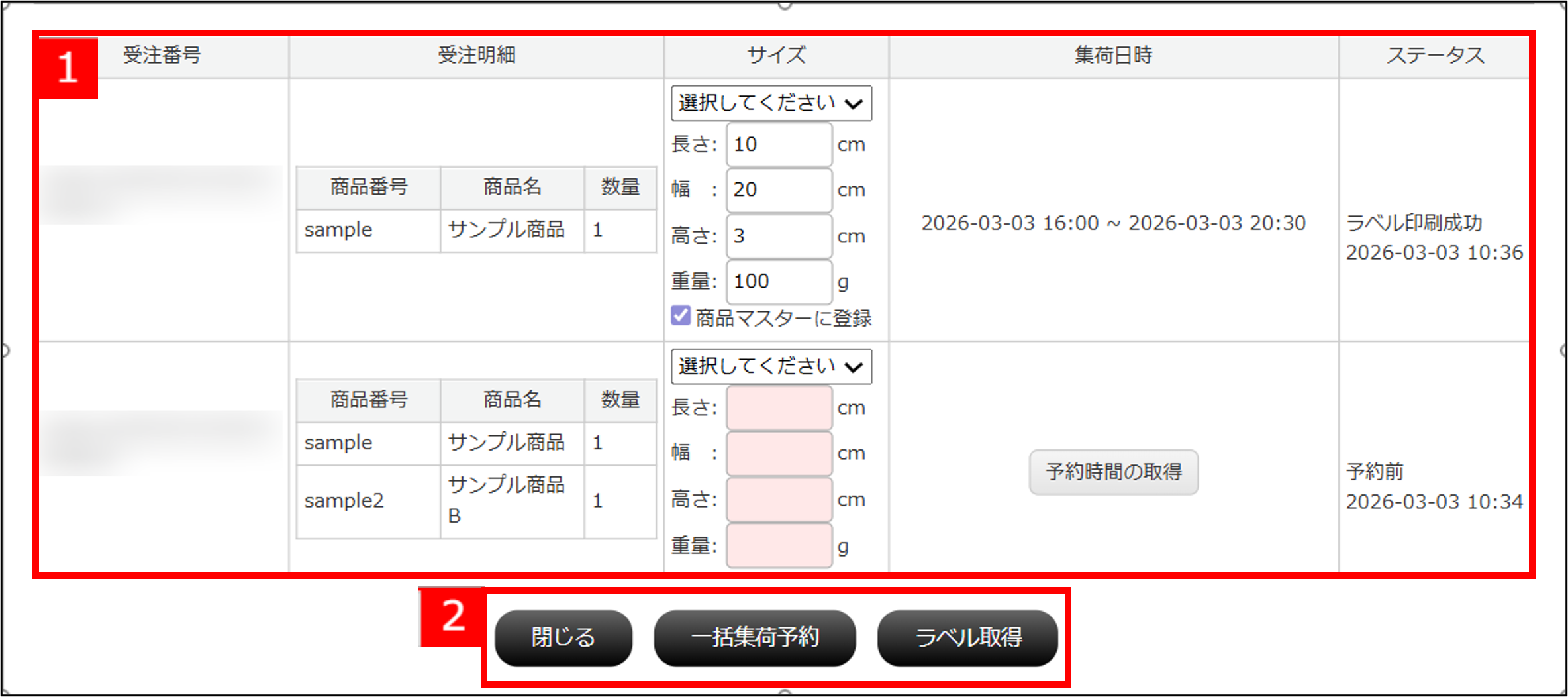
| 1項目名 | 説明・備考 |
|---|---|
| 受注番号 | Amazon Easy Ship申請をした受注番号が表示されます。 |
| 受注明細 | Amazon Easy Ship申請をした受注の受注明細が表示されます。 |
| サイズ(必須) | 集荷申請する梱包サイズを登録します。 0.01以上の半角数字でそれぞれご入力ください。 ※集荷予約完了後、修正できないためご注意ください。 プルダウンから「梱包サイズマスター」に登録したマスターを選択し、適用させることが可能となります。 梱包サイズマスターの詳細につきましては以下URLをご確認ください。 https://www.hunglead.com/robot-in-manual/packing-size-master.html 受注内容や商品マスターなどの設定状況により、自動で梱包サイズを適用させることも可能となります。 詳細につきましては以下をご確認ください。 ■注文個数1、商品明細1の受注の場合 ・注文された商品の梱包サイズが商品マスターに登録されている場合 →商品マスターに登録された梱包サイズが適用されます。 ・注文された商品の梱包サイズが商品マスターに未登録かつ、amazonの店舗設定にて「デフォルトの梱包サイズ」を設定している場合 →「デフォルトの梱包サイズ」に登録された梱包サイズマスターが適用されます。 「□商品マスターに登録」:チェックをつけた状態で集荷予約が完了すると、入力した梱包サイズが該当商品の商品マスターに登録・更新されます。 ※商品マスター未登録の場合や、商品番号が不一致の場合は登録されませんのでご注意ください。 ■注文個数2以上または商品明細2以上の受注の場合 ・注文された商品の梱包サイズが全て商品マスターに登録されている場合 →商品マスターに登録された梱包サイズの「重量」のみ合計され、適用されます。 ・注文された商品の梱包サイズが商品マスターに未登録かつ、amazonの店舗設定にて「デフォルトの梱包サイズ」を設定している場合 →「デフォルトの梱包サイズ」に登録された梱包サイズマスターが適用されます。 |
| 集荷日時 | 該当受注の集荷日時が表示されます。 集荷予約を行っていない場合は、「予約時間の取得」ボタンまたは「一括集荷予約」ボタンより集荷予約を行ってください。 ※「一括集荷予約」を行った場合は、最短の集荷日時で予約されます。 任意の集荷日時を指定したい場合は、「予約時間の取得」ボタンより集荷予約を行ってください。 集荷予約につきましては「STEP2:集荷予約を行う」をご確認ください。 |
| ステータス | Amazon Easy Shipの申請状況が表示されます。 表示されるステータスは以下となります。 ・予約前:集荷予約前の状態となります。 ・予約完了:集荷予約が完了した状態となります。 ・ラベル印刷中:「ラベル取得」操作を行い、ラベルを印刷中の状態となります。 ・ラベル印刷成功:「ラベル取得」操作を行い、ラベルをダウンロードできる状態となります。 ・ラベル印刷失敗:「ラベル取得」操作を行い、ラベルの印刷に失敗した状態となります。 ・予約エラー:集荷予約に失敗した状態となります。 「ラベル印刷失敗」「予約エラー」の対応方法につきましては以下URLをご確認ください。 https://www.hunglead.com/robot-in-manual/amazon-easy-ship-history.html#error |
| 2項目名 | 説明・備考 |
|---|---|
| 閉じる | 開いているAmazon Easy Ship申請画面のタブを閉じます。 ※編集した「梱包サイズ」の情報や「予約時間を取得」操作で取得した予約時間の情報は一時保存されないため、閉じる際はご注意ください。 |
| 一括集荷予約 | Amazon Easy Ship申請画面に表示されている全ての受注に対して一括で集荷予約を行うことが可能となります。 ※「ステータス:予約前」の受注に対してのみ集荷予約が行われます。 集荷予約につきましては「STEP2:集荷予約を行う」をご確認ください。 |
| ラベル取得 | Amazon Easy Ship申請画面に表示されている全ての受注に対してラベル取得を行うことが可能となります。 ※「ステータス:予約前」の受注は除外されてラベル取得が行われます。 ラベル取得につきましては「STEP3:ラベル取得を行う」をご確認ください。 |
STEP2:集荷予約を行う
■個別で集荷予約を行う方法
- ①Amazon Easy Ship申請画面にて「サイズ」を入力
②集荷予約を行いたい受注の「予約時間を取得」ボタンをクリック
③表示された集荷予約日時の候補から集荷日時を選択
④「集荷予約」ボタンをクリック
※ステータスが「予約完了」となっているかご確認ください。
続いて「STEP3:ラベル取得を行う」を行ってください。
■一括で集荷予約を行う方法
- ①Amazon Easy Ship申請画面にて「サイズ」を入力
②「一括集荷予約」ボタンをクリック
※「一括集荷予約」の操作を行っただけでは集荷予約は完了していません。
「Amazon Easy Ship一括処理履歴」ボタンをクリックし、処理結果をご確認ください。
詳細につきましては「Amazon Easy Ship一括処理履歴」をご確認ください。
※上記画面にて「処理ステータス:成功」を確認後、「STEP3:ラベル取得を行う」を行ってください。
STEP3:ラベル取得を行う
- ①Amazon Easy Ship申請画面にて「ラベル取得」ボタンをクリック
「Amazon Easy Ship一括処理履歴」ボタンをクリックし、処理結果の確認およびラベルのダウンロードを行ってください。
詳細につきましては以下の「Amazon Easy Ship一括処理履歴」をご確認ください。
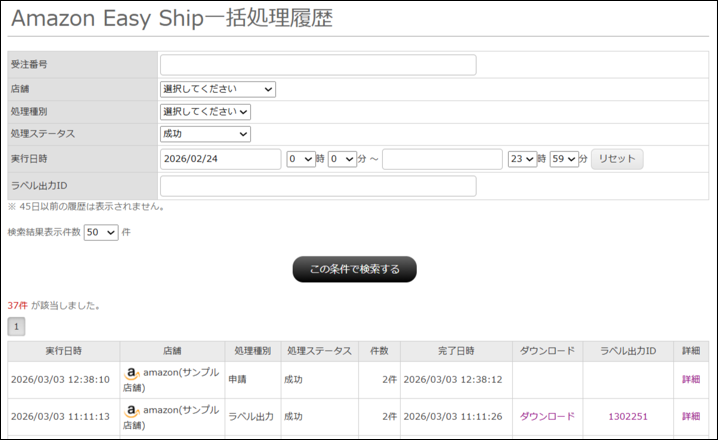
Amazon Easy Ship一括処理履歴
Amazon Easy Ship申請画面にて行った「一括集荷予約」や「ラベル取得」の処理結果がご確認いただけます。
また、「ラベル取得」の処理が成功した場合は、こちらの画面にてラベルのダウンロードが可能となります。
Amazon Easy Ship一括処理履歴の詳細につきましては以下URLをご確認ください。
https://www.hunglead.com/robot-in-manual/amazon-easy-ship-history.html
発送について
Amazon Easy Ship注文は配送業者が集荷した時点でamazon側で出荷通知(送り状番号の反映など)が行われるため、
Robot-inからの出荷実績の反映作業は不要となります。
amazonの店舗設定>Amazon Easy Ship機能>集荷予約完了時のステータスをご設定いただくと、
Robot-in上で集荷予約が完了したタイミングで指定のステータスに自動で動かすことが可能となります。
店舗設定の詳細につきましては以下URLをご確認ください。
https://www.hunglead.com/robot-in-manual/su-amazon-default-settings.html
任意のタイミングでステータス変更を行いたい場合は、個別にステータス変更を行ってください。
※「□店舗のステータスも変更する」にチェックをつけてステータス変更を行うと、Robot-in上でのみステータス変更が行われ、
処理結果は失敗となります。
ステータス変更方法につきましては以下URLをご確認ください。
https://www.hunglead.com/robot-in-manual/su-status-change.html
キャンセルについて
何らかの理由で注文キャンセルしたい場合はRobot-inからのキャンセル連携はできないため、amazonでキャンセル処理を行ってください。
Robot-in側では、誤った処理をしないよう「キャンセル」のステータスへ移動をお願いいたします。
操作方法の詳細につきましては以下URLをご確認ください。
https://www.hunglead.com/robot-in-manual/su-status-change.html
2026年03月17日更新