
受注メールの転送設定
-
各モール・カートの転送方法はこちら
- 転送する受注確認メール(自動配信メール)
-
各ショッピングモール・ショッピングシステムから店舗様に届く下記の「受注確認メール」のうち、お申込いただいている全ての店舗分のメールが【転送用メールアドレス】に届くよう転送設定してください。
楽天市場 件名:【楽天市場】注文内容ご確認(自動配信メール) Yahoo!ショッピング 件名:店舗「テストYahoo」でのご注文 XXXXXX Wowma! 件名:[Wowma!] 購入者決定 No.XXXXX 在庫XX 固定価格(XXXXXXX) EC-CUBE 件名:【店舗名XXXX】 ご注文ありがとうございます。 ※受注メール件名・本文内のショップ名や店舗URLなどに変更があった場合は受注取得に失敗する可能性があるため、
弊社での設定を変更する必要がございます。
変更になった場合はお手数ですが、サポートセンターまでお問い合わせください。
※自動配信メールの件名や本文をカスタマイズしている場合は正常に受注解析が出来ない場合がございます。
カスタマイズしている場合はzaiko Robotが想定している自動配信メールの形式にご調整いただく必要がございます。あらかじめご了承ください。
連動前、連動後にかかわらず、自動配信メールに変更があった場合は、サポートセンターまでお問い合わせください。
・受注メールマニュアル - 転送先アドレス
- 管理者情報に御座います「受信メールアカウント」【*******@zaiko-robot.com】となります。
- 転送方法
-
転送方法には、以下の2つの方法があります。店舗様のご利用状況に応じて対応可能な方法をご選択ください。
1受注確認メールを受信している貴社メールアドレスに届く全てのメールアドレスを転送する方法
ひとつのメールアドレスで全店舗分の受注確認メールを受信している場合は、このメールアドレスのみを転送いただくことで設定が完了となります。
転送方法については、メールサービスをご利用中のサービス運営会社までお問い合わせください。このメールアドレスを使ってお客様とのやり取りをしているため個人情報の取扱いが気になるのだけど・・・
zaiko Robot では、転送されてくるメールのうち、受注確認メール以外のメールについては取り込むことなく、即時削除されます。また、受注確認メールに関しても、商品コードおよび在庫数以外の情報については、取り込むことなく即時削除されます。
各プロバイダ・gmailからの転送設定についての各リンク先
OCN
biglobe
ぷらら
So-net
nifty
Google Gmail2各ショッピングモールやショッピングシステムから受注確認メールを直接転送する方法
楽天市場およびYahoo!ショッピングでは、管理画面より「受注確認メール」を複数のメールアドレス宛に設定することが可能です。
設定方法については、各ショッピングモールのマニュアルをご参照ください。
※Wowma!、EC-CUBEについては複数メールアドレスの設定が行えないため「1)の方法」のみご利用いただけます。お客様にも【転送用メールアドレス】が表示されてしまいますのでご注意ください。
Yahoo!ショッピングでは、BCCでの設定が行えますが、楽天市場では、CCの設定のみとなります。
BCCを利用した場合、お客様に届く受注確認メールに【zaiko Robot転送用メールアドレス】が表示されることはありませんが、CCを利用した場合、お客様に届く受注確認メールに【zaiko Robot転送用メールアドレス】が表示されてしまいますのでご注意ください。
各モール・カートの転送方法
◆RMS ———————————-
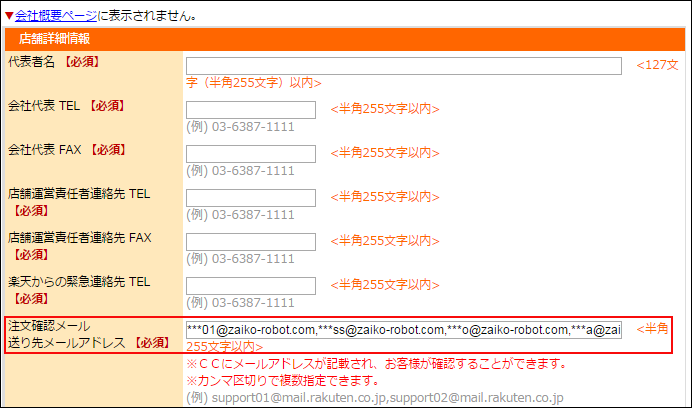
RMSの中の1-4「基本情報設定」にある「店舗詳細情報」をクリック。
店舗詳細情報の「注文確認メール 送り先メールアドレス 【必須】」
にzaikoRobot転送用メールアドレスを入力し保存。
RMS見本画面
◆yahooストアクリエイタープロ ———————————-
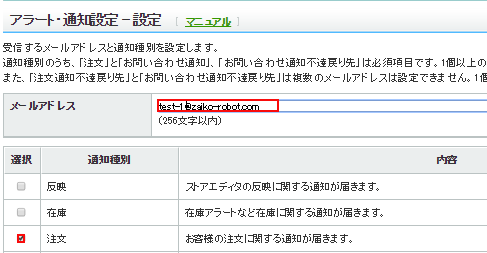
ページ下部にある「設定」の「アラート・通知設定」をクリック
「メールアドレスを追加」をクリックし、zaikoRobot転送用メールアドレスを入力し、
通知種別「注文」を選択しメールアドレスを追加。
yahooストアクリエイタープロ見本画面
◆Amazonセラーセントラル ———————————-
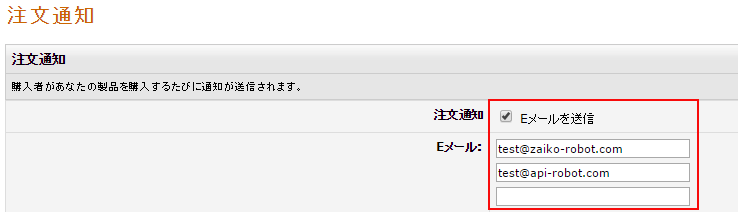
ページ右上にある「設定」の「通知設定」をクリック
「注文通知」の「編集」をクリックし、「注文通知」にzaikoRobot転送用メールアドレスを追加し保存。
Amazonセラーセントラル見本画面
◆MakeShop ———————————-
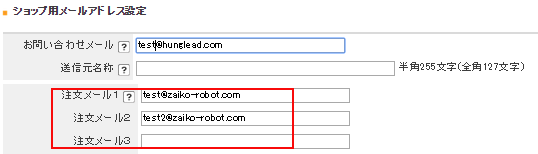
ショップ情報の設定 > お問い合わせ先設定
「ショップ作成 」→「お問い合わせ先設定」をクリック
「ショップ用メールアドレス設定」の「注文メール」にzaikoRobot転送用メールアドレスを追加し保存。
MakeShop見本画面
◆Eストアーショップサーブ ———————————-
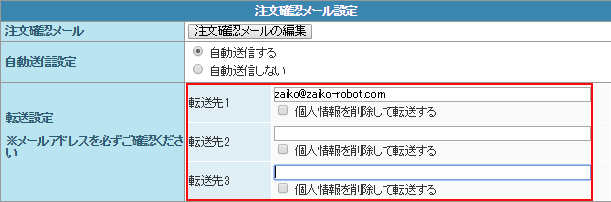
「お店運営」→「メールのテンプレート」をクリック
「注文確認メール設定」に移動し「転送設定」にzaikoRobot転送用メールアドレスを追加し保存。
「注文確認メールの編集」にて、メールフォーマットを「外部連携ツール」に変更
Eストアー見本画面
◆SHOP LIST ———————————-
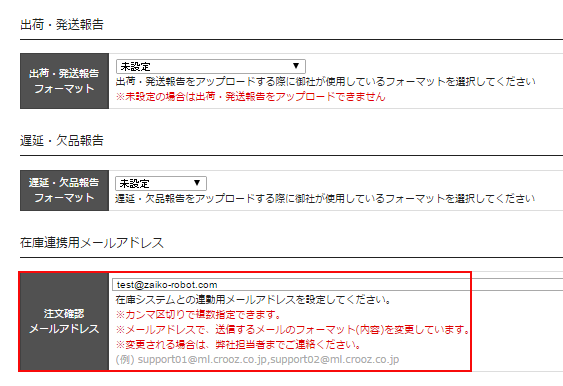
「ショップ管理・設定」にある「基本設定」をクリック
基本情報の中の「ショップ情報設定」をクリックし、
「在庫連携用メールアドレス」にzaikoRobot転送用メールアドレスを追加し保存。
SHOP LIST見本画面
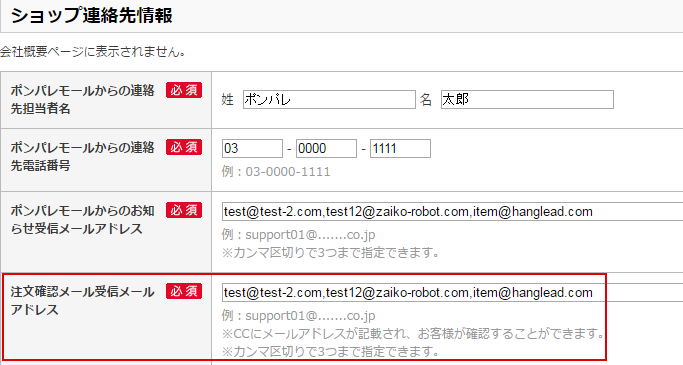
◆ポンパレモール ———————————-
ページ上部メニューの「ショップ管理」の中の「基本情報設定メニュー」をクリック
「ショップ詳細情報」をクリックしショップ連絡先情報の「注文確認メール受信メールアドレス」にzaikoRobot転送用メールアドレスを追加し保存。
ポンパレモール見本画面
RMS見本画面
yahooストアクリエイタープロ見本画面
Amazonセラーセントラル見本画面
MakeShop見本画面
Eストアー見本画面
SHOP LIST見本画面
ポンパレモール見本画面