

規格データの編集
1調整したい商品の編集画面をひらく
編集画面がひらくので、変更したい店舗の規格データを編集します。
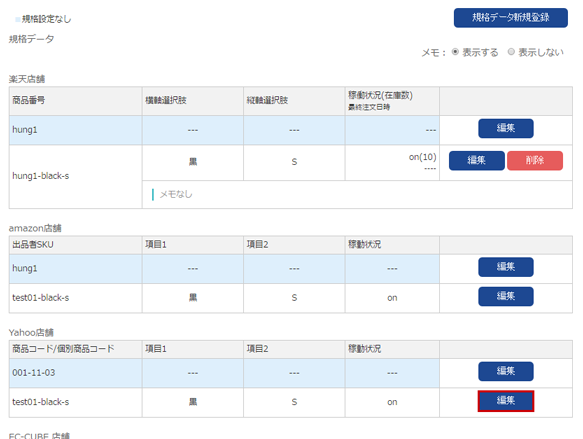
1修正したい店舗の商品コードにある「編集」ボタンをクリックします。
※ここでは、楽天店の商品CSVをもとに統一したため、楽天店と同じ「zrt01-black-s」という値が入っているYahoo店の商品コードを、実際にYahoo店で登録されている「zrt01-black-s1」という値に変更していきます。
2商品コードや項目などの情報を修正する
実際の登録状況(ショッピングシステム側での入力内容)にあわせて各入力項目の値を修正します。
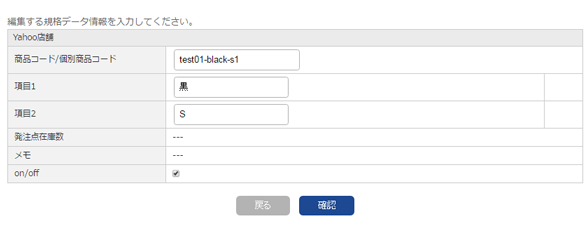
1今回は、「zrt01-black-s」→「zrt01-black-s1」に変更します。
※その他、Yahoo商品に関しては、項目1、項目2、在庫の共有について修正できます。
※zaiko Robotでは、個別の商品ごとにそれぞれの店舗で在庫を共有させるかどうかを設定することができます。
該当店舗で在庫を共有したい場合は「on(チェック)」を、共有したくない場合は「off(チェックなし)をご選択ください。
2必要項目の修正が完了したら、「確認」ボタンを押します。
3修正内容を確認して「登録」ボタンをクリック
以下のような確認画面が表示されますので、内容を確認し、間違いがなければ、「登録」ボタンをクリックします。
この記事は参考になりましたか?
ご回答ありがとうございました!