TOP > これからBOSSを活用したい方 > BOSSログイン時のMFA(多要素認証)機能を追加しました!
TOP > BOSS機能をもっと知りたい > BOSSログイン時のMFA(多要素認証)機能を追加しました!
BOSSログイン時のMFA(多要素認証)機能を追加しました!
投稿日
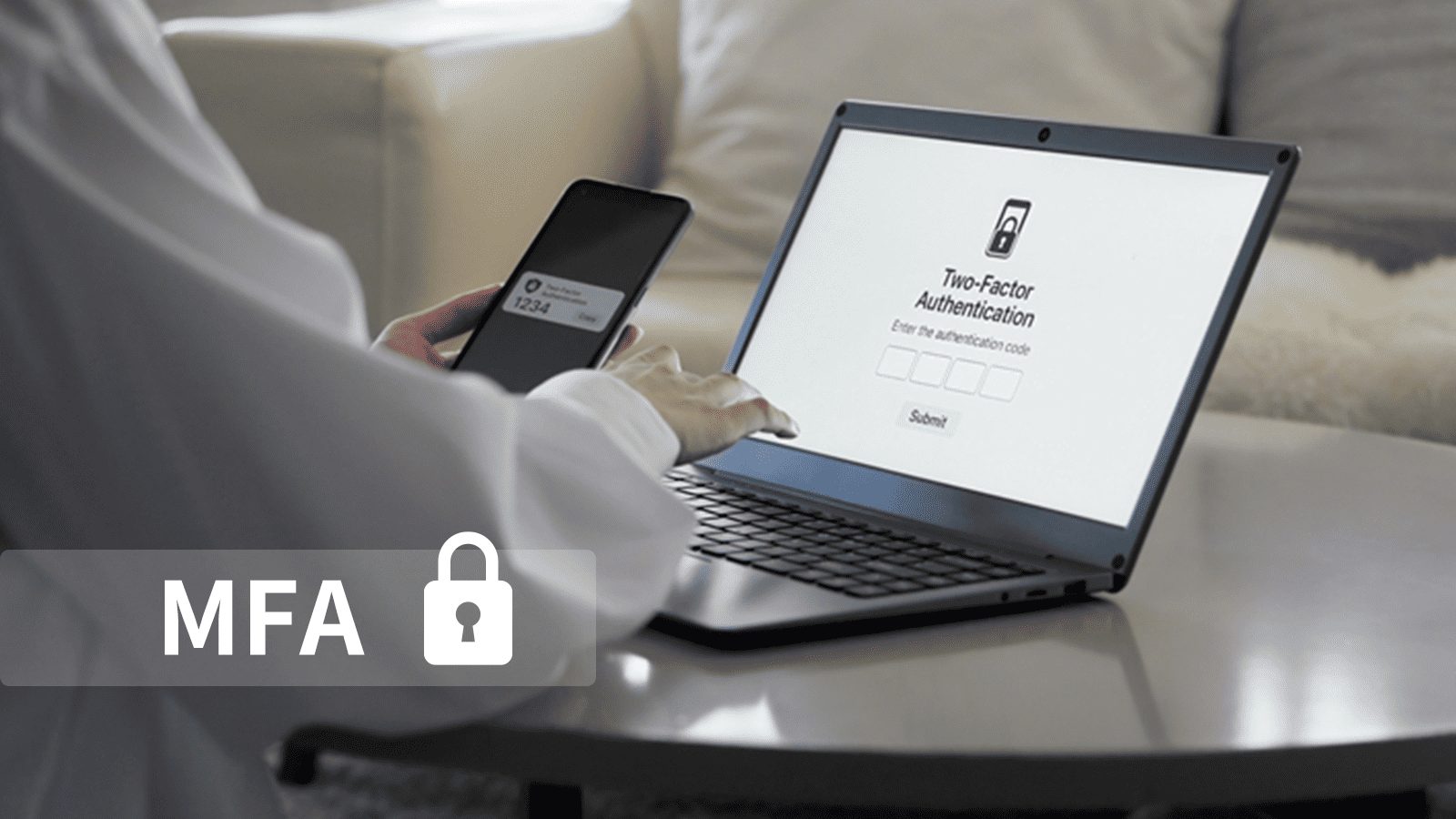
2026年04月15日(水)にお客様のデータとプライバシーをさらに強固に保護するため、MFA(多要素認証)機能を追加しました。
このコラムではMFA(多要素認証)とその設定方法をご紹介します!
目次
MFA(多要素認証)とは?
BOSSのどこから設定できる?
設定後はどのタイミングで認証が必要?
MFA(多要素認証)有効時のログイン方法
まとめ
MFA(多要素認証)とは?
IDやパスワードだけでなく、お客様だけが持つ追加の情報(携帯番号や指紋など)を確認することで、不正アクセスからアカウントを守る仕組みです。
MFA(多要素認証)を利用することで、万が一パスワードが漏洩してしまった場合も、第三者による不正ログインを効果的に防ぐことが可能となります。
今回BOSSではMFA(多要素認証)としてメールアドレスによる追加認証ができるようになりました!
BOSSのどこから設定できる?
BOSS管理画面>管理・設定>ユーザー管理>ユーザー一覧より
ユーザーごとにMFA(多要素認証)の設定を行うことができます。
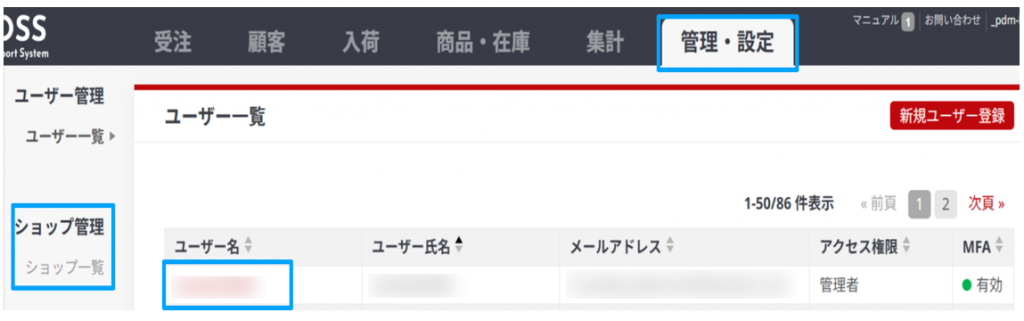
MFA(多要素認証)機能リリース前のデフォルト設定は無効状態となりますので、有効にされたい方は設定変更を行いましょう!
※アクセス権限が管理者かつMFA(多要素認証)が有効のユーザーのみ、
他ユーザーのMFA(多要素認証)設定を変更することが可能となります。
設定を変更したいユーザー名をクリックしましたら、
その後の手順は下記の通りです。
1⃣MFA(多要素認証)のトグルボタンをクリックしてオンにする
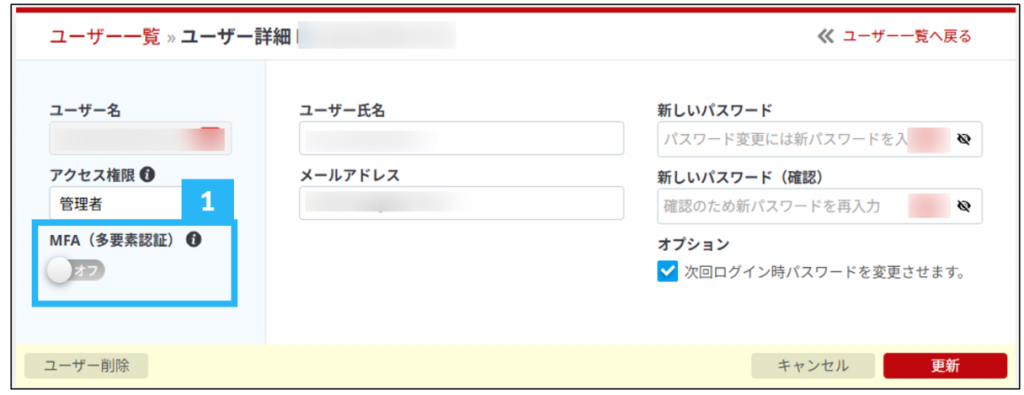
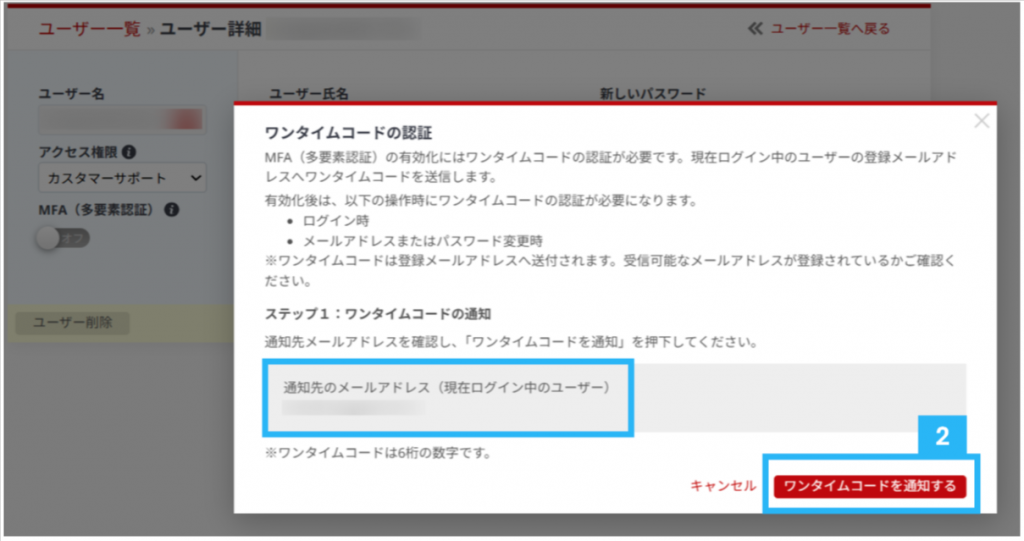
2⃣ポップアップ画面の通知先メールアドレスを確認し、
「ワンタイムコードを通知する」ボタンをクリック
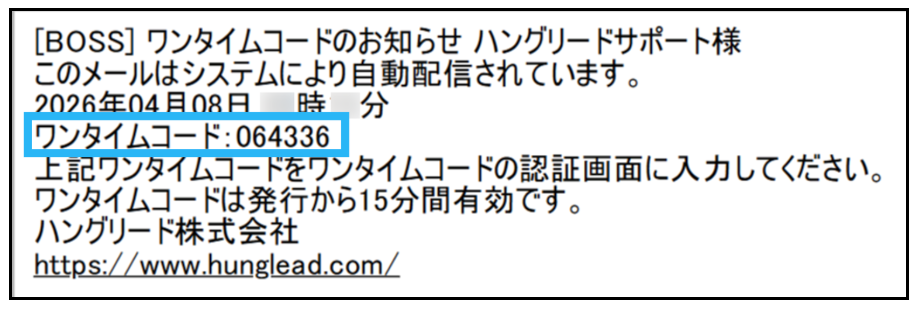
3⃣メールに記載されている「ワンタイムコード」を確認
メール件名:[BOSS] ワンタイムコードのお知らせ
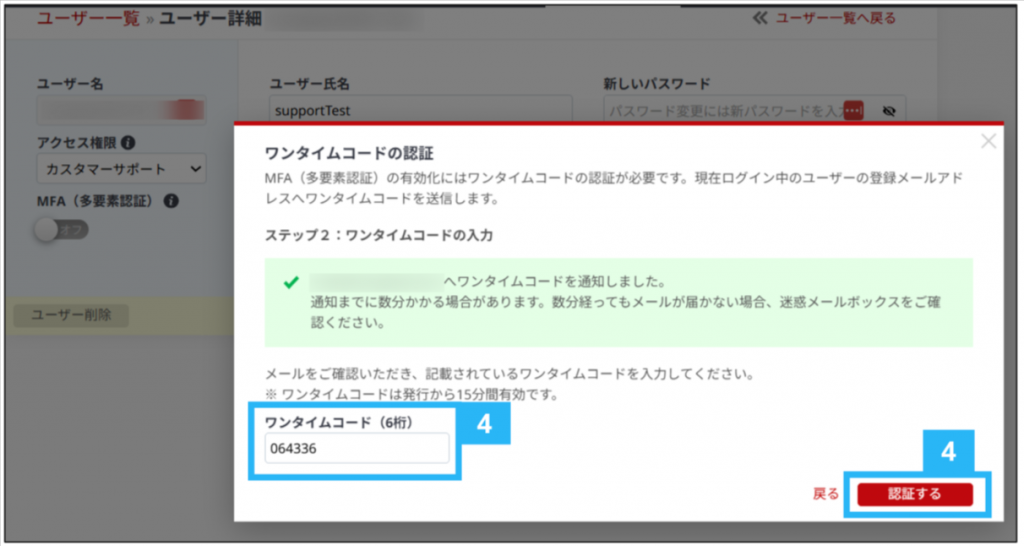
4⃣BOSS管理画面に確認した6桁の「ワンタイムコード」を入力し、
「認証する」ボタンをクリック
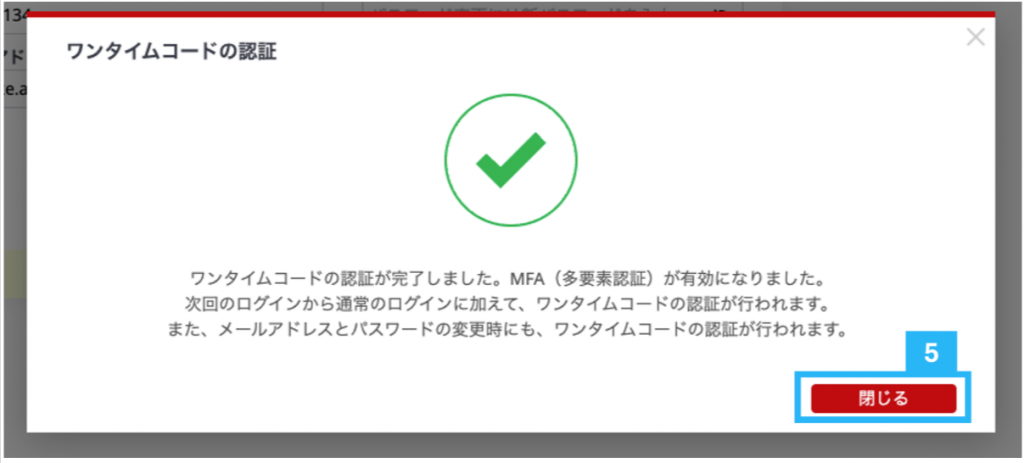
5⃣「閉じる」ボタンをクリックし、
MFA(多要素認証)がオンになっていることを確認
設定後はどのタイミングで認証が必要?
MFA(多要素認証)有効時に追加される認証タイミングは3つです。
・BOSS管理画面ログイン時
・ユーザー詳細画面のメールアドレスやパスワード、MFA設定変更時
・外部連携APIをご利用される場合は、外部連携API認証設定時
いずれのタイミングもメールアドレスに送信されるワンタイムコードを入力して認証いただきます。
MFA(多要素認証)有効時のログイン方法
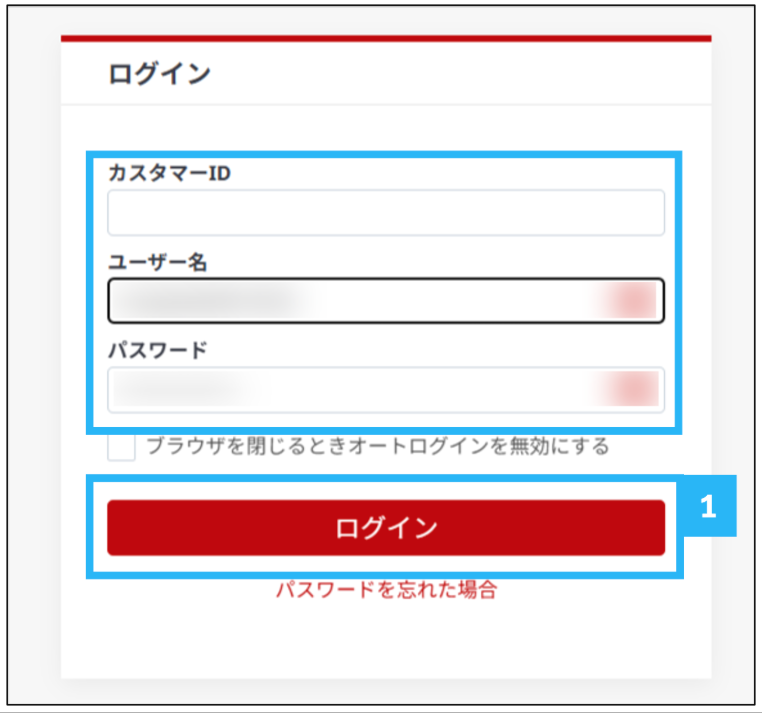
今回は、BOSSの管理画面ログイン時の認証の流れをご紹介します!
1⃣「カスタマーID」「ユーザー名」「パスワード」をそれぞれ入力し、ログイン
入力したユーザーに登録されているメールアドレス宛に
ワンタイムコードが通知されます。
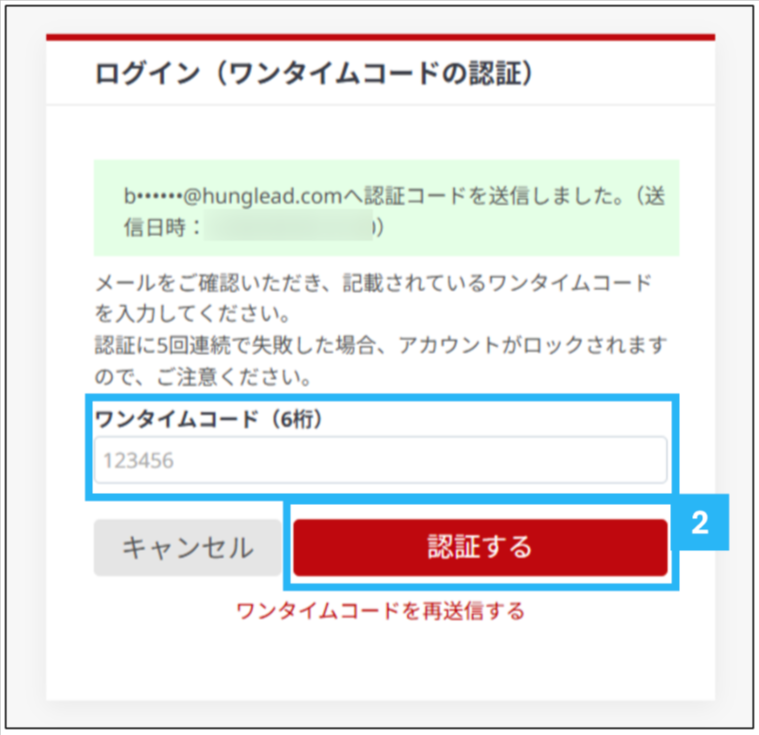
2⃣メールに記載されている6桁の「ワンタイムコード」を入力し、
「認証する」ボタンをクリック
3⃣ログインに成功した場合は、BOSS管理画面TOPへ遷移します
まとめ
今回はMFA(多要素認証)についてご紹介しました。
BOSSマニュアルでは詳細情報も含めてご案内していますので、
合わせてご確認ください。MFA(多要素認証)マニュアル
大切なデータを守るため、ぜひこの機会にMFA(多要素認証)の設定を行い、
より安全なBOSSの運用環境を整えていきましょう!
また、今後も皆様に安心してBOSSをご利用いただけるよう、
継続的にセキュリティ機能の向上に努めてまいります!
引き続きBOSSをよろしくお願いいたします。
BOSSの運用やプランについてのお問い合わせ窓口
お気軽にお問い合わせください!