

デモ動画でまるわかり!
- 製品概要を知りたい方
- 実際に管理画面を見たい方
デモ動画でまるわかり!
投稿日
更新日

Robot-inでは事前に設定をしておくと、
特定のタイミングでサンクスメールや発送完了メールを自動送信することが可能です。
各モール・カートの1受注ずつにメールを手動で送信する必要がなくなり、作業時間を大幅に削減できます!
本日はメールの自動送信タイミングや設定方法などを解説いたします。
目次
Robot-inに受注を取り込むタイミングで自動メール送信が可能です。
お客様に購入のお礼をお伝えするために「サンクスメール」をお送りするがおすすめです。
お礼以外にも入金方法の流れや発送時期の目安などの案内も含めておくと、
再度メールをお送りする必要がなくなります。
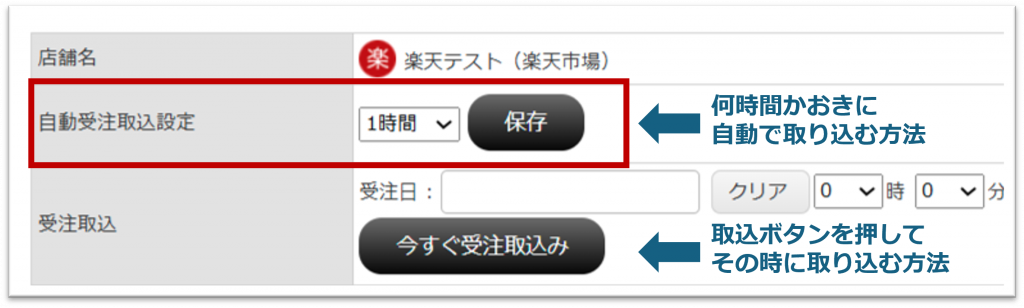
Robot-inへの受注取込は、取込ボタンを押してその時に取り込む方法と
何時間かおきにRobot-inが自動で取り込む方法がございます。
お客様が商品購入後、すぐにメールをお送りしておきたい!という店舗様は
自動受注取込設定を「1時間」おきに設定しましょう。
注文から1時間以内にRobot-inに受注が自動で取り込まれ、サンクスメールが自動送信されます!
1点注意なのですが、住所不正など受注情報に不備がないかチェックを行った後や
入金が完了した後にサンクスメールを送りたい場合は、自動送信を利用しない方がいいケースもありますので、
貴社の運用に合わせて利用するかどうかご検討いただければと思います。
Robot-inに送り状番号などの発送情報を登録した後、
発送済みステータスに移動させるタイミングで自動メール送信が可能です。
お客様に発送完了と発送情報をお伝えするために「発送完了メール」をお送りするのがおすすめです。
発送済みステータスに何度も受注を動かしたとしても、
1回目のタイミングのみ自動メールが送信されますので、ご安心ください。
自動送信設定はとっても簡単です!
下記設定手順で設定は完了となります。
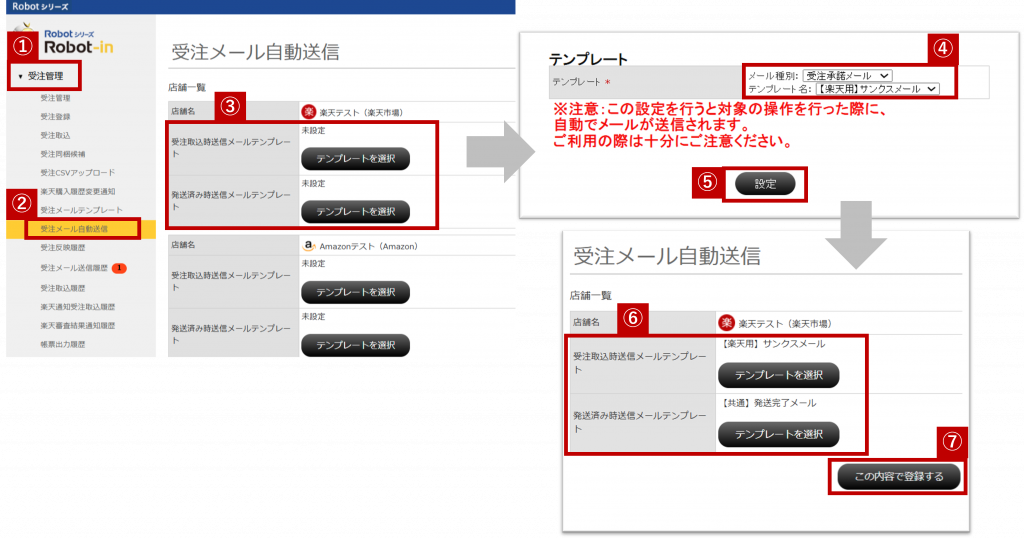
Robot-in管理画面>①受注管理>②受注メール自動送信>③該当店舗の「テンプレート選択」
④ポップアップ画面にてメール種別、テンプレート名を選択>⑤設定
⑥元の画面にメールテンプレート名が表示されているか確認>⑦この内容で登録する
送信するメールテンプレートは事前に作成しておく必要がありますので、
詳細はこちらのマニュアルをご確認ください。
いかがでしたでしょうか?
各モール・カートではできないことが多い、
店舗様からのサンクスメールや発送完了メールを自動でお送りする方法をご紹介いたしました。
一度設定を行えば、決まったタイミングでどんどんメールを送ってくれるので、
作業時間をかなり短縮していただけるかと思います!
メールテンプレートの内容を工夫することで、
発送前のお客様にお知らせしたい内容をこの自動送信のメール1つにまとめることもできます。
運用方法のご相談などがございましたらお気軽にお問い合わせください。
まだRobot-inをご利用でない店舗様も「実際に使ってみたい!」と思っていただけましたら、
”製品デモ視聴”を行っておりますので、デモ視聴お申込みフォームより気軽にお申込ください!

受注管理システム「Robot-in」の公式ナビゲーター“ロボットイン”です。 私のお仕事は、複数ネットショップの受注情報を一元管理し、受注業務を効率化します。 シリーズ累計8,000以上のアカウント導入実績をもとに、現場で得た知見を発信しています。 受注業務をスムーズに進めるための情報をお届けしていますので、ぜひご覧ください。 「Robot-in」についてもっと詳しく知りたい方は、公式サイトをご確認ください。
店舗様の「多店舗の課題に合わせて」選べ、手軽に効率化を始められるシステムです。



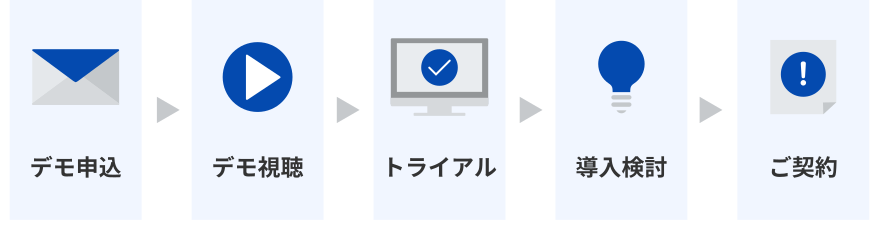
デモ動画にお申込みいただいた後、すぐに無料トライアルをお申込みいただけます!
※ item Robot は、ビジネスプラン・プレミアムプランのみ無料トライアルにお申込みいただけます
※ zaiko Robot、Robot-inのみ対象となります