

受注登録
概要
Robot-inの受注登録について説明させていただきます。
受注登録には、「画面から受注情報を入力し登録する方法」「Robot-inに取り込み済の受注をコピーして登録する方法」「Robot-in形式受注CSVで受注を一括登録する方法」の3つがございます。
登録したい受注の数や内容によっておすすめの登録方法が異なります。
以下おすすめ表をご確認の上、各登録方法をご確認ください。
| ご利用内容 | おすすめ登録方法 |
|---|---|
| ・登録したい受注が数件 ・新規の注文者からの受注 |
画面から受注情報を入力し登録する |
| ・登録したい受注が数件 ・リピーターからの電話・FAX注文で、過去にRobot-inに取り込み済の受注がある |
取り込み済の受注をコピーして登録する |
| ・登録したい受注が数十件 ・Robot-in対応外のモール・カート分の受注を取り込み、送り状CSVや帳票を出力したい ・Robot-in導入前の受注を顧客管理のために取り込みたい |
Robot-in形式受注CSVで受注を一括登録する |
Robot-in管理画面からの受注登録方法
画面から受注情報を入力し登録する
- ①Robot-in管理画面にログイン
②「受注管理」をクリック
③「受注登録」をクリック
④受注内容を入力
※各項目の内容につきましては「こちら」からご確認ください。
⑤「この内容で登録する」ボタンをクリック
※操作後、画面上部に「受注を登録しました。」と表示されているかご確認ください。
操作後画面上部に「入力間違いがあります。入力内容を再確認して下さい。」と表示された場合は、各項目からエラー内容をご確認いただき修正の上再度保存を行ってください。
「送付先情報」を確認したい場合は該当商品の一番左にある「□」にチェックをつけて表示してください。
取り込み済の受注をコピーして登録する
- ①Robot-in管理画面にログイン
②「受注管理」をクリック
③「受注管理」をクリック
④該当の受注を検索
⑤「該当受注」にチェック
⑥「受注コピー」ボタンが表示されている「タブ」をクリックし、「受注コピー」ボタンをクリック
⑦「受注番号」を入力
⑧他変更したい項目を任意で編集
※各項目の内容につきましては「こちら」からご確認ください。
⑨この内容で登録する」ボタンをクリック
※操作後、画面上部に「受注を登録しました。」と表示されているかご確認ください。
受注コピーでコピーされない項目表
| 注文基本情報 |
|---|
| 受注番号 |
| 対応状況 ※「新規受付」がデフォルトで選択されます。 |
| 決済ステータス |
| 与信ステータス |
| 受注確定日 |
| 返金額 |
| 返金日 |
| その他 |
| 配送情報 |
|---|
| 出荷予定日 |
| 出荷完了日 |
| 到着予定日 |
| 到着予定時間 |
| 配送会社 |
| 送り状種別 |
| 送り状番号 |
| お届け完了日 |
| その他 |
受注登録画面説明
注文者情報
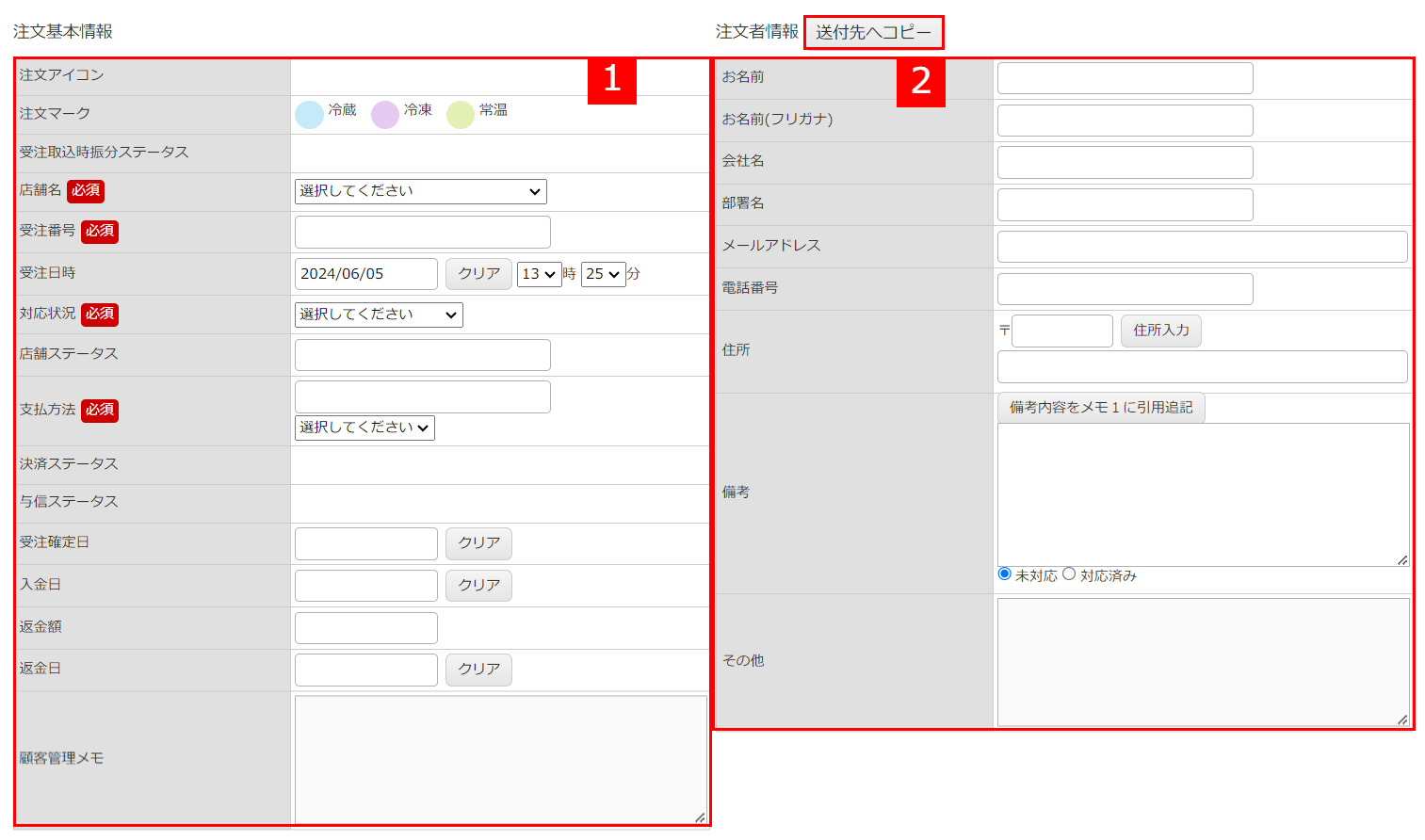
| 1注文者基本情報の項目 | 説明・備考 |
|---|---|
| 注文アイコン | 登録後、注文に付与された注文アイコンを確認することが可能となります。 注文アイコンの詳細につきましては以下URLをご確認ください。 https://www.hunglead.com/robot-in-manual/order-management.html#index-04 |
| 注文マーク | 登録後、注文マークが付与されている確認することが可能となります。 マークが付与されている場合:マーク色が濃い色で表示 マークが付与されていない場合:マーク色が薄い色で表示 マーク編集方法につきましては以下URLをご確認ください。 https://www.hunglead.com/robot-in-manual/1_1mark.html |
| 受注取込時振分ステータス | ※振分条件を設定していても、受注登録では振り分けは行われませんのでご注意ください。 条件設定などの詳細につきましては以下URLをご確認ください。 https://www.hunglead.com/robot-in-manual/automated-move-orders.html |
| 店舗名 必須 |
どの店舗の受注として登録するかプルダウンから選択 プルダウンには店舗設定の「店舗名」が表示されます。 店舗設定の詳細につきましては以下URLの「<STEP1:ご利用のショップごとの店舗設定>」をご確認ください。 https://www.hunglead.com/robot-in-manual/startup/startup.html |
| 受注番号 必須 |
モール・カート側の「受注番号」または店舗様で管理している「受注番号」を入力 |
| 受注日時 | モール・カート側の「受注日時」または任意の「受注日時」を設定 ※設定しない場合、受注登録画面を表示時の日時にて登録されます。 |
| 対応状況 必須 |
Robot-in上の「注文ステータス」をプルダウンから選択 |
| 店舗ステータス | 任意でモール・カート側の「ステータス名」入力 |
| 支払方法 | 任意で「支払方法」を入力 ※楽天スーパーロジなどの倉庫システムと連携させる場合、Robot-inの支払方法マスターに設定した「解釈文字列」と一致するようご入力ください。 不一致の場合、正しくRobot-inが「支払方法」を判定できず、連携できなくなる場合がございます。 支払方法マスターの詳細につきましては以下URLをご確認ください。 https://www.hunglead.com/robot-in-manual/payment-master.html |
| 決済ステータス | 入力、登録いただけない項目です。 |
| 与信ステータス | 登録後、後払い.comやネットプロテクションズなどの後払いサービスの「与信ステータス」を確認することが可能となります。 「与信ステータス」の詳細につきましては提供元へお問い合わせください。 |
| 受注確定日 | 任意で日付を入力 |
| 入金日 | 任意で日付を入力 |
| 返金額 | 任意で「返金額」を半角数字で入力 |
| 返金日 | 任意で日付を入力 |
| 顧客管理メモ | 登録後、Robot-inの「顧客管理」に登録済の顧客の受注かつ、「顧客管理メモ」が登録されていた場合その内容を確認することが可能となります。 「顧客管理」の編集方法につきましては以下URLをご確認ください。 https://www.hunglead.com/robot-in-manual/2_1kokyaku.html |
| 2注文者情報の項目 | 説明・備考 |
|---|---|
| 送付先へコピー | 「注文者情報」の内容を「送付先情報」へコピーすることが可能となります。 ※商品の追加後、操作を行ってください。 商品の追加方法につきましては「こちら」をご確認ください。 ■送付先へコピー手順 ①「送付先コピー」ボタンをクリック ②どの明細にコピーするかチェックをつけて選択 ③「送付先コピー」ボタンをクリック ④コピー内容を保存する 「この内容で登録する」ボタンをクリック |
| お名前 | 注文者の「氏名」を入力 |
| お名前(フリガナ) | 注文者の「フリガナ」を入力 |
| 会社名 | 注文者の「会社名」を入力 |
| 部署名 | 注文者の「部署名」を入力 |
| メールアドレス | 注文者の「メールアドレス」を入力 ※楽天の受注にメールを送信したい場合、楽天側で変換後のメールアドレスが必要です。 確認方法につきましてはRMSへお問い合わせください。 |
| 電話番号 | 注文者の「電話番号」を入力 |
| 住所 | 注文者の「郵便番号」「住所」を入力 「住所入力」ボタンをクリックすることで、郵便番号から住所を入力することが可能となります。 |
| 備考 | 任意で「備考」を入力 「備考内容をメモ1に追記」ボタンをクリックすると、「メモ1」にコピーされます。 備考内容を確認し対応したか管理することも可能です。 対応済にしたい場合:「◯対応済」を選択 未対応にしたい場合:「◯未対応」を選択 |
| その他 | 入力、登録いただけない項目です。 |
「メモ1・2」「システムアラート」「操作ログ」

| 項目名 | 説明・備考 |
|---|---|
| メモ1・2 | 任意で「メモ1・2」を入力 |
| システムアラート | 登録後、アラート内容を確認することが可能となります。 「郵便番号」未入力や、楽天の送料無料共通ラインの受注に表示されます。 |
| 操作ログ | 登録後、Robot-in上での操作履歴を確認することが可能となります。 履歴の保存期間は過去90日間です。 保持期間を過ぎた履歴は削除されます。 |
受注商品情報

| 項目名 | 説明・備考 |
|---|---|
| 1商品の追加(入力) | 受注商品を追加し、商品名、商品番号、規格、単価、数量を登録することが可能となります。 ※追加商品は、通常商品として登録されます。 そのため、商品マスター上に「セット商品(親)」として登録されている商品を新しく追加した場合も、「セット構成商品(子)の追加」ボタンにて構成品を登録することはできません。 構成品を登録したい場合は「商品の追加(入力)」または「商品の追加(選択)」ボタンよりそれぞれ登録を行ってください。 ※楽天ペイの受注に明細を追加すると、「発送済み」ステータスの変更に失敗し「送り状番号」「出荷完了日」「配送会社」の反映ができなくなります。 RMS上で明細を追加してからRobot-inに取込むか、Robot-in上の明細を削除してからステータス変更を行ってください。 |
| 2商品の追加(選択) | 商品管理>商品マスターにご登録いただいた商品を追加することが可能となります。 ■操作方法 ①「商品の追加(選択)」ボタンをクリック ②別ウィンドウで開いた画面で検索内容をご入力 ③「検索を開始」ボタンをクリック ④追加したい商品の「選択」ボタンをクリック ⑤「閉じる」ボタンをクリック ⑥「税率」をプルダウンから選択し、「税額」「税額」「単価」を入力 ⑦「この内容で登録する」ボタンをクリック |
| 3商品の削除 | 受注商品の削除をすることが可能となります。 受注の一部キャンセルや在庫切れなどが発生した場合にご利用ください。 ※Robot-in側で商品を削除していただいてもモール・カート側と在庫数は連携しません。 また、受注情報も変更されません。 モール・カート側で在庫数を変更するなどご対応ください。 |
| 4送付先のコピー | 明細の「送付先情報」を、他明細にコピーすることが可能となります。 ■操作方法 ①「送付先のコピー」ボタンをクリック ②コピー元:「◯商品名」を選択 ③コピー先:「□商品名」を選択 ④「送付元をコピー」ボタンをクリック ⑤「この内容で登録する」ボタンをクリック |
| 5セット構成商品(子)の追加 | 商品マスターにセット商品として登録している(商品種別:セット)商品を登録すると、受注登録時にセット構成商品が自動登録されるため、「セット構成商品(子)の追加」は不要となります。 また、受注登録後、商品マスターで「セット商品(親)」として設定されている商品(商品明細No.が◯-◯形式)が受注に含まれている場合、セット構成商品(子)を追加することが可能となります。 ■操作方法 ①「セット商品(子)の追加」ボタンをクリック ②追加先:「◯[◯‐◯]」をクリック ③「追加する」ボタンをクリック ④「この内容で登録する」ボタンをクリック |
| 6受注商品情報詳細 | 受注商品情報にチェックを入れると、送付先情報と配送情報を編集することが可能となります。 詳細につきましては「こちら」をご確認ください。 |
| 7受注商品の明細番号 | 受注商品の明細番号が表示されます。 「1-0」「2-0」などで表示されている場合=「セット商品(親)」 「1-1」「1-2」「2-1」等で表示されている場合=「セット構成商品(子)」 |
| 8項目名 | 説明・備考 |
|---|---|
| □単品配送 | 楽天店舗の受注の場合、「単品配送」か指定 チェックあり:単品配送の商品 チェックなし:非単品配送の商品 |
| 商品名 | 明細ごとの「商品名」を入力 |
| (商品番号) | 明細ごとの「商品番号」を入力 |
| 規格 | 明細ごとの「規格」を入力 |
| 税率 必須 |
明細ごとの「税率」を設定
税率は「0/8/10」%からご選択できます。 「商品の追加(選択)」にて商品マスターの商品を追加する場合、商品マスターにご登録した情報が下記内容で反映されます。 ・受注商品情報の「税率」→商品マスターの「税率」 |
| 税額 | 明細ごとの「税額」を半角数字で入力 ※[セット構成商品(子)]の税額は0円となります。 ※店舗設定にて、消費税の再計算を「しない」の設定にしている場合は、税額が「0円」となります。 |
| 単価 | 明細ごとの「単価」を半角数字で入力 ※[商品の追加(選択)]にて商品マスターの商品を追加する場合、商品マスター上にご登録されている「販売価格」が「単価」に反映されます。 |
| 数量 | 明細ごとの「数量」を半角数字で入力 |
送付先/配送先情報
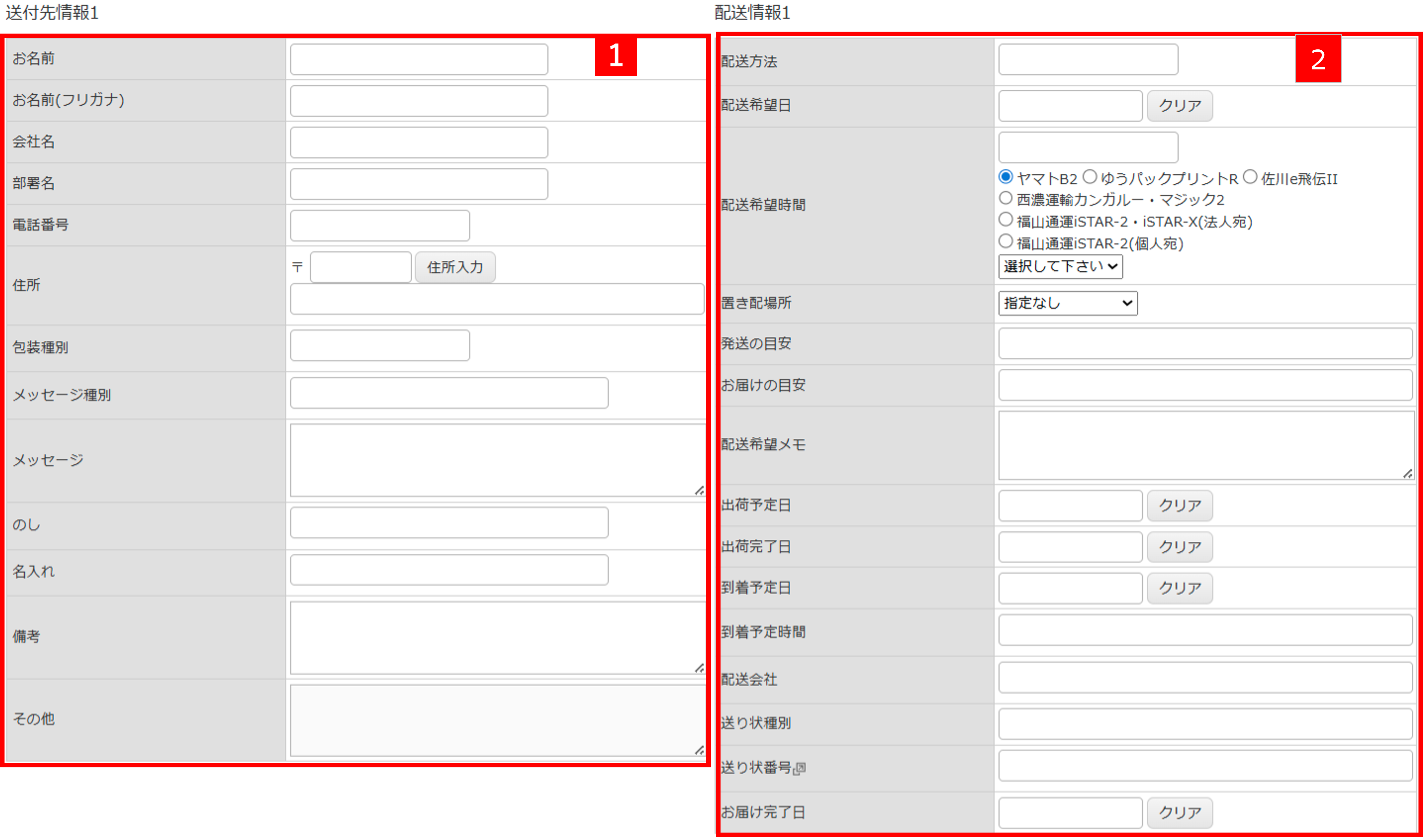
| 1送付先情報の項目 | 説明・備考 |
|---|---|
| お名前 | 送付先の「氏名」を入力 |
| お名前(フリガナ) | 送付先の「フリガナ」を入力 |
| 会社名 | 送付先の「会社名」を入力 |
| 部署名 | 送付先の「部署名」を入力 |
| 電話番号 | 送付先の「電話番号」を入力 |
| 住所 | 送付先の「郵便番号」「住所」を入力 「住所入力」ボタンをクリックすることで、郵便番号から住所を入力することが可能となります。 |
| 包装種別 | 任意で「包装種別」を入力 |
| メッセージ種別 | 任意で「メッセージ種別」を入力 |
| メッセージ | 任意で「メッセージ」を入力 |
| のし | 任意で「のし」を入力 |
| 名入れ | 任意で「名入れ」を入力 |
| 備考 | 任意で「備考」を入力 |
| その他 | 入力、登録いただけない項目です。 |
| 2配送情報の項目 | 説明・備考 |
|---|---|
| 配送方法 | 「配送方法」を入力 |
| 配送希望日 | 「配送希望日」を入力 |
| 配送希望時間 | 「配送希望時間」を入力 |
| 置き配場所 | 任意で「置き配場所」を入力 |
| 発送の目安 | 任意で「発送の目安」を入力 |
| お届けの目安 | 任意で「お届けの目安」を入力 |
| 配送希望メモ | 任意で「配送希望メモ」を入力 |
| 出荷予定日 | 任意で日付を入力 |
| 出荷完了日 | 任意で日付を入力 |
| 到着予定日 | 任意で日付を入力 |
| 到着予定時間 | 任意で「到着予定時間」を入力 |
| 配送会社 | 任意で「配送会社」を入力 |
| 送り状種別 | 任意で「送り状種別」を入力 |
| 送り状番号 | 任意で「送り状番号」を入力 |
| お届け完了日 | 任意で日付を入力 |
金額情報
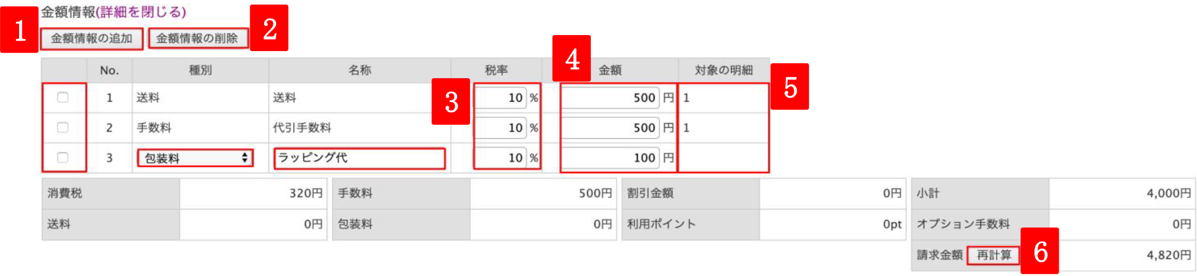
| 項目名 | 説明・備考 |
|---|---|
| 1金額情報の追加 | 金額情報を追加することが可能となります。 ■金額情報の追加手順 ①「金額情報」の隣にある「(詳細を開く)」をクリック ②「金額情報の追加」ボタンをクリック ③金額の種別を選択 選択可能種別:「オプション手数料」「消費税」「送料」「手数料」「包装料」「割引金額」「利用ポイント」 ④「名称」に任意の値を入力 ⑤税率:「0/8/10%」からプルダウンで選択 ⑥「金額」に任意の値を半角数字で入力 ⑦「この内容で登録する「ボタンをクリック |
| 2金額情報の削除 | 金額情報を削除することが可能となります。 ■金額情報の削除手順 ①「金額情報」の隣にある「(詳細を開く)」をクリック ②削除したい金額情報にチェック ③「金額情報の削除」ボタンをクリック ④「この内容で登録する」ボタンをクリック |
| 3税率 | 金額情報ごとの税率を確認、変更することが可能となります。 プルダウンから「0/8/10%」のいずれかをご選択ください。 |
| 4金額 | 金額の値を確認、変更することが可能となります。 半角数字でご入力ください。 ※送料は全て税込みで計算されます。 |
| 5対象の明細 | 受注取込み後に追加した「金額情報」はどの明細にも紐付かず、空欄となります。 |
| 6再計算 | Robot-in上の受注情報内での金額を再計算することが可能となります。 ■再計算手順 ①「再計算」ボタンをクリック ②「この内容で登録する」ボタンをクリック ※再計算後の金額は、モール・カート側へ反映されません。 ※税率が明細にない場合は、各店舗の店舗設定で設定した消費税率で計算します。 店舗設定の詳細につきましては以下URLの「<STEP1:ご利用のショップごとの店舗設定>」をご確認ください。 https://www.hunglead.com/robot-in-manual/startup/startup.html |
Robot-in形式受注CSVで受注を一括登録する
+この題名の目次
・Robot-in形式受注CSVを使った受注の新規登録時の必須項目・Robot-in形式受注CSVダウンロード方法
・Robot-in形式受注CSVアップロード方法
・Robot-in形式受注CSVアップロードのエラー一覧
Robot-in形式受注CSVを使った受注の新規登録時の必須項目
Robot-in形式受注CSVを使って受注情報の新規登録時、下記項目が必須となります。
作成いただくCSV内に必ずご用意いただきますようお願いいたします。
| 項目名 | 新規登録時の必須 |
|---|---|
| コントロールカラム | ◯ |
| 受注ID | ◯ |
| 明細ID | ◯ |
| 商品コード | ◯ |
| 店舗ID | ◯ |
| 受注日時 | ◯ |
| 受注番号 | ◯ |
| ステータスコード | ◯ |
| 支払方法 | ◯ |
| 注文者氏名 | ◯ |
Robot-in形式受注CSVは店舗様にてカスタマイズ内容やデータ内容が異なるため、サンプルのCSVのご用意はございません。
そのため、店舗様にてアップロード用の項目を「受注CSV設定」にて設定いただき、ダウンロードをおすすめしております。
必須項目と登録したい項目を設定してください。
Robot-in形式受注CSVの各項目の詳細につきましては以下URLをご確認ください。
https://www.hunglead.com/robot-in-manual/ordercsv_sample.html
「受注CSV設定」の設定方法につきましては以下URLをご確認ください。
https://www.hunglead.com/robot-in-manual/5_8csv.html
受注CSV設定後、下記手順でRobot-in形式受注CSVをダウンロードしてください。
Robot-in形式受注CSVダウンロード方法
- ①Robot-in管理画面
②「受注管理」をクリック
③「受注管理」をクリック
④任意の受注を検索し、「受注」にチェック
※検索結果一覧項目の1番左上にチェックをしていただくと、表示されている受注を全てご選択いただくことが可能となります
⑤「受注CSVダウンロード」ボタンをクリック
⑥「◯新フォーマット受注CSV」を選択
※「ri23」以降のサーバーをご利用中のお客様は、新旧選択する項目がございませんので⑦にお進みください。
※旧フォーマット受注CSVは廃止予定です。
⑦CSV出力項目選択:任意の「受注CSV設定1-3」を選択
⑧「ダウンロード」ボタンをクリック
※ファイル名が「order_」から始まる、Robot-in形式受注CSVがダウンロードされたかご確認ください
Robot-in形式受注CSVの各項目の記載形式など、詳細につきましては以下URLをご確認ください。
https://www.hunglead.com/robot-in-manual/ordercsv_sample.html
Robot-in形式受注CSVアップロード方法
- ①Robot-in管理画面
②「受注管理」をクリック
③「受注CSVアップロード」をクリック
④「ファイルを選択」から編集したCSVを選択
⑤「受注情報をアップロードする」ボタンをクリック
アップロード後、エラーが発生しましたら下記「Robot-in形式受注CSVアップロードのエラー一覧」をご確認いただき、修正の上再度アップロードしてください。
Robot-in形式受注CSVアップロードのエラー一覧
| エラー内容 | エラー理由 | 対応方法 |
|---|---|---|
| アップロードが失敗しました。 (CSVにコントロールカラム項目がありません。) |
CSVファイル内に「コントロールカラム」項目がない際のエラーです。 | CSVファイル内に「コントロールカラム」項目を追加し、処理内容を指定してください。 修正後、再度アップロードしてください。 新規登録時:「N(半角英字)」を入力 更新時:「U(半角英字)」を入力 削除時:「D(半角英字)」を入力 ※削除は、商品情報を削除します。 受注内の商品をすべて削除しても受注自体は削除されません。 商品情報のない受注が残ります。 受注自体を削除したい場合はRobot-in管理画面から操作を行ってください。 操作方法につきましては以下URLをご確認ください。 https://www.hunglead.com/robot-in-manual/1-1delete.html |
| コントロールカラム:無効な値が設定されています。 | 「コントロールカラム」項目に対応外の値が入力されている際のエラーです。 | 「コントロールカラム」項目の値を修正後、再度アップロードしてください。 新規登録時:「N(半角英字)」を入力 更新時:「U(半角英字)」を入力 削除時:「D(半角英字)」を入力 ※削除は、商品情報を削除します。 受注内の商品をすべて削除しても受注自体は削除されません。 商品情報のない受注が残ります。 受注自体を削除したい場合はRobot-in管理画面から操作を行ってください。 操作方法につきましては以下URLをご確認ください。 https://www.hunglead.com/robot-in-manual/1-1delete.html |
| 受注番号:値が設定されていません。 | 新規登録時「受注番号」項目が空欄の際のエラーです。 | 「受注番号」項目に値を入力後、再度アップロードしてください。 |
| 受注日時:日付の形式が正しくありません。 | 新規登録時「受注日時」項目が空欄または対応形式以外の値が入力されている際のエラーです。 | 「受注日時」項目に、下記形式で日時を入力後、再度アップロードしてください。 「yyyy-mm-dd hh:mm:ss(半角数字と半角‐(ハイフン)と半角:(コロン)」形式を入力 例) 「2017-10-03 02:34:14」 |
| 注文者氏名:値が設定されていません | 新規登録時「注文者氏名」項目が空欄の際のエラーです。 | 「注文者氏名」項目に値を入力後、再度アップロードしてください。 |
| 支払方法:値が設定されていません。 | 新規登録時「支払方法」項目が空欄の際のエラーです。 | 「支払方法」項目に値を入力後、再度アップロードしてください。 |
| 店舗ID:数値の形式が正しくありません。 | 「店舗ID」項目が空欄または半角数字以外の値が入力されている際のエラーです。 | 「店舗ID」をご確認いただき半角数字に修正後再度アップロードしてください。 ■確認方法 ①Robot-in管理画面にログイン ②「設定」をクリック ③「店舗設定」をクリック ④該当店舗の「店舗ID」を確認 |
| ステータスコード:数値の形式が正しくありません。 | 「ステータスコード」項目が空欄または半角数字以外の値が入力されている際のエラーです。 | 「ステータスコード「をご確認いただき半角数字に修正後再度アップロードしてください。 ■確認方法 ①Robot-in管理画面にログイン ②「マスター」をクリック ③「注文ステータス」をクリック ④「注文ステータス」をクリック ⑤該当ステータスの「ステータスコード」を確認 ※CSVのアップロードでは、Robot-in上の「ステータス」の変更は可能ですが、モール・カート側のステータスは変更できません。 モール・カート側のステータスを変更したい場合は以下URLをご確認ください。 https://www.hunglead.com/robot-in-manual/su-status-change.html#index-03 |
| 金額項目(小計、消費税等):数値の形式が正しくありません。 | 金額項目(小計、消費税等)が空欄または半角数字以外の値が入力されている際のエラーです。 | 金額項目の値を0以上の半角数字に修正後、再度アップロードしてください。 |
| 日付項目(入金日、返金日等):日付の形式が正しくありません。 | 日付項目(入金日、返金日等)に対応形式以外の値が入力されている際のエラーです。 | 日付項目の値を下記形式に修正後、再度アップロードしてください。 「yyyy-mm-dd(半角数字と半角‐(ハイフン)」形式を入力 例) 「2017-10-03」 |
| 明細税率:-1、0、8、10を設定してください。 | 「明細税率」項目に対応形式以外の値が入力されている際のエラーです。 | 「明細税率」項目の値を修正後、再度アップロードしてください。 税率設定なし=「−1(半角‐(ハイフン)と半角数字)」を入力 0%=「0(半角数字)」を入力 8%=「8(半角数字)」を入力 10%=「10(半角数字)」を入力 |
| 明細税額:0以上の半角数字を設定してください。 | 「明細税額」項目に半角数字で整数以外の文字列が入力されている際のエラーです。 | 「明細税額」項目の値を0以上の半角数字に修正後、再度アップロードしてください。 |
| オプション手数料:0以上の半角数字を設定してください。 | 「オプション手数料」項目に半角数字で整数以外の文字列が入力されている際のエラーです。 | 「オプション手数料」項目の値を0以上の半角数字に修正後、再度アップロードしてください。 |
| エラーが発生しました。CSVに無効な項目が含まれています。:◯◯ | CSVファイル内にRobot-in形式受注CSVにはない項目が含まれている際のエラーです。 | エラーメッセージの「◯◯」部分をご確認いただき、該当項目を列ごと削除後、再度アップロードしてください。 |
2026年06月30日更新