

Amazon Easy Ship一括処理履歴
概要
Amazon Easy Ship一括処理履歴について説明させていただきます。
ここではAmazon Easy Ship申請画面にて「一括集荷予約」や「ラベル取得」の操作履歴をご確認いただけます。
Amazon Easy Shipの詳細につきましては以下URLをご確認ください。
https://www.hunglead.com/robot-in-manual/amazon-easy-ship.html
Amazon Easy Ship一括処理履歴の操作方法
※履歴の表示期間は45日間となります。
- ①Robot-in管理画面にログイン
②「受注管理」をクリック
③「Amazon Easy Ship一括処理履歴」をクリック
④検索条件を指定
⑤「この条件で検索する」ボタンをクリック
⑥検索結果を確認
画面説明
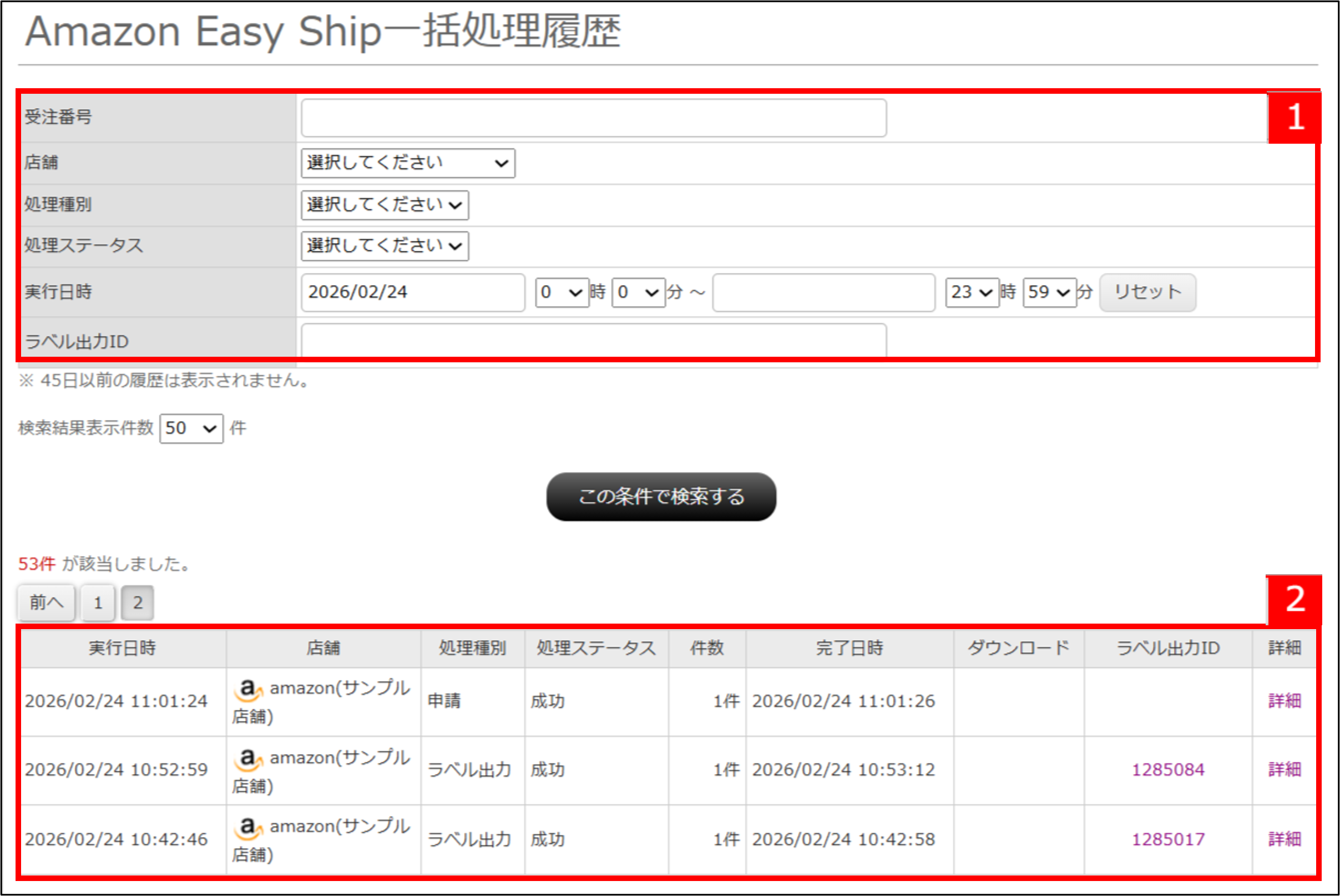
| 1項目名 | 説明・備考 |
|---|---|
| 受注番号 | 「受注番号」を指定して検索可能となります。 ※部分一致での検索となります。 複数指定する場合はスペース区切りでご入力ください。 |
| 店舗 | プルダウンからamazon店舗を選択して検索可能となります。 |
| 処理種別 | プルダウンから処理種別を選択して検索可能となります。 選択できる処理種別は以下となります。 ・申請(一括集荷予約を行った場合) ・ラベル出力(ラベル取得を行った場合) |
| 処理ステータス | プルダウンから処理ステータスを選択して検索可能となります。 選択できる処理ステータスは以下となります。 ・実行中 ・成功 ・失敗 ・一部成功 |
| 実行日時 | 「一括集荷予約」「ラベル取得」を行った日時を指定して検索可能となります。 ※デフォルトは7日前となります。 |
| ラベル出力ID | 「ラベル取得」を行った時に自動採番される「ラベル出力ID」を指定して検索可能となります。 ※完全一致での検索となります。 複数の「ラベル出力ID」を指定して検索することはできません。 |
| 2項目名 | 説明・備考 |
|---|---|
| 実行日時 | 「一括集荷予約」「ラベル取得」を行った日時が表示されます。 |
| 店舗 | 処理を行ったamazon店舗が表示されます。 |
| 処理種別 | 処理種別が表示されます。 ・申請:一括集荷予約を行った場合に表示 ・ラベル出力:ラベル取得を行った場合に表示 |
| 処理ステータス | 処理ステータスが表示されます。 ・実行中:処理実行中のためしばらくお待ちください。 ・成功:「一括集荷予約」または「ラベル取得」に成功した状態です。 「一括集荷予約」の場合は最短の集荷日時、個別に「集荷日時の取得」を行い集荷予約を行った場合は指定した集荷日時で予約されます。 「集荷日時」を確認したい場合は「詳細」をクリックし、ご確認ください。 「ラベル取得」の場合は、「ダウンロード」をクリックしラベルのダウンロードを行ってください。 ・失敗:「一括集荷予約」または「ラベル取得」に失敗した状態です。 ・一部成功:一部の受注が「一括集荷予約」または「ラベル取得」に成功した状態です。 処理に失敗した受注は「詳細」より受注ごとのステータスをご確認ください。 「失敗」「一部成功」時の対応方法につきましては「こちら」をご確認ください。 |
| 件数 | 処理を行った受注件数が表示されます。 ※「一括集荷予約」の場合はすでに集荷予約が完了している受注、「ラベル取得」の場合は集荷予約が完了していない受注は処理対象外となります。 |
| 完了日時 | 処理が完了した日時が表示されます。 |
| ダウンロード | 「ラベル取得」操作を行い、処理に成功した受注のラベルをダウンロードすることが可能となります。 ※ダウンロード期間は3日間となります。 ダウンロード期間を過ぎた場合は「ダウンロード」が非表示となるため、再度「ラベル取得」を行ってください。 |
| ラベル出力ID | 「ラベル取得」操作時に自動採番された「ラベル出力ID」が表示されます。 クリックすると、受注管理>受注管理画面にて該当の「ラベル出力ID」で受注検索した結果画面が表示されます。 ※同じ受注に対して再度「ラベル取得」を行った場合は、新しい「ラベル出力ID」が採番されるため、過去の「ラベル出力ID」は受注管理画面での受注検索などに利用できなくなりますのでご注意ください。 |
| 詳細 | クリックすると、処理を行った受注のAmazon Easy Ship申請画面が表示されます。 |
処理ステータス「失敗」「一部成功」時の対応について
amazon側で注文キャンセルされている、または何らかの原因により「一括集荷予約」「ラベル取得」に失敗する可能性がございます。
「一括集荷予約」「ラベル取得」に失敗した受注につきましては、Amazon Easy Ship一括処理履歴>詳細より受注ごとの「ステータス」をご確認ください。
ステータスの詳細につきましては以下URLをご確認ください。
https://www.hunglead.com/robot-in-manual/amazon-easy-ship.html#item-details
amazon側で注文キャンセルされている場合
amazon側でのキャンセル対応は不要です。
必要に応じて注文者へご連絡いただくなどご対応ください。
Robot-in側では、誤った処理をしないよう「キャンセル」のステータスへ移動をお願いいたします。
操作方法の詳細につきましては以下URLをご確認ください。
https://www.hunglead.com/robot-in-manual/su-status-change.html
「集荷予約」「ラベル取得」を行う場合
お時間を置いて再度Amazon Easy Ship申請画面にて「一括集荷予約(予約時間の取得)」または「ラベル取得」操作をお試しください。
※該当の履歴>「詳細」をクリックしていただくと、Amazon Easy Ship申請画面に遷移します。
失敗が続く場合は、恐れ入りますがamazon側で集荷予約およびラベルのダウンロードのご対応をお願いいたします。
※amazon側の操作方法につきましてはamazon側にお問い合わせください。
amazon側でご対応後、Robot-in上で「一括集荷予約(予約時間の取得)」を行うとRobot-inからの集荷予約はスキップされ、
amazon側の集荷申請内容(梱包サイズや集荷日時)と送り状番号がRobot-inに連携されます。
2026年03月11日更新