

メルカリShops店舗設定
概要
メルカリShopsの店舗設定について説明させていただきます。
ショップ追加方法
メルカリShopsと連携するためにショップを追加いたします。
- ①Robot-in管理画面にログイン
②「設定」をクリック
③「店舗設定」をクリック
④「新しい店舗を追加する」ボタンをクリック
⑤「店舗種別」の「メルカリShops」を選択
⑥「メルカリShopsの店舗名」を入力
⑦「この内容で登録する」ボタンをクリック
店舗設定項目一覧
店舗設定項目
店舗名等、基本の店舗情報を登録するための、店舗設定の項目を説明させていただきます。
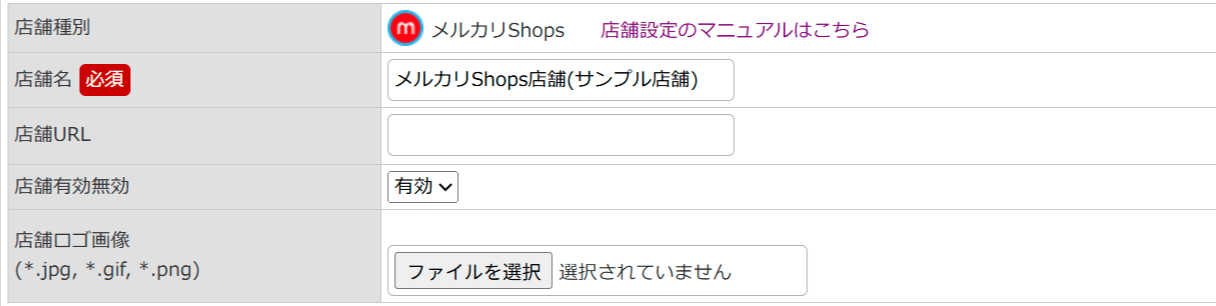
| 項目名 | 説明・備考 |
|---|---|
| 店舗種別 | モール・カートの種別が表示されます。 |
| 店舗名(必須) | メルカリShopsの「店舗名」を入力 納品書や受注メールテンプレートに表示いたします。 |
| 店舗URL | メルカリShopsの「TOPページのURL」を任意で入力 メールテンプレートのショップURLタグや、帳票の店舗URL欄に表示させることが可能となります。 |
| 店舗有効無効 | 受注取込や、ステータス変更等Robot-inとメルカリShopsを連動させる場合は「有効」を選択 連動させない場合は「無効」を選択 |
| 店舗ロゴ画像 | Robot-inから出力するメルカリShopsの納品書に出力したい「ロゴ画像」を任意で登録 推奨解像度は(240×55ピクセル)です。 |
受注管理用設定項目
メルカリShopsと自動連携する際に必要な、受注管理用設定の項目を説明させていただきます。
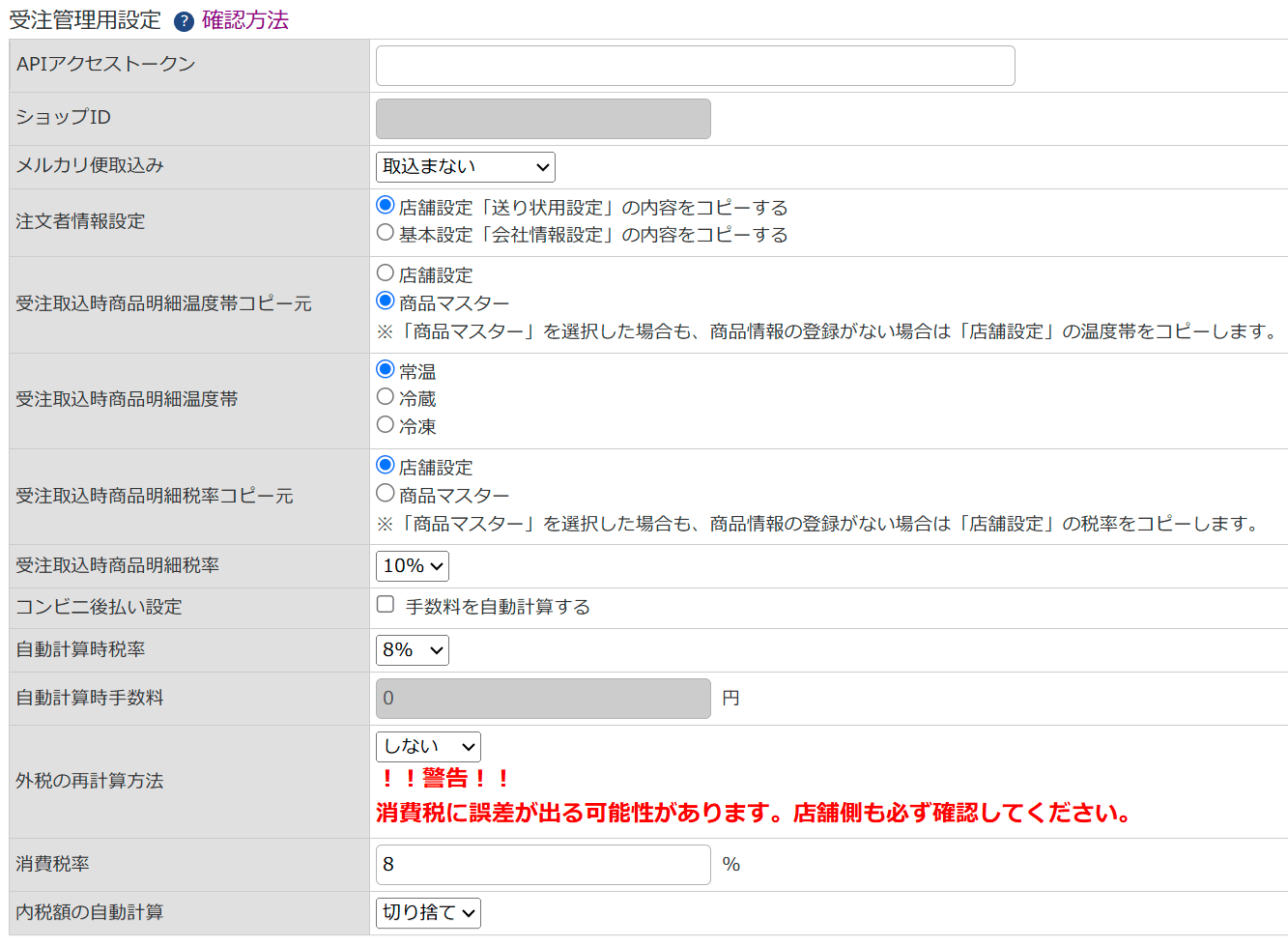
| 項目名 | 説明・備考 |
|---|---|
| APIアクセストークン(必須) | Robot-inとメルカリShopsを自動連携させる場合は、必須の設定です。 「APIアクセストークン」の発行方法につきましては「「APIアクセストークン」の発行方法」をご確認ください。 ※「ショップID」は、「APIアクセストークン」を保存後、Robot-inが自動取得し表示します。 |
| ショップID(必須) | |
| メルカリ便取込み | メルカリShops側で配送方法がすべて「メルカリ便」の注文を取り込むかの設定が可能となります。 ※「メルカリ便」とその他配送方法が混在した受注は対象外です。 ■「メルカリ便」配送方法一覧 「らくらくメルカリ便」「クールメルカリ便(冷蔵)」「クールメルカリ便(冷凍)」「メルカリBiz配送」 ・取り込まない場合:プルダウンから「取り込まない」を選択 ・取り込みたい場合:プルダウンからRobot-inに取り込みたい「注文ステータス」を選択 ※メルカリ便の受注をRobot-inからステータス変更の処理を行うことはできません。 必ずメルカリShops管理画面で受注処理を行ってください。 ※「受注取込先注文ステータス」にて受注振り分け条件を設定されている場合、条件に該当する受注は「受注取込先注文ステータス」の設定条件が適用されますのでご注意ください。 設定方法や条件の確認など詳細につきましては以下URLをご確認ください。 https://www.hunglead.com/robot-in-manual/automated-move-orders.html |
| 注文者情報設定 | メルカリShopsから注文者情報は送信されません。 そのため、注文者情報に設定する情報元を指定いただく必要がございます。 ・「○店舗設定「送り状用設定」の内容をコピーする」を選択された場合 送り状用設定で設定した店舗様の情報が注文者情報に設定されます。 ※送り状用設定の詳細につきましては「こちら」をご確認ください。 ・「○基本設定「会社情報設定」の内容をコピーする」を選択された場合 会社情報設定で設定した店舗様の情報が注文者情報に設定されます。 ※基本設定の詳細につきましては以下URLをご確認ください。 https://www.hunglead.com/robot-in-manual/basic-settings.html#business-information |
| 受注取込時商品明細温度帯コピー元 | メルカリShopsから温度帯の情報は送信されません。 そのため、商品の温度帯を指定いただく必要がございます。 ※複数温度帯の取り扱いがある場合は、一番多い温度帯の指定をおすすめしております。 ・「◯店舗設定」を選択された場合 商品の温度帯を、「受注取込時商品明細温度帯」で指定した温度帯で保存いたします。 お取り扱いの商品の温度帯が、全商品同じ場合は、こちらをご選択の上、 以下「受注取込時商品明細温度帯」に商品の温度帯をご設定ください。 ・「◯商品マスター」を選択された場合 商品の温度帯を、Robot-inの「商品マスター」で設定した温度帯で保存いたします。 お取り扱いの商品の温度帯が、「常温」「冷蔵」「冷凍」が混在している場合は、こちらをご選択の上、 お取り扱いが少ない方の温度帯を、商品マスターにご登録ください。 商品マスターの登録方法につきましては以下URLをご確認ください。 https://www.hunglead.com/robot-in-manual/item-regist.html ※商品マスター上の、メルカリShopsの「店舗商品情報」が未登録または無効の場合は、 「受注取込時商品明細温度帯」の温度帯で保存いたします。 |
| 受注取込時商品明細温度帯 | ・「○常温」を選択された場合 明細の温度帯を「常温」に設定します。 ・「○冷蔵」を選択された場合 明細の温度帯を「冷蔵」に設定します。 「○冷凍」を選択された場合 明細の温度帯を「冷凍」に設定します。 |
| 受注取込時商品明細税率コピー元 | メルカリShopsから商品明細ごとの税率は送信されません。 そのため、商品の税率を指定いただく必要がございます。 ・「◯店舗設定」を選択された場合 商品の税率を、「受注取込時商品明細税率」に設定した税率で保存いたします。 お取り扱いの商品の税率が、全商品同じ場合は、こちらをご選択の上、 以下「受注取込時商品明細税率」に商品の税率をご設定ください。 ・「◯商品マスター」を選択された場合 商品の税率を、Robot-inの「商品マスター」で設定した税率で保存いたします。 お取り扱いの商品の税率が、「8%」と「10%」が混在している場合は、こちらをご選択の上、 お取り扱いが少ない方の商品の税率を、商品マスターにご登録ください。 商品マスターの登録方法につきましては以下URLをご確認ください。 https://www.hunglead.com/robot-in-manual/item-regist.html ※商品マスター上の、メルカリShopsの「店舗商品情報」が未登録または無効の場合は、 「受注取込時商品明細税率」の税率で保存いたします。 |
| 受注取込時商品明細税率 | 商品明細ごとの「税率」を設定 商品明細ごとの税率はメルカリShopsから送信されません。 受注取込時にRobot-inに設定したい税率をご指定ください。 |
| コンビニ後払い設定 | チェックを入れるとコンビニ後払い受注の注文金額に 「自動計算時手数料」を自動加算可能となります。 チェック後に「自動計算時手数料」がご入力可能となります。 モール・カートにて自動で手数料が加算される場合は、 設定すると二重で加算されてしまうためご注意ください。 ご利用の場合は、支払い方法マスターへのご登録を必ず行ってください。 支払い方法マスター登録方法につきましては以下URLをご確認ください。 https://www.hunglead.com/robot-in-manual/payment-master.html |
| 自動計算時税率 | 「コンビニ後払い設定」にて加算される、「自動計算時手数料」の税率を設定 |
| 自動計算時手数料 | 「コンビニ後払い」の受注に「自動加算する手数料」を入力 ※ご利用の場合は「コンビニ後払い設定」にチェックが必要です。 |
| 外税の再計算方法 | Robot-inの受注編集画面>「単価」を編集>請求金額:「再計算」ボタンをクリックをすると 編集した「単価」と「税率」を元に「税額(消費税)」を再計算いたします。 再計算時に「税額(消費税)」に端数が合った場合、どのような処理を行うかをご設定ください。 しない=消費税額の計算は行いません。 切り捨て=小数点第一位の数字を切り捨ていたします。 四捨五入=小数点第一位の数字を四捨五入いたします。 切り上げ=小数点第一の数字を切り上げいたします。 ※au Payマーケットの消費税計算内容を必ずご確認の上、ご設定ください。 |
| 消費税率 | Robot-inの受注編集画面の請求金額:「再計算」ボタンにて行う、 消費税再計算時の「消費税率」を入力 ※「消費税の再計算」が「しない」をご選択されている場合は、ご設定不要です。 ※受注編集画面に登録されている税率が優先されます。 |
| 内税額の自動計算 | 8%、10%の税率ごとに全金額を合算し、 自動計算で算出した内税額を納品書/領収書に出力いたします。 計算した内税額に端数があった場合、どのような処理を行うかをご設定ください。 切り捨て=小数点第一位の数字を切り捨ていたします。 四捨五入=小数点第一位の数字を四捨五入いたします。 切り上げ=小数点第一の数字を切り上げいたします。 ※メルカリShopsの消費税の端数処理方法を必ずご確認の上、ご設定ください。 |
「APIアクセストークン」保存時のエラーメッセージ一覧
| メッセージ | 詳細 |
|---|---|
| 店舗情報の保存に失敗しました。 「APIアクセストークン」の入力に誤りがあるため、正しい情報をご入力の上「この内容で登録する」をクリックしてください。 |
入力した「APIアクセストークン」に誤りがあるまたはメルカリShops側で削除されている可能性が高いです。 正しい「APIアクセストークン」を確認し、入力後保存してください。 確認できない場合は「APIアクセストークン」を発行してください。 詳細につきましては「「APIアクセストークン」の発行方法」をご確認ください。 |
| APIアクセストークン確認失敗:認証失敗 |
「APIアクセストークン」の発行方法
- ①メルカリShops管理画面にログイン
②画面左のメニューから「設定」をクリック
③「APIアクセストークンの発行」をクリック
④「トークン名」に任意の名称を入力
例)Robot-in
⑤「トークンを発行する」をクリック
※操作後、画面上部に「トークンを発行しました」と表示が出たかご確認ください。
⑥発行されたトークンの「コピー」をクリック
※操作後、画面上部に「トークンをコピーしました」と表示が出たかご確認ください。
※コピーしたAPIアクセストークンは店舗様にてメモ帳などを利用し個別にご確認いただけるように保存をお願いします。
「APIアクセストークン」の削除方法
「APIアクセストークン」は最大10個まで発行が可能となっております。
10個を超えて発行を行いたい場合はすでに発行済みの「APIアクセストークン」を削除する必要があります。
削除された「APIアクセストークン」は利用することができなくなるためRobot-in以外のシステムでもご利用されていないか予めご確認をお願いします。
誤って利用中の「APIアクセストークン」を削除された場合や使用している「APIアクセストークン」が不明の場合は
「APIアクセストークン」を一度削除した上で、再度新しい「APIアクセストークン」を発行しRobot-inや他のメルカリShopsと連動しているシステムにも再登録を行うようお願いします。
- ①メルカリShops管理画面にログイン
②画面左のメニューから「設定」をクリック
③「APIアクセストークンの発行」をクリック
④削除したいAPIアクセストークンの「削除」をクリック
⑤確認画面にて「削除する」をクリック
※操作後、画面上部に「トークンを削除しました」と表示が出たかご確認ください。
送り状用・帳票用設定/削除文字列/外部システムとの連携設定
Robot-inでは以下の設定が可能となります。
・送り状や帳票(納品書受注伝票)などに、店舗ごとに情報を設定
・Robot-inに受注取り込み時に不要な文字列を削除して取り込みする設定
・Robot-inが対応している後払い決済システム/倉庫システムと連携に必要な設定
※上記ご利用には、各店舗ごとに設定が必要です。
設定したい場合は、各項目名の右側にある「+」をクリックし、項目を表示の上ご設定ください。
- ①設定したい項目名の右側にある「+」をクリック
②値を入力
③「この内容で登録する」ボタンをクリック
以下よりご利用したい内容をご確認いただき、必要な設定を行ってください。
・送り状作成用のCSV出力時、店舗ごとの店舗名や住所を送付元に設定したい場合
・帳票(納品書、受注伝票など)出力時、店舗ごとに店舗名や住所などを設定したい場合
・受注取り込み時、モール・カート側の商品名などから不要な文字列(送料無料など)を削除して取り込みたい場合
・Robot-inから受注キャンセル時、zaiko Robotに在庫加算をしたり、zaiko RobotのCSVを利用して商品マスターに商品情報を登録したい場合
・後払い.comと連携して受注情報登録や与信結果の取得を行いたい場合
・楽天スーパーロジ形式のCSVを出力し、楽天スーパーロジへ出荷指示をしたい場合
・ロジザードZERO形式のCSVを出力し、ロジザードZEROへ出荷指示をしたい場合
送り状用設定
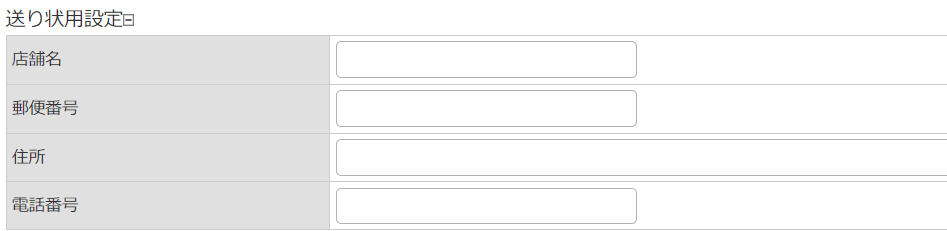
| 項目名 | 説明・備考 |
|---|---|
| 店舗名 | 送り状CSVに出力する「店舗情報」を入力 ご連絡先などの店舗情報をご入力ください。 |
| 郵便番号 | |
| 住所 | |
| 電話番号 |
帳票用設定
納品書/受注伝票/領収書に表示したい情報の設定が可能となります。
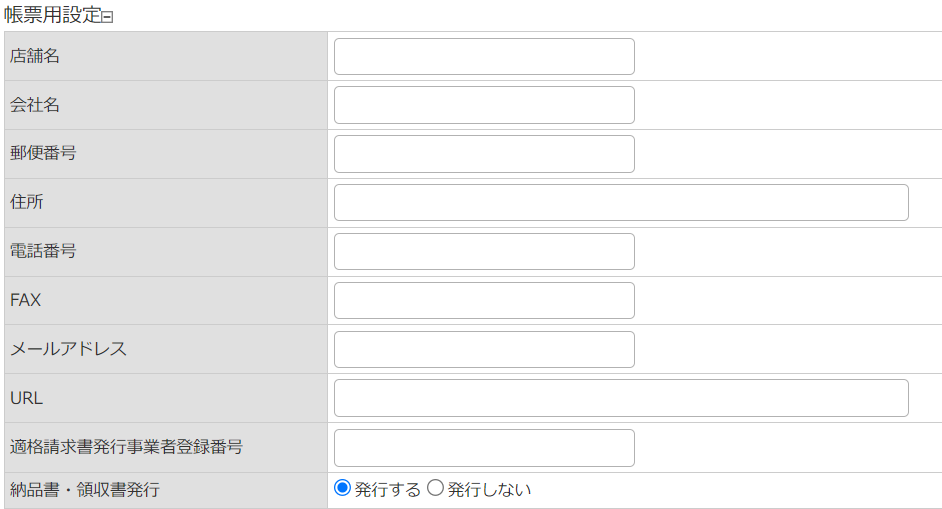
| 項目名 | 説明・備考 |
|---|---|
| 帳票用設定 店舗名~URL |
「店舗名~URL」に納品書/領収書に出力する「店舗情報」を入力 ご連絡先などの店舗情報をご入力ください。 |
| 帳票用設定 適格請求書発行事業者登録番号 |
納品書/領収書に出力する「適格請求書発行事業者登録番号」を入力 店舗様の「適格請求書発行事業者登録番号」をご入力ください。 |
| 帳票用設定 納品書・領収書発行 |
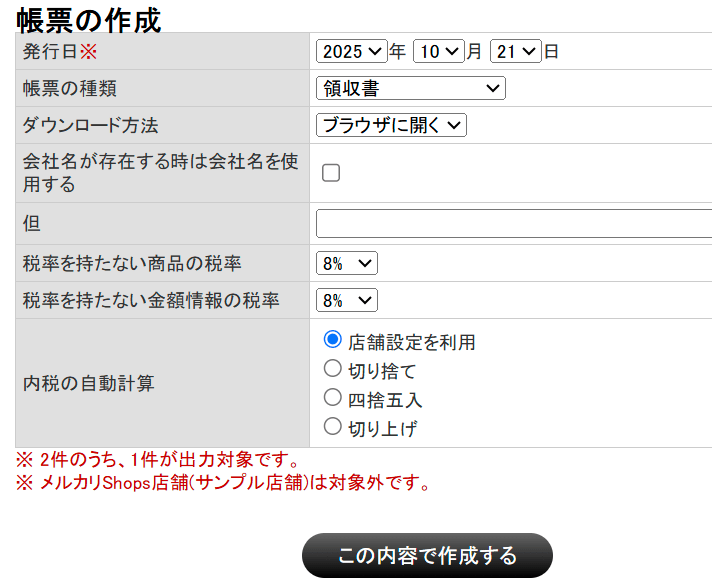
納品書・領収書発行を出力するか設定 ◯発行する=出力することが可能となります。 ◯発行しない=出力しません。メール送信時の添付も行われません。 帳票作成画面にて、出力対象外の店舗がどの店舗かご確認することができます。 出力作成画面のイメージにつきましては「■帳票作成画面のイメージ」をご確認ください。 |
| メルカリ便明細出力 | 1受注に複数商品購入されていてかつ配送方法に「メルカリ便」が混在している受注の場合、「メルカリ便」の明細を出力するかの設定です。 例) A商品の配送方法:宅配便 B商品の配送方法:メルカリ便 ■「メルカリ便」配送方法一覧 「らくらくメルカリ便」「クールメルカリ便(冷蔵)」「クールメルカリ便(冷凍)」「メルカリBiz配送」 □ピッキングリストに出力する=ピッキングリストにメルカリ便の明細も出力します。 □納品書に出力する=納品書にメルカリ便の明細も出力します。 ※メルカリ便の明細は、送付先情報が空欄のため、納品書を出力する場合、送付先違いのためページが分かれて出力されます。 |
■帳票作成画面のイメージ
店舗設定にて「納品書・領収書発行:○発行しない」を設定した店舗の受注を選択し、
納品書や領収書の作成画面に遷移すると、 画面下部に
「※〇〇(店舗設定で設定した店舗名)は対象外です。」のメッセージが表示されます。
画像の例)
・メルカリShopsの店舗設定→「◯発行しない」/Yahoo!の店舗設定→「◯発行する」
→メルカリShops店舗が対象外のため「※メルカリShops(サンプル店舗)は対象外です。」が表示
削除文字列
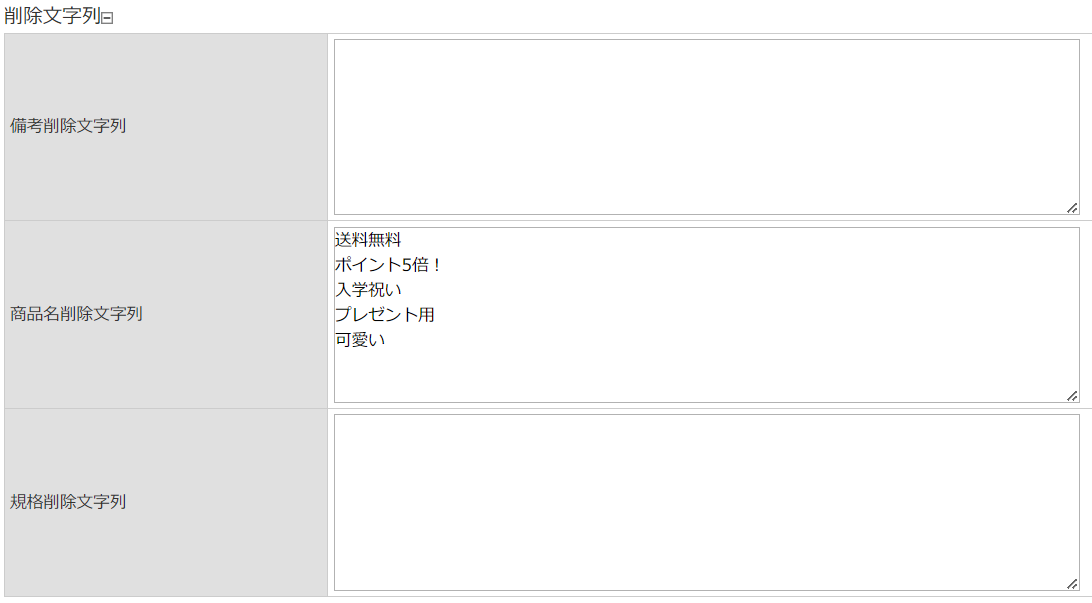
メルカリShopsの「商品名」などの項目から、不要な文言を削除してRobot-inに取り込むことが可能となります。
商品名や備考欄が長い場合は、不要な文言を改行区切りでご登録ください。
| 項目名 | 説明・備考 |
|---|---|
| 備考削除文字列 | メルカリShops受注の備考から「削除したい文字列」を登録 ご登録いただいた文字列を削除した状態で受注が取り込まれます。 ※「取引オプション取込先」を「注文者備考」または「送付先備考」を選択されている場合は、 備考削除文字列に入力した文字列と一致した場合削除されますので、ご注意ください。 |
| 商品名削除文字列 | メルカリShops受注の商品名から「削除したい文字列」を登録 ご登録いただいた文字列を削除した状態で受注が取り込まれます。 ※Wow!Managerにて、管理用商品名を登録されている場合は、「管理用商品名」から削除して取り込みます。 |
| 規格削除文字列 | メルカリShops受注の規格から「削除したい文字列」を登録 ご登録いただいた文字列を削除した状態で受注が取り込まれます。 |
zaiko Robot連携用設定
| 項目名 | 説明・備考 |
|---|---|
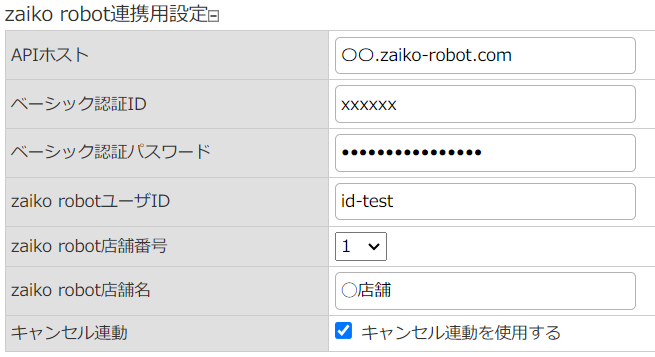
| APIホスト | ご利用中のzaiko RobotアカウントのログインURL「https://以降からzaiko-robot.com」までを入力 ※zaiko Robotにログインしている場合は、検索ツールバーをクリックいただくと、表示されます。 例)「https://asp1.zaiko-robot.com」の場合、「asp1.zaiko-robot.com」とご入力ください。 |
| ベーシック認証ID | 「ベーシック認証ID」及び「ベーシック認証パスワード」を入力 弊社にて発行が必要となりますので、下記メールアドレス宛にご連絡をお願いいたします。 E-mail:harc@hunglead.com |
| ベーシック認証パスワード | |
| zaiko robotユーザID | zaiko Robotの「ユーザID」を入力 |
| zaiko Robot店舗番号 | zaiko Robotの「FTPアカウント」の数字を入力 ・確認方法 ①zaiko Robotにログイン ②「管理者情報」をクリック ③該当店舗「FTPアカウント」の数字を確認 |
| zaiko Robot店舗名 | ・zaiko Robot管理者情報で「表示用ショップ名」をご登録されている場合 「表示用ショップ名」を入力 ※zaiko Robot管理画面の管理者情報にて確認が可能となります。 ・zaiko Robot管理者情報で「表示用ショップ名」をご登録されていない場合 「ショップ名」を入力 ※zaiko Robot管理画面の管理者情報にて確認が可能となります。 |
| キャンセル連動 | ・チェックを入れた場合 zaiko Robotとキャンセル連動いたします。 zaiko Robotに該当商品の登録があった場合は、その商品の在庫数を、数量分加算いたします。 ・チェックを入れない場合 zaiko Robotとキャンセル連動いたしません。 Robot-in「キャンセル」ステータスに受注をステータス変更しても、 zaiko Robotに影響はございません。 |
後払い.com連携用設定
後払い.com連携用設定について説明させていただきます。
後払い.com連携の詳細につきましては以下URLをご確認ください。
https://www.hunglead.com/robot-in-manual/1_1atobarai.html

| 項目名 | 説明・備考 |
|---|---|
| サイトID | 「サイトID」を入力 |
「サイトID」の確認方法
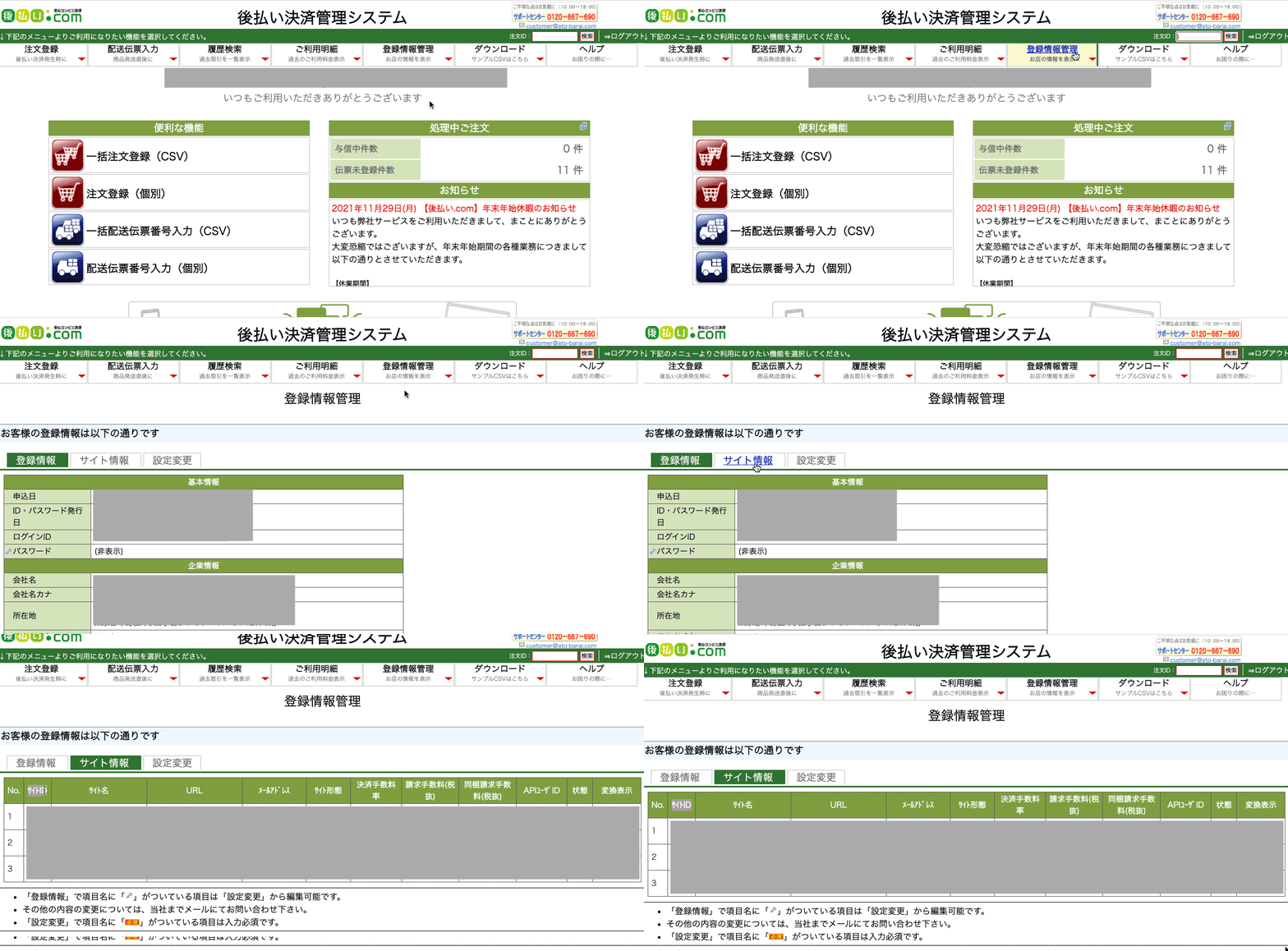
- ①後払い.com管理画面にログイン
②「登録情報管理」をクリック
③「サイト情報」の「サイトID」を確認
楽天スーパーロジ連携用設定
楽天スーパーロジ連携用設定について説明させていただきます。
楽天スーパーロジ連携の詳細につきましては以下URLをご確認ください。
https://www.hunglead.com/robot-in-manual/rakuten_superlogi_settings.html

| 項目名 | 説明・備考 |
|---|---|
| サイト区分 | 「サイト区分」を入力 |
| BOSSショップID | 「ショップID」を入力 |
「サイト区分」「ショップID」の確認方法
- ①BOSS管理画面にログイン
②「管理・設定」をクリック
③「ショップ管理」の
「ショップ一覧」をクリック
④メルカリShopsの「サイト区分」「ショップID」を確認
ロジザード連携用設定
ロジザードZERO連携用設定について説明させていただきます。
ロジザードZERO連携の詳細につきましては以下URLをご確認ください。
https://www.hunglead.com/robot-in-manual/5_8logizardzero.html
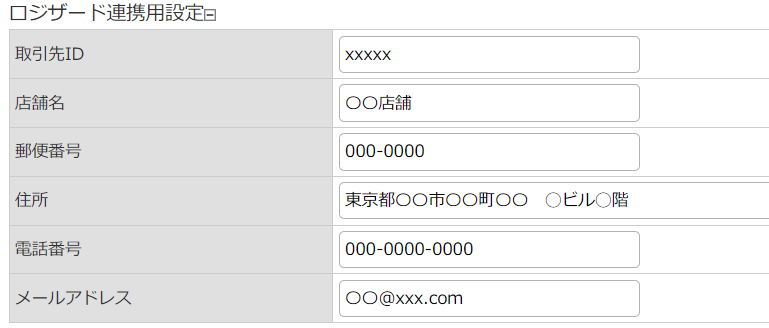
| 項目名 | 説明・備考 |
|---|---|
| 取引先ID | 「取引先ID」を入力 |
| 店舗名 | 「取引先名」を入力 |
| 郵便番号 | 「店舗情報」を入力 |
| 住所 | |
| 電話番号 | |
| メールアドレス |
「取引先ID」「取引先名」の確認方法
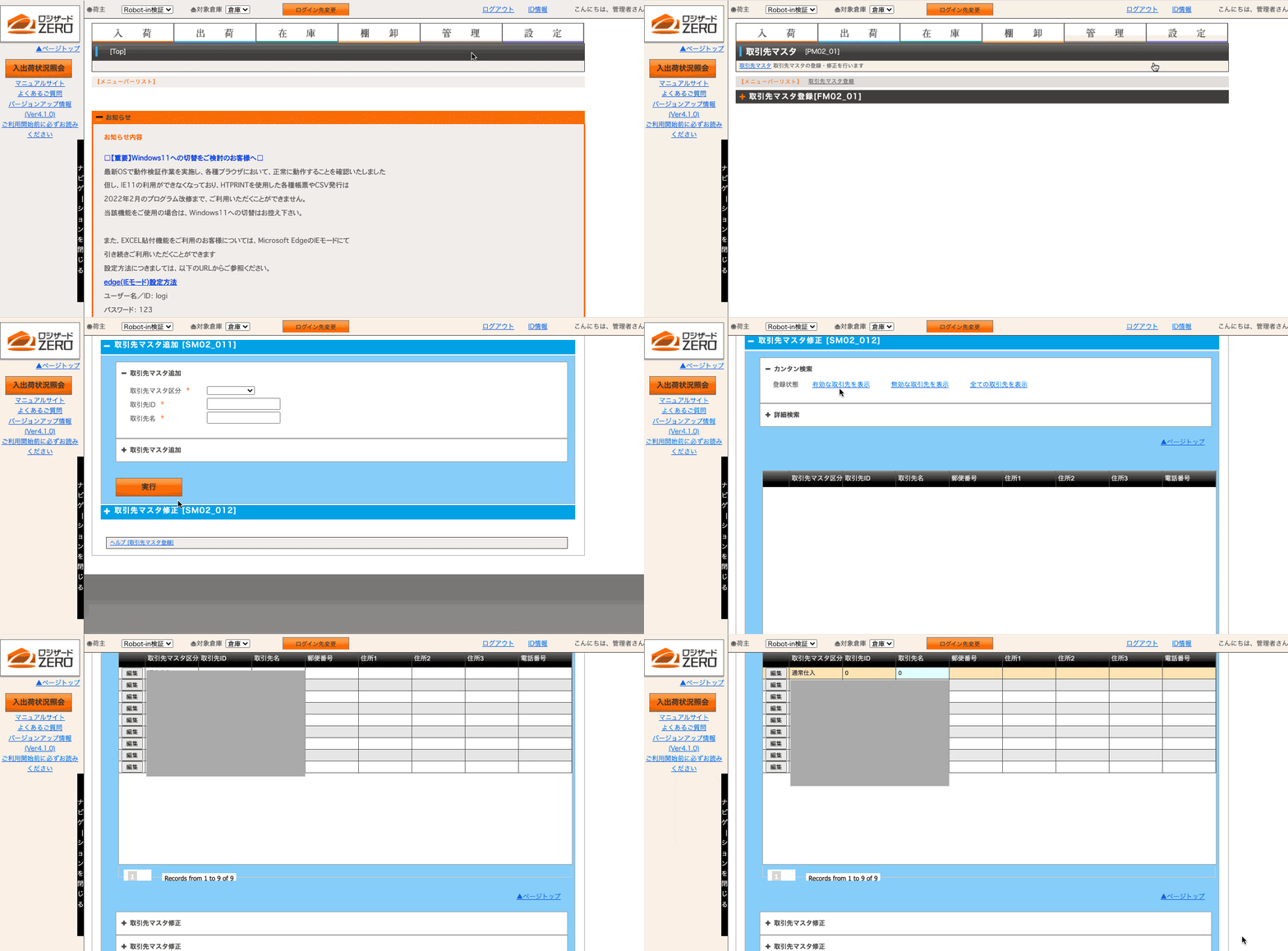
- ①ロジザードZERO管理画面にログイン
②「管理」をクリック
③「取引先マスタ」をクリック
④「+取引先マスタ修正」をクリック
⑤「有効な取引先を表示」をクリック
③「取引先ID」と「取引先名」を確認
2026年09月14日更新
関連ワード : メルカリショップス