
フォローメールを運用する
概要
Robot-inに登録した店舗ごとに設定を行うと、Robot-inから注文者へメール送信することが可能となります。
メール送信機能を利用することで、「発送済の注文に対しての評価のお願い」「商品に不備がなかったかの確認」などを連絡するフォローメールを手動で送信可能です。
ここでは、フォローメールの運用方法についてご案内いたします。
STEP1:メール送信設定
Robot-inからメール送信を行う際にはRobot-inに登録している各モール・カートごとにメール送信を行うための設定が必要となります。
- ①Robot-in管理画面にログイン
②「設定」をクリック
③「店舗設定」をクリック
④設定したい店舗の「編集」をクリック
⑤メール送信に必要な項目を設定
SMTP認証方式、メール送信ホスト、メール送信パスワードなどの情報につきましては
ご利用いただくメールサーバーごとに異なる設定が必要となります。
・Microsoft365のビジネス版をご利用の場合は以下URLからご設定をご確認ください。
https://www.hunglead.com/robot-in-manual/mail-oauth-setting.html
・Microsoft365のビジネス版以外のメールサーバーをご利用の場合は以下URLをご確認ください。
https://www.hunglead.com/robot-in-manual/7_mail_server.html
⑥必要に応じてCC、BCCを入力
⑦テストメール送信の「メール送信」をクリックし成功となるか確認
※テストメール送信でエラーが出た場合は以下URLをご確認ください。
https://www.hunglead.com/robot-in-manual/su-mail-error.html
⑧「この内容で登録する」ボタンをクリック
※変更後、画面上部に「店舗情報を編集しました。」と表示されているかご確認ください。
STEP2:振り分け用ステータス作成
Robot-inではフォローメールの自動送信が行われないため、フォローメールを送信する対象を店舗様で指定して送信する必要がございます。
そのため、フォローメールを送信したい受注を管理するためのステータス、メール送信済の受注を管理するためのステータス作成をおすすめしております。
注文ステータスの編集や削除の詳細につきましては以下URLをご確認ください。
https://www.hunglead.com/robot-in-manual/su-status-create.html
- ①Robot-in管理画面にログイン
②「マスター」をクリック
③「注文ステータス」をクリック
④「注文ステータス」をクリック
⑤「注文ステータスを追加」ボタンをクリック
⑥「名称」に「ステータスの名称」を入力
※「フォローメール送信待」「フォローメール送信済」など
管理しやすいお名前をご設定ください。
⑦必要に応じて、下記任意の項目を入力
背景色:クリックして任意の色を選択、またはhtmlカラーコードを入力し「Enter」をクリック
文字色:クリックして任意の色を選択、またはhtmlカラーコードを入力し「Enter」をクリック
※「プレビュー」にてステータス作成後の色イメージをご確認ください。
メモ:任意の「メモ」を入力
※メモの内容は、注文ステータス編集画面でのみご確認いただけます。
⑧「この内容で登録する」ボタンをクリック
※変更後、画面上部に「注文ステータス情報を登録しました。」と表示されているかご確認ください。
STEP3:受注検索条件設定
特定の条件を満たした注文に対してフォローメールの送信を行いたい場合、事前に受注検索条件を設定していただくことをおすすめしております。
特定の商品を購入した注文に送りたい場合
「購入された商品にあわせたセールのご案内を送信したい」「不備があった商品に関する案内を送信したい」など
特定の商品を購入された注文に対してフォローメールを送信したい場合、「商品コード」や「商品名」を条件に
注文を検索、送信いただくことがおすすめです。
- ①Robot-in管理画面にログイン
②「設定」をクリック
③「個人設定」をクリック
④「個人設定(検索条件)」をクリック
⑤条件を初めから追加したい場合:「検索条件新規追加」ボタンをクリック
⑥検索条件名:任意の条件名を入力
⑦検索条件の「商品コード」に検索したい商品コードを入力
⑧「この内容で登録する」ボタンをクリック
※新規追加後、画面上部に「保存しました。」と表示されているかご確認ください。
一定期間に購入された注文に送りたい場合
「過去1週間の注文者に対してご案内を送りたい」「セール期間中のお客様にご案内を送りたい」など
注文された期間を指定してフォローメールを送信したい場合、「注文日時」を条件に
注文を検索、送信いただくことがおすすめです。
- ①Robot-in管理画面にログイン
②「設定」をクリック
③「個人設定」をクリック
④「個人設定(検索条件)」をクリック
⑤条件を初めから追加したい場合:「検索条件新規追加」ボタンをクリック
⑥検索条件名:任意の条件名を入力
⑦検索条件の「受注日」に検索したい日付を入力
■特定期間の注文を指定したい場合
上段の入力欄:一番左のラジオボタンにチェックし、入力欄をクリックし開始日を設定
下段の入力欄:一番左のラジオボタンにチェックし、入力欄をクリックし終了日を設定
■過去1週間の注文を指定したい場合
上段の入力欄:「〇日前」のラジオボタンにチェックし、「7」を入力
下段の入力欄:「当日」のラジオボタンにチェック
⑧「この内容で登録する」ボタンをクリック
※新規追加後、画面上部に「保存しました。」と表示されているかご確認ください。
STEP4:メールテンプレート作成
事前にメールテンプレートを作成していただくことでフォローメールを送信する際に同一の文章を一括で送信していただくことが可能となります。
メールテンプレート作成の詳細につきましては以下URLをご確認ください。
https://www.hunglead.com/robot-in-manual/su-mail-template.html
- ①Robot-in管理画面にログイン
②「受注管理」をクリック
③「受注メールテンプレート」をクリック
④「テンプレート新規追加」をクリック
⑤下記項目表を参考にメールテンプレートを作成する
⑥「この内容で登録する」ボタンをクリック
※登録後、メールテンプレート一覧に表示されているかご確認ください。
| 項目名 | 説明・備考 |
|---|---|
| メール種別(必須) | 「その他メール」を選択 |
| テンプレート名(必須) | メールテンプレートの「テンプレート名」を設定 例:フォローメール、など ※購入者様には表示されません。 |
| メールタイトル(必須) | メールの「件名」を設定 |
| 同梱注文の場合は 合計金額を出力する(※1) |
同梱受注に対して、合計金額に子受注の金額分を加算して表示させたい場合は、チェックを入れてください。 ※チェックを入れない場合は、同梱受注の合計金額には、親受注分の金額のみ表示いたします。 |
| 本文(必須) | 「メール本文」を設定 タグを入れたい箇所にカーソルを当てていただき、「タグ一覧」から挿入したいタグをクリックして、ご設定ください。 タグの詳細につきましては以下URLをご確認ください。 https://www.hunglead.com/robot-in-manual/su-mail-template.html#index-01-3 |
| 軽減税率対象商品名の 後に「※」を表示する。(※1) |
税率が「8%」の商品の、商品名の後ろに「※」を表示させたい場合は、チェックを入れてください。 例)A商品※ 「※」印が付いた商品が軽減税率対象である旨の説明文は自動で表示されないため、 メール本文に別途記載をお願いいたします。 例)「※」は軽減税率対象であることを示します。 |
| 税率を持たない商品の税率(※1) | Robot-inにて税率が設定されていない商品に対して、設定する「税率」を設定 |
| 税率を持たない金額情報の税率(※1) | Robot-inにて税率が設定されていない金額情報に対して、設定する「税率」を設定 |
| 支払方法併用(※1) | 受注の支払い方法が「PayPay併用支払い」の場合に、 <%支払い方法%>のタグに「併用支払方法内訳」を表示させたい場合は、チェックを入れてください。 Yahoo!のみ対応している機能です。 例)チェックを入れた場合 支払方法PayPay残高払い:◯円 クレジットカード決済:◯円 |
| タグ一覧 | メール本文に挿入する「タグ」を設定 メールテンプレート内に設定することが可能なタグです。 必要に応じて、メールテンプレート内にタグの挿入を行ってください。 メール送信時、タグ部分は受注毎の情報に自動で置換されます。 |
| 商品詳細設定(※1) | <%商品詳細%>の内容を設定 タグ一覧の<%商品詳細%>の内容を編集することが可能となります。 活用方法につきましては以下URLをご確認ください。 https://www.hunglead.com/robot-in-manual/su-mail-template.html#index-02 |
| 同梱詳細設定(※1) | <%同梱詳細設定%>の内容を設定 タグ一覧の<%同梱詳細設定%>の内容を編集することが可能となります。 同梱設定とは、Robot-inにて同梱をした受注の情報を、メールテンプレート内に表示させる機能です。 同梱設定をしないままメール送信を行うと子受注の情報は表示されませんので、必ず設定をお願いいたします。 同梱受注と通常受注で、テンプレートを分ける必要はございませんので、現在ご利用中のメールテンプレートに追加してください。 同梱の方法につきましては以下URLをご確認ください。 https://www.hunglead.com/robot-in-manual/bundle_release.html |
| セット商品子詳細(※1) | <%セット商品子詳細%>の内容を設定 タグ一覧の<%セット商品子詳細%>の内容を編集することが可能となります。 セット商品子詳細とは、Robot-inの商品マスターにて、セット商品を組んだ「セット構成商品(子商品)」の情報を表示させる機能です。 「セット構成商品(子商品)」の情報をメールテンプレート内に表示されたい場合は、ご活用ください。 ※ご利用には、Robot-inの商品マスターへのセット商品登録が必要です。 商品マスターの登録方法及び、セット商品の登録方法につきましては以下URLをご確認ください。 https://www.hunglead.com/robot-in-manual/set-regist.html |
※1 メール本文内に決済方法や商品情報、金額などを設定しない場合は設定不要な項目になります。
STEP5:メール送信したい注文の振り分け
「STEP2:振り分け用ステータス作成」で作成したステータスを利用しフォローメールを送信したい注文を振り分けて管理いただくことが可能です。
誤った注文にメールの送信を行わないよう、事前に送信したい注文を移動してまとめて管理いただくことがおすすめです。
注文を検索する際は「STEP3:受注検索条件設定」で作成した条件もご利用いただけます。
作成したステータスに注文を移動させる方法につきましては以下URLをご確認ください。
https://www.hunglead.com/robot-in-manual/su-status-change.html
「発送済み」注文から振り分けを行う場合
「発送済み」ステータスからフォローメールを送りたい注文を検索して振り分けを行うことができます。 全ての注文に注文の評価を求める、などの場合にご利用ください。
- ①Robot-in管理画面にログイン
②「受注管理」をクリック
③「受注管理」をクリック
④「発送済み」ステータスをクリック
⑤「該当受注」にチェック
※検索結果一覧項目の1番左上にチェックをしていただくと、表示されている受注を全てご選択いただくことが可能となります。
⑥ステータス変更:
「STEP2:振り分け用ステータス作成」で作成したステータスを選択
⑦「変更」ボタンをクリック
※変更後、画面上部に「ステータスを「◯◯」へ移動しました。」と表示されているかご確認ください。
※「□店舗のステータスも変更する」につきましては以下URLをご確認ください。
https://www.hunglead.com/robot-in-manual/su-status-change.html#index-03
作成した検索条件から振り分けを行う場合
- ①Robot-in管理画面にログイン
②「受注管理」をクリック
③「受注管理」をクリック
④「検索条件」をクリック
⑤検索条件プルダウンから「STEP3:受注検索条件設定」で作成した条件を選択
⑥「該当受注」にチェック
※検索結果一覧項目の1番左上にチェックをしていただくと、表示されている受注を全てご選択いただくことが可能となります。
⑦ステータス変更:
「STEP2:振り分け用ステータス作成」で作成したステータスを選択
⑧「変更」ボタンをクリック
※変更後、画面上部に「ステータスを「◯◯」へ移動しました。」と表示されているかご確認ください。
※「□店舗のステータスも変更する」につきましては以下URLをご確認ください。
https://www.hunglead.com/robot-in-manual/su-status-change.html#index-03
STEP6:メール送信
メール送信のみ行う場合
作成したメールテンプレートをご利用いただき、一括でメール送信を行う手順をご案内します。
- ①Robot-in管理画面にログイン
②「受注管理」をクリック
③「受注管理」をクリック
④「STEP2:振り分け用ステータス作成」で作成したステータスを選択
⑤該当受注を選択
⑥「メール送信」ボタンをクリック
⑦「テンプレート」から送信したい「STEP4:メールテンプレート作成」で作成したテンプレートを選択
⑧「メール送信」ボタンをクリック
※操作後、送信先メールアドレス欄に「メール送信を予約しました。」と表示されているかご確認ください。
メール送信と同時にステータスを変更する場合
「振り分け用ステータス作成」で事前にフォローメールを送信した後の注文を振り分けるステータスを作成していた場合
メール送信と同時にステータスの振り分けを行っていただくことが可能となります。
- ①Robot-in管理画面にログイン
②「受注管理」をクリック
③「受注管理」をクリック
④「STEP2:振り分け用ステータス作成」で作成したステータスを選択
⑤該当受注を選択
⑥「メール送信」ボタンをクリック
⑦「テンプレート」から送信したい「STEP4:メールテンプレート作成」で作成したテンプレートを選択
⑧「□メール送信後にステータスを変更する」にチェック
⑨プルダウンにて、メール送信後に動かしたいステータスを選択
※「□店舗のステータスも変更する」へのチェックは不要です。
⑩「メール送信」ボタンをクリック
※操作後、以下のように表示されているかご確認ください。
対応状況:更新処理実行済み。
送信先メールアドレス:メール送信を予約しました。
STEP7:メール送信後の管理
メール送信後の注文に対してフォローメール送信後であることをわかるように設定いただくことで
フォローメールを送信した注文に対して再度メールを送信しまうのを避けたい、時間を空けて再度送信したい、など
その後の対応を管理いただくことが可能となります。
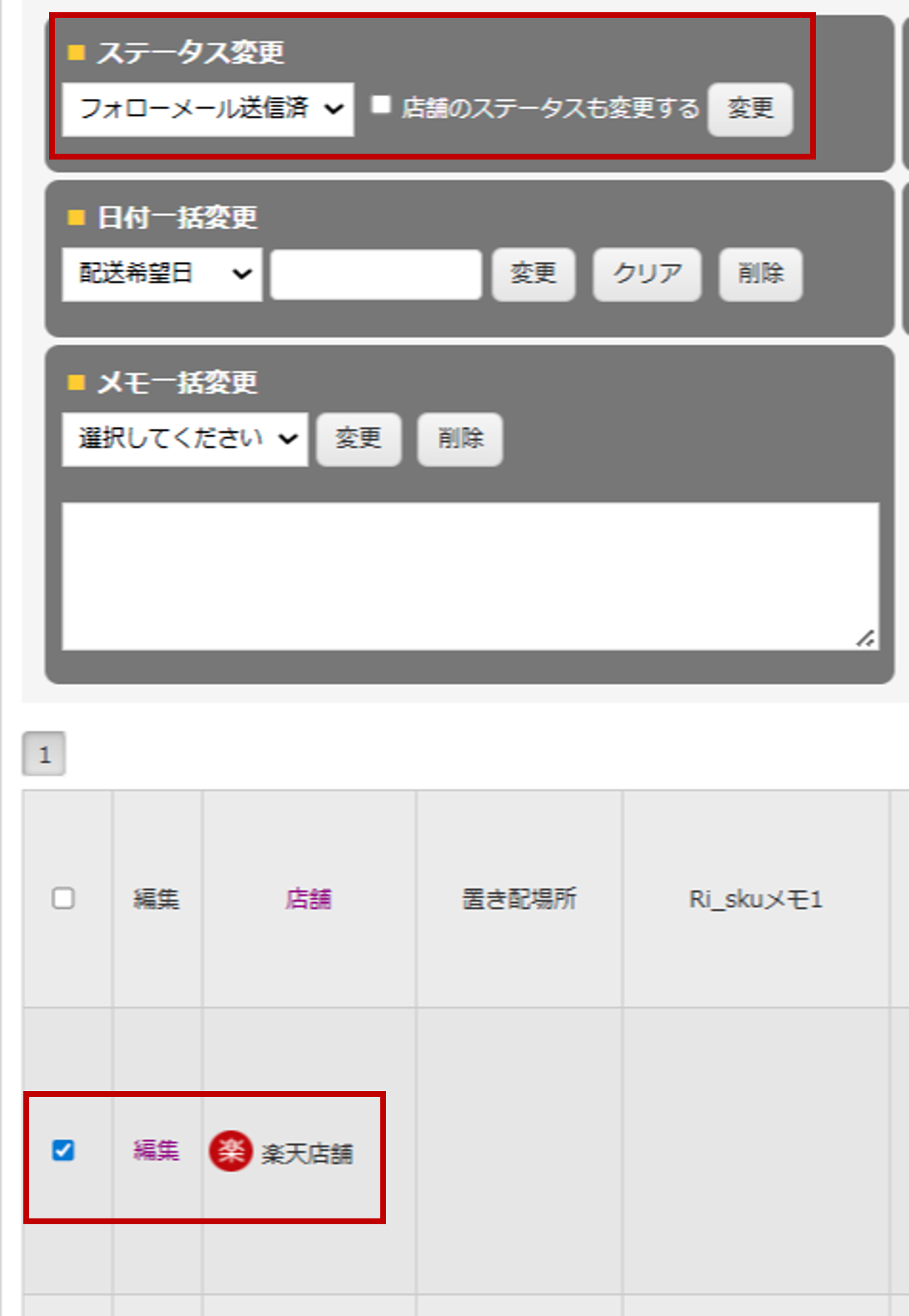
ステータスで管理する場合
「振り分け用ステータス作成」で事前にフォローメール送信後のステータスを作成いただくことで
メールを指定したステータスに移動して管理いただくことが可能となります。
ステータス移動の詳細につきましては以下URLをご確認ください。
https://www.hunglead.com/robot-in-manual/su-status-change.html
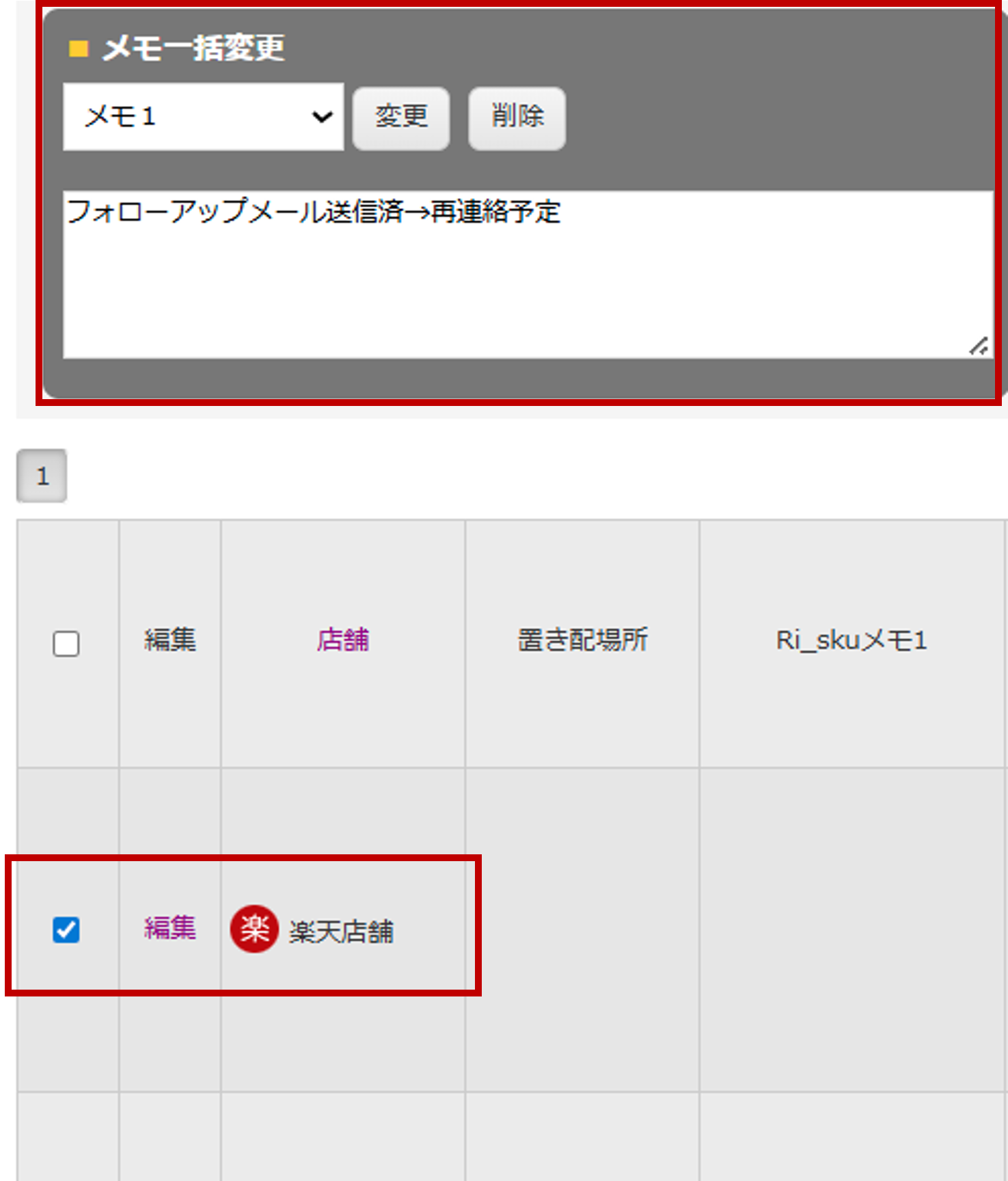
メモで管理する場合
受注内にあるメモを使っていただくことでフォローメールを送った後どのような対応となるのかを記載して
検索を行うなど管理いただくことが可能となります。
メモを一括で設定する方法につきましては以下のURLをご確認ください。
https://www.hunglead.com/robot-in-manual/all_change.html#index-06
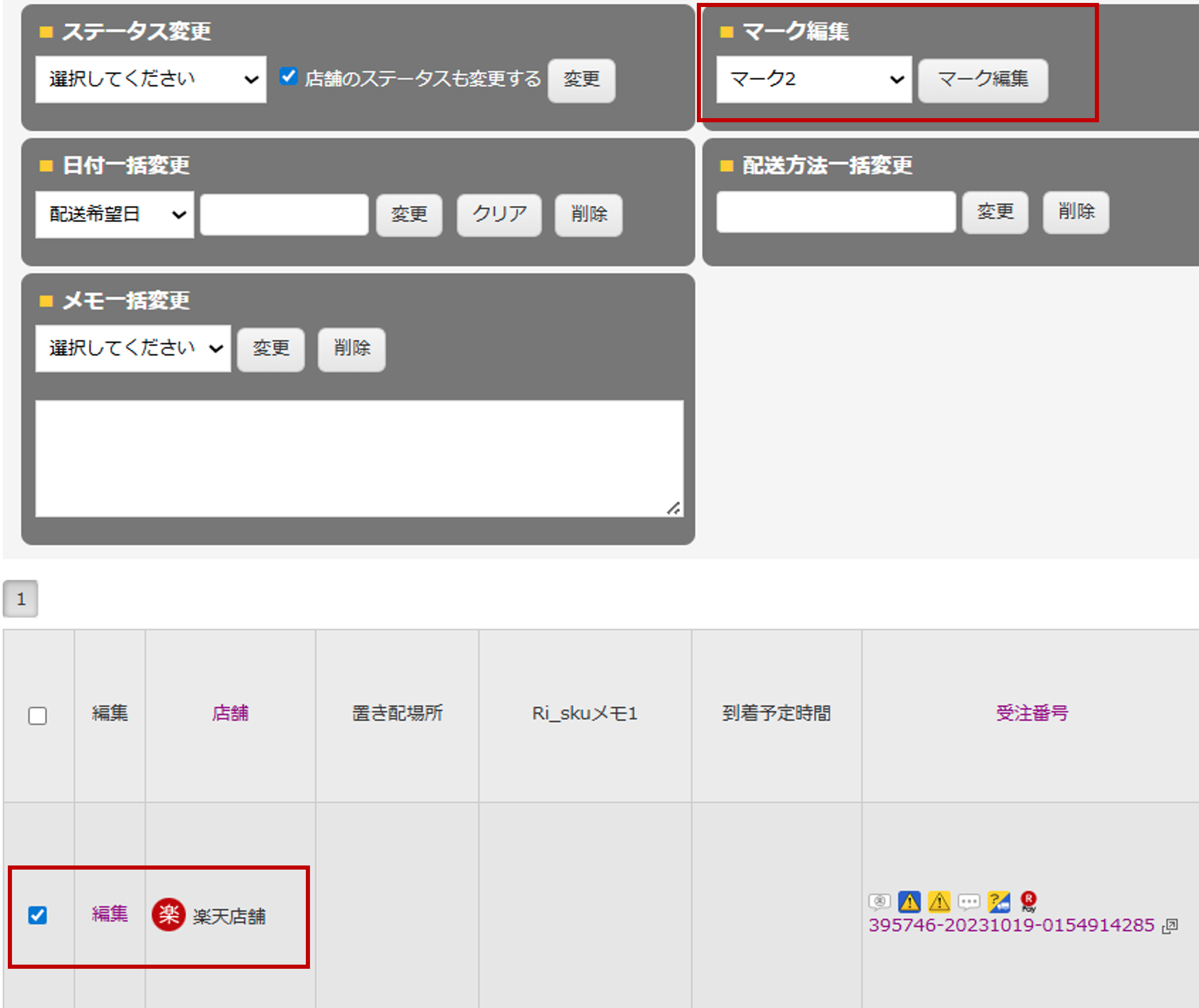
マークで管理する場合
Robot-inでは注文を検索、管理するためのマークを最大3種類設定することが可能となります。
フォローメールを送信した注文にマークを設定することで、検索や管理を行っていただくことができます。
マーク機能の詳細につきましては以下URLをご確認ください。
https://www.hunglead.com/robot-in-manual/1_1mark.html
2026年04月15日更新