

zaiko Robot連携ガイド
概要
zaiko Robot連携機能について、説明させていただきます。
Robot-inとzaiko Robot連携を設定すると、以下3つの機能をご利用いただけます。
・zaiko Robotキャンセル連動
Robot-inでの受注キャンセル時、キャンセル分の在庫数をzaiko Robotへ加算リクエストを送信。
リクエストを受け取ったzaiko Robotが処理後、各モール・カートへ在庫連動。
・zaiko Robotの在庫を減らす
Robot-in上の「その他店舗」に電話・FAXなどの受注登録し操作後、zaiko Robotへ受注分の在庫数を減算リクエストを送信。
リクエストを受け取ったzaiko Robotが処理後、各モール・カートへ在庫連動。
・Robot-inへの商品マスターへ、zaiko Robot形式CSVを使って商品登録
商品マスターへの登録機能以外は、zaiko Robot連携用の「ベーシック認証情報」をRobot-inに設定が必要です。
弊社にて発行が必要となりますので、下記メールアドレス宛にご連絡をお願いいたします。
E-mail:harc@hunglead.com
ここでは、各zaiko Robot連携機能の概要と、「zaiko Robotキャンセル連携」「zaiko Robotの在庫を減らす」機能ご利用時に必要となる商品情報についてご説明します。
zaiko Robot連携機能ご利用に必要な事前準備につきましては、以下URLよりご利用店舗のマニュアルにあります「zaiko Robot連携用設定」をご確認ください。
https://www.hunglead.com/robot-in-manual/startup/startup.html
※「<STEP1:ご利用のショップごとの店舗設定>」よりご利用の店舗のマニュアルを確認し、「zaiko Robot連携用設定」をご確認ください。
-
目次
- zaiko Robot連携機能の概要
- ・zaiko Robotキャンセル連動機能
- ・zaiko Robotの在庫を減らす機能
- ・zaiko Robot形式CSVを利用した、Robot-inへの商品マスター登録
- zaiko Robotキャンセル連動/zaiko Robotの在庫を減らす機能の必要商品情報表
- ・zaiko Robotキャンセル連動
- ・zaiko Robotの在庫を減らす
- zaiko Robotの在庫を減らす操作方法
- ・「受注反映履歴」の確認方法
- ・エラー一覧
- zaiko Robot形式CSVを利用した商品マスター登録方法
- ・zaiko Robot形式CSVアップロードエラー一覧
zaiko Robot連携機能の概要
zaiko Robotキャンセル連動機能
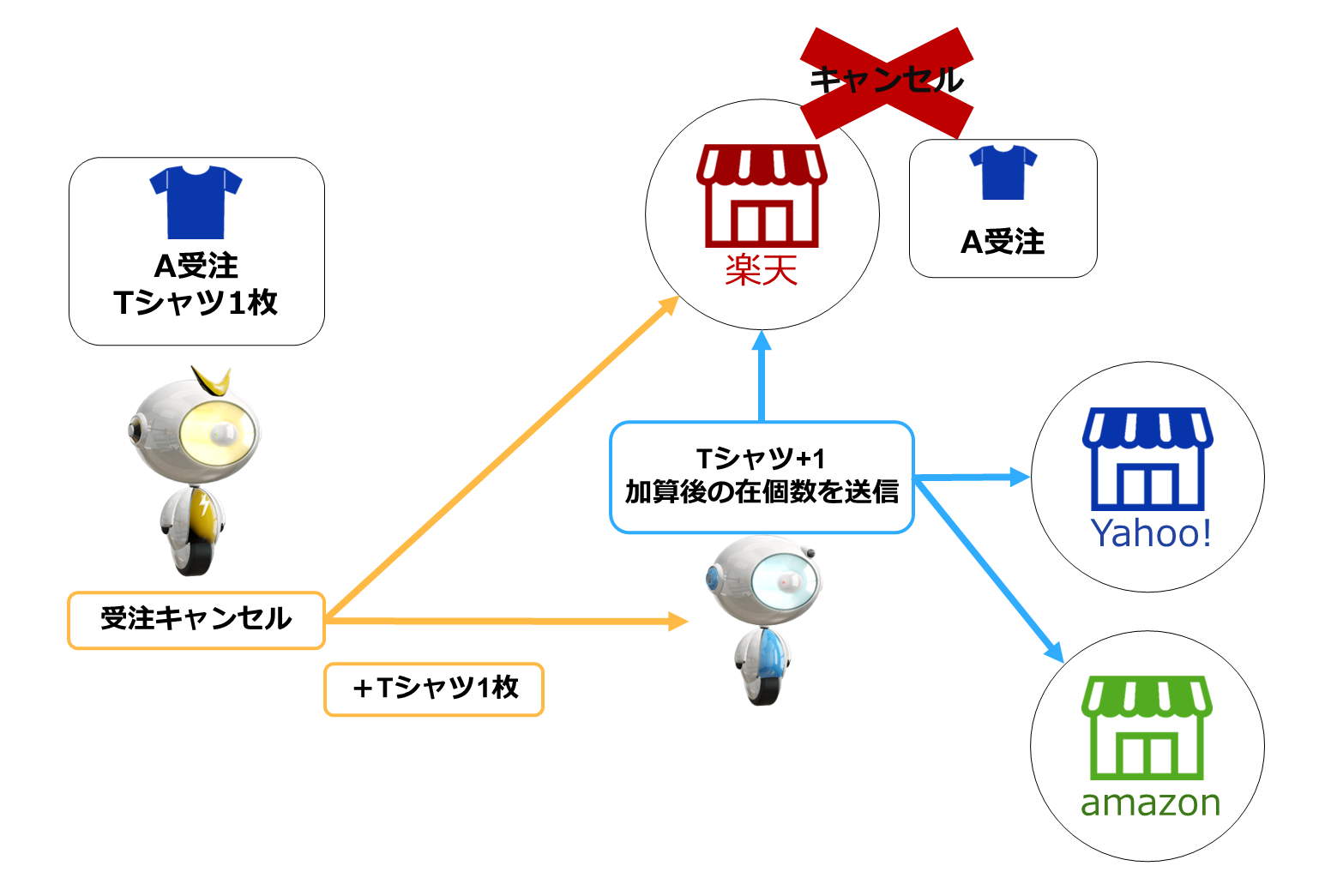
Robot-in上で該当受注を「注文ステータス:キャンセル」に移動するとキャンセル分の在庫数を加算するよう、zaiko Robotへリクエストが送信されます。
※「□店舗のステータスも変更する」のチェックあるなしに関わらず、「キャンセル連動」が実行されます。
各Robotの動きは以下のようになります。
Robot-in:「注文ステータス:キャンセル」への移動と同時に、zaiko Robotへキャンセル分の在庫数を加算リクエスト送信
※「□店舗のステータスも変更する」のチェックありのみの場合、モール・カート側への「キャンセル」リクエストが送信されます。
zaiko Robot:Robot-inから送信された加算リクエストを処理し、zaiko Robot上の「在庫数」に加算後、在庫連動する各モール・カートへ在庫送信
すでにモール・カート側で受注キャンセルを行い在庫数もキャンセル分加算している場合、Robot-inで「キャンセル」すると在庫数がずれます。
その場合は以下どちらかをご対応ください。
①該当店舗の「店舗設定」から「キャンセル連動」の設定を外してから、Robot-inで該当受注を「キャンセル」
設定の詳細につきましては、以下URLよりご利用店舗のマニュアルにあります「zaiko Robot連携用設定」をご確認ください。
https://www.hunglead.com/robot-in-manual/startup/startup.html
※「<STEP1:ご利用のショップごとの店舗設定>」よりご利用の店舗のマニュアルを確認し、「zaiko Robot連携用設定」をご確認ください。
②zaiko Robotより正しい在庫数に在庫調整
在庫調整方法の詳細につきましては以下URLをご確認ください。
https://www.hunglead.com/zaiko-robot-manual/su-stock.html
zaiko Robotの在庫を減らす機能
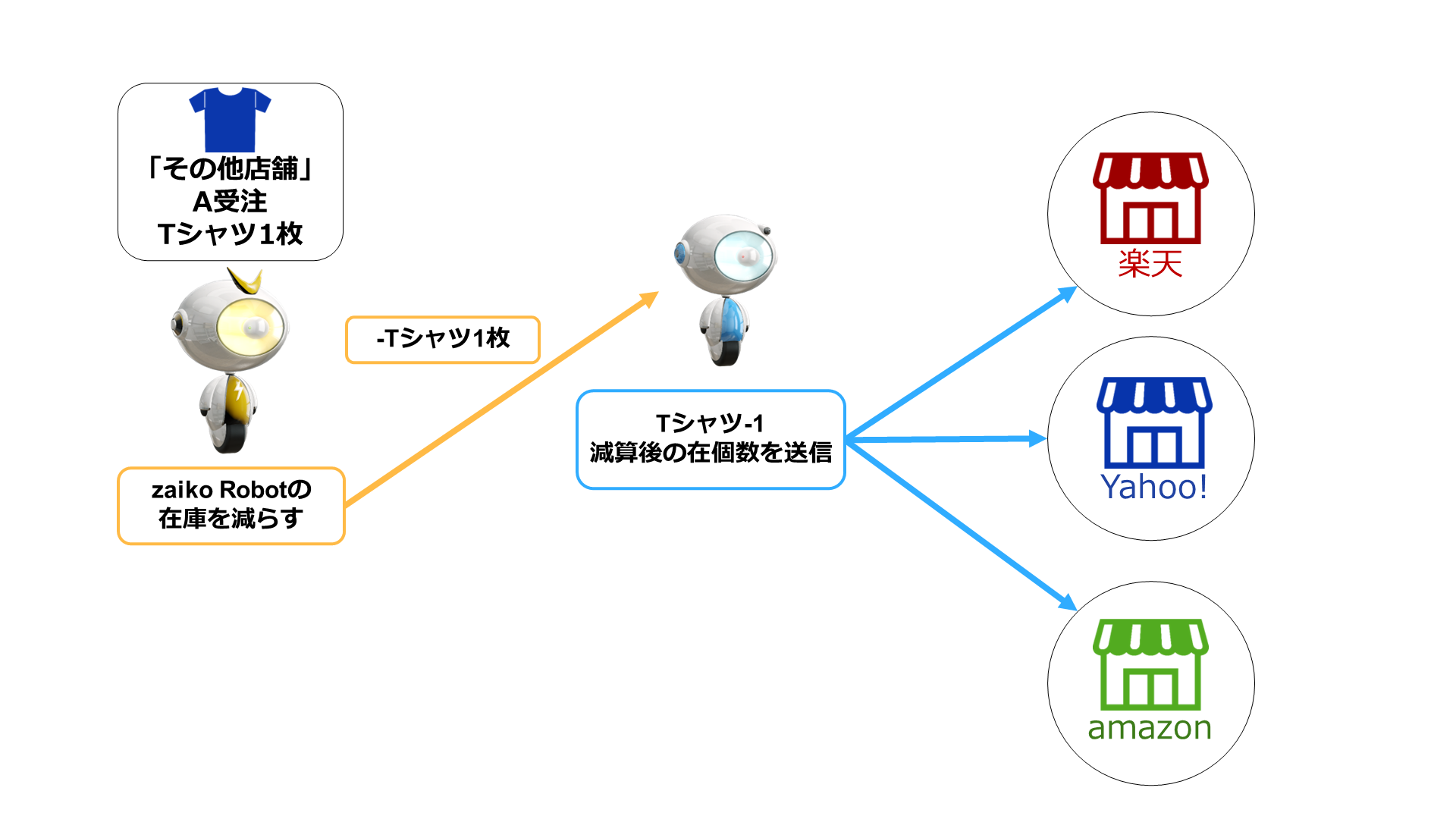
Robot-inで「その他」店舗の受注登録後「zaiko Robotの在庫を減らす」操作をすると、受注分の在庫数を減算するよう、zaiko Robotへリクエストが送信されます。
「zaiko Robotの在庫を減らす」操作の詳細につきましては「こちら」をご確認ください。
zaiko Robot形式CSVを利用した、Robot-inへの商品マスター登録
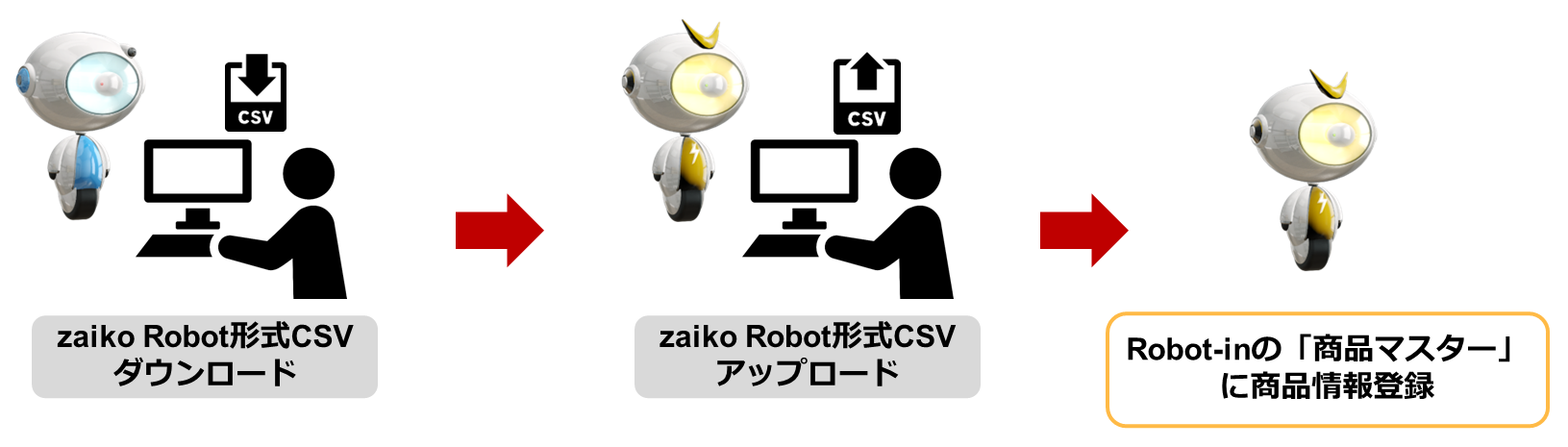
zaiko RobotからダウンロードしたCSVを使って、Robot-inの「商品マスター」にご登録可能となります。
Robot-inの「外部連携商品番号」に、アップロード時に指定した店舗の「商品番号(zaiko Robotコードや商品コードなど)」が登録されます。
「外部連携商品番号」に情報を登録すると、Robot-in形式受注CSV・倉庫連携 CSV・帳票(納品書・受注伝票・ピッキングリスト)・Robot-in管理画面に、統一した値を出力/表示させることが可能です。
zaiko Robot形式CSVを利用した商品マスターの登録方法につきましては「こちら」をご確認ください。
zaiko Robotキャンセル連動/zaiko Robotの在庫を減らす機能の必要商品情報表
「zaiko Robotキャンセル連携」「zaiko Robotの在庫を減らす」機能では、商品の判定にRobot-inの受注内にある「商品番号」を利用しております。
「商品番号」と、zaiko Robot側に登録されている商品情報が一致しておりませんと、正しく連携がされませんのでご注意ください。

zaiko Robotキャンセル連動
例)
楽天受注の場合
■Robot-inの「商品番号」:sample
→zaiko Robotの、楽天の「zaiko Robotコード」には「sample」と登録が必要
※「zaiko Robotキャンセル連携」が利用可能なモール・カートには限りがあります。
詳細につきましては以下表をご確認ください。
| モール・カート | 商品情報 |
|---|---|
| 楽天 | 規格(バリエーション)なし:「zaiko Robotコード」=受注の「商品番号」 規格(バリエーション)あり:規格ごとの「zaiko Robotコード」=受注の「商品番号」 ※Robot-inの「商品番号取込ルール」と、zaiko Robotの「zaiko Robotコード生成ルール」は、ルールの種類を合わせていただきますようお願いいたします。 |
| Yahoo! | 規格(バリエーション)なし:「商品コード」=受注の「商品番号」 規格(バリエーション)あり:「個別商品コード」=受注の「商品番号」 |
| amazon | 規格(バリエーション)なし・あり:「SKU(出品者SKU)」=受注の「商品番号」 |
| au PAY マーケット | 規格(バリエーション)なし:「商品コード」=受注の「商品番号」 規格(バリエーション)あり→「商品コード+横軸選択肢管理ID+縦軸選択肢管理ID」=受注の「商品番号」 |
| Qoo10 | 規格(バリエーション)なし:「販売者商品コード」=受注の「商品番号」 規格(バリエーション)あり:「販売者商品コード+販売者オプションコード」=受注の「商品番号」 |
| ヤフオク | 規格(バリエーション)なし・あり:「管理番号」=受注の「商品番号」 |
| ぐるなびEC | 規格(バリエーション)なし:「商品番号」=受注の「商品番号」 規格(バリエーション)あり:「商品番号+縦軸管理番号+横軸管理番号」=受注の「商品番号」 |
| ヤマダモール | ヤマダモールはキャンセル連動をご利用いただけません。 |
| カラーミーショップ | 規格(バリエーション)なし:「型番」=受注の「商品番号」 規格(バリエーション)あり:「型番+オプション1+オプション2」=受注の「商品番号」 ※zaiko Robot連携をご利用の場合は、必ず受注取込設定を下記にご変更ください。 ・変更方法 1.Robot-in管理画面にログイン 2.「設定」をクリック 3.「店舗設定」をクリック 4.カラーミーショップ店舗の「編集」をクリック 5.「商品番号設定」を「◯Robot-inの商品番号にカラーミーショップの型番+オプションを取込む」を選択 6.「この内容で登録する」ボタンをクリック ※変更後、画面上部に「店舗を編集しました。」と表示されているかご確認ください。 |
| MakeShop | 規格(バリエーション)なし:「独自商品コード」=受注の「商品番号」 規格(バリエーション)あり:「独自商品コード+オプション1+オプション2」=Robot-in内のデータベース ※Robot-in上は「独自商品コード+オプション1+オプション2」形式の情報がないため、Robot-in内のデータベースを参照して連携を行います。 規格(バリエーション)あり商品かつ、以下の場合はRobot-inからキャンセル連携ができません。 ・MakeShop側の「バリエーション名」に「コロン(:)」が含まれている ・MakeShop側の「バリエーション名」または「バリエーション項目」に「カンマ(,)」が含まれている キャンセル連携に失敗するケース例) ・MakeShop側の「バリエーション名」=「色:color」、「バリエーション項目」=「ゴールド」の場合 →「バリエーション名」に「:」が含まれているため、キャンセル連携に失敗 ・MakeShop側の「バリエーション名」=「色」、「バリエーション項目」=「G,ゴールド」の場合 →「バリエーション項目」に「,」が含まれているため、キャンセル連携に失敗 キャンセル連携ができない商品につきましては、必要に応じて直接zaiko Robot側でキャンセル分の減算を行ってください。 Robot-inでキャンセル連携を行いたい場合は、MakeShop側で「バリエーション名」に「コロン(:)」「カンマ(,)」、「バリエーション項目」に「カンマ(,)」が含まれないようご修正の上、次回以降の受注にてキャンセル連携を行ってください。 |
| Eストアー | 規格(バリエーション)なし:「商品番号」=受注の「商品番号」 規格(バリエーション)あり:「商品番号+バリエーション1+バリエーション2」=Robot-inの「商品番号」 |
| EC-CUBE | 規格(バリエーション)なし:「商品番号」=受注の「商品番号」 規格(バリエーション)あり:「商品番号+バリエーション1+バリエーション2」=受注の「商品番号」 |
| futureshop(コマースクリエイター) | 規格(バリエーション)なし:「商品ID」=受注の「商品番号」 規格(バリエーション)あり:「商品番号+横軸枝番号+縦軸枝番号」=受注の「商品番号」 |
| BASE | BASEはキャンセル連動をご利用いただけません。 |
| おちゃのこネット | おちゃのこネットはキャンセル連動をご利用いただけません。 |
| ぐるなびEC | 規格(バリエーション)なし:「商品番号」=受注の「商品番号」 規格(バリエーション)あり:「商品番号+縦軸管理枝番号+横軸管理枝番号」=受注の「商品番号」 |
| Shopify | 規格(バリエーション)なし・あり:「SKU」=受注の「商品番号」 |
| メルカリShops | 規格(バリエーション)なし・あり:「商品管理コード」=受注の「商品番号」 |
zaiko Robotの在庫を減らす
「その他店舗」の店舗設定にある「zaiko Robot連携設定」に、設定を行ったzaiko Robot上の店舗の商品情報と一致させる必要がございます。
例)
楽天店舗の場合
■Robot-inの「zaiko Robot連携設定」
zaiko Robot店舗番号:1(zaiko Robot側での楽天店舗FTPアカウントの数字)
■zaiko Robot側の商品情報
楽天のzaiko Robotコード:sample
Yahoo!の商品コード:yahoo-sample
→Robot-inの「その他店舗」の該当受注にある「商品番号」には、「sample」と登録が必要
※「その他店舗」の「zaiko Robot連携設定」に指定可能なモール・カートには限りがあります。
詳細につきましては以下表をご確認ください。
| モール・カート | 商品情報 |
|---|---|
| 楽天 | 規格(バリエーション)なし:「zaiko Robotコード」=受注の「商品番号」 規格(バリエーション)あり:規格ごとの「zaiko Robotコード」=受注の「商品番号」 ※Robot-inの「商品番号取込ルール」と、zaiko Robotの「zaiko Robotコード生成ルール」は、ルールの種類を合わせていただきますようお願いいたします。 |
| Yahoo! | 規格(バリエーション)なし:「商品コード」=受注の「商品番号」 規格(バリエーション)あり:「個別商品コード」=受注の「商品番号」 |
| amazon | 規格(バリエーション)なし・あり:「SKU(出品者SKU)」=受注の「商品番号」 |
| au PAY マーケット | 規格(バリエーション)なし:「商品コード」=受注の「商品番号」 規格(バリエーション)あり→「商品コード+横軸選択肢管理ID+縦軸選択肢管理ID」=受注の「商品番号」 |
| Qoo10 | Qoo10はその他店舗に指定いただけません。 |
| ヤフオク | 規格(バリエーション)なし・あり:「管理番号」=受注の「商品番号」 |
| ぐるなびEC | 規格(バリエーション)なし:「商品番号」=受注の「商品番号」 規格(バリエーション)あり:「商品番号+縦軸管理番号+横軸管理番号」=受注の「商品番号」 |
| ヤマダモール | ヤマダモールはその他店舗に指定いただけません。 |
| カラーミーショップ | 規格(バリエーション)なし:「型番」=受注の「商品番号」 規格(バリエーション)あり:「型番+オプション1+オプション2」=受注の「商品番号」 ※zaiko Robot連携をご利用の場合は、必ず受注取込設定を下記にご変更ください。 ・変更方法 1.Robot-in管理画面にログイン 2.「設定」をクリック 3.「店舗設定」をクリック 4.カラーミーショップ店舗の「編集」をクリック 5.「商品番号設定」を「◯Robot-inの商品番号にカラーミーショップの型番+オプションを取込む」を選択 6.「この内容で登録する」ボタンをクリック ※変更後、画面上部に「店舗を編集しました。」と表示されているかご確認ください。 |
| MakeShop | 規格(バリエーション)なし:「独自商品コード」=受注の「商品番号」 規格(バリエーション)あり:「独自商品コード+オプション1+オプション2」=Robot-in内のデータベース ※Robot-in上は「独自商品コード+オプション1+オプション2」形式の情報がないため、Robot-in内のデータベースを参照して連携を行います。 規格(バリエーション)あり商品かつ、以下の場合はRobot-inから在庫数を減らす処理が失敗します。 ・MakeShop側の「バリエーション名」に「コロン(:)」が含まれている ・MakeShop側の「バリエーション名」または「バリエーション項目」に「カンマ(,)」が含まれている 在庫数を減らす処理に失敗するケース例) ・MakeShop側の「バリエーション名」=「色:color」、「バリエーション項目」=「ゴールド」の場合 →「バリエーション名」に「:」が含まれているため、失敗 ・MakeShop側の「バリエーション名」=「色」、「バリエーション項目」=「G,ゴールド」の場合 →「バリエーション項目」に「,」が含まれているため、失敗 失敗する商品につきましては、必要に応じて直接zaiko Robot側で減算を行ってください。 在庫数を減らす機能をご利用されたい場合は、MakeShop側で「バリエーション名」に「コロン(:)」「カンマ(,)」、「バリエーション項目」に「カンマ(,)」が含まれないようご修正の上、次回以降の受注にて操作を行ってください。 |
| Eストアー | Eストアーはその他店舗に指定いただけません。 |
| EC-CUBE | 規格(バリエーション)なし:「商品番号」=受注の「商品番号」 規格(バリエーション)あり:「商品番号+バリエーション1+バリエーション2」=受注の「商品番号」 |
| futureshop(コマースクリエイター) | 規格(バリエーション)なし:「商品ID」=受注の「商品番号」 規格(バリエーション)あり:「商品番号+横軸枝番号+縦軸枝番号」=受注の「商品番号」 |
| BASE | BASEはその他店舗に指定いただけません。 |
| おちゃのこネット | おちゃのこネットはその他店舗に指定いただけません。 |
| ぐるなびEC | 規格(バリエーション)なし:「商品番号」=受注の「商品番号」 規格(バリエーション)あり:「商品番号+縦軸管理枝番号+横軸管理枝番号」=受注の「商品番号」 |
| Shopify | 規格(バリエーション)なし・あり:「SKU」=受注の「商品番号」 |
| メルカリShops | 規格(バリエーション)なし・あり:「商品管理コード」=受注の「商品番号」 |
zaiko Robotの在庫を減らす
zaiko Robotの在庫を減らす操作を行う前に、必ずご確認ください。
Robot-inからzaiko Robotへの在庫数を減らすリクエストには、「その他店舗」の該当受注に登録された「商品番号」を利用しております。
そのため「その他店舗」の店舗設定にある「zaiko Robot連携設定」に、設定を行ったzaiko Robot上の店舗の商品情報と一致させる必要がございます。
例)
■Robot-inの「zaiko Robot連携設定」
zaiko Robot店舗番号:1(zaiko Robot側での楽天店舗FTPアカウントの数字)
■zaiko Robot側の商品情報
楽天のzaiko Robotコード:sample
Yahoo!の商品コード:yahoo-sample
→Robot-inの「その他店舗」の該当受注にある「商品番号」には、「sample」と登録が必要
本機能は各受注、処理結果が「成功」「失敗」問わず1回のみご利用いただけます。
- ①Robot-in管理画面にログイン
②「受注管理」をクリック
③「受注管理」をクリック
④該当の受注を検索
⑤「該当受注」にチェック
⑥「zaiko Robotの在庫を減らす」ボタンをクリック
※操作後、画面上部に「zaikoRobotの在庫数を減算しました。(◯件)zaiko Robotへの反映結果は必ず受注反映履歴をご確認ください。」と表示されているかご確認ください。
操作後、必ず「受注反映履歴」よりエラーが出ていないかどうか、ご確認をお願いいたします。
処理結果「成功」の場合は、zaiko Robotの在庫数変動履歴にも在庫数の変動が表示されます。
処理結果「失敗」の場合は、zaiko Robotから在庫数を減らせていません。
エラー詳細につきましては以下をご確認ください。
「受注反映履歴」の確認方法
- ①Robot-in管理画面にログイン
②「受注管理」をクリック
③「受注反映履歴」をクリック
④処理種別:「zaiko Robot」を選択
⑤「この条件で検索する」ボタンをクリック
⑥「結果」を確認
エラー一覧
| エラー内容 | エラー理由 | 修正方法/対応方法 |
|---|---|---|
| 失敗(BASIC AUTH ERROR) | 「zaiko Robot連携設定」に設定された「ベーシック認証情報」または「zaiko robotユーザID」に誤りがある可能性が高いです。 | 「ベーシック認証情報」と「zaiko RobotユーザID」をご修正ください。 設定方法の詳細につきましては以下URLをご確認ください。 https://www.hunglead.com/robot-in-manual/su-other-default-settings.html#index-03 「ベーシック認証情報」が不明の場合は、弊社サポートまでメールにてご連絡をお願いいたします。 E-mail:harc@hunglead.com zaiko Robotの在庫は減らせておりませんので、zaiko Robot上にて在庫数をご変更ください。 操作方法につきましては以下URLをご確認ください。 https://www.hunglead.com/zaiko-robot-manual/su-stock.html |
| 失敗(商品が見つかりません) | 複数原因が考えられます。 ・「zaiko Robot連携設定」で指定した店舗の商品情報と、該当受注の「商品番号」が不一致 ・「zaiko Robot連携設定」の「zaiko robot店舗番号」の値が、zaiko Robot上に存在しない |
【「zaiko Robot連携設定」で指定した店舗の商品情報と、該当受注の「商品番号」が不一致の場合】 zaiko Robotの在庫は減らせておりませんので、zaiko Robot上にて在庫数をご変更ください。 操作方法につきましては以下URLをご確認ください。 https://www.hunglead.com/zaiko-robot-manual/su-stock.html 【「zaiko Robot連携設定」の「zaiko robot店舗番号」の値が、zaiko Robot上に存在しない場合】 zaiko Robot管理画面の「管理者情報」より、指定したい店舗のFTPアカウントの値をご確認いただき、Robot-inの「zaiko Robot店舗番号」の値をご修正ください。 設定方法の詳細につきましては以下URLをご確認ください。 https://www.hunglead.com/robot-in-manual/su-other-default-settings.html#index-03 zaiko Robotの在庫は減らせておりませんので、zaiko Robot上にて在庫数をご変更ください。 操作方法につきましては以下URLをご確認ください。 https://www.hunglead.com/zaiko-robot-manual/su-stock.html |
| ZR連携済み | 「zaiko Robotの在庫数を減らす」操作が既に1回行われている受注に表示されます。 | zaiko Robotの在庫は減らせておりませんので、zaiko Robot上にて在庫数をご変更ください。 操作方法につきましては以下URLをご確認ください。 https://www.hunglead.com/zaiko-robot-manual/su-stock.html |
zaiko Robot形式CSVを利用した商品マスター登録方法
+この題名の目次
・zaiko Robot形式CSVアップロードエラー一覧STEP1:zaiko RobotからCSVのダウンロードを行う
zaiko Robot管理画面から「商品情報(zr_item.csv)」「規格情報(zr_select.csv)」をダウンロードしていただきます。
規格(バリエーション)無し商品のみ登録する場合は、「規格情報(zr_select.csv)」は不要となります。
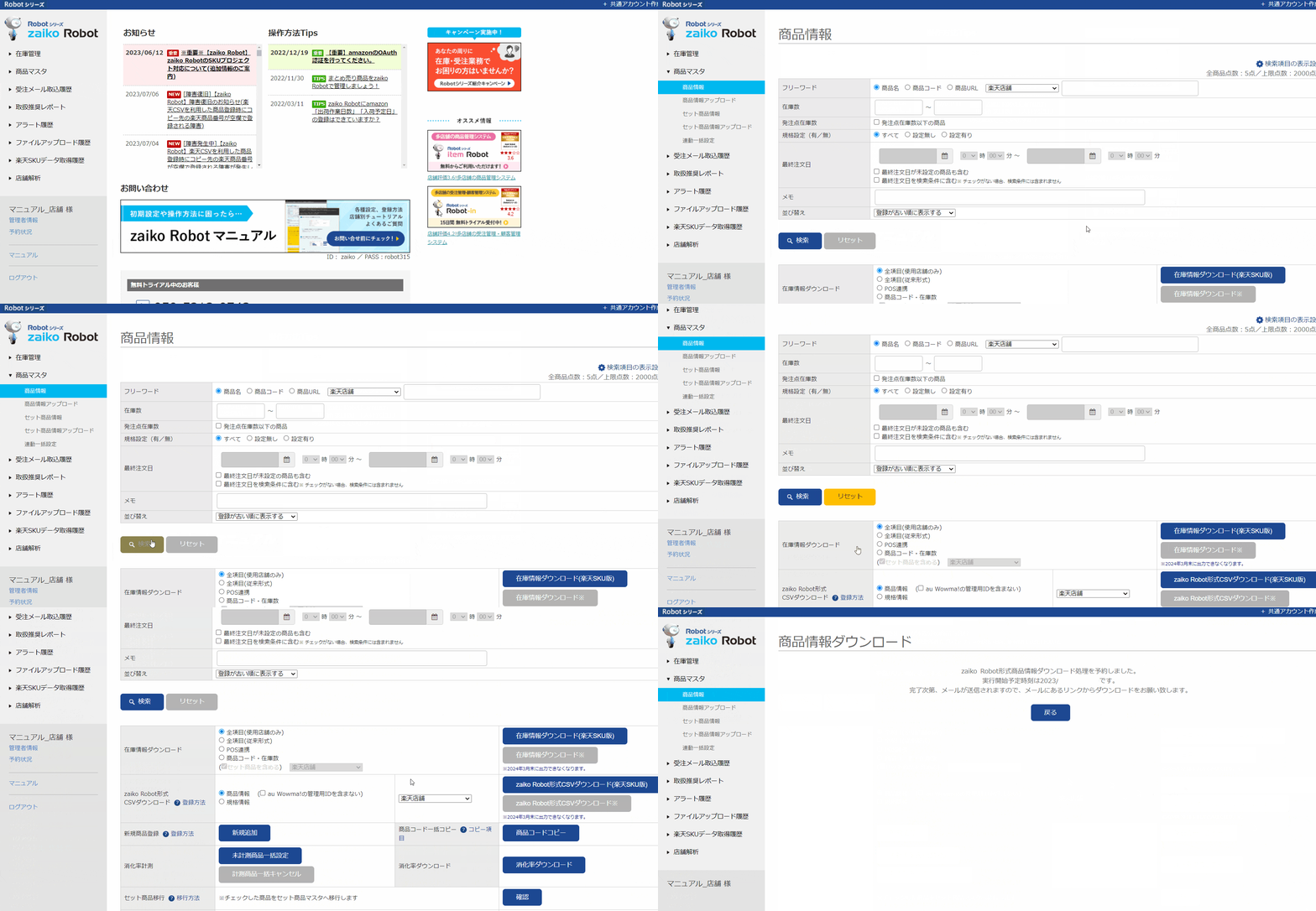
- ①zaiko Robot管理画面にログイン
②「商品マスタ」の「商品情報」をクリック
③「検索」をクリック
④「zaiko Robot形式CSVダウンロード」の「◯商品情報」を選択
⑤店舗:軸にする店舗を選択
⑥「zaiko Robot形式CSVダウンロード」ボタンをクリック
※「◯規格情報」も上記手順でダウンロードお願いいたします。
ダウンロード処理が完了しましたら、下記件名のメールが届きます。
メール本文に記載されているURLからCSVのダウンロードをお願いいたします。
件名:【zaiko Robot】zaiko Robot形式商品CSVファイルダウンロード(貴社名)
STEP2:Robot-inへzaiko Robot形式CSVのアップロードを行う
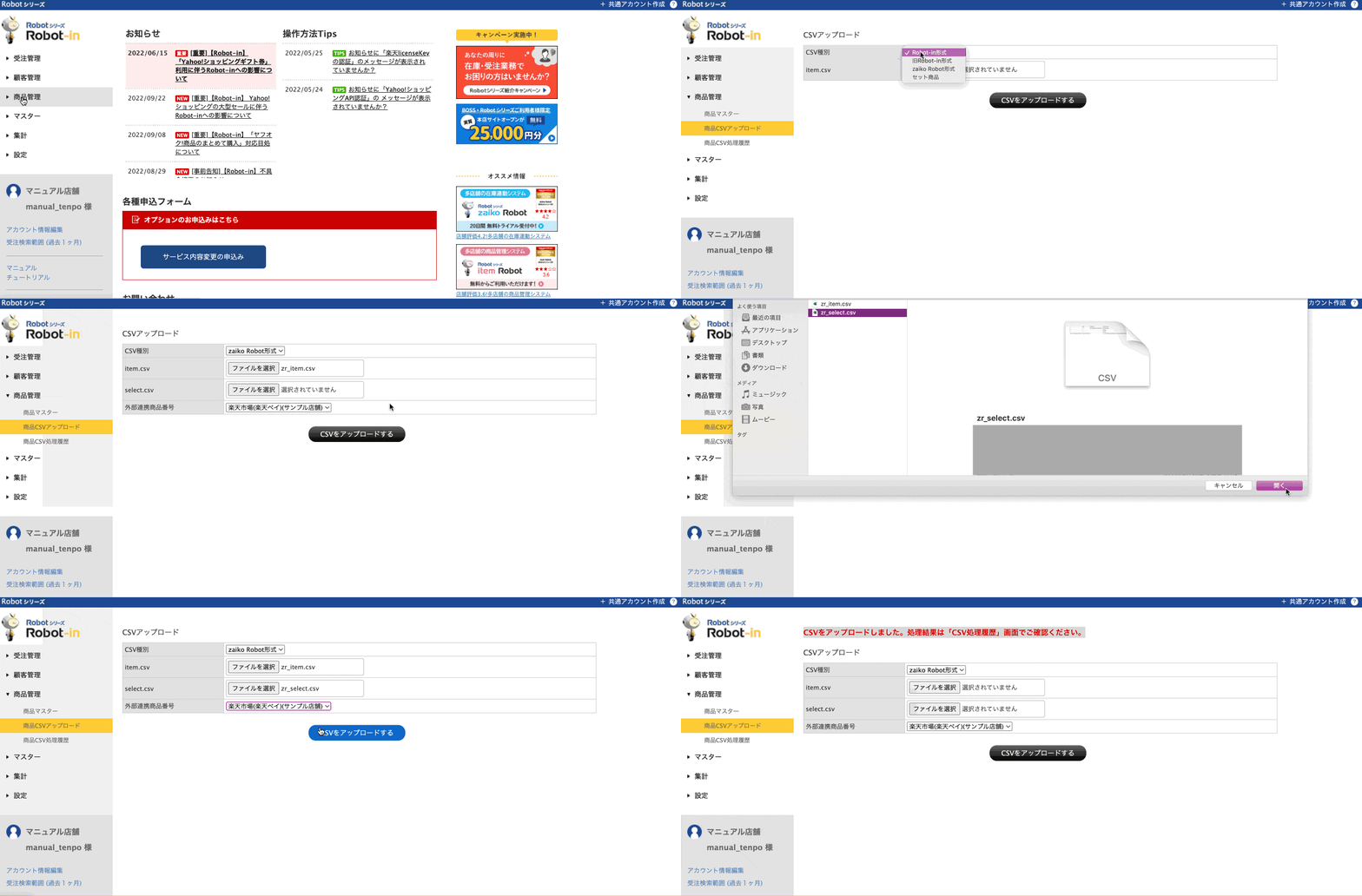
- ①Robot-in管理画面にログイン
②「商品管理」をクリック
③「商品CSVアップロード」をクリック
④「CSVアップロード」の「CSV種別」は「zaiko Robot形式」を選択
⑤「item.csv」に「zr_item.csv」を開く
⑥「select.csv」に「zr_select.csv」を開く
※規格(バリエーション)有り商品がない場合は、
⑤の「zr_item.csv」のみアップロードをしてください。
⑦「外部連携商品番号」に商品番号を表示させたい店舗を選択
⑧「CSVをアップロードする」をクリック
※変更後、画面上部に「CSVをアップロードしました。処理結果は「CSV処理履歴」画面でご確認ください。」と表示されているかご確認ください。
STEP3:アップロード結果の確認を行う
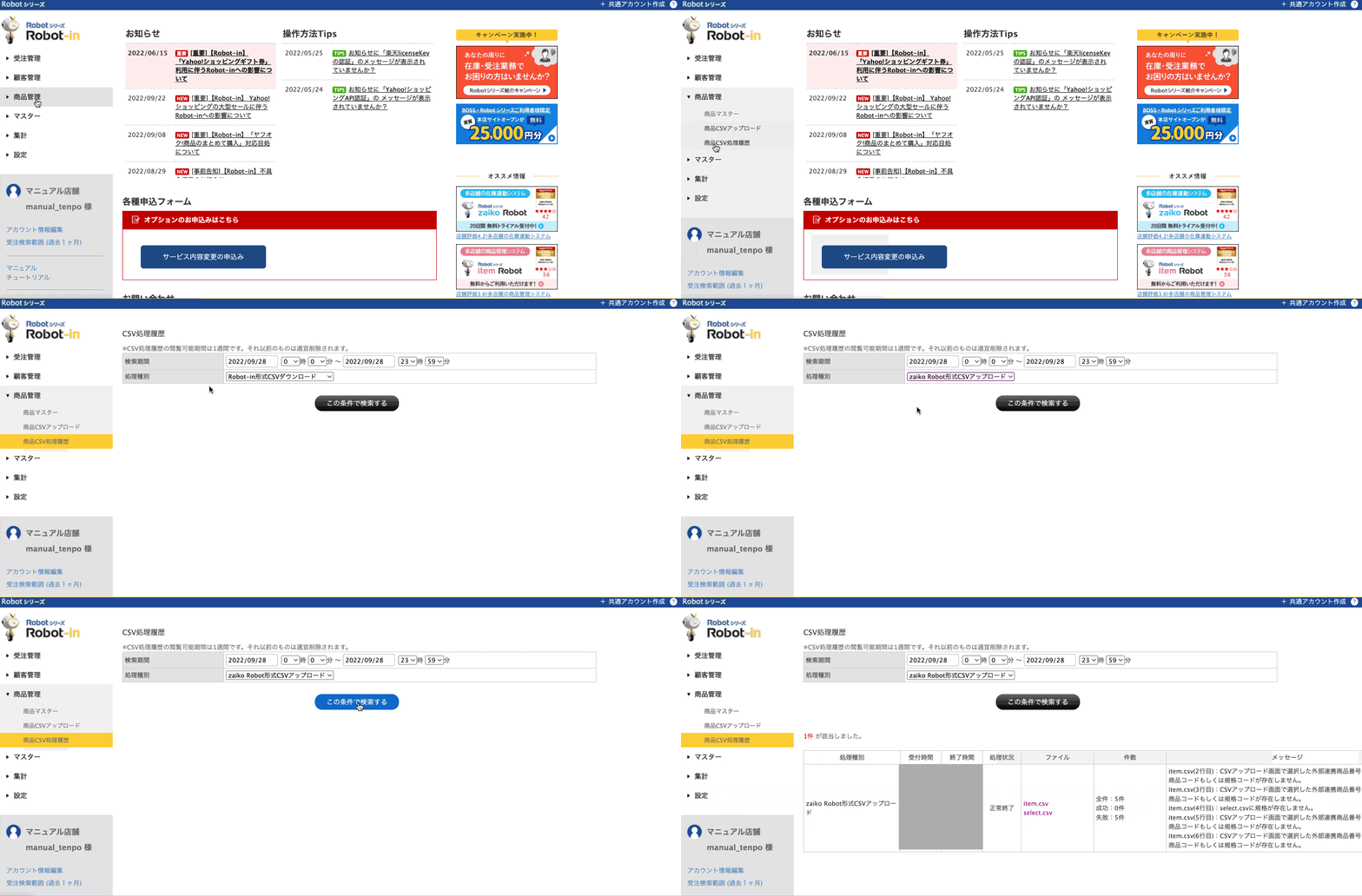
- ①Robot-in管理画面にログイン
②「商品管理」をクリック
③「商品CSV処理履歴」をクリック
④「CSV処理履歴」の「処理種別」「zaiko Robot形式CSVアップロード」を選択
⑤「この条件で検索する」ボタンをクリック
⑥アップロード結果を確認
※「処理状況」がエラーの場合は、アップロードに失敗しております。
「メッセージ」をご確認の上、該当エラー箇所をご修正いただき、再度CSVのアップロードをお試しください。
※CSVアップロードエラーにつきましては「zaiko Robot形式CSVアップロードエラー一覧」をご確認ください。
zaiko Robot形式CSVアップロードエラー一覧
| エラー内容 | エラー理由 | 対応方法 |
|---|---|---|
| co_product_name empty | 商品情報CSV内の「商品名]が空白の際のエラーです。 | zaiko Robotから商品情報CSVのダウンロードを行い 再度アップロードを行ってください。 操作方法につきましては「STEP1:zaiko RobotからCSVのダウンロードを行う」からご確認ください。 |
| select.csv empty | 商品情報CSV内の「規格設定(有/無)」の列に「設定有り」が入力されている商品があるが、規格情報CSVが選択されていない際のエラーです。 | zaiko Robotから商品/規格情報CSVのダウンロードを行い、再度一緒にアップロードしてください。 操作方法につきましては「STEP1:zaiko RobotからCSVのダウンロードを行う」からご確認ください。 |
| select.csvに規格が存在しません。 | 該当商品が、商品情報CSVの「規格設定(有/無)」の列に「設定有り」が入力されているのに規格情報CSVには規格情報がご入力されていないか、誤りがある際のエラーです。 | zaiko Robot上での規格(バリエーション)情報のご登録状況をご確認ください。 登録されていない場合はご登録後にzaiko RobotからCSVのダウンロードを行い、再度アップロードを行ってください。 登録済の場合は、zaiko RobotからCSVのダウンロードを行い、編集せず再度アップロードを行ってください。 操作方法につきましては「STEP1:zaiko RobotからCSVのダウンロードを行う」からご確認ください。 |
| CSVアップロード画面で選択した外部連携商品番号に取込む店舗の商品コードもしくは規格コードが存在しません。 | 複数原因が考えられます。 ・アップロード時に指定した外部連携商品番号に該当する店舗名がzaiko Robot側の店舗名と一致していない ・アップロード時に指定したショップの商品/規格情報CSV内の「ショップ名on/off」の項目が「1」かつ「ショップ名コード」が空白 例) 楽天店舗を指定してアップロードしたが、CSV内の楽天店舗の「ショップ名コード」が空白 ・アップロード時に指定したショップのCSV内の「ショップ名on/off」の項目が「0」 例) 楽天店舗を指定してアップロードしたが、CSV内の楽天店舗の「ショップ名on/off」が「0」 |
【アップロード時に指定した外部連携商品番号に該当する店舗名がzaiko Robot側の店舗名と一致していない】 Robot-inに登録した「zaiko Robot店舗名」をご修正後、再度アップロードをしてください。 設定の詳細につきましては、ご利用店舗のマニュアルにあります「zaiko Robot連携用設定」をご確認ください。 【該当商品を登録したい場合】 以下いずれかでご対応ください。 ・アップロード時に指定したショップの商品/規格情報CSV内の「ショップ名on/off」の項目が「1」かつ「ショップ名コード」を入力の上CSVをアップロードし直す ・入力のある他ショップを指定してCSVをアップロードし直す ・直接Robot-in管理画面またはRobot-in形式CSVで該当商品を登録 zaiko Robot形式CSVアップロードの操作方法につきましては「STEP1:zaiko RobotからCSVのダウンロードを行う」からご確認ください。 Robot-inからの登録方法につきましては以下URLをご確認ください。 ・Robot-in管理画面からの登録方法 https://www.hunglead.com/robot-in-manual/item-regist.html ・Robot-in形式CSVを利用した登録方法 https://www.hunglead.com/robot-in-manual/item-regist-csv.html 【該当商品の登録不要の場合】 ご対応は不要です。 |
| 店舗毎商品番号がありません。 CSVアップロード画面で選択した外部連携商品番号に取込む店舗の商品コードもしくは規格コードが存在しません。 |
複数原因が考えられます。 ・アップロード時に指定したショップの商品/規格情報CSV内の「ショップ名on/off」の項目が「1」かつ「ショップ名コード」が空白 例) 楽天店舗を指定してアップロードしたが、CSV内の楽天店舗の「ショップ名コード」が空白 ・アップロード時に指定したショップのCSV内の「ショップ名on/off」の項目が「0」 例) 楽天店舗を指定してアップロードしたが、CSV内の楽天店舗の「ショップ名on/off」が「0」 |
【該当商品を登録したい場合】 以下いずれかでご対応ください。 ・アップロード時に指定したショップの商品/規格情報CSV内の「ショップ名on/off」の項目が「1」かつ「ショップ名コード」を入力の上CSVをアップロードし直す ・入力のある他ショップを指定してCSVをアップロードし直す ・直接Robot-in管理画面またはRobot-in形式CSVで該当商品を登録 zaiko Robot形式CSVアップロードの操作方法につきましては「STEP1:zaiko RobotからCSVのダウンロードを行う」からご確認ください。 Robot-inからの登録方法につきましては以下URLをご確認ください。 ・Robot-in管理画面からの登録方法 https://www.hunglead.com/robot-in-manual/item-regist.html ・Robot-in形式CSVを利用した登録方法 https://www.hunglead.com/robot-in-manual/item-regist-csv.html 【該当商品の登録不要の場合】 ご対応は不要です。 |
| [shop_id, co_shop_product_sku_code]duplicate(xxxxxxx):(xxxxxxx) | 複数原因が考えられます。 ・CSV内のショップの中で「ショップ名コード」が重複している 例) 楽天店舗のA商品の赤のLサイズ →t-shrt-red-l 楽天店舗のA商品の赤のLLサイズ →t-shrt-red-l 異なる規格(バリエーション)なのに、同じ「ショップ名コード」が入力されているためエラー。 ・CSV内に入力されている該当の「ショップ名コード」が既にRobot-inに登録済 |
【CSV内のあるショップの中で「ショップ名コード」が重複している場合】 同じショップの中で、規格(バリエーション)の「ショップ名コード」が重複しないようCSVを編集の上再度アップロードしてください。 【CSV内に入力されている該当の「ショップ名コード」が既にRobot-inに登録済】 登録し直しが不要の場合はご対応は不要です。 登録し直したい場合は、一度Robot-inにて該当商品を削除いただいてから、再度CSVアップロードをお願いいたします。 商品の削除方法につきましては以下URLをご確認ください。 ・Robot-in管理画面からの削除方法 https://www.hunglead.com/robot-in-manual/item-regist.html#index-03 ・Robot-in形式CSVを利用した削除方法 https://www.hunglead.com/robot-in-manual/item-regist-csv.html#index-02 |
| co_product_sku_code]duplicate(xxxxxxx):(xxxxxxx)はすでに登録済みの商品コードです。 | CSV内に入力されている該当の「ショップ名コード」が既にRobot-inにご登録がある際のエラーです。 | 登録し直しが不要の場合はご対応は不要です。 登録し直したい場合は、一度Robot-inにて該当商品を削除いただいてから、再度CSVアップロードをお願いいたします。 商品の削除方法につきましては以下URLをご確認ください。 ・Robot-in管理画面からの削除方法 https://www.hunglead.com/robot-in-manual/item-regist.html#index-03 ・Robot-in形式CSVを利用した削除方法 https://www.hunglead.com/robot-in-manual/item-regist-csv.html#index-02 |
2026年07月10日更新
関連ワード : 在庫ロボット