

zaiko Robot形式CSVを利用した商品マスター登録方法
概要
zaiko Robot形式CSVを利用した商品マスター登録方法について、説明させていただきます。
弊社在庫管理システム「zaiko Robot」をご利用いただいている店舗様は、
zaiko Robotからダウンロード可能なCSVを利用して、簡単にRobot-inに商品登録を行うことが可能となります。
zaiko Robotにつきましては以下URLをご確認ください。
https://www.hunglead.com/products/zaiko-robot.html
zaiko Robot連携用設定
zaiko Robot連携用設定が必須となります。
ご利用される各店舗ごとに、zaiko Robot連携用設定を行ってください。
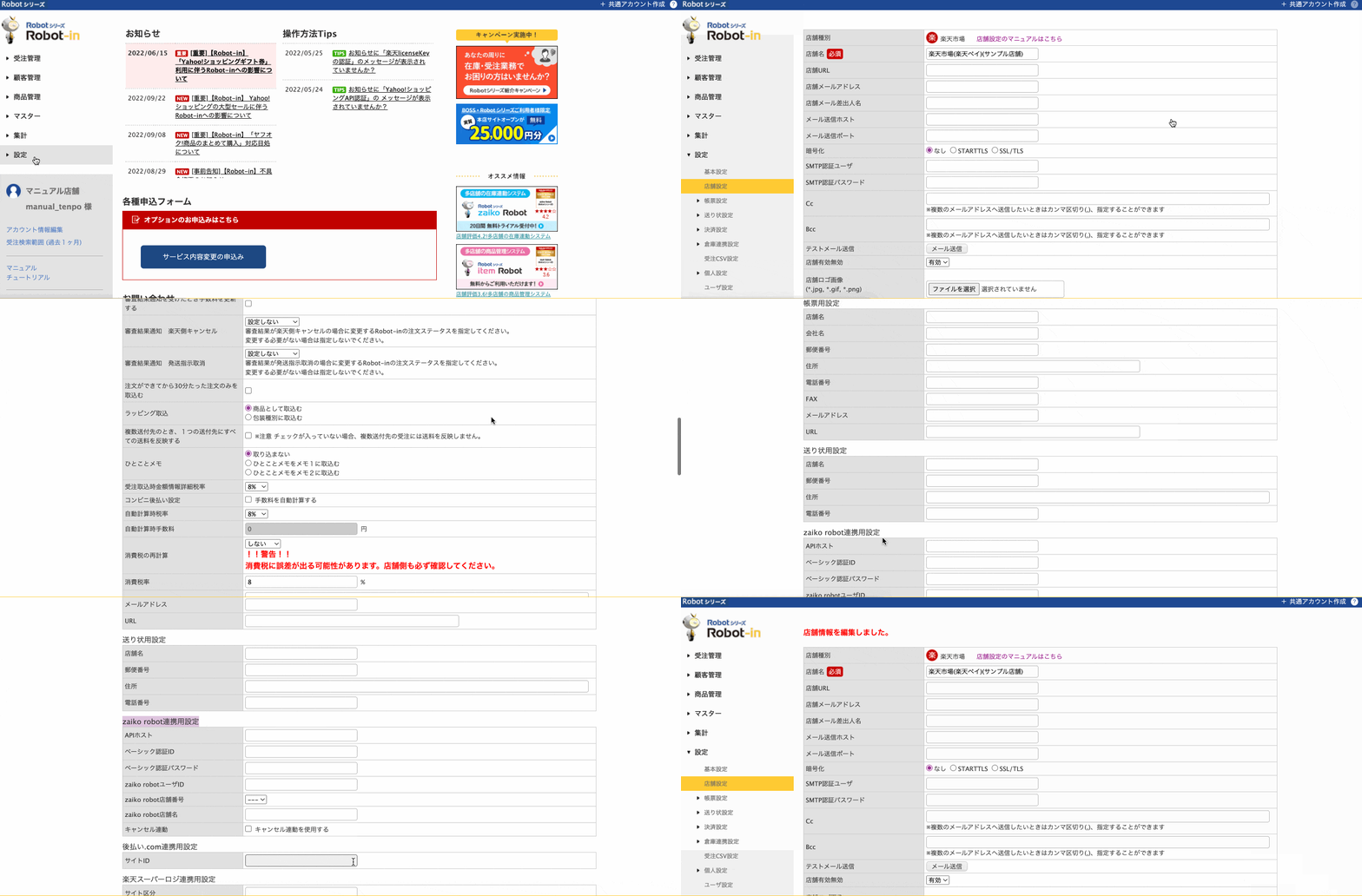
- ①Robot-in管理画面にログイン
②「設定」をクリック
③「店舗設定」をクリック
④利用店舗の「編集」をクリック
⑤「連携用設定を表示する…」をクリック
⑥zaiko Robot連携用設定を行う
⑦「この内容で登録する」ボタンをクリック
※変更後、画面上部に「店舗情報を編集しました。」と表示されているかご確認ください。
| 項目名 | 説明・備考 |
|---|---|
| APIホスト | ご利用中のzaiko RobotアカウントのログインURLの「https://◯◯.zaiko-robot.com」を入力 ※◯◯の部分は店舗ごとに異なります。 例)「https://asp1.zaiko-robot.com」の場合 「asp1.zaiko-robot.com」とご入力ください。 |
| ベーシック認証ID | 「ベーシック認証ID」及び「ベーシック認証パスワード」を入力 弊社にて発行が必要となりますので、下記メールアドレス宛にご連絡をお願いいたします。 E-mail:harc@hunglead.com |
| ベーシック認証パスワード | |
| zaiko robotユーザID | zaiko Robotの「ユーザID」を入力 |
| zaiko Robot店舗番号 | zaiko Robotの「FTPアカウント」の数字を入力 ・確認方法 ①zaiko Robotにログイン ②「管理者情報」をクリック ③該当店舗「FTPアカウント」の数字を確認 |
| zaiko Robot店舗名 | ・zaiko Robot管理者情報で「表示用ショップ名」をご登録されている場合 「表示用ショップ名」を入力 ※zaiko Robot管理画面の管理者情報にて確認が可能となります。 ・zaiko Robot管理者情報で「表示用ショップ名」をご登録されていない場合 「ショップ名」を入力 ※zaiko Robot管理画面の管理者情報にて確認が可能となります。 |
| キャンセル連動 | ・チェックを入れた場合 zaiko Robotとキャンセル連動いたします。 Robot-in「キャンセル」ステータスに受注をステータス変更すると、 zaiko Robotに該当商品の登録があった場合は、その商品の在庫数を、数量分加算いたします。 ・チェックを入れない場合 zaiko Robotとキャンセル連動いたしません。 Robot-in「キャンセル」ステータスに受注をステータス変更しても、 zaiko Robotに影響はございません。 ※amazonご利用の店舗様は、ご注意ください。 zaiko Robot「管理者情報」のamazon「受注取得種別」をご確認ください。 zaiko Robotにて、amazonの受注取得種別「◯API」をご利用中の場合は、 zaiko Robotよりキャンセル分の在庫数を自動で加算するため、 Robot-inでキャンセル連携を利用すると、二重で在庫数が加算されます。 受注取得種別「◯API」を利用中の場合は、 Robot-inではチェックを入れず、キャンセル連携設定をしないようにご注意ください。 |
zaiko Robot形式CSVを利用した商品マスター登録方法
+この題名の目次
・zaiko Robot形式CSVアップロードエラー一覧STEP1:zaiko RobotからCSVのダウンロードを行う
zaiko Robot管理画面から「商品情報(zr_item.csv)」「規格情報(zr_select.csv)」をダウンロードしていただきます。
規格(バリエーション)無し商品のみ登録する場合は、「規格情報(zr_select.csv)」は不要となります。
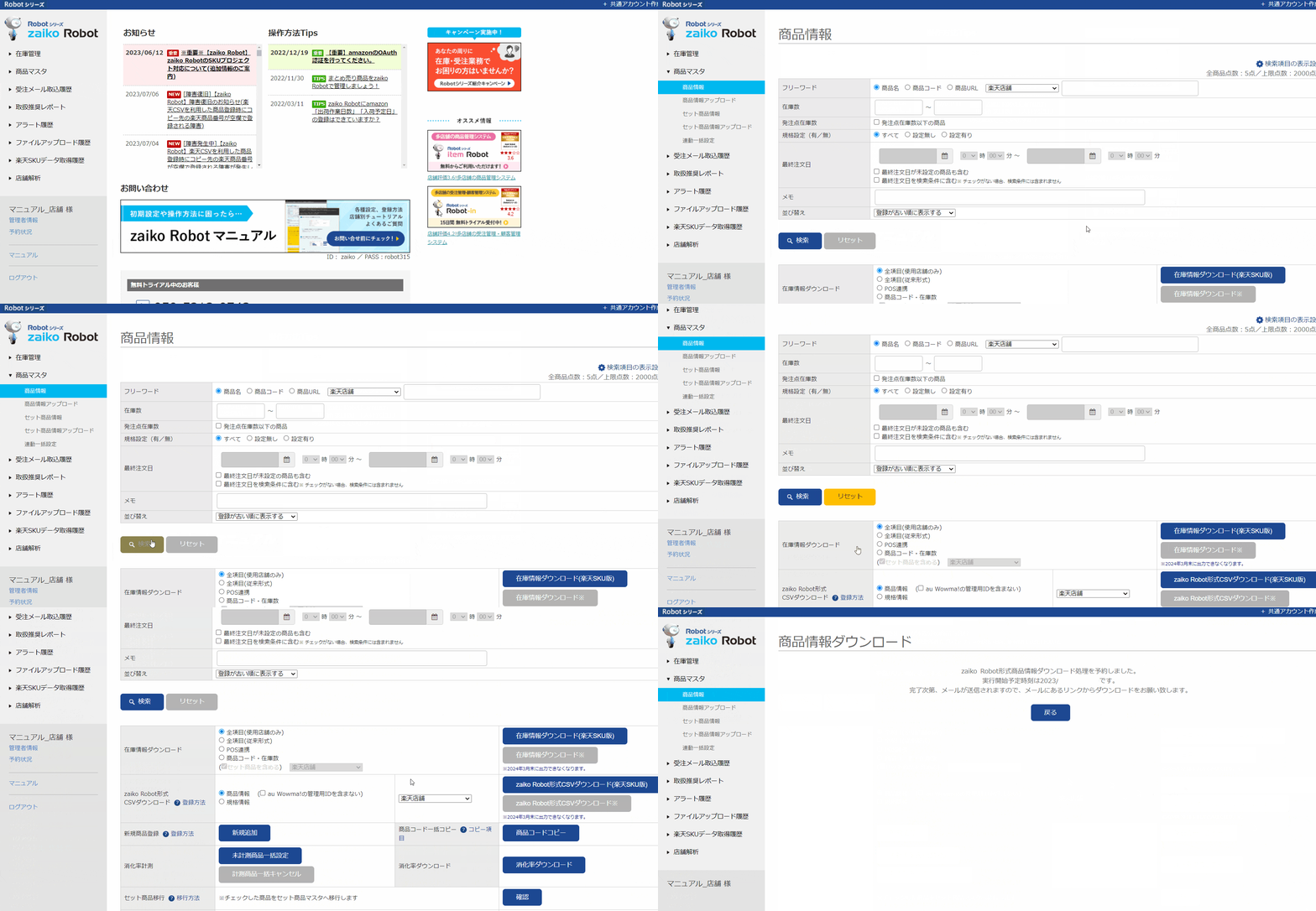
- ①zaiko Robot管理画面にログイン
②「商品マスタ」の「商品情報」をクリック
③「検索」をクリック
④「zaiko Robot形式CSVダウンロード」の「◯商品情報」を選択
⑤店舗:軸にする店舗を選択
⑥「zaiko Robot形式CSVダウンロード」ボタンをクリック
※「◯規格情報」も上記手順でダウンロードお願いいたします。
ダウンロード処理が完了しましたら、下記件名のメールが届きます。
メール本文に記載されているURLからCSVのダウンロードをお願いいたします。
件名:【zaiko Robot】zaiko Robot形式商品CSVファイルダウンロード(貴社名)
STEP2:Robot-inへzaiko Robot形式CSVのアップロードを行う
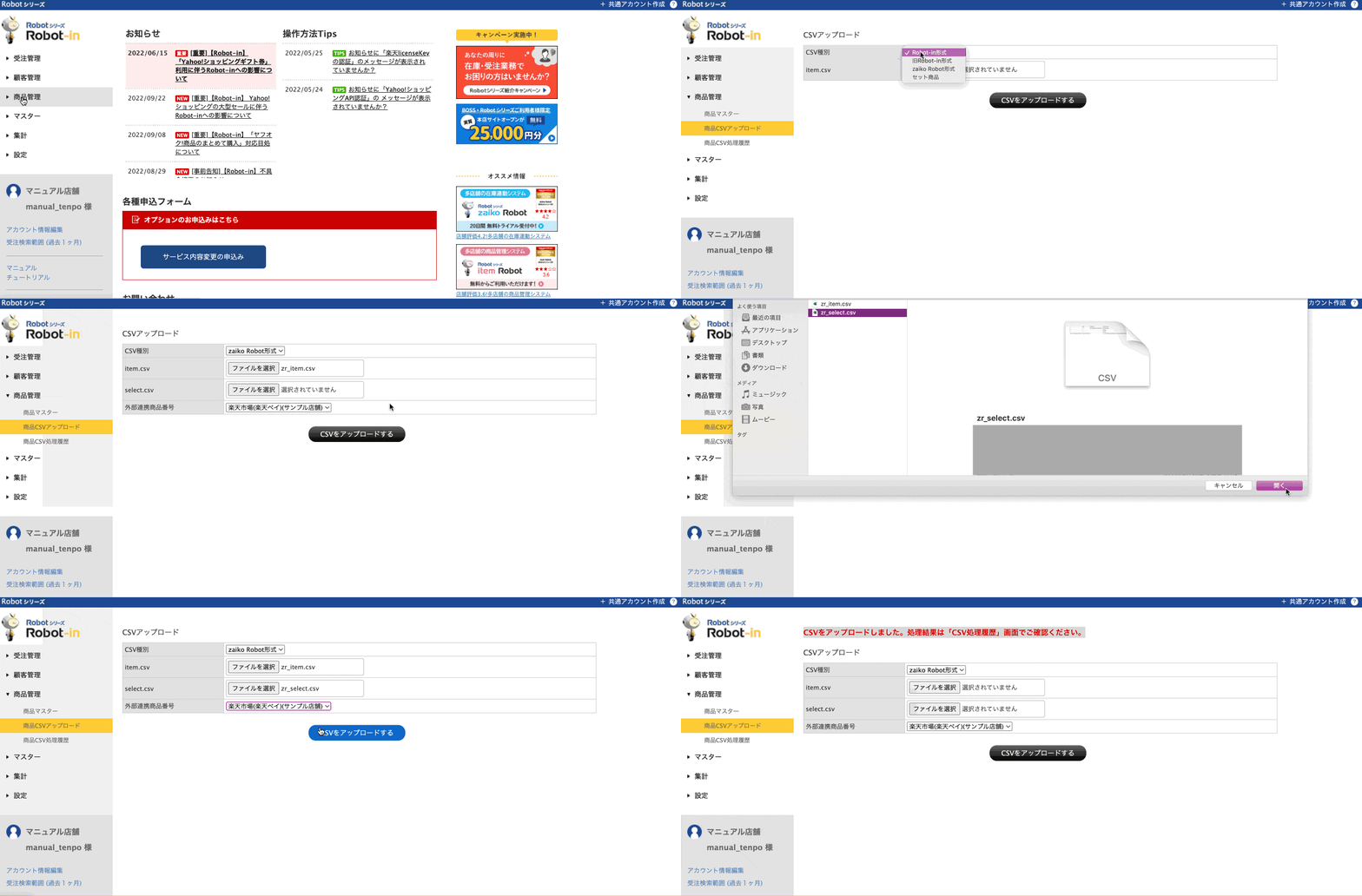
- ①Robot-in管理画面にログイン
②「商品管理」をクリック
③「商品CSVアップロード」をクリック
④「CSVアップロード」の「CSV種別」は「zaiko Robot形式」を選択
⑤「item.csv」に「zr_item.csv」を開く
⑥「select.csv」に「zr_select.csv」を開く
※規格(バリエーション)有り商品がない場合は、
⑤の「zr_item.csv」のみアップロードをしてください。
⑦「外部連携商品番号」に商品番号を表示させたい店舗を選択
⑧「CSVをアップロードする」をクリック
※変更後、画面上部に「CSVをアップロードしました。処理結果は「CSV処理履歴」画面でご確認ください。」と表示されているかご確認ください。
STEP3:アップロード結果の確認を行う
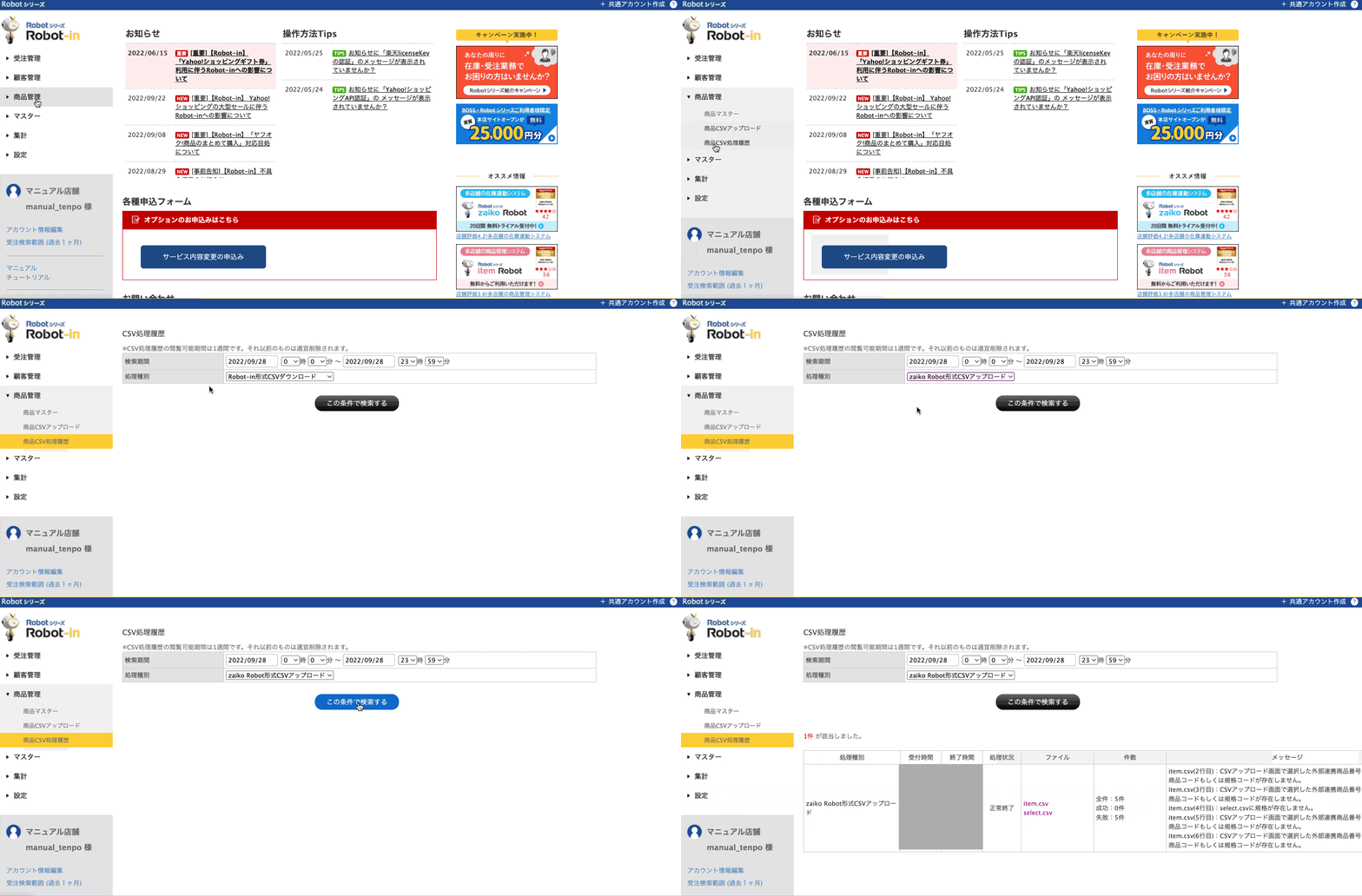
- ①Robot-in管理画面にログイン
②「商品管理」をクリック
③「商品CSV処理履歴」をクリック
④「CSV処理履歴」の「処理種別」「zaiko Robot形式CSVアップロード」を選択
⑤「この条件で検索する」ボタンをクリック
⑥アップロード結果を確認
※「処理状況」がエラーの場合は、アップロードに失敗しております。
「メッセージ」をご確認の上、該当エラー箇所をご修正いただき、再度CSVのアップロードをお試しください。
※CSVアップロードエラーにつきましては「zaiko Robot形式CSVアップロードエラー一覧」をご確認ください。
zaiko Robot形式CSVアップロードエラー一覧
| エラー内容 | エラー理由 | 対応方法 |
|---|---|---|
| co_product_name empty | 商品情報CSV内の「商品名」が空白の際のエラーです。 | zaiko Robotから商品情報CSVのダウンロードを行い 再度アップロードを行ってください。 操作方法につきましては「STEP1:zaiko RobotからCSVのダウンロードを行う」からご確認ください。 |
| select.csv empty | 商品情報CSV内の「規格設定(有/無)」の列に「設定有り」が入力されている商品があるが、規格情報CSVが選択されていない際のエラーです。 | zaiko Robotから商品/規格情報CSVのダウンロードを行い、再度一緒にアップロードしてください。 操作方法につきましては「STEP1:zaiko RobotからCSVのダウンロードを行う」からご確認ください。 |
| select.csvに規格が存在しません。 | 該当商品が、商品情報CSVの「規格設定(有/無)」の列に「設定有り」が入力されているのに規格情報CSVには規格情報がご入力されていないか、誤りがある際のエラーです。 | zaiko Robot上での規格(バリエーション)情報のご登録状況をご確認ください。 登録されていない場合はご登録後にzaiko RobotからCSVのダウンロードを行い、再度アップロードを行ってください。 登録済の場合は、zaiko RobotからCSVのダウンロードを行い、編集せず再度アップロードを行ってください。 操作方法につきましては「STEP1:zaiko RobotからCSVのダウンロードを行う」からご確認ください。 |
| CSVアップロード画面で選択した外部連携商品番号に取込む店舗の商品コードもしくは規格コードが存在しません。 | 複数原因が考えられます。 ・アップロード時に指定した外部連携商品番号に該当する店舗名がzaiko Robot側の店舗名と一致していない ・アップロード時に指定したショップの商品/規格情報CSV内の「ショップ名on/off」の項目が「1」かつ「ショップ名コード」が空白 例) 楽天店舗を指定してアップロードしたが、CSV内の楽天店舗の「ショップ名コード」が空白 ・アップロード時に該当商品が規格有り、かつ指定したショップのCSV内の「ショップ名on/off」の項目が「0」 例) 楽天店舗を指定してアップロードしたが、CSV内の楽天店舗の「ショップ名on/off」が「0」 |
【アップロード時に指定した外部連携商品番号に該当する店舗名がzaiko Robot側の店舗名と一致していない】 Robot-inに登録した「zaiko Robot店舗名」をご修正後、再度アップロードをしてください。 操作方法につきましては「zaiko Robot連携用設定」をご確認ください。 【該当商品を登録したい場合】 以下いずれかでご対応ください。 ・アップロード時に指定したショップの商品/規格情報CSV内の「ショップ名on/off」の項目が「1」かつ「ショップ名コード」を入力の上CSVをアップロードし直す ・入力のある他ショップを指定してCSVをアップロードし直す ・直接Robot-in管理画面またはRobot-in形式CSVで該当商品を登録 zaiko Robot形式CSVアップロードの操作方法につきましては「STEP1:zaiko RobotからCSVのダウンロードを行う」からご確認ください。 Robot-inからの登録方法につきましては以下URLをご確認ください。 ・Robot-in管理画面からの登録方法 https://www.hunglead.com/robot-in-manual/item-regist.html ・Robot-in形式CSVを利用した登録方法 https://www.hunglead.com/robot-in-manual/item-regist-csv.html 【該当商品の登録不要の場合】 ご対応は不要です。 |
| 店舗毎商品番号がありません。 CSVアップロード画面で選択した外部連携商品番号に取込む店舗の商品コードもしくは規格コードが存在しません。 |
複数原因が考えられます。 ・アップロード時に指定したショップの商品/規格情報CSV内の「ショップ名on/off」の項目が「1」かつ「ショップ名コード」が空白 例) 楽天店舗を指定してアップロードしたが、CSV内の楽天店舗の「ショップ名コード」が空白 ・アップロード時に該当商品が規格有り、かつ指定したショップのCSV内の「ショップ名on/off」の項目が「0」 例) 楽天店舗を指定してアップロードしたが、CSV内の楽天店舗の「ショップ名on/off」が「0」 |
【該当商品を登録したい場合】 以下いずれかでご対応ください。 ・アップロード時に指定したショップの商品/規格情報CSV内の「ショップ名on/off」の項目が「1」かつ「ショップ名コード」を入力の上CSVをアップロードし直す ・入力のある他ショップを指定してCSVをアップロードし直す ・直接Robot-in管理画面またはRobot-in形式CSVで該当商品を登録 zaiko Robot形式CSVアップロードの操作方法につきましては「STEP1:zaiko RobotからCSVのダウンロードを行う」からご確認ください。 Robot-inからの登録方法につきましては以下URLをご確認ください。 ・Robot-in管理画面からの登録方法 https://www.hunglead.com/robot-in-manual/item-regist.html ・Robot-in形式CSVを利用した登録方法 https://www.hunglead.com/robot-in-manual/item-regist-csv.html 【該当商品の登録不要の場合】 ご対応は不要です。 |
| [shop_id, co_shop_product_sku_code]duplicate(xxxxxxx):(xxxxxxx) | 複数原因が考えられます。 ・CSV内のショップの中で「ショップ名コード」が重複している 例) 楽天店舗のA商品の赤のLサイズ →t-shrt-red-l 楽天店舗のA商品の赤のLLサイズ →t-shrt-red-l 異なる規格(バリエーション)なのに、同じ「ショップ名コード」が入力されているためエラー。 ・CSV内に入力されている該当の「ショップ名コード」が既にRobot-inに登録済 |
【CSV内のあるショップの中で「ショップ名コード」が重複している場合】 同じショップの中で、規格(バリエーション)の「ショップ名コード」が重複しないようCSVを編集の上再度アップロードしてください。 【CSV内に入力されている該当の「ショップ名コード」が既にRobot-inに登録済】 登録し直しが不要の場合はご対応は不要です。 登録し直したい場合は、一度Robot-inにて該当商品を削除いただいてから、再度CSVアップロードをお願いいたします。 商品の削除方法につきましては以下URLをご確認ください。 ・Robot-in管理画面からの削除方法 https://www.hunglead.com/robot-in-manual/item-regist.html#index-03 ・Robot-in形式CSVを利用した削除方法 https://www.hunglead.com/robot-in-manual/item-regist-csv.html#index-02 |
| co_product_sku_code]duplicate(xxxxxxx):(xxxxxxx)はすでに登録済みの商品コードです。 | CSV内に入力されている該当の「ショップ名コード」が既にRobot-inにご登録がある際のエラーです。 | 登録し直しが不要の場合はご対応は不要です。 登録し直したい場合は、一度Robot-inにて該当商品を削除いただいてから、再度CSVアップロードをお願いいたします。 商品の削除方法につきましては以下URLをご確認ください。 ・Robot-in管理画面からの削除方法 https://www.hunglead.com/robot-in-manual/item-regist.html#index-03 ・Robot-in形式CSVを利用した削除方法 https://www.hunglead.com/robot-in-manual/item-regist-csv.html#index-02 |
2026年06月23日更新
この記事は参考になりましたか?
ご回答ありがとうございました!