

決済CSVダウンロード・アップロード
概要
Robot-in対応の後払いサービスとの、CSVでの連携方法について説明させていただきます。
決済CSVでの連携方法
スコア後払い
STEP1:Robot-inから「注文情報登録CSV」をダウンロードする
- ①Robot-in管理画面にログイン
②「受注管理」をクリック
③「受注管理」をクリック
④後払いサービスに登録したい受注を検索し、該当受注にチェック
⑤「決済CSVダウンロード」ボタンが表示されている「タブ」をクリック
⑥「決済CSVダウンロード」ボタンをクリック
⑦後払い代行サービス:スコア後払い決済サービスを選択
⑧「◯注文情報登録CSV」を選択
⑨「決済情報CSVファイルをダウンロードする」ボタンをクリック
STEP2:スコア後払いサービスに「注文情報登録CSV」をアップロードする
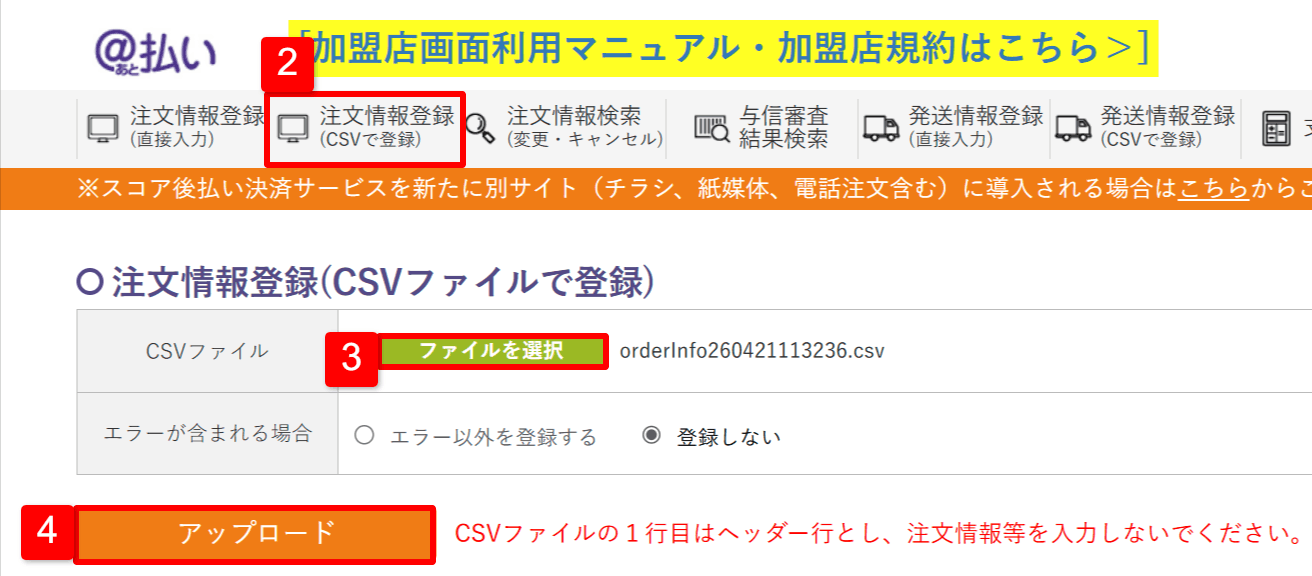
- ①スコア後払い管理画面にログイン
②「注文情報登録(CSVファイルで登録)」をクリック
③「ファイルを選択」ボタンをクリックし、STEP1でダウンロードしたCSVファイルを選択
④「アップロード」ボタンをクリック
※エラーが発生した場合は、対応方法や原因などの詳細につきましてはスコア後払いへお問合せください。
STEP3:スコア後払いサービスから「与信審査結果CSV」をダウンロードする
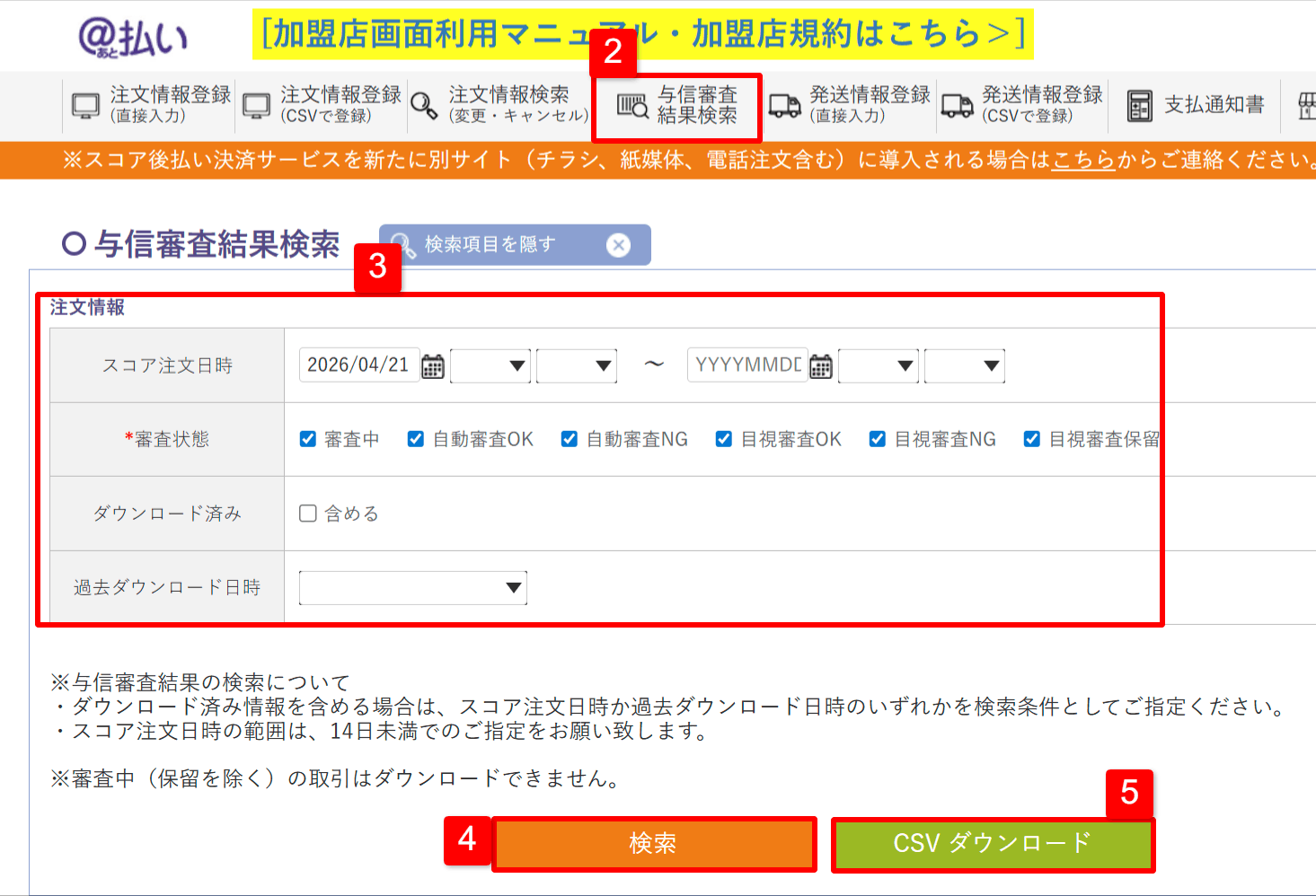
- ①スコア後払い管理画面にログイン
②「与信審査結果検索」をクリック
③条件を指定し「検索」ボタンをクリック
④「CSVダウンロード」ボタンをクリック
STEP4:Robot-inに「与信審査結果CSV」をアップロードする
- ①Robot-in管理画面にログイン
②「受注管理」をクリック
③「受注管理」をクリック
④「決済CSVアップロード」ボタンが表示されている「タブ」をクリック
⑤「決済CSVアップロード」ボタンをクリック
⑥後払い代行サービス:スコア後払い決済サービスを選択
⑦「◯与信審査結果」を選択し、STEP3でダウンロードしたCSVファイルを選択
⑧「決済情報CSVファイルをアップロードする」ボタンをクリック
STEP5:Robot-inで発送処理を行う
ご利用の送り状ソフトなどで発送処理を行い、Robot-inに出荷情報(送り状番号や出荷完了日など)をご登録ください。
送り状連携方法につきましては以下URLからご確認ください。
https://www.hunglead.com/robot-in-manual/startup/startup.html
※「送り状連携方法/送り状CSVアップロードエラー」からご利用の送り状ソフトをご確認ください。
STEP6:Robot-inから「発送情報登録CSV」をダウンロードする
- ①Robot-in管理画面にログイン
②「受注管理」をクリック
③「受注管理」をクリック
④後払いサービスに登録したい受注を検索し、該当受注にチェック
⑤「決済CSVダウンロード」ボタンが表示されている「タブ」をクリック
⑥「決済CSVダウンロード」ボタンをクリック
⑦後払い代行サービス:スコア後払い決済サービスを選択
⑧「◯発送情報登録CSV」を選択
⑨「決済情報CSVファイルをダウンロードする」ボタンをクリック
STEP7:スコア後払いサービスに「発送情報登録CSV」をアップロードする
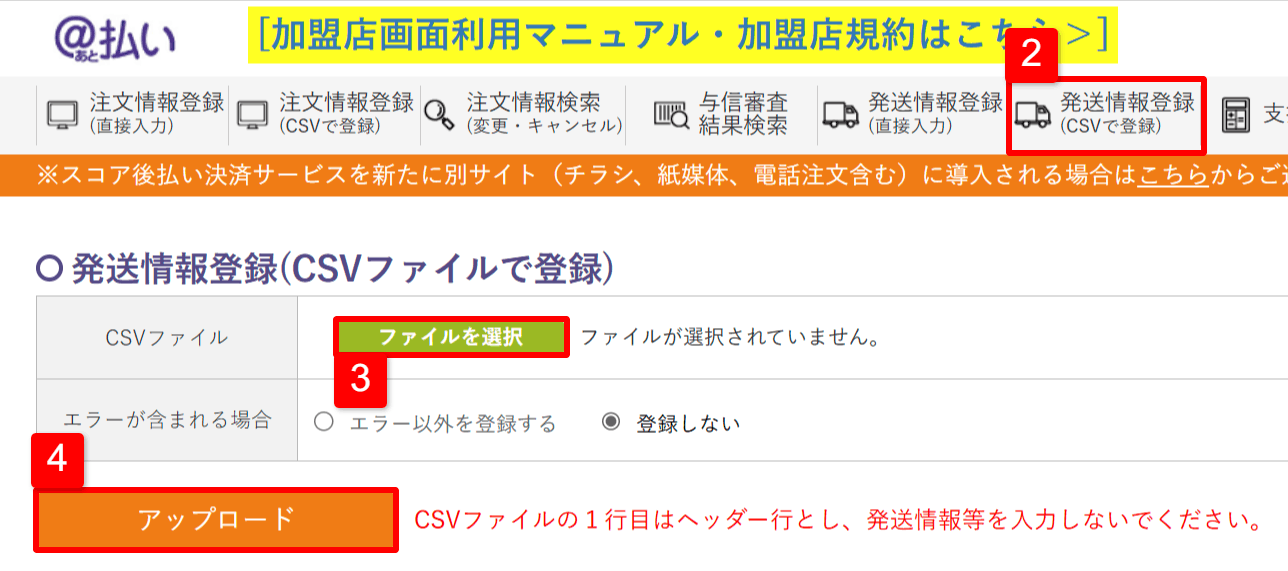
- ①スコア後払い管理画面にログイン
②「発送情報登録(CSVファイルで登録)」をクリック
③「ファイルを選択」ボタンをクリックし、STEP5でダウンロードしたCSVファイルを選択
④「アップロード」ボタンをクリック
※エラーが発生した場合は、対応方法や原因などの詳細につきましてはスコア後払いへお問合せください。
ネットプロテクションズ
STEP1:Robot-inから「取引登録CSV」をダウンロードする
- ①Robot-in管理画面にログイン
②「受注管理」をクリック
③「受注管理」をクリック
④後払いサービスに登録したい受注を検索し、該当受注にチェック
⑤「決済CSVダウンロード」ボタンが表示されている「タブ」をクリック
⑥「決済CSVダウンロード」ボタンをクリック
⑦後払い代行サービス:NP後払い決済サービスを選択
⑧「◯取引登録CSV」を選択し、以下項目を設定
決済方法:「後払い」または「後払いwiz」を選択
※「後払い」と「後払いwiz」の違いについてはNP後払いへお問合せください。
税率を持たない商品の税率:「0%」「8%」「10%」から選択
税率を持たない金額情報の税率:「0%」「8%」「10%」から選択
⑨「決済情報CSVファイルをダウンロードする」ボタンをクリック
STEP2:ネットプロテクションズ後払いサービスに「取引登録CSV」をアップロードする
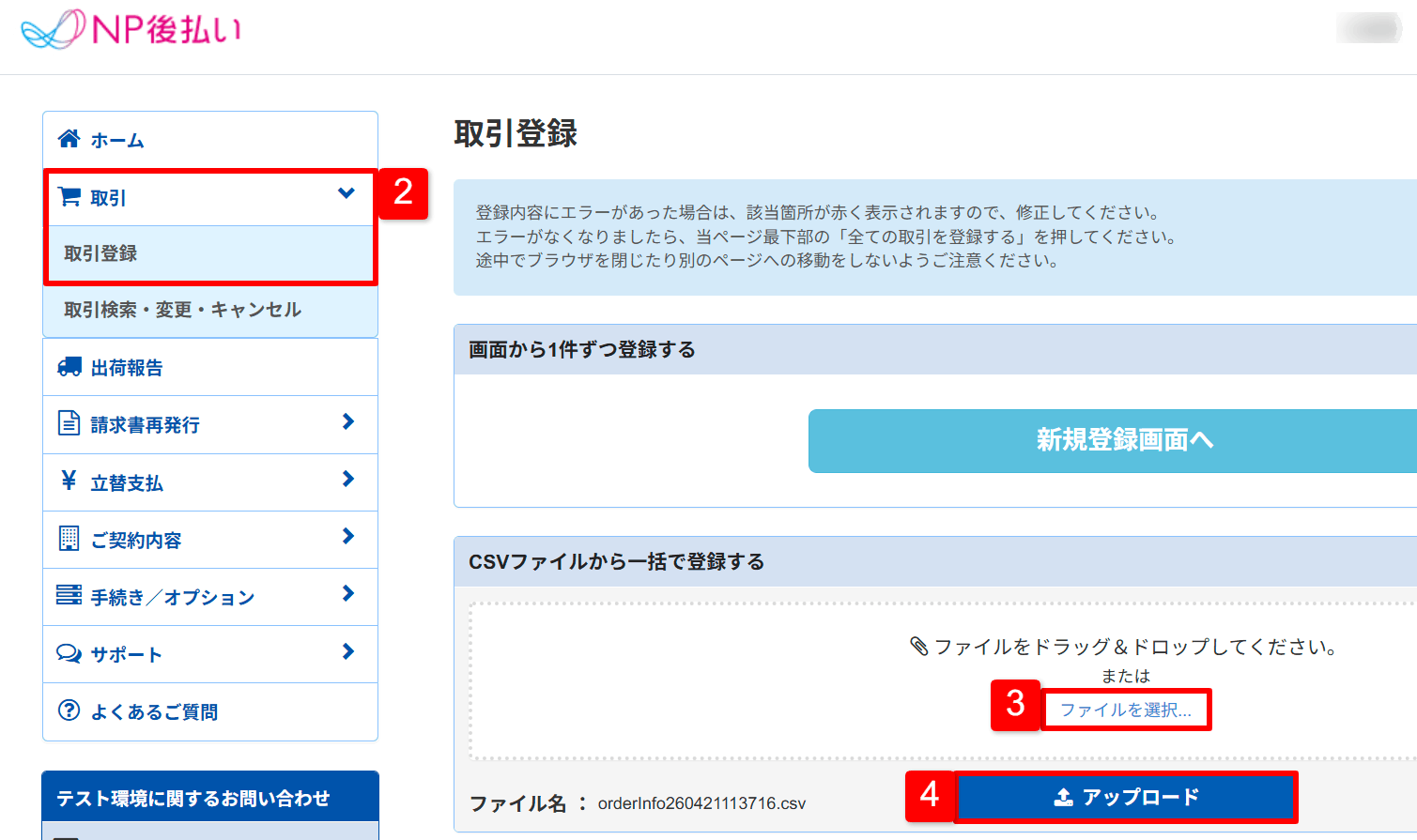
- ①NP後払い管理画面にログイン
②「取引」をクリックし、「取引登録」をクリック
③「ファイルを選択」ボタンをクリックし、STEP1でダウンロードしたCSVファイルを選択
④「アップロード」ボタンをクリック
※エラーが発生した場合は、対応方法や原因などの詳細につきましてはNP後払いへお問合せください。
STEP3:ネットプロテクションズ後払いサービスから「与信審査結果CSV」をダウンロードする
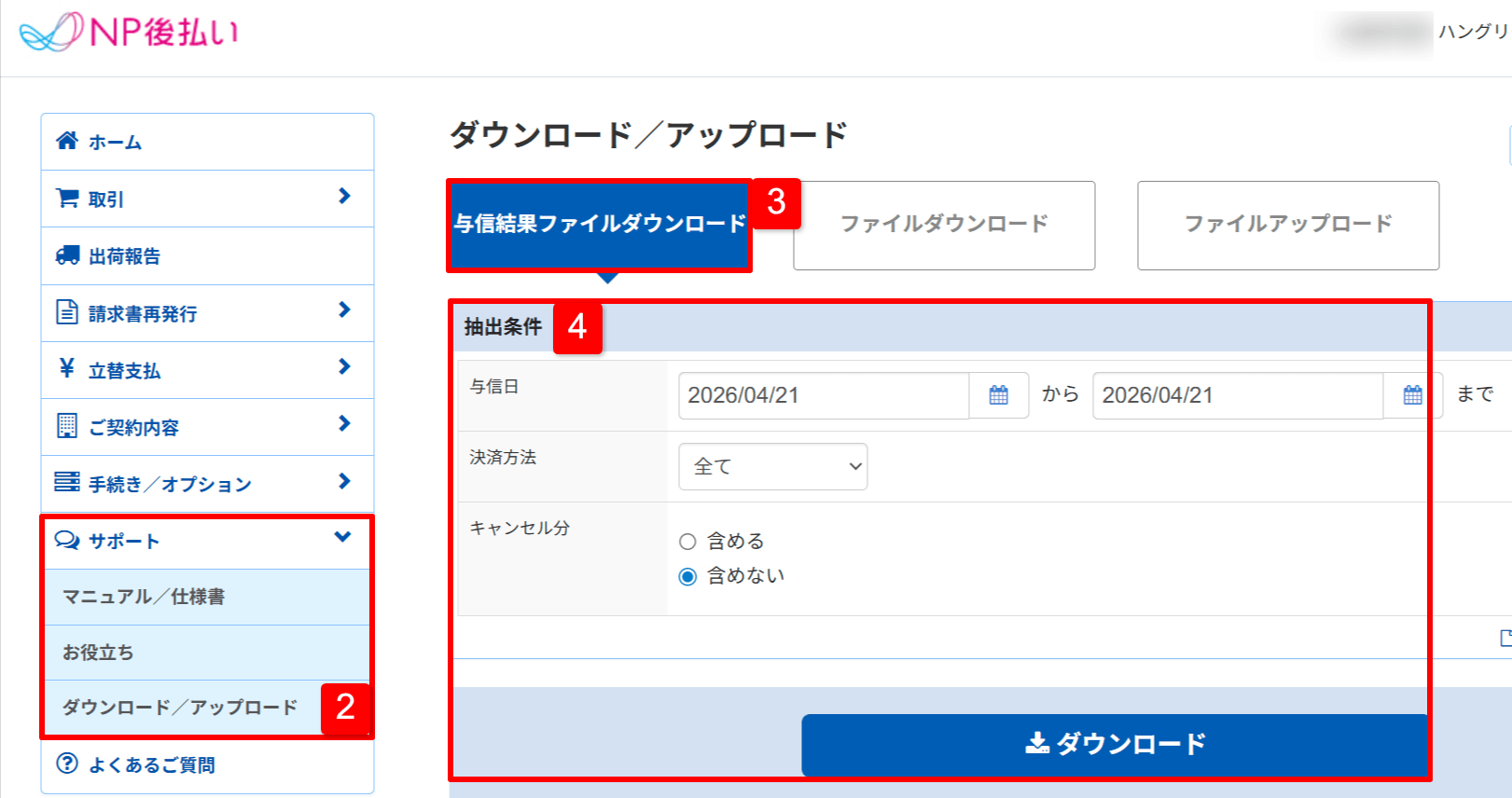
- ①NP後払い管理画面にログイン
②「サポート」をクリックし、「ダウンロード/アップロード」をクリック
③「与信結果ファイルダウンロード」タブが選択されていることを確認
④抽出条件を指定し「ダウンロード」ボタンをクリック
STEP4:Robot-inに「与信審査結果CSV」をアップロードする
- ①Robot-in管理画面にログイン
②「受注管理」をクリック
③「受注管理」をクリック
④「決済CSVアップロード」ボタンが表示されている「タブ」をクリック
⑤「決済CSVアップロード」ボタンをクリック
⑥後払い代行サービス:NP後払い決済サービスを選択
⑦「◯与信審査結果」を選択し、STEP3ダウンロードしたCSVファイルを選択
⑧「決済情報CSVファイルをアップロードする」ボタンをクリック
STEP5:Robot-inで発送処理を行う
ご利用の送り状ソフトなどで発送処理を行い、Robot-inに出荷情報(送り状番号や出荷完了日など)をご登録ください。
送り状連携方法につきましては以下URLからご確認ください。
https://www.hunglead.com/robot-in-manual/startup/startup.html
※「送り状連携方法/送り状CSVアップロードエラー」からご利用の送り状ソフトをご確認ください。
STEP6:Robot-inから「出荷報告CSV」をダウンロードする
- ①Robot-in管理画面にログイン
②「受注管理」をクリック
③「受注管理」をクリック
④後払いサービスに登録したい受注を検索し、該当受注にチェック
⑤「決済CSVダウンロード」ボタンが表示されている「タブ」をクリック
⑥「決済CSVダウンロード」ボタンをクリック
⑦後払い代行サービス:NP後払い決済サービスを選択
⑧「◯出荷報告CSV」を選択
⑨「決済情報CSVファイルをダウンロードする」ボタンをクリック
STEP7:ネットプロテクションズ後払いサービスに「発送情報登録CSV」をアップロードする
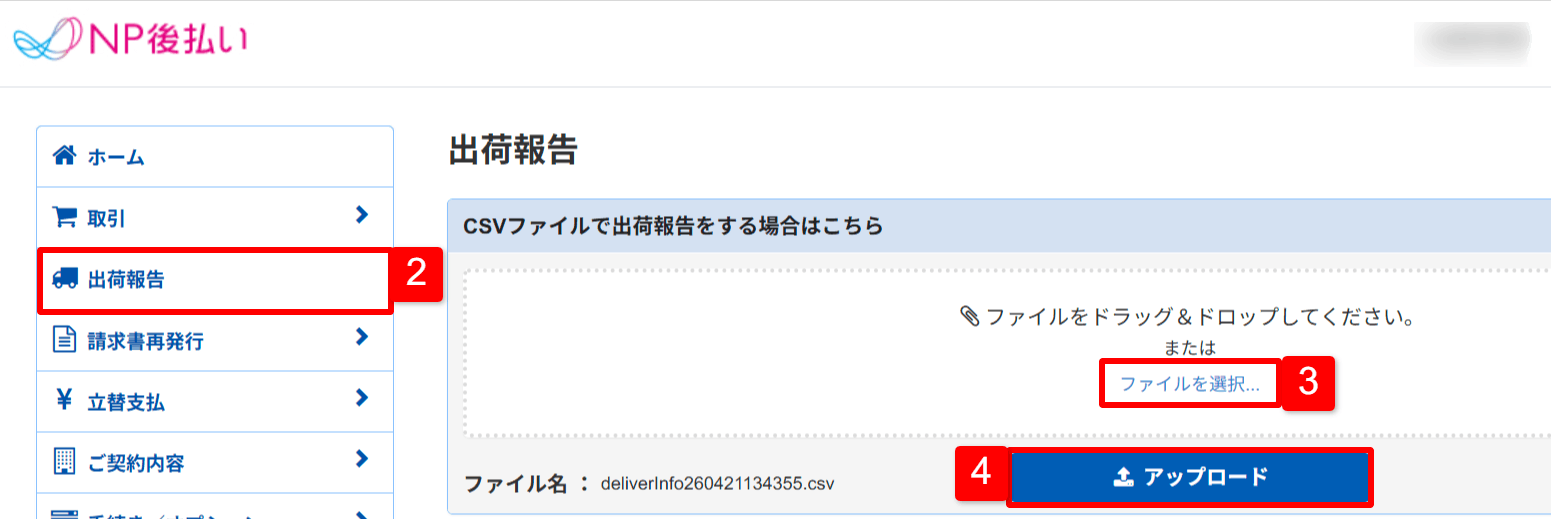
- ①NP後払い管理画面にログイン
②「出荷報告」をクリック
③「ファイルを選択」ボタンをクリックし、STEP5でダウンロードしたCSVファイルを選択
④「アップロード」ボタンをクリック
※エラーが発生した場合は、対応方法や原因などの詳細につきましてはNP後払いへお問合せください。
2026年04月22日更新
この記事は参考になりましたか?
ご回答ありがとうございました!