

はじめに
ここではRobot-inとはどんなシステムかの基本的な内容やデモ動画の視聴方法、運用開始までの流れなどについてをご確認いただけます。
Robot-in管理画面に表示される、チャットでの機能質問のご利用方法もございますので是非ご活用ください。
■主なマニュアルの内容
・Robot-inとはどんなシステムなのかやデモ動画のご案内/利用規約の確認
・シングルサインオン(共通アカウント)について
・運用開始までの流れ
・チャット利用方法
※Robot-in管理画面上で、機能面に関するご質問を、24時間いつでもご利用いただけます。
回答はAIにて自動で行われます。
・マニュアルの要望受付フォーム
Robot-inについて
運用開始までの手順について
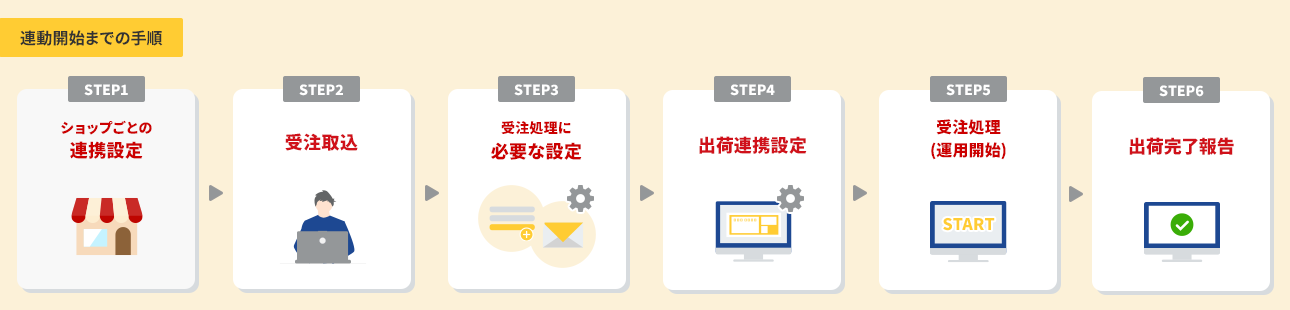
Robot-inの運用開始には6つのSTEPがございます。
STEP1から順にご確認いただき、設定を行ってください。
※Robot-inへの最初のログイン方法などにつきましては「STEP0 ログイン方法」をご確認ください。
<STEP1 ショップ連携設定>
各モール・カートごとのショップ連携設定を行っていただきます。
「ショップ連携設定」とは、連携希望ショップからRobot-inへの受注取り込み、
Robot-inからのステータス変更(出荷実績情報などの反映)するために必要な設定となります。
<STEP2 受注取込確認>
各モール・カートからRobot-inへ受注取り込みを行っていただきます。
Robot-in上に受注が取り込まれるかご確認ください。
<STEP3 受注処理に必要な事前設定>
Robot-inで受注処理に必要な事前設定を行っていただきます。
注文者へのメール送信や、納品書などの帳票を出力するために必要な設定となります。
<STEP4 出荷連携設定>
ご利用の送り状ソフト(ゆうパックプリントRやB2など)/倉庫システム(楽天スーパーロジスティクスやロジザードZEROなど)
と連携するために必要な事前設定を行っていただきます。
Robot-inが受注情報から正しく配送希望時間帯を判定や、CSVでの送り状ソフト/倉庫システムの連携をするために必要な設定となります。
<STEP5 受注処理(運用開始)>
注文者へのメール送信方法/納品書などの帳票出力方法/CSVでの送り状ソフト・倉庫システムの連携方法など、
Robot-inでの受注処理方法をご確認いただけます。
※送り状ソフトや倉庫システム連携でCSVアップロードエラーが出た場合は、同ページにあるエラー対応のマニュアルをご確認いただきご対応ください。
<STEP6 各ショップに出荷完了報告>
出荷実績情報(「出荷完了日」「配送会社」「送り状番号」など)を、各モール・カートへ反映させるために必要な、ステータス変更の操作方法をご確認いただけます。
出荷実績情報としてどの項目が反映されるかの詳細につきましては「こちら」をご確認ください。
※ステータス変更後、エラーが出た場合は、同ページにあるエラー対応のマニュアルをご確認いただきご対応ください。