
メール認証設定
概要
Microsoft365のビジネス版をご利用の場合、以下の設定と操作が必要となります。
・Microsoft EntraにRobot-in用のアプリ登録を行い、クライアント認証などの情報を確認
・Robot-inにクライアント認証などの情報を登録
・Robot-inで「リフレッシュトークン」を取得
ここでは、アプリ登録などの操作方法についてご案内いたします。
事前準備
Robot-in用のアプリ登録方法
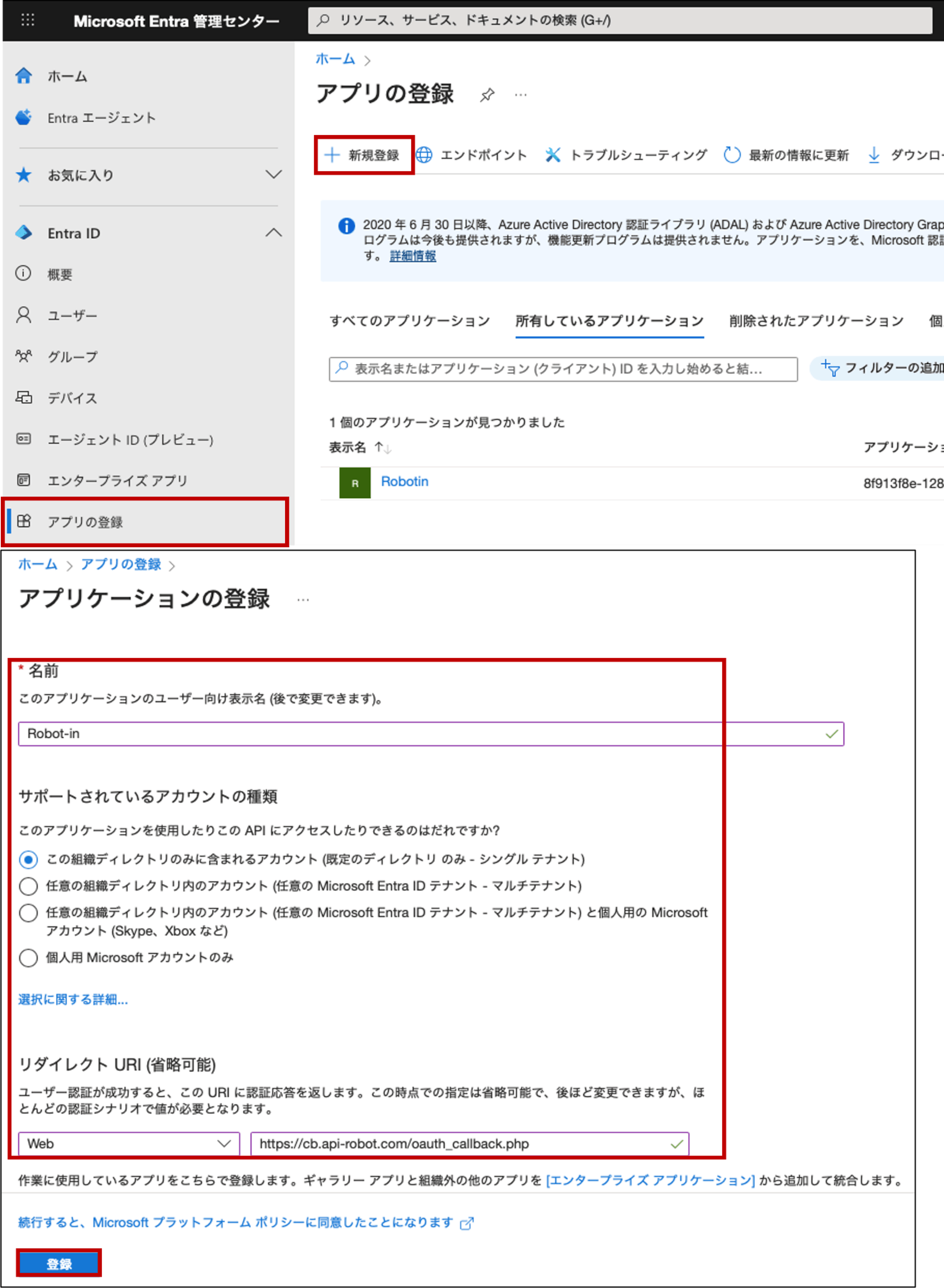
- ①Microsoft Entra管理センターにログイン
https://entra.microsoft.com
②左メニューの「アプリの登録」をクリックし、「+新規登録」をクリック
③名前:「Robot-in」など分かりやすい名称を入力
④サポートされているアカウントの種類:◯この組織ディレクトリのみに含まれるアカウント(規定のディレクトリのみ-シングルテナント)を選択
⑤リダイレクトURI(省略可能)
プルダウンから「Web」を選択し、入力欄に以下URIを入力
https://callback.robot-in.com/paas/oauth/callback.php
⑥「登録」ボタンをクリック
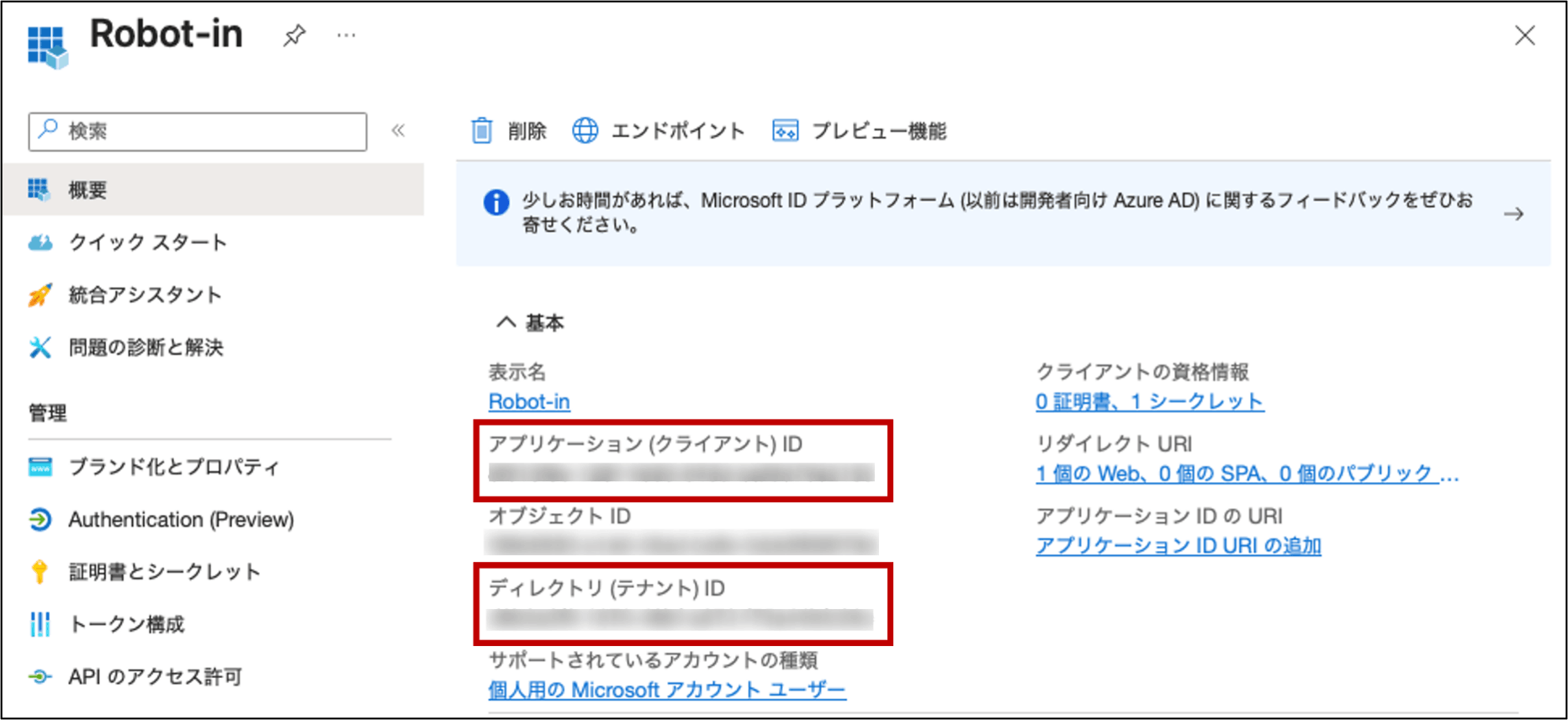
登録完了後、画面にクライアント認証情報が表示されます。
「アプリケーション(クライアント)ID」「ディレクトリ(テナント)ID」をお控えください。
控えた後は、「「パーミッション」の登録方法」をご確認いただきご対応ください。
「パーミッション」の登録方法
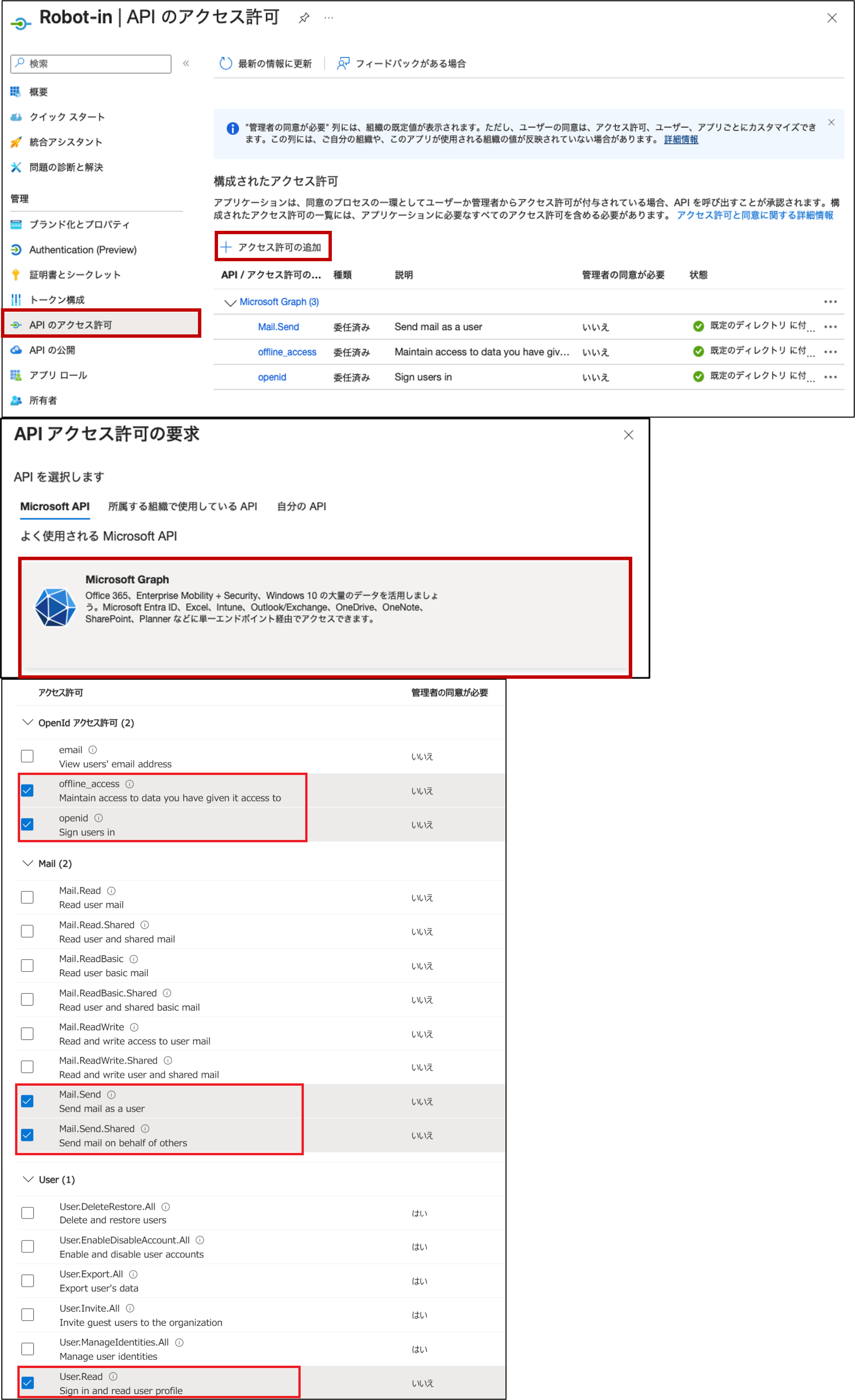
- ①左メニューの「APIのアクセス許可」をクリック
②「+アクセス許可の追加」をクリック
③「Microsoft Graph」をクリック
④以下のアクセス許可をチェックし、項目にチェック
・「OpenId」をクリックし「offline_access」「openId」にチェック
・「Mail」をクリックし「Mail.Send」「Mail.Send.Sheard」にチェック
・「User」をクリックし「User.Read」にチェック
パーミッションの登録後は「「クライアントシークレット」の取得方法」をご確認いただきご対応ください。
「クライアントシークレット」の取得方法
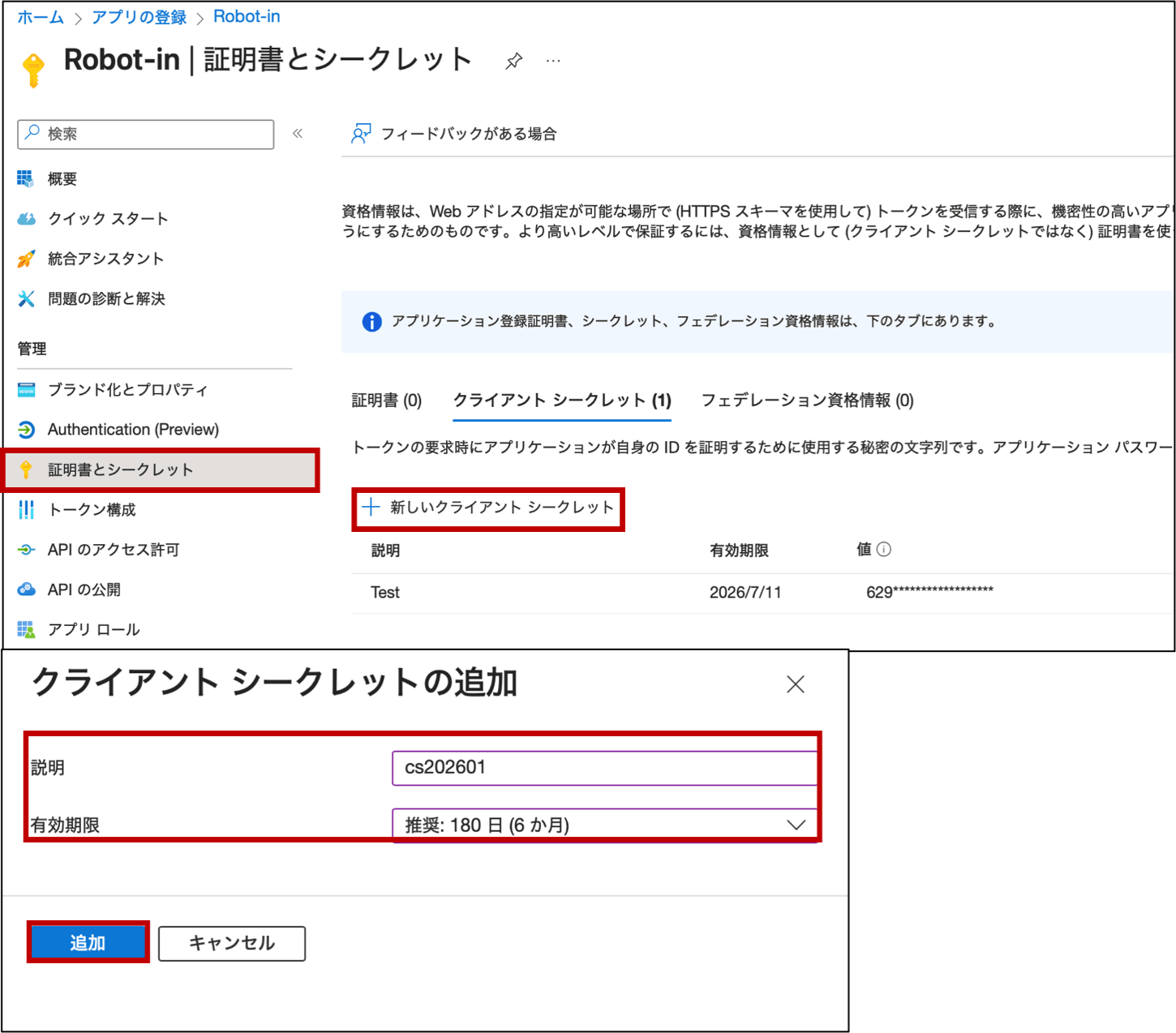
- ①左メニューの「証明書とシークレット」をクリック
②「+新しいクライアントシークレット」をクリック
③以下を設定
説明:2026/02/16登録分など分かりやすい名称を入力
有効期限:プルダウンから有効期限を選択
④「追加」ボタンをクリック
登録完了後、画面にクライアントシークレットの「値」が表示されます。
この「値」は後から確認できませんので、必ずお手元にお控えください。
万一、控え忘れてしまった場合は、クライアントシークレットを削除後、再登録をお願いいたします。

控えた後は「Robot-inのメール認証設定方法」をご確認いただきご対応ください。
Robot-inのメール認証設定方法
- ①Robot-in管理画面にログイン
②「設定」をクリック
③「メール認証設定」をクリック
④「メール認証を追加」ボタンをクリック
⑤メール認証設定の情報を設定
メール認証名:認証メールアドレスなど任意の名称を入力
サービス:Microsoft 365 を選択
クライアントID:「アプリケーション(クライアント)ID」を入力
クライアントシークレット:「クライアントシークレットの「値」」を入力
テナントID:「ディレクトリ(テナント)ID」を入力
⑥「リフレッシュトークンの取得」ボタンをクリックし、画面の案内に従ってアクセス許可を承認
※エラーが発生した場合は「リフレッシュトークンのエラー一覧」をご確認ください。
⑦「認証トークンの取得に成功しました。」のメッセージを確認後「閉じる」ボタンをクリック
⑧「リフレッシュトークン」に「取得日時」「有効期限」が表示されていることを確認後、「この内容で登録する」ボタンをクリック
※エラーが発生した場合は「メール認証設定のエラー一覧」をご確認ください。
修正後、改めて手順⑥から操作を行ってください。
※操作後、画面上部に「メール認証保存に成功しました。」と表示されているかご確認ください。
リフレッシュトークンのエラー一覧
| エラー内容 | エラー理由 | 修正方法/対応方法 |
|---|---|---|
| 申し訳ありませんが、サインイン中に問題が発生しました。 | 「クライアントID」「テナントID」のいずれかに誤りやある可能性が高いです。 | 「クライアントID」「テナントID」をご修正ください。 確認方法につきましては「Robot-in用のアプリ登録方法」をご確認ください。 |
| リフレッシュトークンが取得できませんでした。invalid_client | 複数原因が考えられます。 ・クライアントシークレットの「値」に誤りがある ・クライアントシークレット「値」の有効期限が切れている |
正しい有効なクライアントシークレットの「値」にご修正ください。 確認方法につきましては「「クライアントシークレット」の取得方法」をご確認ください。 |
メール認証設定のエラー一覧
| エラー内容 | エラー理由 | 修正方法/対応方法 |
|---|---|---|
| メール認証名が入力されていません。 | 「メール認証名」が空欄です。 | 認証メールアドレスなど任意の名称を入力 |
| クライアントIDが入力されていません。 | 「クライアントID」が空欄です。 | 「アプリケーション(クライアント)ID」をご入力ください。 確認方法につきましては「Robot-in用のアプリ登録方法」をご確認ください。 |
| クライアントシークレットが入力されていません。 | 「クライアントシークレット」が空欄です。 | 「クライアントシークレットの「値」」をご入力ください。 確認方法につきましては「「クライアントシークレット」の取得方法」をご確認ください。 |
| テナントIDが入力されていません。 | 「テナントID」が空欄です。 | 「ディレクトリ(テナント)ID」をご入力ください。 確認方法につきましては「Robot-in用のアプリ登録方法」をご確認ください。 |
メール設定方法
事前準備完了後、Robot-inから購入者にメールを送信するために、各店舗設定にて「メール設定」をお願いいたします。
また、Robot-inに受注取り込みした際の失敗アラートなどをメールで受け取りたい場合は、「アラート通知設定」を行ってください。
各店舗設定のメール設定方法
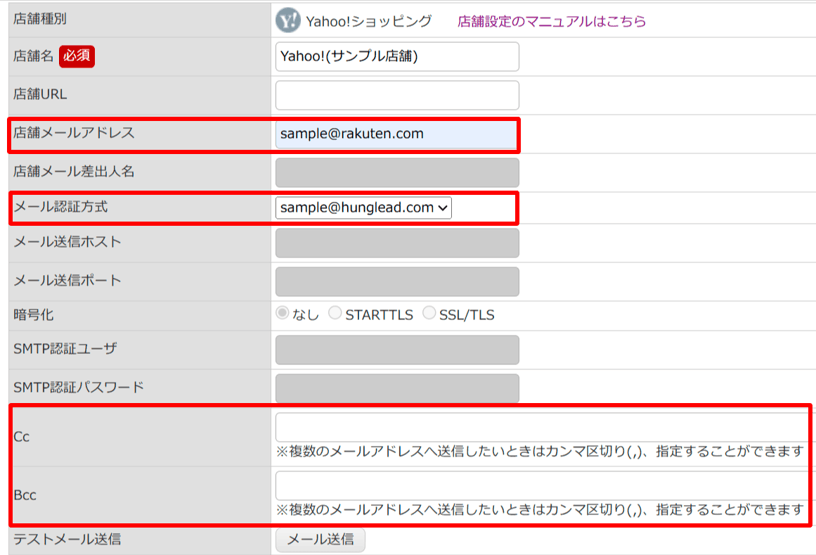
- ①Robot-in管理画面にログイン
②「設定」をクリック
③「店舗設定」をクリック
④設定したい店舗の「編集」をクリック
⑤「店舗メールアドレス」など情報を設定:送信元のメールアドレスを入力
※各項目などの詳細につきましては以下項目表をご確認ください。
⑥「この内容で登録する」ボタンをクリック
| 項目名 | 説明・備考 |
|---|---|
| 店舗メールアドレス | Robot-inからメールを送信するためには、必須の設定です。 Robot-inから購入者様宛にメールを送る際の、「送信元メールアドレス」を入力 ※「認証に利用したメールアドレス」とは別のメールアドレスを「送信元メールアドレス」に指定したい場合は、Microsoft側で、代理送信または、共有メールボックスの設定が必要です。 以下のURLを参考に設定ください。 設定に関して不明点がある場合は提供元のMicrosoftへお問い合わせください。 https://learn.microsoft.com/ja-jp/microsoft-365/admin/add-users/give-mailbox-permissions-to-another-user?view=o365-worldwide#send-email-from-another-users-mailbox https://learn.microsoft.com/ja-jp/microsoft-365/admin/email/create-a-shared-mailbox?view=o365-worldwide |
| 店舗メール差出人名 | Robot-in上で「添付メール差出人名」を設定することはできません。 Microsoft Entra管理センターの、認証を行ったユーザーの表示名が表示されます。 変更方法などの詳細につきましては提供元のMicrosoftへお問い合わせください。 |
| メール認証方式 | 「設定>メール認証設定」で設定した認証情報を選択 |
| Cc | 「メールアドレス」を任意で入力 Robot-inから、購入者様に送るメールを貴社アドレスにも転送したい場合にご入力ください。 「Cc」に入力された場合は、メールを受信した購入者様には、「Cc」にメールアドレスが表示されます。 「Bcc」に入力された場合は、メールを受信した購入者様には、メールアドレスは表示されません。 |
| Bcc | |
| テストメール送信 | Robot-inからメール送信をする場合は、必ずテストメール送信を行ってください。 メール認証設定の情報で、メール送信できるかテストいたします。 送信に成功した場合は、「店舗メールアドレス」宛にテストメールが送信されます。 送信に失敗した場合は、エラーメッセージが表示されます。 送信失敗原因につきましては以下URLをご確認ください。 https://www.hunglead.com/robot-in-manual/su-mail-error.html |
Robot-inからのアラート通知設定方法
Robot-inの自動受注取り込みが失敗した時や、ステータス変更に失敗した時に通知を受け取りたい場合に必要な設定となります。
※受注取り込み、ステータス反映等の成功・失敗に関わらず通知されます。
失敗のみ通知する機能はございませんので予めご了承ください。
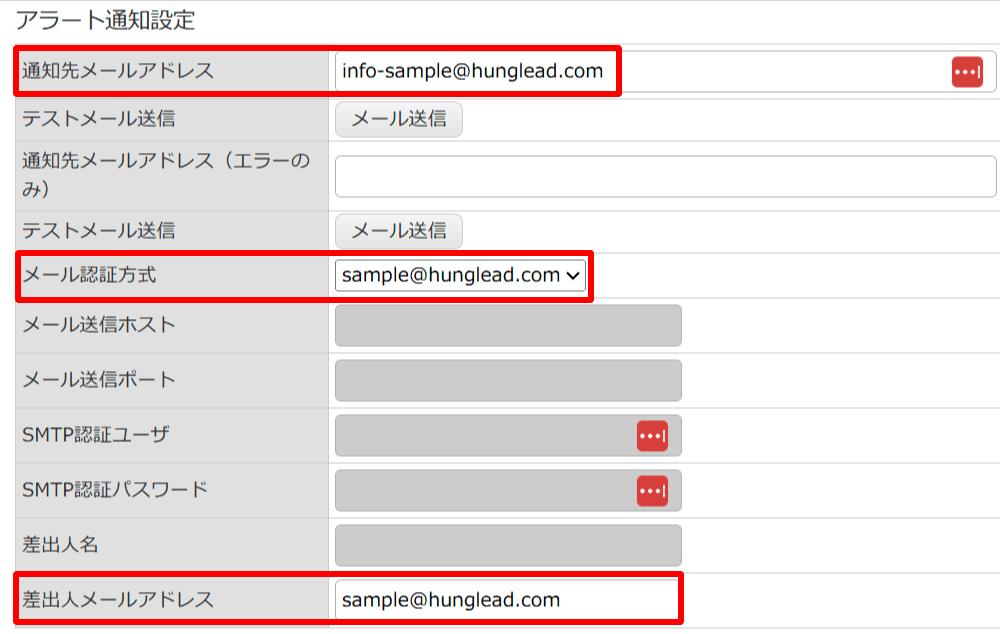
- ①Robot-in管理画面にログイン
②「設定」をクリック
③「基本設定」をクリック
④「通知先メールアドレス」など情報を設定
※各項目などの詳細につきましては以下項目表をご確認ください。
⑤「この内容で登録する」ボタンをクリック
| 項目名 | 説明・備考 |
|---|---|
| 通知先メールアドレス | Robot-inから送信される通知を受け取りたいメールアドレスを入力 ※受注取り込み、ステータス反映等の成功・失敗に関わらず通知されます。 |
| 通知先メールアドレス(エラーのみ) | FTP連携オプションをご利用されている店舗様向けの機能です。 ※現在FTP連携オプションの新規受付はしておりません。 FTP連携オプションでの処理(送信/受信)にエラーが発生した場合、指定されたメールアドレスにアラートが通知されます。 |
| テストメール送信 | Robot-inからアラートメールを送信するためには、必須の設定です。 メール認証設定の情報で、メール送信できるかテストいたします。 送信に成功した場合は、「差出人メールアドレス」宛にテストメールが送信されます。 送信に失敗した場合は、エラーメッセージが表示されます。 送信失敗原因につきましては以下URLをご確認ください。 https://www.hunglead.com/robot-in-manual/su-mail-error.html |
| メール認証方式 | メール認証設定で設定した認証情報を選択 |
| 差出人名 | Robot-in上で「添付メール差出人名」を設定することはできません。 Microsoft Entra管理センターの、認証を行ったユーザーの表示名が表示されます。 変更方法などの詳細につきましては提供元のMicrosoftへお問い合わせください。 |
| 差出人メールアドレス | Robot-inからメールを送信するためには、必須の設定です。 Robot-inから送信される通知を送る際の、「送信元メールアドレス」を入力 ※「認証に利用したメールアドレス」とは別のメールアドレスを「送信元メールアドレス」に指定したい場合は、Microsoft側で、代理送信または、共有メールボックスの設定が必要です。 以下のURLを参考に設定ください。 設定に関して不明点がある場合は提供元のMicrosoftへお問い合わせください。 https://learn.microsoft.com/ja-jp/microsoft-365/admin/add-users/give-mailbox-permissions-to-another-user?view=o365-worldwide#send-email-from-another-users-mailbox https://learn.microsoft.com/ja-jp/microsoft-365/admin/email/create-a-shared-mailbox?view=o365-worldwide |
「リフレッシュトークン」の取得方法
「設定>メール認証設定」にて取得した「リフレッシュトークン」は90日間の有効期限があります。
有効期限が切れた場合、メール送信時にエラーが発生し送信ができません。
有効期限が切れる前に、以下手順で新しいリフレッシュトークンの取得をお願いいたします。
- ①Robot-in管理画面にログイン
②「設定」をクリック
③「メール認証設定」をクリック
④「編集」をクリック
⑤「リフレッシュトークンの取得」ボタンをクリックし、画面の案内に従ってアクセス許可を承認
※エラーが発生した場合は「リフレッシュトークンのエラー一覧」をご確認ください。
⑥「認証トークンの取得に成功しました。」のメッセージを確認後「閉じる」ボタンをクリック
⑦「リフレッシュトークン」に「取得日時」「有効期限」が表示されていることを確認後、「この内容で登録する」ボタンをクリック
※エラーが発生した場合は「メール認証設定のエラー一覧」をご確認ください。
修正後、改めて手順⑥から操作を行ってください。
※操作後、画面上部に「メール認証保存に成功しました。」と表示されているかご確認ください。
「メール認証設定」画面の操作方法
一度設定したRobot-inのメール認証設定の編集や、表示順の変更方法につきましてはこちらをご確認ください。
メール認証設定の編集方法
- ①Robot-in管理画面にログイン
②「設定」をクリック
③「メール認証設定」をクリック
④「編集」をクリック
⑤必要に応じて項目を編集
■「メール認証名」を変更した場合
手順⑥にお進みください。
■「メール認証名」以外の項目を変更した場合
「リフレッシュトークンの取得」ボタンをクリックし、画面の案内に従ってアクセス許可を承認
「認証トークンの取得に成功しました。」のメッセージを確認後「閉じる」ボタンをクリック
「リフレッシュトークン」に「取得日時」「有効期限」が表示されていることを確認
手順⑥にお進みください。
※エラーが発生した場合は「リフレッシュトークンのエラー一覧」をご確認ください。
⑥「この内容で登録する」ボタンをクリック
※エラーが発生した場合は「メール認証設定のエラー一覧」をご確認ください。
修正後、【■「メール認証名」以外の項目を変更した場合】から操作を行ってください。
※操作後、画面上部に「メール認証保存に成功しました。」と表示されているかご確認ください。
メール認証設定の表示順変更方法
- ①Robot-in管理画面にログイン
②「設定」をクリック
③「メール認証設定」をクリック
④表示順を変更したいメール認証設定の「表示順」の数字部分をクリックして変更
⑤「この表示順で保存する」ボタンをクリック
⑥「OK」ボタンをクリック
※表示順変更後、画面上部に「表示順を保存しました。」と表示されているかご確認ください。
メール認証設定の削除方法
一度削除したメール認証設定は復旧できません。
削除することによって、該当のメール認証を設定していた店舗のメール送信などができなくなりますのでご注意ください。
- ①Robot-in管理画面にログイン
②「設定」をクリック
③「メール認証設定」をクリック
④削除したいメール認証設定の「削除」をクリック
⑤「OK」ボタンをクリック
※操作後、画面上部に「メール認証削除処理に成功しました。」と表示されているかご確認ください。
2026年02月18日更新