

Yahoo!店舗設定
Yahoo!店舗設定方法
Robot-in 管理画面>設定>店舗設定>該当店舗の[編集]>設定情報をご入力>この内容で登録する
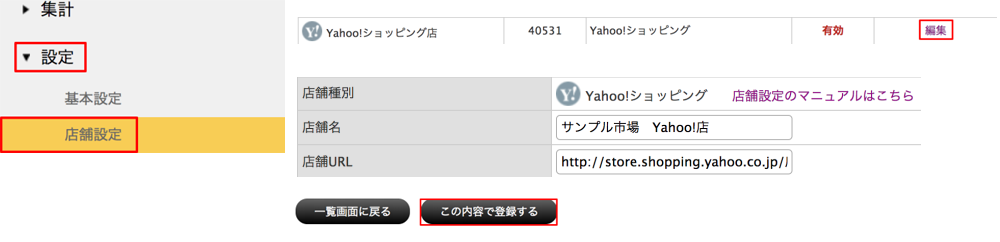
・店舗設定
| 項目名 | 説明 |
|---|---|
| 店舗種別 | モール・カートの種別が表示されます。 |
| 店舗名 | 実店舗名と同じ名称をご入力ください。 ご入力内容は、帳票やメール送信時にも同内容で表示されます。 |
| 店舗 URL | 店舗の URLを任意でご入力ください。 |
| 店舗メールアドレス | 店舗で使用されているメールアドレスをご入力ください。 ※空欄の場合メール送信できません |
| 店舗メール差出人名 | Robot-in から送るメールの差出人名を任意でご入力ください。 |
| メール送信ホスト | 主要なメールサービス毎の情報 リンク先にないメールサービス等をご利用、 パスワード等の情報が分からない場合は提供元にお問合わせください。 ※Gmail には対応しておりません ※メールサービスごとに異なるため、 ご利用中のメールサービスにご確認ください |
| メール送信ポート | |
| 暗号化 | |
| SMTP 認証ユーザ | |
| SMTP 認証パスワード | |
| CC | メール送信の際に CC にするアドレスをご入力ください。 |
| BCC | メール送信の際に BCC にするアドレスをご入力ください。 |
| テストメール送信 | ご入力のメールサーバー情報でメール送信できるかテストします。 失敗原因につきましては、下記をご確認ください。 テストメール送信・メール送信エラー一覧表 |
| 店舗有効無効 | 受注取込・ステータス変更等 Robot-in と連動したい場合:有効 受注取込・ステータス変更等 Robot-in と連動しない場合:無効 |
| 店舗ロゴ画像 | 帳票に印刷されるロゴ画像(推奨解像度は 240×55 ピクセル)をご選択ください。 |
・受注管理用設定(受注取込・ステータス変更)
| 項目名 | 説明 |
|---|---|
| Yahoo!ログインID | 確認方法 |
| Yahoo!ログインパスワード | |
| ストアアカウント | |
| 受注取込み時に予約注文も取込む | チェックを入れると、[予約中]の注文を取込みます。 |
| 受注取込み時に保留の受注を含む | チェックを入れると、[保留]の受注を取込みます。 ※Yahoo!側でいたずら注文等と判定され、 自動で保留に移動された受注のみ取込みます |
| 受注取込み時に処理中も取込む | チェックを入れると、注文ステータスが [処理中]の受注を取込みます。 |
| キャリア決済は 決済完了のみを取込む |
チェックを入れると、 キャリア決済(NTT ドコモ・au・ソフトバンク)の受注で、 注文ステータスが[新規注文]かつ入金ステータスが [入金済み]の受注のみを取り込みます。 ※[受注取込み時に処理中も取込む]に チェックを付けている場合は、 注文ステータスが [処理中]の受注も取込みます |
| コンビニ決済は 決済完了のみを取込む |
チェックを入れると、コンビニ決済で 入金ステータスが[入金済み]の受注のみを取込みます。 [入金待ち]の受注は取込みません。 |
| 受注取込 | API 連携の場合:確認方法 通常連携の場合:通常取込・通常変更設定 を参照の上ご設定ください。 ※通常連携は機能提供終了予定です |
| ステータス変更 | |
| リフレッシュトークン | [API を利用して受注取込・ステータス変更] [送料一括変更]ご利用の場合は、 必ず[Yahoo!ショッピング API 認証]より認証を 行ってください。 認証後は自動で「リフレッシュトークン」と 「Yahoo!ショッピング注文 API 有効期限」が設定され、 有効期限が近づくとサイドメニューに [お知らせ]が表示されます。 ※有効期限は 12時間です [API 証明書][認証キー]を設定すると 有効期限が最長 4 週間となります |
| API証明書(.crt) | 確認方法 |
| API認証キー(.key) | |
| 出荷ステータス | ・ステータスを「発送済み」に変更する時、 出荷ステータスは変更しない。 →[出荷ステータス]は変更されません。 ・ステータスを「発送済み」に変更する時、 出荷ステータスを「出荷済み」に変更する。 →[出荷ステータス]が[出荷済]に変更されます。 |
| 送り状番号なし理由 | [出荷ステータス]の設定を「ステータスを「発送済み」に 変更する時、 出荷ステータスを 「出荷済み」に変更する。」の設定の場合、 送り状番号がない受注の「送り状番号なし理由」を 設定できます。 ・なし ※理由が空欄で送信されます |
| 受注取込時金額情報 詳細税率 |
「送料」「手数料」「包装料」の税率は Yahoo!から送信されません。 受注取込時に Robot-in 上に設定したい税率を ご指定ください。 |
| コンビニ後払い設定 | チェックを入れるとコンビニ後払い受注の注文金額に 「自動計算時手数料」を自動加算できます。 チェック後「自動計算時手数料」がご入力可能となります。 モール・カート側で自動で手数料が加算される場合は、 設定すると二重で加算されてしまうためご注意ください。 ご利用の場合支払方法マスターへのご登録を必ず行ってください。 支払方法マスター |
| 自動計算時税率 | 「コンビニ後払い設定」にて加算される 「自動計算時手数料」の税率をご指定ください。 |
| 自動計算時手数料 | 「コンビニ後払い」の受注に自動加算する手数料をご入力ください。 ※利用する場合は「コンビニ後払い設定」にチェックが必要です |
| 消費税の再計算 | Robot-in上で金額変更後の再計算時、 消費税の計算内容を設定できます。 しない=消費税率の計算を行いません。 切り捨て=小数点第一位の数字を切り捨てします。 四捨五入=小数点第一位の数字を四捨五入します。 切り上げ=小数点第一の数字を切り上げします。 ※店舗側の消費税計算内容を必ずご確認 の上ご設定ください |
| 消費税率 | 消費税率をご入力ください。 |
・メール
| 項目名 | 説明 |
|---|---|
| メール署名 | メール最下部に入る署名です。店舗情報などをご入力ください。 |
・削除文字列
| 項目名 | 説明 |
|---|---|
| 備考削除文字列 | 設定した文字列を[備考]から削除して取り込みます。 |
| 商品名削除文字列 | 設定した文字列を[商品名]から削除して取り込みます。 |
| 規格削除文字列 | 設定した文字列を[規格]から削除して取り込みます。 |
※文字列の区切りは改行です
例えば、商品 A の商品名に「送料無料ワンピースポイント 5 倍!」がついていて、
「送料無料」と「ポイント 5 倍!」という文字列を削除して取り込みたい場合は
送料無料
ポイント 5 倍!
と改行し、文字列を区切ってご設定ください
・帳票用設定
| 項目名 | 説明 |
|---|---|
| 店舗名 | 納品書に出力する店舗情報をご入力ください 。 |
| 会社名 | |
| 郵便番号 | |
| 住所 | |
| 電話番号 | |
| FAX | |
| メールアドレス | |
| URL |
・送り状用設定
| 項目名 | 説明 |
|---|---|
| 店舗名 | 送り状 CSV に出力する店舗情報をご入力ください。 |
| 郵便番号 | |
| 住所 | |
| 電話番号 |
通常取込・通常変更設定方法
CSV 取込権限の設定と受注 CSV テンプレートの設定が必要です。
この設定が行われていないと、受注取込ができない、
不完全な受注(支払方法名が「postage」と表記される等)が発生いたします。
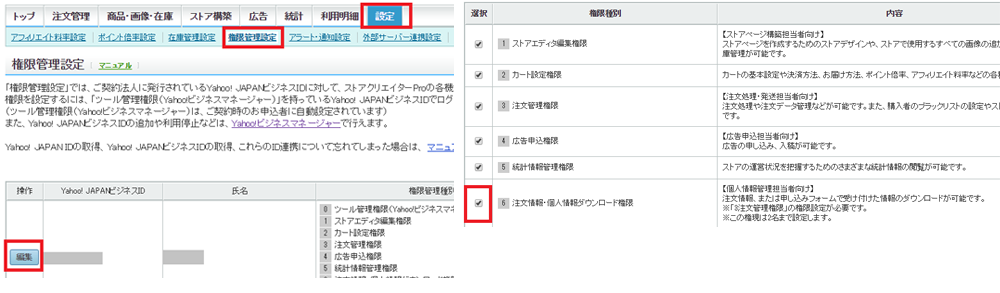
ストアクリエイターPro>設定>権限管理設定>該当 ID の編集
[□注文情報・個人情報ダウンロード権限]にチェック>設定
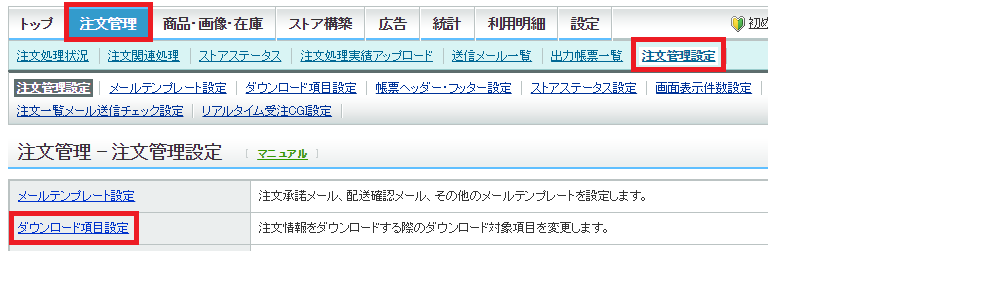
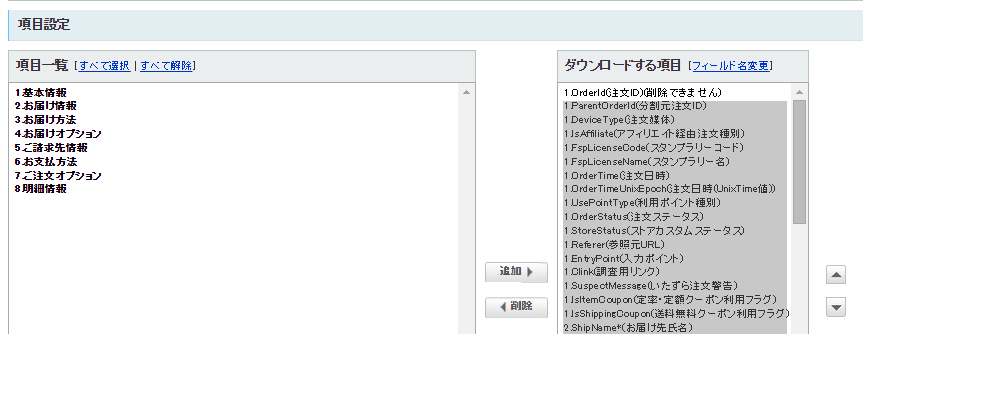
ストアクリエイターPro>注文管理>注文管理設定>ダウンロード項目設定
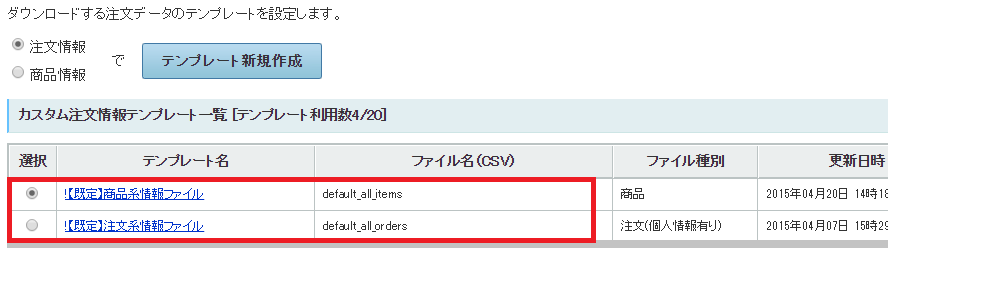
[⦿注文情報]及び[⦿商品情報]で下記ファイル名のテンプレートを作成>テンプレート新規作成
注文情報:default_all_orders
商品情報:default_all_items
[項目一覧]で項目を全てご選択>追加>登録
※ファイル名が異なると取込の際にエラーになります
※同じファイル名のテンプレートは 1 つだけ作成ください
注意事項
・配送希望時間は Robot-in が認識できる文字列をご設定ください。
モール・カート側の配送希望時間の設定方法
・通常連携は機能提供終了予定です。
・Yahoo!は内税のため、Robot-in 上の「明細税額」は増税対応前の受注につきましては空欄、
対応後の受注につきましては一律 0円となります。